

DVDは時代遅れのように思えますが、多くの人が今でも映画、バックアップ、重要なデータの保存にDVDを利用しています。しかしながら、時間が経つにつれてDVDには傷、汚れ、埃がつき、正常に読み取れなくなることがあります。さらに厄介なのは、書き換え可能なディスク(DVD-RW、DVD+RW)は、再使用する前にデータを完全に消去する必要があることが多いことです。しかし、多くのユーザーが消去に失敗したり、重要なデータを誤って削除してしまったりする問題を経験しています。DVDの再生に関する問題を解決する場合でも、新しいコンテンツのために書き換え可能なディスクを削除する場合でも、適切なクリーニングと消去のテクニックを理解することは不可欠です。
このガイドでは、損傷したDVDを修復するための最良のテクニック、DVD消去に関する一般的な誤解、そしてDVD消去ツールの使い方について説明します。 最高のDVD消去ソフト 書き換え可能なディスクを消去します。

パート1。 DVDをクリーニングまたは消去する理由
清掃の理由
DVDは伝統的なデータストレージメディアとして、今日でも様々な場面で役立っています。しかしながら、通常の使用中に生じる様々な物理的損傷によって、その寿命や読み取り性能は著しく低下する可能性があります。最もよくある問題は表面の傷です。動画再生中に、これらの小さな傷がレーザーヘッドの正常な読み取りを妨げ、フリーズやフレームスキップを引き起こす可能性があります。さらに深刻なのは、ディスクに深い傷が付くと、データ層に直接損傷を与える可能性があることです。つまり、 DVDをコンピュータにコピーする一部のコンテンツは永久に失われます。
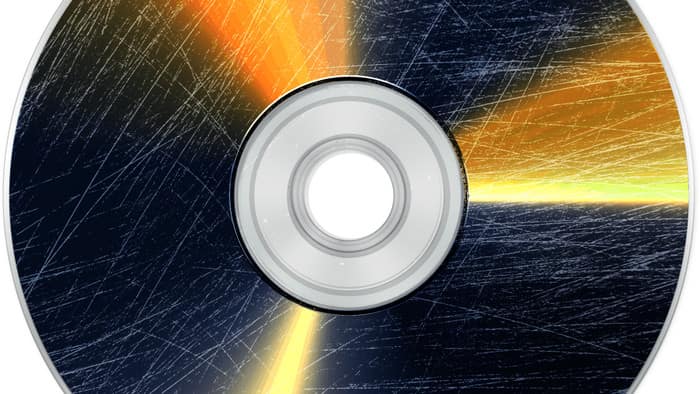
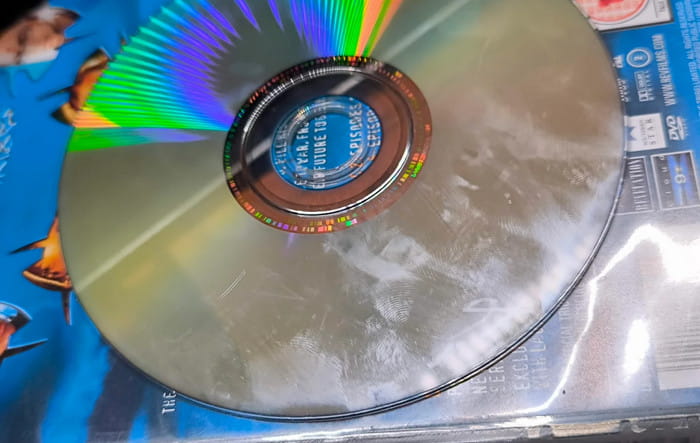
傷に加え、肉眼では見えにくいものの、ディスクに指紋や汚れが付くと、レーザー信号の反射品質に重大な影響を与える可能性があります。これらの微細な汚れは、特にHDコンテンツの再生時に読み取りエラーを引き起こす可能性があります。さらに、長期間環境にさらされたCDの表面には、埃が蓄積し続けます。これらの微細な粒子も、CDドライブの読み取り成功率を低下させます。
消去の理由
DVD-RWのような書き換え型DVDでは、定期的なDVD消去がさらに重要です。これらのディスクの最大の利点は再利用性ですが、新しいデータを書き込む前に、以前のデータがすべて削除されていることを確認することが不可欠です。そうしないと、ストレージ容量が無駄になるだけでなく、新しいデータと古いデータが混在し、使い勝手が悪くなります。一方、専門家によるクリーニングを行うと、ディスクの平均読み取り速度が30%以上向上し、ドライブのエラー訂正システムへの負担が大幅に軽減され、よりスムーズな再生体験が得られます。
注記: 通常のDVDと書き換え型DVDのクリーニング方法は根本的に異なります。後者はデータを完全に消去できますが、前者は表面のみのクリーニングしかできません。この重要な違いを理解することは、適切なクリーニングプランを策定する上で不可欠です。
パート2。 DVDを消去する方法
DVDのクリーニングと消去の必要性を理解することは、ほんの第一歩に過ぎません。この知識を実践に移すには、具体的な操作方法を習得する必要があります。このセクションでは、DVDのクリーニングと消去方法を、それぞれの用途に応じて解説します。 DVDの種類、さまざまな DVD メンテナンスのニーズに簡単に対応できるようになります。
物理的な清掃
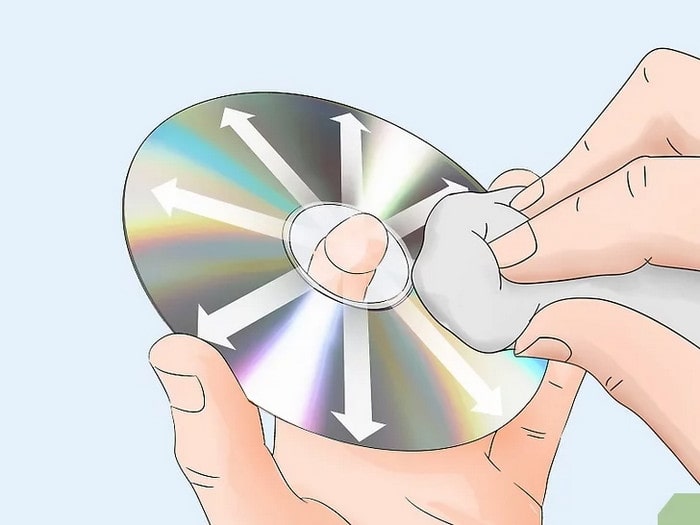
まずは最も基本的な物理的なクリーニングから始めましょう。DVDの表面の汚れやホコリには、プロ仕様のDVDクリーニングワイプを使用するのが最も安全で効果的な方法です。これらの特殊設計の不織布は、二次的な損傷を与えることなく、表面の指紋やホコリを優しく取り除きます。
DVDをクリーニングする際は、新たな傷をつけないように、ディスクの中心から外側に向かって放射状に拭いてください。頑固な汚れには、専用のディスククリーナーを布に浸して拭くこともできます。ただし、アルコールなどの有機溶剤はディスクの保護層を腐食させる可能性があるため、使用は避けてください。
データ消去
適切な物理的なクリーニング方法を習得すれば、DVDの読み取り問題を効果的に解決できますが、これはディスク表面のメンテナンスにしか役立ちません。データに関しては、特に書き換え型DVDを再利用する必要がある場合や、情報を完全に消去する必要がある場合は、より専門的なデータ消去技術を使用する必要があります。コンピュータシステムに内蔵されている消去ツールを使用する場合でも、専用のDVD消去ソフトウェアを使用する場合でも、データ消去は可能です。
実は、WindowsでもMacでも、パソコンに内蔵されている消しゴムこそが最高の消しゴムです。内蔵消しゴムはシステムによって高度に最適化されており、安定した消去作業を実現し、しかも完全に無料です。さらに、サードパーティ製のソフトウェアと比較して、システム内蔵ツールは互換性に優れています。さらに、広告プラグインがなく、システムに合わせて自動更新されるため、より安全です。
次に、Windows に組み込まれている DVD 消去ツールを例に、DVD を消去する方法についての詳細なチュートリアルを紹介します。
ステップ1。DVD-RWをDVDドライブに挿入し、ダブルクリックします。 このPC デスクトップ上、または画面下部の Windows アイコンをクリックしてエクスプローラー アイコンを見つけます。
ステップ2。クリック 冒険者すると、コンピューター上の複数のドライブを選択するオプションが表示されます。次に、DVDドライブを選択します。
ステップ3。右上隅にある下向きのアイコンをクリックして、上部のリボンにアクセスします。
ステップ4。上部メニューの「管理」タブを選択し、 このディスクを消去する DVD を正常に消去またはクリアします。
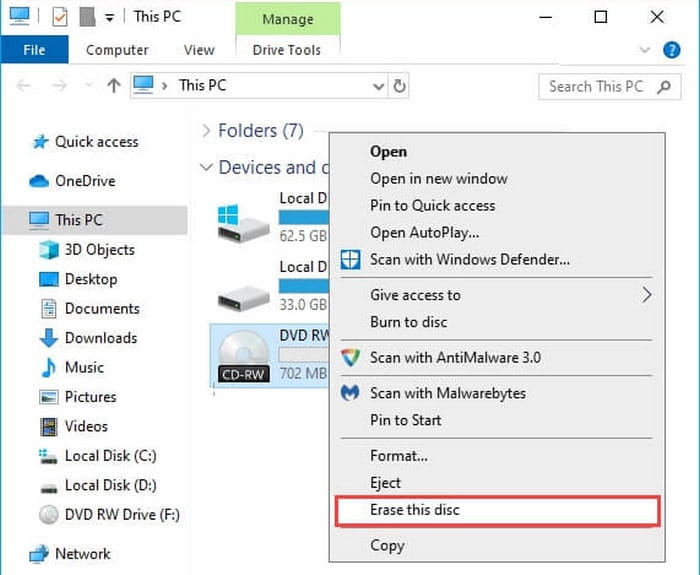
注記: 書き換え可能なディスクの種類によって消去回数の許容範囲が異なり、書き換え回数が多すぎるとディスクが故障する可能性があります。
DVDのクリーニングと消去の適切な方法を習得したら、次に重要な問題として、不用意な操作によって貴重なデータが永久に破壊されないようにする方法を考えなければなりません。そのため、消去操作を行う前には、バックアップが不可欠なセキュリティ対策となります。次に、バックアップについて詳しく説明します。 DVDコピーソフトウェア重要なデータが適切に保存されることを保証します。
パート3。 DVDを消去する前にDVDをバックアップする
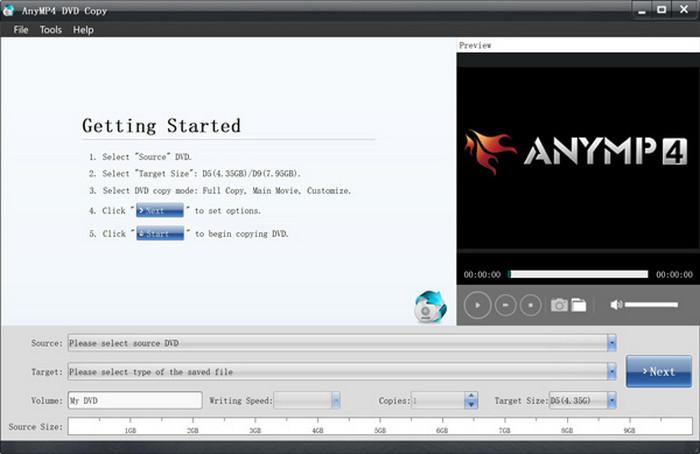
重要なデータを誤って削除してしまうことがよくある場合、DVDコピーソフトウェアの使用は有効な解決策となります。ここでは、Blu-ray Masterが推奨するDVDコピーを例に挙げます。
無料ダウンロード
Windowsの場合
安全なダウンロード
無料ダウンロード
macOS用
安全なダウンロード
これは、DVD コンテンツを空のディスクに完全にコピーしたり、ISO イメージ ファイルまたは DVD フォルダー構造としてコンピューターに保存したりできる強力な DVD バックアップ ツールです。
• フルディスク、カスタム、メインフィルムの 3 つのコピーモードがあります。
• CSS 暗号化と市外局番制限を自動的に回避できる高度な復号化エンジンを搭載しています。
• ロスレスのオリジナル品質をサポートするだけでなく、ストレージスペースを節約するためのインテリジェントな圧縮オプションも提供します。
• シンプルなインターフェースにより、初心者でも簡単に DVD コピーを実行できます。
まとめ
この記事では、DVDのクリーニングと消去が必要な理由と、様々な種類のDVDのクリーニングと消去方法について解説しました。同時に、ディスクの種類に応じて適切な方法を選択することの重要性もご理解いただけたかと思います。最適なクリーニング方法と、最適な方法を見つけていただければ幸いです。 最高のDVD消去ソフト この記事を読んで、DVDを消去する前に必ずコピーすることを忘れないでください。ご質問がありましたら、コメント欄にお気軽にお寄せください。
Blu-ray Masterのその他の情報
