

DVDの物理的なコピーは、ビデオ、オーディオ、ドキュメントなどのデータを保存するのに最適です。ただし、コンテンツにアクセスできなくなる可能性のある傷など、欠点もあります。さらに、最近ではポータブルプレーヤーは一般的ではないため、データをデジタルで保存する方がよいでしょう。 DVDをコンピュータにコピーする、この記事はあなたのためのものです。

目次
| プラットホーム | 使いやすさ | 最適な用途 | 出力形式 | 暗号化されたDVDを処理 | 処理速度 | 品質保持 | |
| ブルーレイマスターDVDコピー | Windows 11/10/8、Mac OS X 10.9以降 | 5/5 | 簡単で高品質なコピープロセス。 | DVD/フォルダ/ISO |  | 速い | 無損失の |
| ハンドブレーキ | Windows 11/10、macOS 10.14以降 | 4/5 | 高度なトランスコーディング、幅広い形式のサポート。 | MP4、MKV、WebM |  | 適度 | 良い |
| VLC | Windows 11/10、macOS 10.7.5以降 | 4/5 | 基本的なリッピング、メディア再生。 | MP4、MKV、AVIなど。 | | 低い | 低い |
| MKVを作成する | ウィンドウズ11/10 | 4.5/5 | ロスレス MKV バックアップ、ディスクの詳細を保持します。 | 動画 | | 速い | 良い |
| 内蔵 | 内蔵 | 5/5 | 暗号化されていない DVD や自家製 DVD を簡単にコピーできます。 | ビデオ | | 低い | 低い |
なぜ DVDをコンピュータにコピーする必要がありますか?
DVD をコンピュータにコピーすると、多くの利点があります。コピーが必要な理由はいくつかあります。
- DVDに収録されているコンテンツは、物理的な傷や経年劣化によって損傷を受ける可能性があります。そのため、データをデジタル形式で保存することは、リスクなくアーカイブできる優れた代替手段となります。
- DVDプレーヤーを必要とせずデータにアクセス可能。パソコンだけでなく、携帯電話やタブレットなどさまざまなデバイスからアクセスできます。
- DVD のデータを編集およびカスタマイズしたり、字幕やビデオ効果を追加したり、出力設定を構成したりできます。
- 友人や家族に送るためにDVDの物理的なコピーを作成する代わりに、オンラインプラットフォームを介してデジタルで送るのが最善です。
- DVDフォーマットをMP4、MOV、MKVなどの一般的なフォーマットに変換することで、動画を様々なプログラムやデバイスで使用できるようになります。
方法1。 無料のDVDコピーでDVDをコンピュータにコピーする
DVDのコピーとバックアップは、 ブルーレイマスターDVDコピーこれは、DVDをDVD、フォルダ、ISOイメージに1対1でコピーすることに特化したデスクトップソフトウェアです。高度な復号化技術により、DVDリージョンコードを回避して、あらゆるリージョンのDVDやコピープロテクト付きのDVDをバックアップできます。フルコピー、メインムービー、カスタムの3つのコピーモードが用意されており、さまざまなコピーニーズに対応できます。
さらに、このツールを使えば、オリジナルのDVD+R、DVD-R、DVD+RW、DVD-14、DVD-18などのディスクを、単層または二層で高品質のDVD-9やDVD-5ディスクに圧縮でき、コンピュータの空き容量を確保できます。オリジナルの画質でDVDを視聴したい技術系のユーザー向けには、このツールを使ってDVDデータをコピーする際に、ビットレート、フレームレート、デインターレースなどの高度な設定も利用できます。
しかし、このプログラムの最大の利点は、Disney X-Project、Sony ARccOS、その他の最新の暗号化方式といった高度で現代的なコピープロテクションに対応できることです。これは、Windows 11を搭載したPCやmacOS Sequoiaを搭載したMacデスクトップなど、最新のデバイスでDVDを開くことを好むユーザーにとって非常に便利です。
- 簡単で直感的なインターフェース。
- 本来の品質を保つための高度な品質維持技術。
- DVD-9、DVD-5、ISO、その他の種類の DVD をサポートします。
- 高速かつ信頼性の高い処理速度で、DVD をすぐにコンピューターにコピーします。
無料ダウンロード
Windowsの場合
安全なダウンロード
無料ダウンロード
macOS用
安全なダウンロード
次に、DVD を PC にバックアップする詳細な手順を確認します。
ステップ1。 ダウンロードとインストール ブルーレイマスターDVDコピー コンピューター上でソフトウェアアイコンをダブルクリックして開きます。
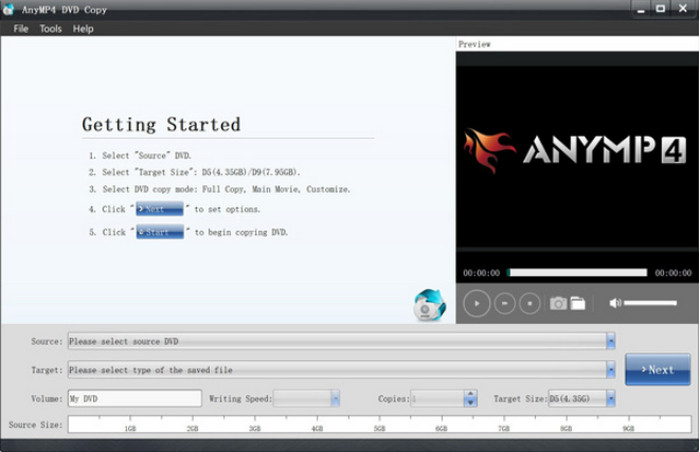
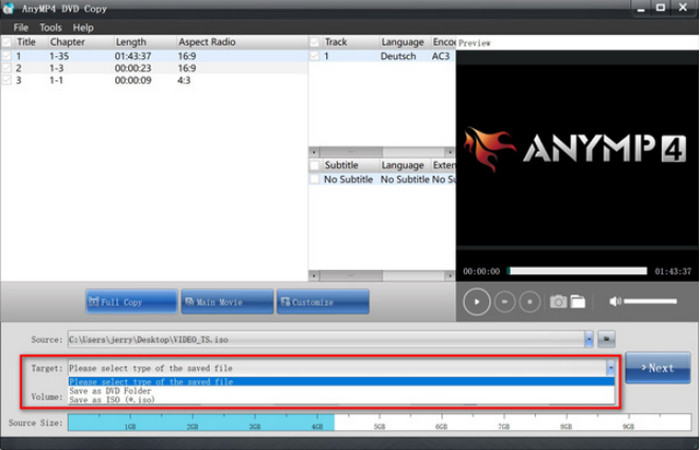
ステップ2。 DVDをコンピュータに挿入してください。ソフトウェアが自動的にDVD情報を読み込むことができます。次に、 ソース ドロップダウン オプションを使用して、DVD をディスク、フォルダー、または ISO として保存します。
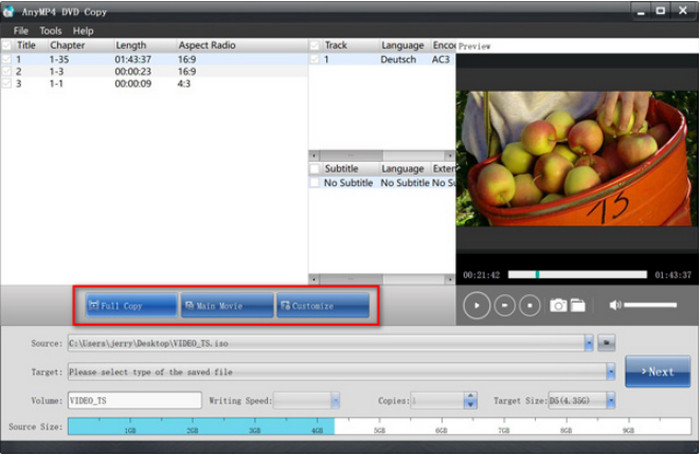
ステップ3。 フルコピー、メインムービー、カスタマイズから希望のコピーモードを選択します。最後にクリックします。 次 コピーインターフェースに入り、 始める バックアッププロセスを開始します。
チップ
コピーしたいDVDのコピープロテクトについて不明な点がある場合は、Blu-ray Master DVD Copyを使用するのが最も安全な選択肢です。このソフトは、古い暗号化方式と最新の暗号化方式の両方に対応できるからです。
方法2。 HandBrakeを使用してDVDをコンピュータにバックアップする
ハンドブレーキ デジタルファイルのトランスコードに優れています。もちろん、DVDをコンピュータにコピーする優れた代替手段でもあり、特にWindows、Mac、Linuxで無料で利用できる点が魅力です。それだけでなく、幅広い入出力に対応しており、さまざまな種類のDVDをMKV、MP4、VOB、AVIなどに変換できます。
最新のDVDをコピーするユーザーにとって、HandBrakeは大きな利点があります。なぜなら、このプログラムは4K Blu-rayビデオを問題なく処理できるからです。これは、HandBrakeの定品質レート係数(CQR)による、品質に基づいた圧縮設定によって実現されています。
ステップ1。 HandBrakeを使用するには、libdvdcssをダウンロードしてインストールする必要があります。そのためには、http://download.videolan.org/pub/videolan/libdvdcss/ にアクセスし、お使いのデバイスのオペレーティングシステムに適したlibdvdcssをダウンロードしてください。
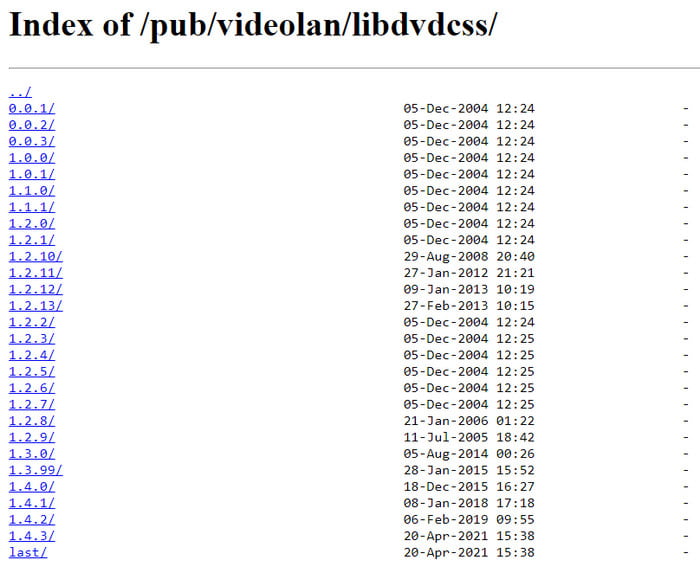
ステップ2。 完了するには、ダウンロードした libdvdcss を HandBrake のインストール ディレクトリに移動するだけです。次に、HandBrake を開いてディスクをドライブに挿入します。サイドバーが表示されたら、DVD ドライブを選択します。ソフトウェアがディスクを読み取るまでしばらく時間がかかります。
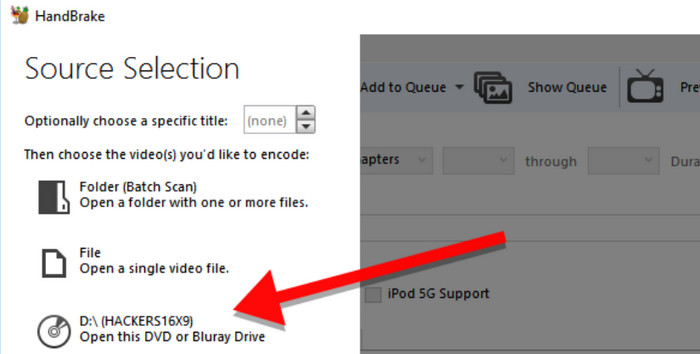
ステップ3。 完了したら、タイトルメニューを開いてコピーしたいタイトルを選択します。次に、新しい出力品質、デバイス互換性などのプリセットを選択できます。その後、保存先フォルダを決定して、 エンコードを開始 処理するボタン。
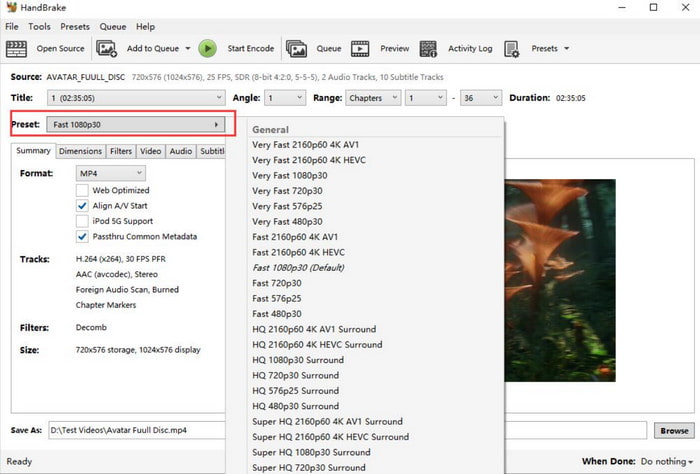
HandBrakeは、パソコンでのDVDコピーに豊富な機能を備えているため人気があります。また、無料で多くのプラットフォームで利用でき、フォーマットの制約なく様々なDVD形式をトランスコードできます。一方で、操作が難しく、リソースを多く消費する点も難点です。
長所
- DVD 変換用の豊富なプリセットを提供します。
- フィルター、字幕など、多くのカスタマイズ設定があります。
短所
- そのデザインは少し時代遅れです。
- DVD コピー保護を単独で処理することはできません。
チップ
HandBrakeは、中級者から上級者にとって最も信頼できる選択肢の一つです。豊富な機能を備え、DVDを問題なくデジタルコピーできるよう最適化されています。
方法3。 VLCメディアプレーヤーを使用してDVDをコンピューターに複製する
もう一つの無料オプションとしては、 VLCメディアプレーヤー DVDをパソコンにコピーするのに使用できます。動画ストリーミングに特化していますが、基本的なDVDリッピング機能も備えています。ただし、VLCにはDVDリッピングに必要な機能が備わっていないため、安定した品質は保証されません。そのため、VLCはエラーが発生しやすいので、メインの選択肢として使用することはお勧めしません。
以下の手順で、お使いのコンピューターで試してみることもできます。
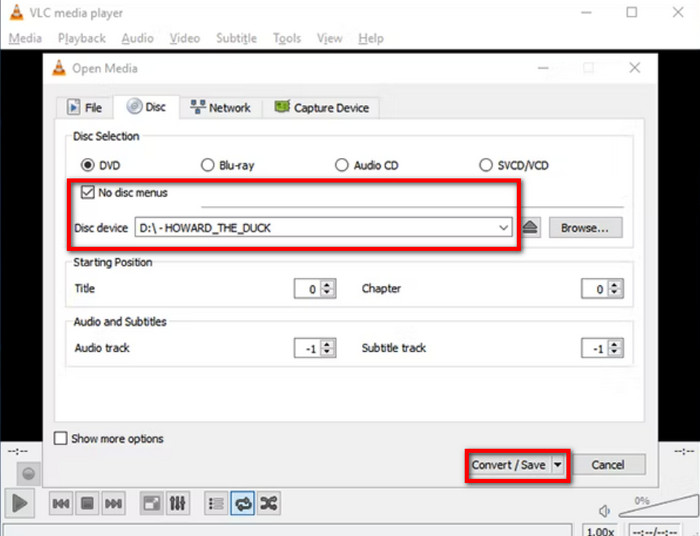
ステップ1。 VLCを起動し、ディスクをドライブに挿入します。「メディア」タブを開き、「変換/保存」オプションを選択します。ポップアップウィンドウで「ディスク」タブを開き、VLCがディスクを正しく読み込んでいることを確認してください。

ステップ2。 チェックを入れる ディスクメニューなし VLCはメニューだけを抜き取り、タイトルだけを残すので、チェックボックスをオンにします。次に、開始位置を設定してタイトルまたはチャプターを選択します。その後、クリックします。 変換/保存 ボタンを押す DVDをコンピュータにコピーする.
VLCは当然ながら、DVDを含むあらゆるコンテンツのストリーミング再生に対応しています。基本的な動画編集にも最適ですが、残念ながらプロ仕様のDVDコピーソフトではありません。さらに、専用のDVDリッパーに比べて処理時間が長いのも欠点です。
長所
- これは無料のオープンソースツールです。
- DVD をリッピングするための開始チャプターを選択できます。
短所
- これはプロフェッショナルな DVD コピー ツールではありません。
- DVD コピー保護付きの DVD をコピーすることはできません。
チップ
VLC Media Playerは、DVDコンテンツを再生するためのマルチメディアプレーヤーとして最適です。他に選択肢がない場合にのみ使用してください。
方法4。 MakeMKVでDVDをコンピューターに保存する
DVDのコピーや変換が必要な場合は、MakeMKVを検討してみる価値があります。ベータ版は無料で利用でき、チャプターやオーディオトラックなど、ディスクのすべての詳細情報を確実に保持します。さらに、追加の拡張機能は不要で、DVDをコンピュータにコピーするために必要なソフトウェアはMakeMKVだけです。
DVD愛好家の間では、MakeMKVは処理対象のDVDからロスレスコピーを作成できるため、最も信頼されている選択肢の一つです。品質を重視し、ストレージ容量に問題がないのであれば、このオプションは有力な選択肢となるでしょう。
ステップ1。 MakeMKV をコンピューターにインストールし、ディスクを挿入します。ファイル メニューを開き、ディスクを開くオプションを選択して、デジタルでコピーするタイトルまたはチャプターを選択します。
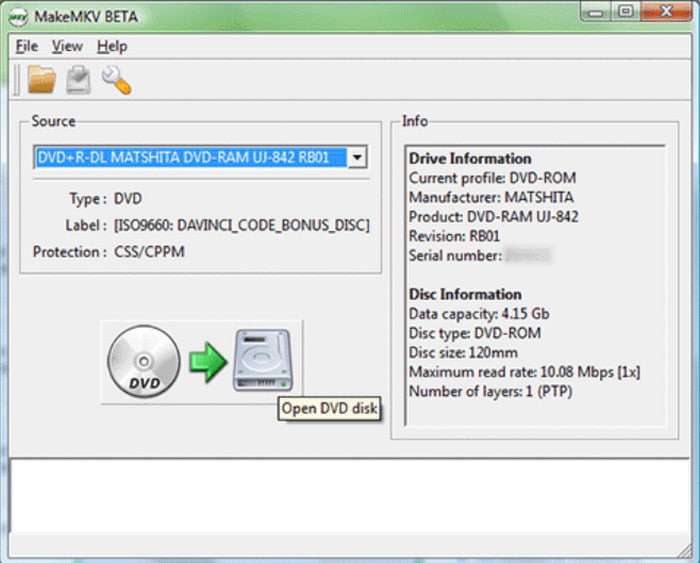
ステップ2。 「MKVを作成」ボタンをクリックすると、処理を開始できます。処理には時間がかかるため、様子を見守ることをお勧めします。
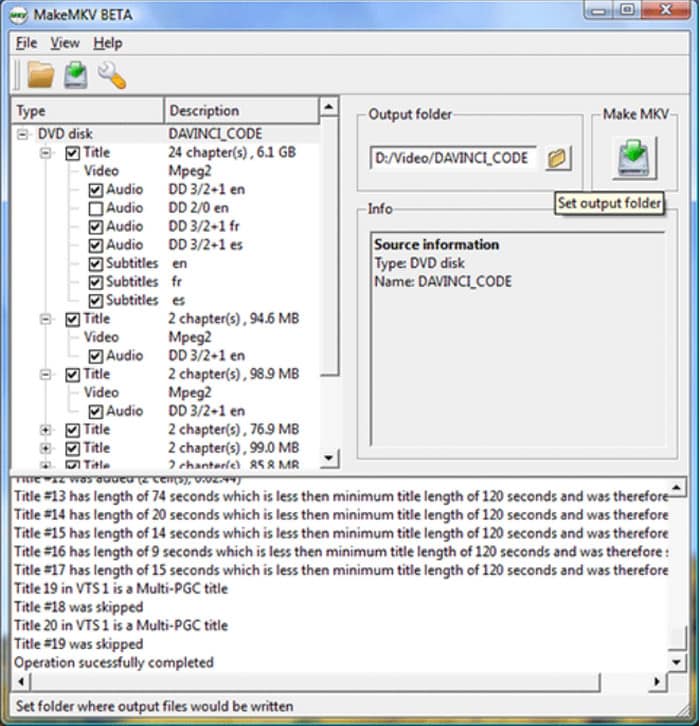
MakeMKV は、DVD と Blu-ray をワンクリックでリッピングできるという特長があります。ただし、ベータ版では MKV しか変換できません。さらに、出力を編集したり、不要な部分をカットしたりするための他の重要なツールも提供されていません。
長所
- DVD のコピー保護を解除してバックアップできます。
- DVD コレクションをバックアップするための高速リッピング速度を備えています。
- 無料であり、インターフェースもシンプルです。
短所
- 無料であり、インターフェースもシンプルです。
- 高度な DVD リッピング機能がありません。
チップ
MakeMKVを使用する際は、ソフトウェアがコピーするDVDメディアの元のサイズに対応できるストレージ容量があることを確認してください。MakeMKVは動画の元の形式をコピーしますが、動画ファイル自体が非常に大きくなります。
方法5。 ソフトウェアを使わずにDVDをコンピュータにコピーする
WindowsとMacにはDVDコピー機能が内蔵されており、追加の拡張機能なしでコンピュータ上で使用できます。しかし、専用のDVDコピーソフトと比較すると、DVDファイルをネイティブメディアプレーヤーでしか再生できない単一の共通フォーマットに変換することや、暗号化されたDVDには対応していないことなど、多くの欠点があります。とはいえ、以下の手順でデバイス上で試してみることは可能です。
市販のDVDにこの方法を使用する予定がある場合は、お勧めしません。ファイルマネージャーだけではビデオファイルを復号化できないため、直接コピーが失敗します。映画コンテンツを含むDVDは、フラッシュドライブや外部ストレージと同じように扱うことはできません。
ステップ1。 ディスクをドライブに挿入し、完全に認識されるまで待ちます。次に、Windowsの場合はファイルエクスプローラー、Macの場合はFinderを開きます。お使いのデバイスのファイル管理アプリケーションを開いてください。
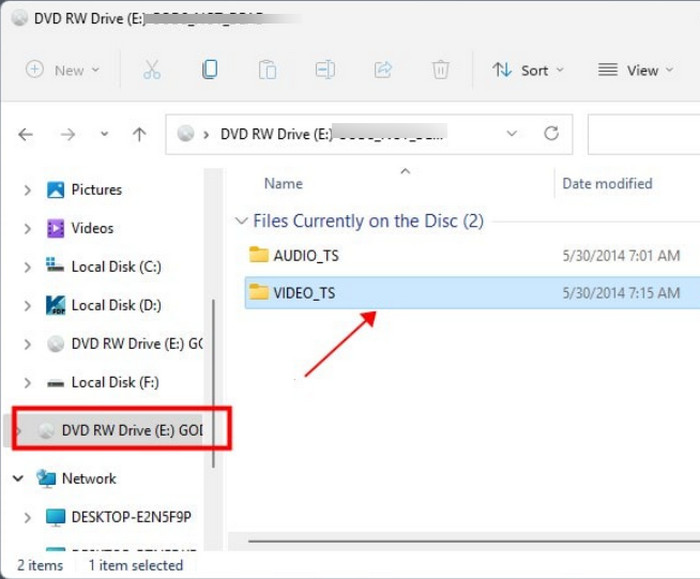
ステップ2。 DVDドライブが表示されたら、それを開いてコピーしたいフォルダやファイルをすべて選択します。選択したファイルを右クリックし、 コピー ボタン。コピーしたすべての DVD をエクスポートする新しいフォルダーを作成します。
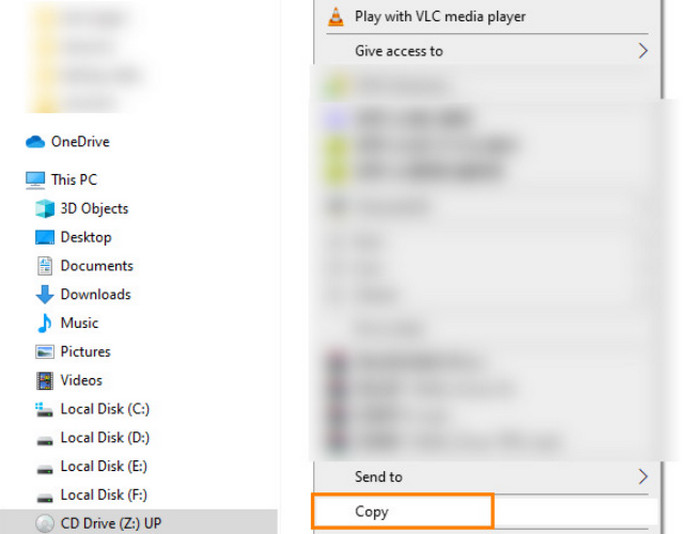
幸いなことに、WindowsとMacのコンピューターにはDVDをコピーする機能が内蔵されており、ファイルをコンピューターに転送するのは非常に簡単です。ただし、この方法は自作DVDに限定され、ビデオをそれぞれのオペレーティングシステムでサポートされている一般的な形式に変換するだけであることに注意してください。
長所
- 追加のソフトウェアなしで DVD をコピーできます。
短所
- この方法ではコピー保護された DVD を扱うことはできません。
チップ
DVDコンテンツを直接コピーしても、DVDビデオをデジタルデータとしてコンピュータに取り込むことはできません。これは、DVDをコンピュータにコピーする方法としてはお勧めできません。
よくある質問
-
DVD をハードドライブにコピーできますか?
はい、DVDをハードディスクにリッピングしたりバックアップしたりすることは可能です。ディスクからハードディスクへのデータリッピングやコピーに対応した専用ソフトウェアを使用すればできます。
-
DVD をコンピュータにコピーすることは合法ですか?
DVDの暗号化を解除する方法が見つかれば、コンテンツを他人に共有しない限り、コピーすることは合法です。しかし、地域によっては法律上違法となる場合もあります。あるいは、 リージョンフリーDVDプレーヤー ディスクをコピーせずにコンテンツにアクセスします。
-
Walmart は DVD をコピーしますか?
はい。ウォルマートでは、自作の DVD をコピーしたり、コンピュータ アカウントに転送したりできます。ただし、この店では市販の DVD をコピーするのではなく、正式に販売しています。
-
2026年に保護されたDVDをノートパソコンにコピーする最良の方法は何ですか?
マルチメディアツールやDVDコピーソフトを使用できます。代表的な例としては、Blu-ray Master DVD CopyやMakeMKVなどがあります。初心者の方には、Blu-ray Masterのプログラムをおすすめします。
-
HandBrakeを使ってディズニーのDVDをリッピングできますか?それともプラグインが必要ですか?
いいえ、できません。HandBrakeはディズニーDVDなどの保護されたDVDを直接リッピングすることはできません。保護を解除するには、libdvdcssプラグインをインストールする必要があります。
-
DVDを元の画質を損なわずにMP4に変換するにはどうすればいいですか?
ロスレス動画コピーソフトを使用する必要があります。このリストにある選択肢の中で、1対1のコピーに最も信頼できるのはMakeMKVです。ただし、このプログラムでデジタル化された動画は非常に大きくなることに注意してください。
-
アメリカ国内で、自分の古いDVDコレクションをPlexサーバーにコピーすることは合法ですか?
Plexサーバーを使ってDVDコレクションを共有することは、グレーゾーンと言えるでしょう。ほとんどの法律では、DVDメディアの共有自体は違法ではありません。しかし、商用コピープロテクトを破ることは違法です。こうした問題を避けるため、DVDのコピーは個人的なバックアップ目的のみに使用し、商用目的で使用しないようにしてください。
-
Windows 11でDVDのリージョンコードを回避できる無料ソフトウェアはどれですか?
MakeMKVはデフォルトでこれらのコードを回避できます。より高度なオプションをお求めの場合は、Blu-ray Master DVD Copyも優れた選択肢です。どちらのツールでも目的を達成できます。
まとめ
さて、あなたはさまざまな解決策を持っています DVDをMacまたはWindowsコンピュータにコピーする 手間をかけずに済みます。ただし、無料のリッピングツールには欠点もあるため、高品質なリッピングと信頼性、スピード、使いやすさを基盤とした結果を保証するBlu-ray Free DVD Ripperをお試しいただくことをお勧めします。無料ダウンロードボタンをクリックすると、DVDをMP4、MOV、その他の形式に簡単にリッピングできます。
Blu-ray Masterのその他の情報
