

テレビの横にある埃をかぶったDVDケースや映画コレクションの棚に興味が湧いてきましたか?これらのDVDは、アクセスされないと時間とともに劣化する可能性があることをご存知ですか?ご安心ください。 DVDからビデオファイルを抽出する 最新のリッピングソフトウェアを使って、DVDをデジタル化しましょう。フォーマットの互換性やハードウェアの制限といった問題がなくなるので、タブレットやスマートフォンでDVDメディアを視聴するのも簡単になります。このガイドでは、DVDコレクションを簡単にデジタル化するための3つの異なる方法をご紹介します。それぞれのツールは、技術初心者から上級者まで幅広く対応しています。

目次
コアとなる知識: 「スタート」ボタンを押す前に知っておくべきこと
なぜ「コピー&ペースト」だけではダメなのか
DVDメディアからのデータ抽出は、ディスクに書き込まれたファイルをコピー&ペーストするだけでできると考えているなら、それは間違いです。このフォーマットにはビデオファイルは存在しないからです。これらのDVD構造に書き込まれるデータはTSフォルダのみで、その中にはビデオファイルではないIFO、VOB、BUPファイルが含まれています。
これらのファイルをビデオ形式で保存するには、DVDリッピングツールを使用してDVDメディアをデジタルビデオとして書き込む必要があります。この記事で紹介する3つの方法は、まさにこの目的のために役立ちます。
合法性チェック
DVDリッピング方法のレビューに進む前に、まずDVDから動画を抽出する際の法的側面について説明しましょう。変換したDVD動画は、あくまでも個人のデジタルバックアップとしてのみ使用してください。これらのメディアファイルは著作権で保護されており、その使用範囲はあくまでも個人的な使用に限られます。金銭目的で配布することは、著作権侵害にあたります。
方法1。 シームレスバランス — Blu-ray Master 無料DVDリッパー
まず最初に説明する方法は、高品質な結果、超高速処理、そして初心者にも使いやすいインターフェースを実現するように設計されたDVDリッピングソフトウェアです。 ブルーレイマスター無料DVDリッパーWindowsとmacOSのデスクトップ両方で利用可能です。
このリストにある選択肢の中で、Blu-ray Masterのソフトウェアは、その機能のバランスが非常に優れています。すっきりとしたユーザーインターフェース、出力最適化設定、そしてDVDをMP4やAVIといった互換性の高いデジタルビデオフォーマットに変換する機能を備えながら、DVD本来のビデオ品質を維持します。
これらの実用的な機能に加え、このプログラムはDVDリージョンコードやCSSなどの著作権保護を回避することもできます。また、ビデオトリマー、クロッパー、出力フォーマット、ビデオエンコーダー、解像度、ビットレートなど、基本的なものから高度なものまで、あらゆるビデオ編集オプションが利用可能です。
Blu-ray Master Free DVD Ripperの使い方を学ぶには、以下の3ステップガイドをよく読んでからソフトウェアをダウンロードしてください。そうすれば、より簡単に使い方を習得できます。
無料ダウンロード
Windowsの場合
安全なダウンロード
無料ダウンロード
macOS用
安全なダウンロード
ステップ1。デジタル変換したいDVDメディアを外付けドライブにロードします。次に、Blu-ray Master Free DVD Ripperを開き、 DVDディスクを挿入してください。

DVD ロードメニューで、以下のいずれかを選択します。 メインタイトルまたはフルタイトル一覧 変換したいDVDメディアの部分によって異なります。

ステップ2。次に、 出力フォーマット 選択して ビデオ次に、使用したいフォーマットを選択します。推奨フォーマットは mp4。 次に、使用する変換プロファイルを選択します。

ステップ3。ビデオフォーマットを設定したら、 すべてを破る DVDメディアをデジタルビデオに変換するには、まず以下の手順に従ってください。

DVDメディアを変換すれば、MP4などのビデオフォーマットはあらゆるオペレーティングシステムで再生可能なので、最新のデバイスでコンテンツを視聴できるようになります。
方法2。 オープンソースの強力な存在 — HandBrake
より高度なビデオ調整機能を備えたオープンソースソリューションをお探しの場合は、 HandBrakeでDVDをリッピングするフリーウェアプログラムなので、ビットレート、ビデオ解像度、画質を調整したい経験豊富な編集者にとって最適な選択肢です。
このソフトウェアは無料であることに加え、安全なフリーウェアであり、エンコードと圧縮のための強力なプリセットライブラリが付属しています。
HandBrakeを使ってDVDから動画を抽出する方法については、以下のガイドをお読みください。
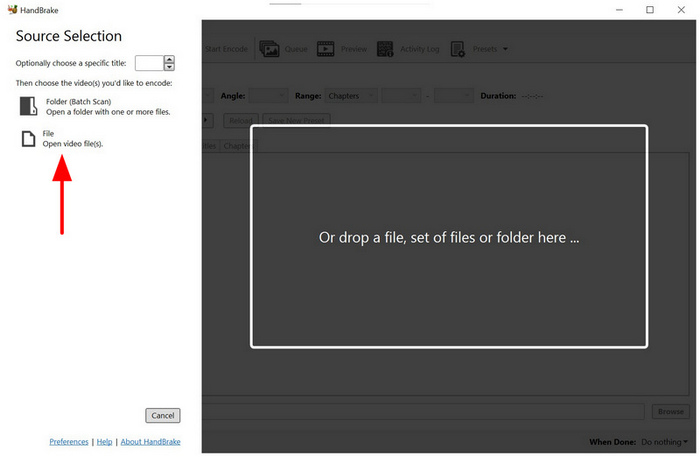
ステップ1。HandBrakeを開いて選択 ファイル Blu-rayメディアから抽出したMKVファイルを開く。
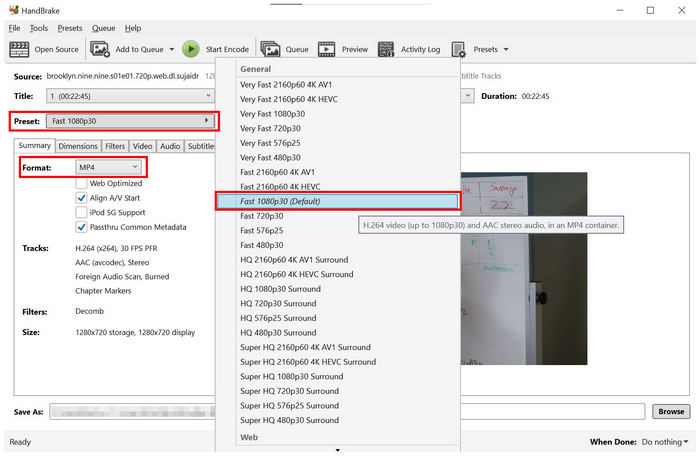
ステップ2。HandBrakeで変換を選択します プリセット ビデオ品質の設定を容易にするため。次に、 フォーマット: MP4 最大限の互換性を実現するため。
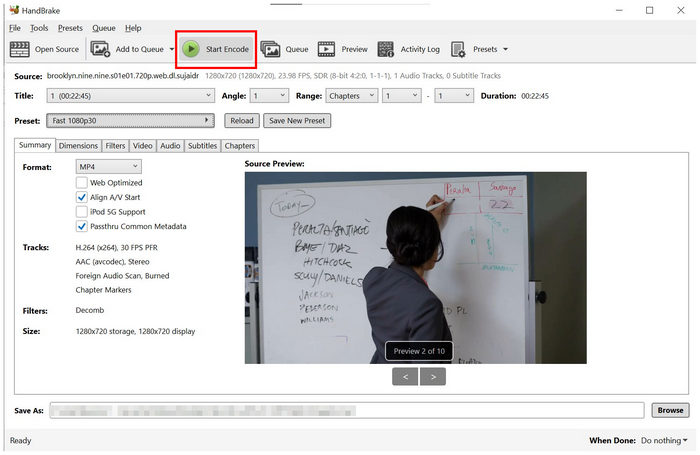
ステップ3。フォーマットが設定され、調整が適用されたので、 エンコードを開始 抽出したMKVメディアをMP4に変換する。
HandBrakeはDVDエンコーダーとして特化して設計されているため、高度なビデオ設定を備えたオープンソースソリューションを探しているユーザーにとって、確かな選択肢となるでしょう。
方法3。 生データアーカイブツール — MakeMKV
抽出されたDVDビデオは優れた品質であるため、DVDメディアの1:1デジタルクローンが必要な場合は、RAWアーカイバーを使用するのが最良の選択肢です。この場合、 MKVを作成する 使用すべきプログラムはこれです。
Blu-ray MasterやHandBrakeとは異なり、MakeMKVは処理対象のDVDメディアを再エンコードしたり圧縮したりしません。このソフトウェアはディスクの制限を解除し、元の映像をロスレスのMKVコンテナに格納するだけです。MKVはMP4と同様にデジタルビデオフォーマットです。
MakeMKVの使い方については、弊社の3ステップガイドをご参照ください。
ステップ1。DVDを外付けドライブにロードしてから、MakeMKVを開きます。次に、 販売終了 情報源として。
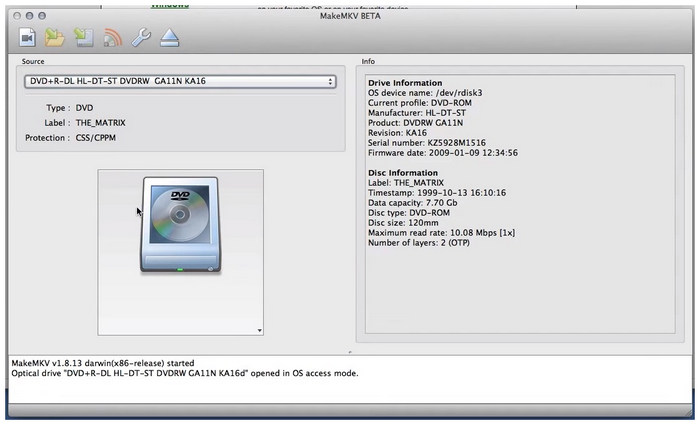
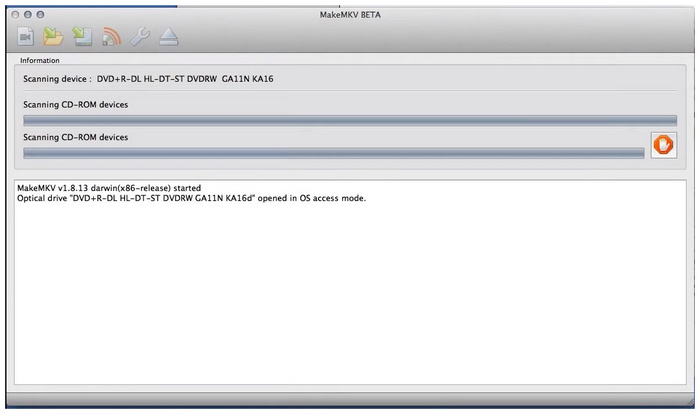
ステップ2。DVDが読み込まれたら、プログラムが内容をスキャンするまでお待ちください。
ステップ3。DVDがスキャンされたら、 DVDタイトル デジタルMKVビデオに変換したいものを選択してください。 MKVを作成する DVDコンテンツのデジタル化を開始するには、ボタンを押してください。
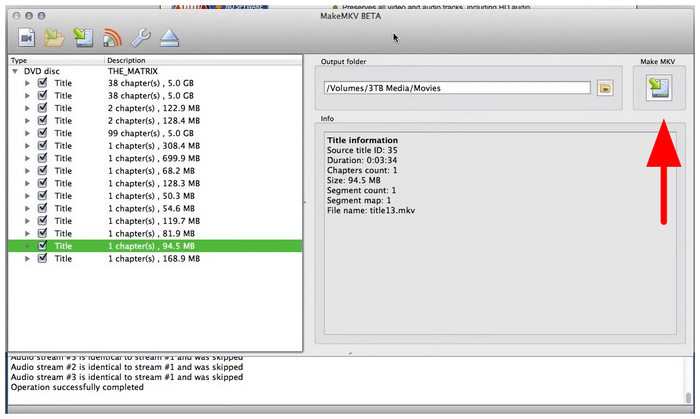
このリストにある選択肢の中で、DVDからビデオのタイムスタンプを抽出できるかどうかを確認したい場合は、MakeMKVが適しています。DVDはタイトルごとに分類できるため、タイムスタンプを設定することが可能です。
比較マトリックス: どちらの道を選ぶべきか
今回のテストとレビューでは、最新のWindows 11およびmacOS Tahoe搭載ノートパソコンで、3種類のDVD抽出方法を試しました。テストに使用した両機種は、16GBのRAMを搭載し、それぞれIntel Core i7とIntel Core M5チップを採用しています。
提案した方法を使用する際、各ソフトウェアアプリケーションがコンピュータ上で唯一実行されていることを確認し、コンピュータのリソースを最大限に活用できるようにしました。 DVDからH.265への変換 またはH.264デジタルビデオ変換。
ツールの評価方法について説明しましたので、次に3つのソフトウェアプログラムを比較したマトリックスを見ていきましょう。これらのプログラムは、最適な用途、データ抽出効率、出力ファイルサイズ、学習曲線に基づいて評価されています。
| 機能 / メトリック | ブルーレイマスター無料DVDリッパー | ハンドブレーキ | MKVを作成する |
| 最適な用途 | バランスの取れた、ユーザーフレンドリーな変換 | 高度な調整と圧縮 | 1:1 ロスレスアーカイブ |
| リッピング速度 | 速い | 中程度(CPU負荷が高い) | 速い |
| 出力ファイルサイズ | 高度に最適化済み(小規模/中規模) | 調節可能(S/Mサイズ) | 大きいサイズ(原寸大) |
| 学習曲線 | 非常に簡単 | 適度 | 簡単 |
DVDからビデオファイルを抽出する際のよくある質問
-
なぜ私のコンピューターや外付けドライブはDVDを全く認識しないのでしょうか?
コンピューターがDVDにアクセスできない場合は、外付けドライブが正しく接続されているか確認してください。また、ドライバーに追加の設定要件があり、それを見落としていないかどうかも確認してください。
-
ビデオを取り出すことで、DVD本体が損傷したり、光学ドライブに摩耗や損傷が生じたりしますか?
いいえ、影響はありません。DVDにビデオを録画しても、DVD自体に物理的な影響はありません。プログラムに書き込まれたデータのみが、デジタルビデオへの変換処理のために処理されます。
-
抽出した動画が最新の4Kモニターでぼやけて見えたり、ピクセル化して見えるのはなぜですか?また、アップスケールすることはできますか?
これで動画の解像度が適切にスケーリングされた可能性があります。残念ながら、4K画質にアップスケールできるマルチメディアプログラムは限られています。HandBrakeやBlu-ray Master Free DVD Ripperなどが代表的な例です。
-
映画全体を抽出するのではなく、特定のチャプターや特典映像だけを抽出するにはどうすればいいですか?
専用のDVDリッパーを使用する必要があります。これらの方法の中でも、Blu-ray Master Free DVD RipperとMakeMKVは優れた選択肢です。どちらのツールも、変換する特定のタイトルのみを選択できます。
-
DVDソフトウェアでリージョンロックアウト(リージョン1、2、3など)に関するエラーが発生した場合、どうすればよいですか?
リージョンコードを回避できるDVDリッパーを使用する必要があります。Blu-ray Master Free DVD RipperやMakeMKVなどがその例です。HandBrakeはリージョンコード回避に対応するために追加のプラグインが必要です。
結論
選択肢について話し合ったので DVDからビデオを抽出する メディアをデジタル化すれば、DVDから抽出した動画を安全なハードドライブやストリーミングプラットフォームに転送したり、クラウド上で家族と簡単に共有して各自で利用したりできます。物理ディスクはデータ劣化の時限爆弾のようなものなので、DVDリッピングツールを使ってデジタル化するのが保存に最適な方法です。この場合、Blu-ray Master Free DVD Ripperはメディアの歴史を保存するための第一歩となるでしょう。
Blu-ray Masterのその他の情報
