

概要
WindowsでDVDをコピーする方法をより簡単に学べるように、異なる解決策を求めるユーザー向けに設計された3つの方法を用意しました。そのため、紹介するプログラムはそれぞれ異なるユーザー向けに設計されています。
- 無料かつ組み込みのソリューション: Windows ファイルエクスプローラー
- ロスレス品質のコピーに最適: ハンドブレーキ
- 市販DVDの複製用に作られました。 ブルーレイマスターDVDコピー
デジタル化によって物理メディアを保存することは、バックアップコピーを作成したり、ファイルのアクセス性を向上させたいユーザーにとって定番の解決策となっています。これは、家族のビデオや映画コレクションによく使われるDVDにも完全に当てはまります。そのため、学習することは WindowsでDVDをコピーする方法 DVDデータの管理や保存方法を改善するには、DVDリッピングツールが不可欠です。残念ながら、WindowsにはDVDリッピングやコピーを簡単に行える組み込みツールがありません。そこで、Windows 10および11デスクトップでDVDをコピーするための、最も簡単なフリーウェアを3つご紹介します。

目次
| Windows 用 DVD コピーツール | 使いやすさ | 最適な用途 | 高度な設定 |
| Windows ファイルエクスプローラー | 簡単 | 個人ファイル、写真、その他のデータのオフラインバックアップを作成する。 | なし |
| ハンドブレーキ | 中級 | DVDの内容をデジタルビデオとして取り出す。 |
|
| ブルーレイマスターDVDコピー | 簡単 | DVDの内容をISOファイルまたはDVDフォルダとして1対1でコピーし、デジタルデータとして保存したり、空のディスクに書き込んだりすることができます。 |
|
パート1。 パート1. DVDコピーの理解:「コピー」と「リッピング」の違い
Windows 11でDVDをコピーする方法に進む前に、まずDVDのコピーとリッピングの違いについて説明しましょう。これらは密接に関連しており、しばしば混同されます。
簡単に言うと、DVDコピーとは、DVDのデータをデジタルクローンとして作成する作業のことで、通常はISOイメージまたはVIDEO_TSフォルダとして保存されます。DVDデータディスクを使用している場合は、USBドライブのようにデータを直接コピー&ペーストして、ディスクをオフラインストレージとして使用することもできます。
一方、DVDリッピングとは、DVDの内容をデジタルファイルに変換する作業のことです。これは、デジタルビデオに変換できるDVD映画によく用いられます。書き込み可能なDVDを使用している場合は、書き込みツールを使用してデジタルデータを書き込むことができます。
方法1。 Windowsファイルエクスプローラー(無料・標準搭載)を使用してデータDVDをコピーする方法
この記事で最初に紹介する方法は、Windows ファイルエクスプローラーを使用する最も簡単な解決策です。 DVDコピーソフトウェアこのソフトウェアは無料の標準機能であるだけでなく、コンピューターに挿入したUSBドライブとほぼ同じように動作します。必要なのは、コンピューターからファイルをコピーし、読み込んだデータDVDに移動して、そこに貼り付けるだけです。
残念ながら、このオプションはプレーヤーで読み取り可能なDVDを作成する場合には機能しません。使用するデータDVDは、USBドライブのように物理的なオフラインストレージとして機能します。これは、コンピューター以外の場所に個人ファイルをバックアップするのに最適です。
長所
- 直接コピー&ペーストするプロセス。
- Windowsパソコンに標準搭載されています。インストールは不要です。
- 保護されていないDVDに書き込まれたデータをコピー&ペーストするためにも使用できます。
短所
- 転送されたデータは、DVDプレーヤーではアクセスできません。DVDビデオディスクであっても同様です。
- 暗号化されたDVDを復号化することはできません。
- DVDメニューと書き込みオプションがありません。
ステップ1。DVDをコンピュータに挿入し、 このPC ファイルエクスプローラーの該当セクションを開き、ディスクが読み込まれているかどうかを確認してください。DVDをダブルクリックすると、その内容を選択できます。

ステップ2。DVDにコピーしたいデータを見つけて右クリックします。次に、 コピー.

ステップ3。読み込んだDVDに戻り、右クリックして、 ペースト.

この方法は最も簡単な方法ではないものの、最も制約が多い方法でもあります。そのため、非常に限られた用途にしか使用できません。
方法2。 HandBrakeを使用してビデオDVDをMP4/MKVにコピーする方法(デジタル再生に最適)
次の方法に進むと、 ハンドブレーキ DVDリッパー。このソフトウェアは主にエンコードツールとして設計されていますが、DVDリッパーとしても機能するため、DVDコンテンツのデジタルコピーを作成する際には、コピー機よりも実用的です。
そのため、HandBrakeは、映画をモバイルデバイスに保存したり、Plexなどのストリーミングメディアサーバーで共有したりしたいユーザーに非常におすすめです。また、このオープンソースのDVDコピー・リッピングソフトは、DVDをMP4、MKV、WebM形式の動画に直接変換できる点も大きな利点です。
長所
- 無料のオープンソースソリューション。
- DVDをMP4またはMKV形式にリッピングするのに最適です。
- 圧縮機能とビデオ品質制御機能を内蔵。
短所
- DVDコピー機というよりは、DVDトランスコーダーや書き込みツールに近い働きをする。
- メニュー、チャプター、ビデオなど、DVDの構造全体をコピーすることはできません。
- デフォルトでは保護されたDVDを暗号化できません。llibdvdcssプラグインが必要です。
ステップ1。DVDをデバイスにロードし、HandBrakeを開いて選択してください。 ファイル次に、読み込まれたDVDドライブをソースとして選択し、クリックします。 開ける.

ステップ2。DVDコンテンツがHandBrakeに読み込まれたら、 プリセット 動画の保存方法の設定を選択します。次に、 フォーマット 動画のファイル形式を選択してください。

ステップ3。プリセットとフォーマットの両方が好みに設定されたら、クリックしてください。 エンコードを開始 DVDメディアをデジタルビデオにリッピングする作業を開始する。

チップ
HandBrakeは、標準的な回避策を用いない限り、コピープロテクトされた市販DVDをネイティブにリッピングすることはできません。幸いなことに、libdvdcssプラグインを追加するだけで、それが可能になります。
方法3。 Blu-ray Master DVD Copyを使用して市販DVDをコピーする方法
最後に、この記事で紹介する3つ目の方法は、このリストの中で唯一、DVDコピー専用に設計されたプログラムです。 ブルーレイマスターDVDコピーソフトウェア名が示すように、このツールはDVDの内容をISOファイルまたはDVDフォルダに複製することができ、それを別の空のディスクに書き込むことができます。
このプログラムは、読み込んだディスクの完全なデジタルコピーを作成するように設計されているため、優れたDVDクローン作成ソフトウェアとして機能します。そのため、デジタルバックアップの作成、オフラインストレージとして使用されているDVDからの生データの転送、クローンされたISOイメージの書き込みによる正確なDVDコピーの作成などに最適です。
さらに、優れた復号機能を備えているため、市販のDVDの取り扱いにも最適です。また、ハードウェアアクセラレーションシステムにより、データ損失やクラッシュを起こすことなく高速な書き込みとコピーが可能となり、DVDデータのコピーを可能な限り効率的に行うことができます。
使いやすさを向上させるため、このプログラムはユーザーフレンドリーなインターフェースを備えています。すっきりとしたレイアウト、直感的な操作、分かりやすいボタンのおかげで、初心者でも数回クリックするだけで物理メディアのバックアップを簡単に行うことができます。
長所
- DVDのコピーおよびクローン作成専用に設計されています。
- ナビゲーションメニュー、チャプター、ビデオなど、DVDの構造全体を保持します。
- 正確なデジタルDVDバックアップを作成したいユーザー向けに作られています。
短所
- 一部の高度な機能を利用するには、有料版が必要です。
- 直接的な動画変換には推奨しません。
ステップ1。Blu-rayマスターDVDコピーをコンピュータにダウンロードしてください。
無料ダウンロード
Windowsの場合
安全なダウンロード
無料ダウンロード
macOS用
安全なダウンロード
次に、クローンを作成したいDVDを、外付けドライブまたは内蔵ドライブを使ってコンピュータに読み込みます。
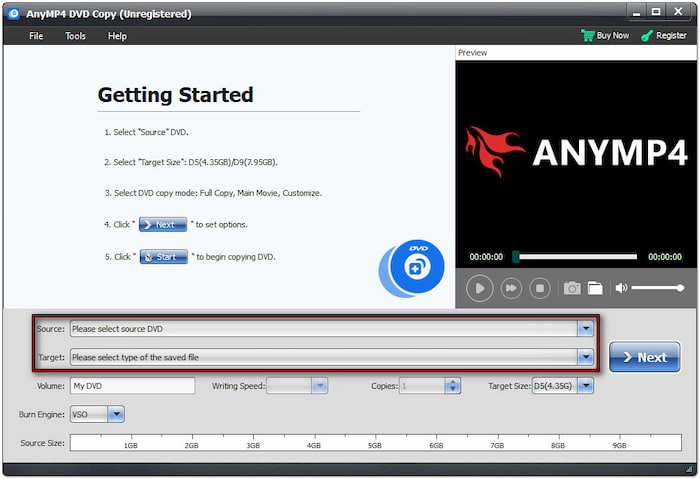
ステップ2。クリックしてください ソース プルダウンメニューを開き、コンピューターにロードされているDVDを選択します。次に、 目標 DVDコピーの出力先を設定します。
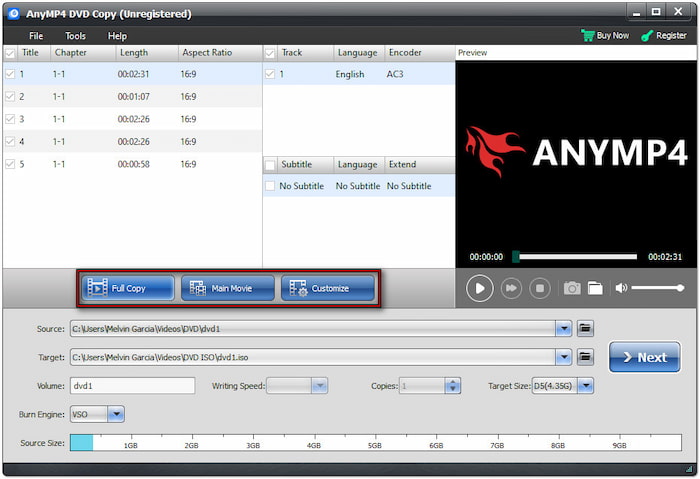
次に、プログラムでDVDをコピーする方法を選択します。以下の選択肢から選べます。 フルコピー, メインムービー、 または カスタマイズ DVDの内容をコピーする。
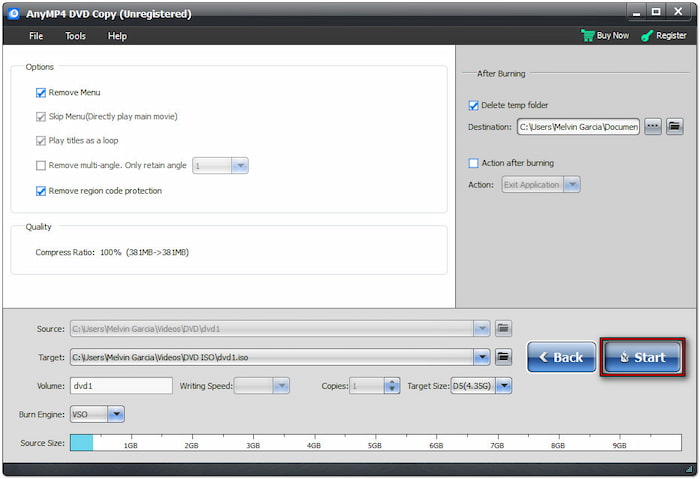
ステップ3。DVDコンテンツをプログラムに読み込み、コピーモードを設定したら、「開始」をクリックしてDVDデータのコピーを開始します。
チップ
DVDドライブが1台しかない場合は、まずDVDをISOファイルとして保存し、次に元のディスクを空のディスクに交換してコピーを書き込むことができます。Blu-ray Masterのプログラムは、データ復旧ツールとしてもDVD書き込みソフトウェアとしても使用できます。
パート5。 WindowsでDVDをコピーする際のよくある質問
-
私のWindowsパソコンがDVDを読み込まないのはなぜですか?
まず最初に、DVDドライブを確認してください。アップデートを確認し、正しく接続されていることを確認してください。データの保存を確実にするため、DVDに傷がないかも確認してください。
-
WindowsでDVDをコピーすることは合法ですか?
はい、そうです。個人用バックアップのためにDVDをコピーすることは合法です。しかし、市販DVDのDRM(デジタル著作権管理)を回避して配布することは、著作権侵害にあたります。
-
Windows Media PlayerでDVDをコピーできますか?
Windows Media PlayerでDVDをコピーする方法を学びたい場合、音声のみをリッピングする限り可能です。Windows Media Playerは動画コンテンツをリッピングすることはできません。動画を復元したい場合は、Blu-ray Master Blu-ray RipperなどのDVDリッピングツールを使用することをお勧めします。
-
データコピーやDVD書き込みは、どのような場合に使うべきですか?
オフラインバックアップを作成する場合は、データコピー機能を使用してDVDをストレージ媒体として保存することをお勧めします。一方、再生可能なDVDを作成したい場合は、書き込み機能を使用するのが良いでしょう。それぞれに用途があります。
-
データDVDをDVDプレーヤーで再生できますか?
いいえ、できません。データDVDは再生できません。外付けドライブやUSBドライブと同様に、オフラインストレージとして使用されます。
結論
最も人気のある3つの方法で WindowsでDVDをコピーする ここまで説明してきた内容を踏まえ、万能な解決策は存在しないため、ご自身のニーズに最適なプログラムをお選びいただければ幸いです。そのため、データのコピーには基本的なファイルエクスプローラー、モバイル端末での視聴用に動画をリッピングするにはHandBrake、DVDイメージ全体を1対1で複製するにはBlu-ray Master DVD Copyの使用をお勧めします。優れたDVDコピーツールをお探しの他の読者の皆様のために、どのプログラムが最も効果的だったかをコメント欄で共有していただければ幸いです。
Blu-ray Masterのその他の情報
