

クイック選択ガイド
DVDをMacにコピーするには、次の3つの方法から選択できます。
- ディスクユーティリティは、一般ユーザーが自作DVDのバックアップを取るのに適しています。
- Mac 用 Blu-ray Master DVD Copy は、コピーガード付き DVD を DVD および ISO にコピーするための 3 つのモードを提供します。
- MakeMKVは、DVDの情報を1対1でコピーするデジタルバックアップツールです。
Appleは何年も前に内蔵光学ドライブを廃止しましたが、DVDをMacにコピーすることは、古い家族のビデオを保存したり、貴重なディスクを物理的な損傷から保護したりする最良の方法です。データを内蔵SSD、ホームNAS、または外付けハードドライブに保存する場合でも、Apple Siliconチップ(M1/M2/M3/M4)を搭載した最新のMacコンピュータにはThunderbolt/USB-Cポートしかないことに注意してください。そのため、互換性のある外付けUSB DVDドライブをMacに直接接続するには、適切なUSB-Cアダプタを使用し、データ転送中に安定した電源供給を確保する必要があります。この記事では、3つの実用的な方法を紹介します。 DVDをMacにコピーする 複雑なワークフローなしで。
目次
チップ
法的免責事項: DVDコピーソフトウェアは、著作権で保護されていないコンテンツ、または合法的に所有されているコンテンツの個人用バックアップを作成する場合にのみ、現地の法律で許可されている場合に限り使用してください。ユーザーは、それぞれの管轄区域におけるDMCAなどのすべての適用される著作権規制を遵守する責任を負います。
| ツール名 | 解読能力 | コピー速度 | 出力形式 | 価格 | 使いやすさ |
| ディスクユーティリティ | なし(暗号化された市販DVDでは動作しません) | 高速(ビット単位のディスクイメージング) | DMG、ISO(CD/DVDマスターフォーマット) | 100% 無料版(macOSに内蔵) | 簡単(Apple純正インターフェース) |
| Mac 用 Blu-ray マスター DVD コピー | 標準的なDVDコピープロテクトを回避します | 高速(ディスク間直接コピーまたはISO構造コピー) | DVD ISO、DVDフォルダ、ブランクディスク | 有料(無料トライアルあり) | 非常に簡単(シンプルな3モードGUI) |
| MKVを作成する | 非常に優れている(CSS、地域コード、DRMを回避) | 高速(再エンコードせずに生のストリームを抽出) | ロスレスMKV | 無料(ベータ版期間中は無料) | 簡単(ワンクリックで光ディスクをスキャン) |
何 MacでDVDをコピーする前に必要なもの
ハードウェアおよびソフトウェアの要件
- 外付けDVDドライブ: 最新のApple Silicon搭載Mac(M1/M2/M3/M4)には光学ドライブが内蔵されていないため、外付けのUSB DVDドライブが必要になります。データ転送中に電源が切断されないように、信頼性の高いUSB-Cアダプタまたは専用ケーブルを使用してください。
- 十分な収納スペース: 一般的に、DVD-5ディスク1枚あたりの容量は最大4.7GB、DVD-9デュアルレイヤーディスク1枚あたりの容量は最大8.5GBです。作業を開始する前に、内蔵SSDまたは外付けドライブに十分な空き容量があることを確認してください。
- 適切なソフトウェア: 出力目的に応じて、ディスクの読み取り、復号化、または圧縮を処理できる、macOS対応の信頼性の高いDVDコピー機またはリッパーが必要になります。
Mac、iPhone、Apple TVに最適なビデオフォーマット
適切な出力形式を選択するには、デバイスの互換性、編集機能、またはファイル全体の品質のどれを優先するかによって決まります。
| フォーマット | 最適な用途 | 主な利点 |
| MP4 (H.264) | ユニバーサル再生 | Mac、iPhone、iPad、Apple TV間で最大限の互換性を実現し、ストレージ使用量を最小限に抑えます。 |
| 動画 | 品質とマルチトラック保存 | オリジナルのビデオ品質を1対1で維持し、完全なメニュー構造と複数の音声/字幕トラックを提供します。 |
| 動画 | Appleネイティブ&ビデオ編集 | QuickTime、iMovie、Final Cut Proといった編集ソフトとシームレスに連携します。 |
方法1: ディスクユーティリティ(無料・内蔵)を使用して、自作/保護されていないDVDをコピーする方法
最適な用途: 追加ツールをダウンロードせずに、保護されていないDVDをコピーできます。
macOSのディスクユーティリティは、パーティション分割、フォーマット、ストレージデバイスの修復など、ディスクとボリュームの管理を主な目的とした強力な組み込みユーティリティです。多くのディスク管理機能を備えていますが、「DVDのコピー」機能は、DVDからディスクイメージを作成する機能と表現するのがより適切でしょう。
ディスクユーティリティは、保護されていないDVDまたは自作DVD(個人用のホームビデオなど)にのみ使用できます。市販の映画DVDに施されたデジタル著作権管理(DRM)や暗号化(CSS)を解除することはできません。市販の映画DVDをディスクユーティリティでコピーしようとすると、処理が失敗するか、読み取り不能なエラーが発生します。
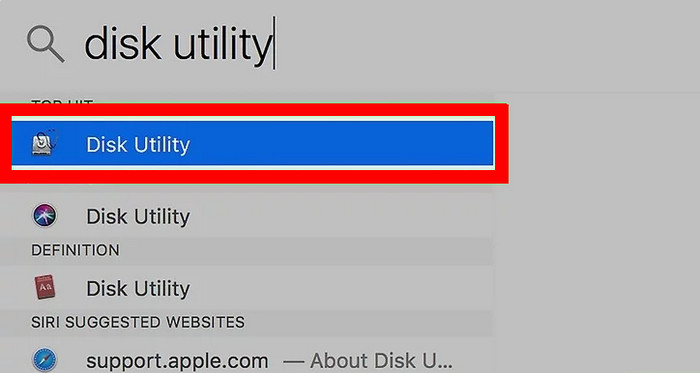
ステップ1。DVDディスクを外付け光学ドライブに挿入します。次に、 アプリケーション クリック ディスクユーティリティ それを起動します。
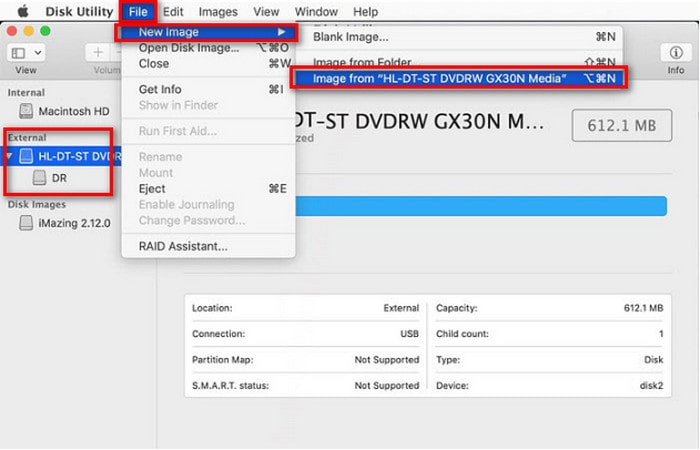
ステップ2。DVDを選択してください 外部の 左側のサイドバーのセクションをクリックします。次に ファイル > 新しいイメージ > [DVD名]からの画像 新しいウィンドウを開きます。
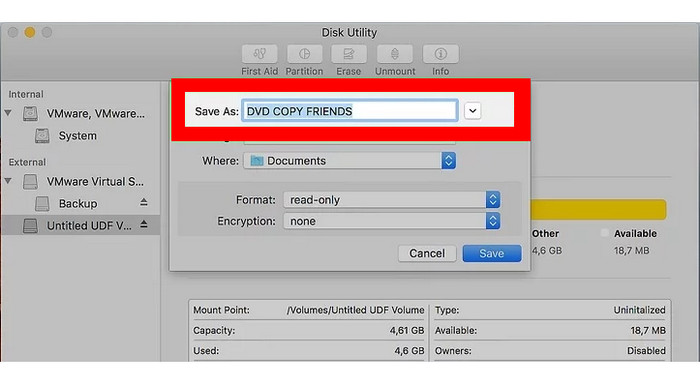
ステップ3。さらに、新しいウィンドウで画像の名前、保存場所、フォーマット、暗号化などの設定を行います。その後、 保存 コピー処理を開始し、DVD を取り出すことができます。
多くの一般ユーザーにとって、ディスクユーティリティは自作DVDを簡単かつ無料でコピーできる便利なツールです。この内蔵機能を使えば、サードパーティ製ソフトウェアをインストールすることなく、保護されていないDVDや自作DVDをデジタルDMGまたはISOイメージに変換できます。手順は直感的です。以下の手順に従ってください。
方法2: Blu-ray Master DVD Copyを使用してDVDをクローンまたはバックアップする方法
最適な用途: 暗号化されたDVDを簡単な手順でコピーできます。
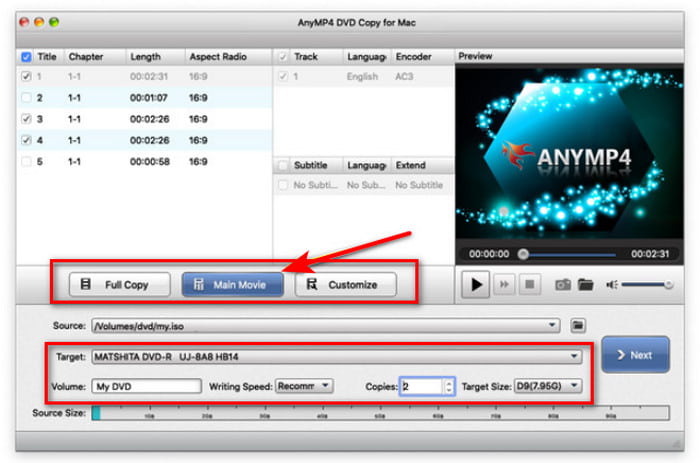
Mac 用 Blu-ray Master DVD Copy は、複雑なコマンドライン設定を必要とせず、ディスク全体のバックアップを簡単に作成できる、ユーザーフレンドリーなソフトウェアです。フルコピー、メインムービー、カスタマイズの 3 つのモードを使用して、DVD を ISO イメージ、ローカルフォルダ、または空のディスクに直接抽出できます。ストレージ管理に最適で、デュアルレイヤー DVD-9 からシングルレイヤー DVD-5 への圧縮を自動的に処理するだけでなく、出力ボリュームやバッチコピーの設定も簡単な手順で調整できます。
ステップ1。以下のダウンロードボタンをクリックしてダウンロードしてインストールしてください。 ブルーレイマスターDVDコピー Macでソフトウェアを起動します。
無料ダウンロード
Windowsの場合
安全なダウンロード
無料ダウンロード
macOS用
安全なダウンロード
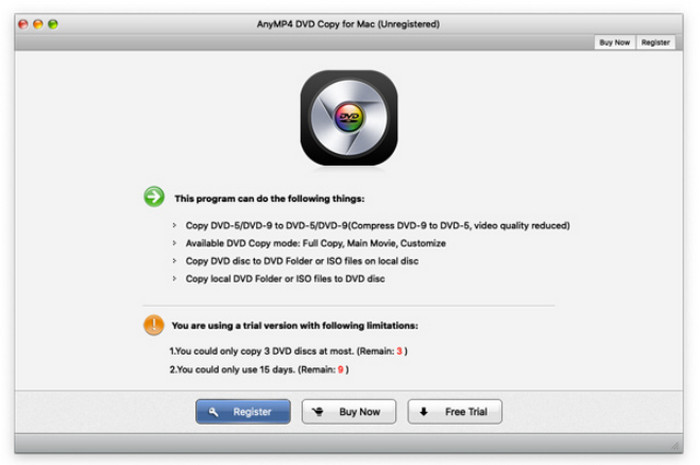
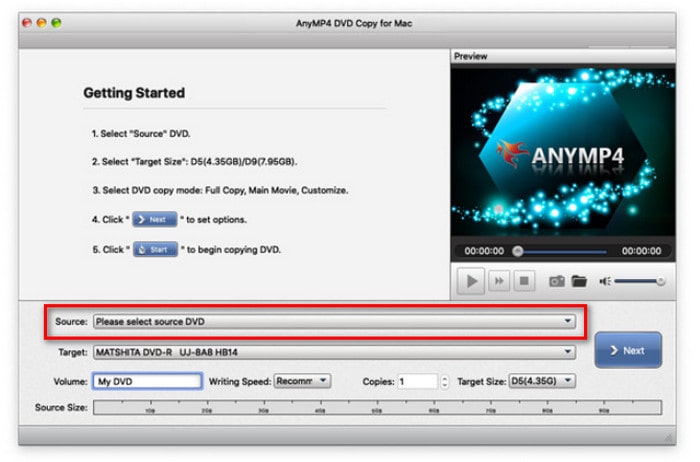
ステップ2。 DVDディスクをドライブに挿入します。 ソース インターフェイスの下部にあるボタンをクリックして、コピーする必要がある DVD をアップロードします。
ステップ3。次に、コピーするモードを選択し、同時にオーディオ、字幕、出力先のオプションを設定します。
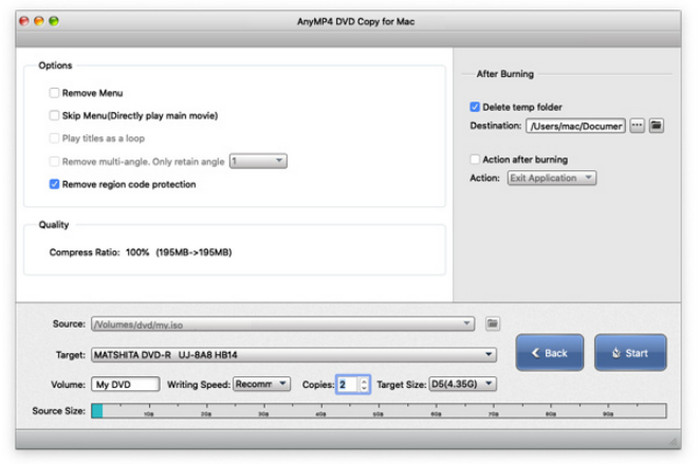
ステップ4。設定が完了したら、 次 ボタンをクリックして続行します。次に、コピー設定を最適化して 始める コピープロセスを開始します。
チップ
私たちのテストでは、4.7GBのDVDをM2搭載のMacBook Airにコピーするのに約12分かかりました。
Mac版Blu-ray Master DVD Copyは、暗号化されたDVDのバックアップに最適です。DVDリージョンコードやCSSなどのほとんどのDVDコピープロテクションに対応しています。3つのコピーモードが用意されており、状況に応じて選択できます。ユーザーインターフェースが時代遅れだと感じる人もいますが、DVDコピー性能は良好です。
方法3: MakeMKVを使ってDVDをコピーする最も簡単な方法(ロスレス品質)
最適な用途: 著作権保護された市販DVDの、1対1のロスレスバックアップを無料で提供します。
最後に、究極のDVDリッピングツールをおすすめします。 MKVを作成するこれは広く普及しているベータ版無料ユーティリティで、DVDをロスレスでMKV形式にリッピングできます。元のビデオデータを変更したり再エンコードしたりすることなく、DVDのコピープロテクトを簡単に回避できます。この機能により、生のビデオストリームを抽出し、タイトル、オーディオトラック、字幕などのDVD情報を1対1でコピーできます。DVDをデジタル形式でバックアップしたい場合は、MakeMKVが最適です。
ステップ1。MakeMKVの公式サイトにアクセスし、Macにダウンロードしてインストールしてください。
ステップ2。コピーしたいDVDを光学ドライブに挿入します。ソフトウェアを起動すると、DVDが自動的に読み込まれます。 ソース セクション。
チップ
自動的にバイパスできます DVD リージョン 挿入されたDVDをスキャンして読み込むためのコードとコピープロテクション。

ステップ3。DVDに関する詳細情報が表示されます。保持したいタイトル、オーディオトラック、字幕を選択してチェックしてください。
次に、目的地を選択してください。 出力フォルダをクリックし、 MKVを作成する DVDからMKVへの変換を開始するには、このボタンをクリックしてください。

辛抱強く待つと、MKV ファイルが手に入ります。MakeMKV は、Mac で市販 DVD のロスレスで正確な 1:1 デジタルコピーを作成するための最良の選択肢であることは間違いありません。MakeMKV は DVD のオリジナル情報を 1:1 でコピーするため、出力される MKV ファイルは大きくなりますが、これはこのツールの唯一の小さな欠点と言えるでしょう。 ハンドブレーキ MKVファイルを圧縮して、互換性の高いMP4またはMOV形式に変換する。
トラブルシューティング Macユーザー向けのプロのヒント
その間には多くの問題があります DVDコピー 手順については、こちらのトラブルシューティングガイドをご確認ください。
A. MacがDVDを認識しない
これは通常、ケーブルの緩み、ポートの故障、ディスクの汚れや欠陥、あるいはmacOSの設定が外付けドライブの表示をブロックしていることを示しています。接続の確認、ポートの調整、Finderの設定変更などは、基本的なトラブルシューティングの一部です。
B. コピー防止エラー
市販のDVDのほとんどは、CSSなどのデジタル著作権管理(DRM)ソフトウェアで保護されています。多くの法域では、個人的なバックアップであっても、これらの予防措置を回避することは違法となることがよくあります。DVDコレクションのバックアップには、DVD復号化機能を備えた最新のDVDコピーツールをご利用ください。
C. コピー速度が遅い
原因としては、DVDドライブの速度が遅い、ディスクに傷や汚れがある、あるいはビデオの再エンコード(HandBrakeなど)によるプロセッサ負荷が高いなどが考えられます。より高速なドライブを使用するか、負荷の少ないプログラムや設定を使用すると改善される可能性があります。
D. 出力品質の問題
コピー後の画質が悪くなる最も一般的な原因は、ソフトウェアの設定ミス(ビットレートや解像度が低すぎるなど)、ビデオのデインターレース処理の不備、または元のDVDの品質が低いことです。解決策は、コピーソフトウェアの設定を調整することです。
E. 書き込み時に「ディスクがいっぱいです」というエラーが発生する
これは通常、書き込もうとしているコンテンツが空のDVDの容量を超えた場合に発生します(例:DVD-9イメージをDVD-5ディスクに書き込もうとしている場合)。出力サイズが空のディスクに収まるか、必要に応じて2層式の空のディスクを使用してください。また、書き込み速度を遅くすると成功率が向上する場合があります。
よくある質問 MacでのDVDコピーについて
-
コピーガードのかかったDVDを、ソフトウェアを購入せずに無料でMacにコピーするにはどうすればよいですか?
MakeMKVは、DVD映画をMacコンピュータに無料でコピーするのに最適な選択肢です。強力な復号機能を備えており、コピーガードされたDVDも難なく処理できます。
-
Macで映画DVDをコピーしようとすると、ディスクユーティリティが動作しないのはなぜですか?
このツールは、自作DVDまたは保護されていないDVDにのみ有効です。DVDにコピーガードが付いている場合は、MakeMKVなどの高度なDVD復号ツールをご利用ください。
-
MacBook Pro M2/M3で使用するのに最適な外付けDVDドライブは何ですか?
状況によります。Apple USB SuperDriveを使用するには、USB-AからUSB-Cへのアダプタが必要です。LG AP60NB60とGP65NB60は手頃な価格で、ほとんどの人に適しています。ASUS ZenDrive SDRW-08U9M-UにはUSB-Cケーブルが付属しています。
-
MacにDVDをバックアップする場合、MakeMKVとHandBrakeのどちらが優れていますか?
MakeMKVは強力なDVD復号機能を備えていますが、常に大きなMKVファイルを出力します。HandBrakeの場合、暗号化されたDVDを処理するには複雑な設定が必要です。最適な解決策は、MakeMKVで復号し、HandBrakeでMKVを圧縮してMP4に変換することです。
-
DVDをコピーすると画質は劣化しますか?また、1:1の画質を維持するにはどうすれば良いですか?
断言は難しいですが、MakeMKVのような高度なロスレス変換ツールを使えば、生のビデオストリームを抽出して元の品質を維持できます。また、出力をISOイメージとして保存すれば、1:1の品質を保つことも可能です。
結論
このガイドでは、3つの簡単な方法をご紹介します。 DVDをMacにコピーする コンピューター。これらの方法を使えば、DVDコレクションを自由にバックアップできます。中でも、ディスクユーティリティを使えば、自作DVDを簡単にコピーできます。Blu-ray Master DVD Copy for Macは、暗号化されたDVDをDVDまたはISOにコピーするための3つの異なるモードを提供します。MakeMKVは、DVDをMKVファイルにバックアップできるデジタルツールです。適切な方法を選んで、使用体験をコメントで共有してください。
Blu-ray Masterのその他の情報
