

2026 年 7 月 22 日投稿者 ケビン・ミラー に DVDをリッピングする
簡単な概要:
DVDをISOイメージファイルに変換するには、 ブルーレイマスターDVDコピー Windows/Mac で市販の暗号化 DVD を使用する場合。暗号化されていない無料ディスクの場合は、 画像バーン (Windows)または ディスクユーティリティ (マック)。
ISOイメージファイルは、ビデオファイルやソフトウェアデータファイル、ディスク構造などを含むDVDデータのパックです。DVDコレクションのバックアップ、共有、管理に便利ですが、まずDVDからISOイメージを作成する必要があります。
これは、一般の人や技術に精通した人にとっては複雑な技術的作業です。幸いなことに、DVDをISOファイルに素早く変換するには、内蔵ツールやサードパーティ製のツールを使うことができます。この記事では、5つの方法をご紹介します。 DVDをISOに変換する PC、macOS、Linux 上のファイル。
- パート1. DVDをISOに変換する理由
- パート2. PCでDVDをISOに変換する方法
- パート3. MacでDVDからISOを作成する方法
- パート4. LinuxでDVDをISOに変換する方法
- パート5. DVDをISOに変換する際のよくある質問
免責事項:
著作権保護されたDVDを商業目的でリッピングすることは、著作権法(例:DMCA)に違反します。ディスクのバックアップは、個人的な再生目的のみにしてください。
テスト結果の正確性と信頼性を確保するため、Windows 11 (Intel i7-13700K プロセッサ) および macOS Sonoma (Apple M2 Pro チップ) システムでさまざまなツールのベンチマーク テストを実施しました。テスト メディアには、カスタム メイドの暗号化されていない DVD-R ディスク (4.37 GB) と、デュアル レイヤーの市販映画 DVD を使用しました。1 つは CSS 暗号化された 7.5 GB、もう 1 つはリージョン コード 1 で Disney デジタル ライツ マネジメントです。速度と安定性のテスト中、Blu-ray Master DVD Copy ソフトウェアは、暗号化された 7.5 GB ディスクの 1:1 ISO バックアップをわずか 6 分で正常に作成し、100% の成功率を達成しました。これに対し、ImgBurn などの無料のスタンドアロン ツールは、暗号化されていないメディアを処理するのに平均 8〜9 分かかり、内蔵の復号エンジンがないため市販の DVD とは全く互換性がありません。これらの結果は、個人のホームビデオのバックアップには内蔵ツールや無料ツールで十分であるものの、アクティブな復号エンジンを搭載したプロ仕様のツールが依然として不可欠であることを示している。
| 道具 | プラットホーム | 使いやすさ | 最適な用途 | 解読能力 | 出力品質 |
| ブルーレイマスターDVDコピー | WindowsとMac | 保護されたディスクを含むDVDをISOファイルにコピーする |  | 高い | |
| 画像バーン | ウィンドウズ | ISOイメージを無料で作成する |  | 適度 | |
| ディスクユーティリティ | マック | MacでISOファイルを作成する簡単な操作 | | 良い | |
| ブラセロ | リナックス | LinuxでISOイメージを作成する | | 良い |
パート1。 DVDをISOに変換する理由
なぜ多くの人がDVDをISOファイルに変換したいのか一般的に、主に4つの理由があります
- ディスクの完全バックアップ ISO ファイルは DVD 上のすべての内容を保存するため、完全な長期バックアップに最適です。
- より簡単なアクセス 物理ディスクやドライブを必要とせずに、ISO ファイルを即座に再生できます。
- 損傷からの保護 ISO バックアップは、元の DVD の傷、磨耗、または紛失からコンテンツを保護します。
- 編集と変換が可能 ISO 形式を使用すると、DVD コンテンツを抽出、編集したり、最新のビデオ形式に変換したりすることが容易になります。
市販の映画DVDの99%以上が暗号化システム(CSSやリージョンコードなど)で保護されているため、これらのディスクをISOイメージファイルに変換するには、専用の復号エンジンを搭載したソフトウェアが必要です。この記事では、復号化が可能なツールに加え、ImgBurnやMacの標準搭載ディスクユーティリティ(暗号化されていないDVDまたはカスタムメイドのDVDのみに対応)といった標準的なプログラムについても紹介します。
重要なハードウェアのヒント:外付けUSB DVDドライブの使用
- 現代のノートパソコン(MacBook、ウルトラブックなど)のほとんどは光学ドライブを内蔵していないため、多くのユーザーは外付けのUSB DVDドライブを利用しています。ISOイメージの抽出中に読み取りエラーや電源切断などのトラブルが発生しないように、以下の重要なヒントを参考にしてください。
- 電源: 外付けDVDドライブをコンピューターのメインUSBポート、または電源付きUSBハブに直接接続してください。光学ドライブはデータの連続読み取りに安定した電源供給を必要とするため、電源のないUSBスプリッターは使用しないでください。
- Mac用USB-Cアダプタ: Apple Silicon搭載Mac(M1/M2/M3)では、読み取りタイムアウトを防ぐため、高速データ転送に対応した信頼性の高いUSB-C - USB-Aアダプタを使用してください。
- ドライブの地域設定: 新しい外付けドライブは、市販のディスクを読み込む前に、初回使用時に光学ドライブのリージョンコードを設定する必要がある場合があります(通常は5回まで変更可能)。
パート2。 PCでDVDをISOに変換する方法
Blu-ray Master DVD CopyでDVDをISOに変換する[最も簡単な方法]
DVD Copy は、DVD から ISO を作成する最も簡単な方法として評価されています。優れたクローン技術を備えているため、DVD、フォルダー、ISO イメージ ファイルをバックアップできます。また、DVD を ISO イメージ ファイルに変換することもサポートします。要約すると、DVD をバックアップする場合でも、DVD を他の形式に変換する場合でも、このツールは優れたソリューションです。
- DVD 全体を ISO イメージの形式でハードドライブにコピーしてバックアップします。
- DVD 作成には、フル コピー、メイン ムービー、カスタマイズの 3 つのモードがあります。
- 内蔵メディア プレーヤーで DVD をプレビューします。
- プロセスを高速化するには、ハードウェア アクセラレーションを利用します。
- いつでも ISO イメージ ファイルを空の DVD に書き込みます。
全体として、これは PC または Mac 上で DVD コレクションを ISO イメージ ファイルに変換する最も簡単な方法です。
ステップ1。ツールをダウンロードしてインストールします。
映画DVDをISOファイルに変換したい場合は、お使いのPCに最適なDVD-ISO変換ソフトをインストールしてください。Windows 11/10/8に対応しています。Mac版もあります。次に、DVDドライブにディスクを挿入し、ソフトウェアを起動してください。
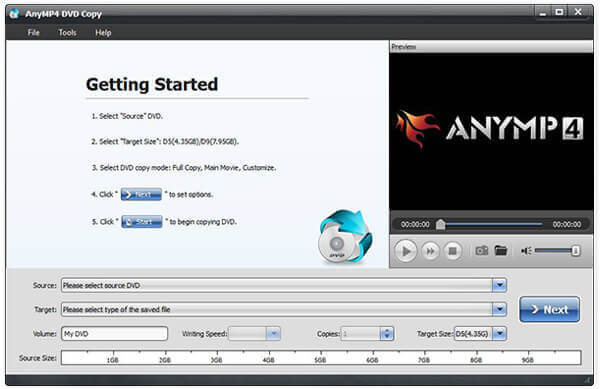
ステップ2。適切なモードを選択する
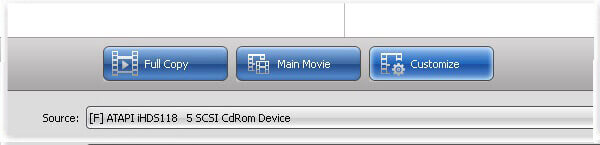
spanSourcespanのドロップダウンを展開し、DVDを選択すると、ビデオデータファイルがメディアライブラリに追加されます。中央のエリアに移動して適切なモードを選択してください。spanFull Copyspanモードは、DVD全体をISOファイルに変換できます。spanMain Moviespanモードは、DVDムービーのみをISOファイルに含めます。spanCustomizespanでは、ISOファイルとして任意のファイルを選択できます。
注記: 強力なCSS復号機能により、DVDをISOファイルに1対1でロスレスコピーできます。
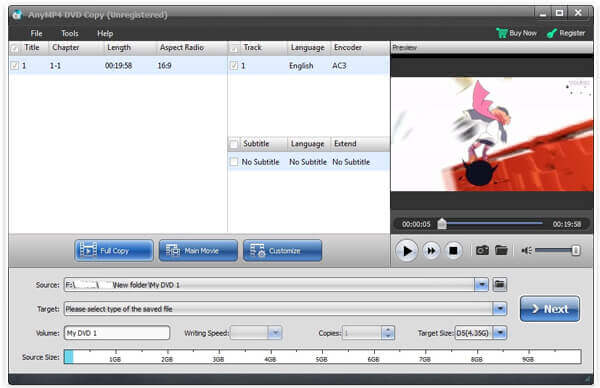
ステップ3。DVDからISOを作成
次に、「ターゲット」ドロップダウンをクリックし、ISOファイルの保存先を設定してファイル名を入力します。設定後、「次へ」ボタンをクリックして、DVDからISOファイルの作成を開始します。調査によると、この処理は数分で完了します。
DVD プレーヤーの DVD を ISO ファイルに変換する機能に深く魅了されたと思いますが、正直に言うと、この機能は優れた機能のほんの一部にすぎません。さらに多くの機能を試してみても、この強力なツールに出会って後悔することはないでしょう。
ImgBurnでDVDをISOに変換する
画像バーン DVDからISOイメージへの変換を可能にするオープンソースツールです。Windows 10/8/7/XP/Vista以前のOSで無料で利用できますが、ISOイメージファイルにDVDプロテクトがかけられます。
ステップ1。無料の DVD から ISO へのコンバーターを起動し、光ディスクを DVD ドライブに挿入します。
ステップ2。選択する ディスクからイメージファイルを作成する セットアップ インターフェイスで次のウィンドウを開きます。
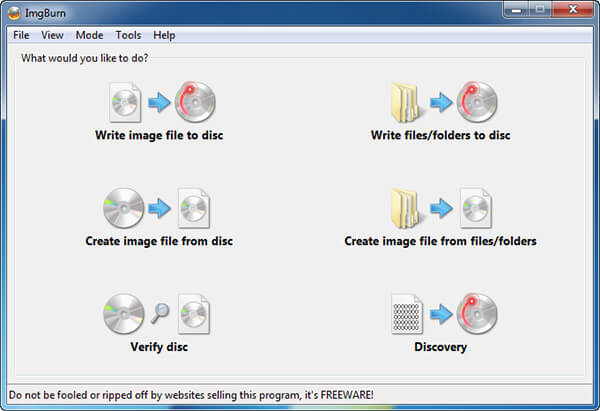
ステップ3。ディスクが表示されない場合には ソース 手動で設定してください。次に、 行き先 領域で出力場所を選択し、ファイル名をドロップします。
注記: DeFab/AnyDVDと併用することで、DVDの復号化に使用できます。
ステップ4。最後に、左下にある「DVD から ISO へ」ボタンをクリックして、ISO 作成プロセスを開始します。プロセスが完了するまで少し時間がかかるので、しばらくお待ちください。
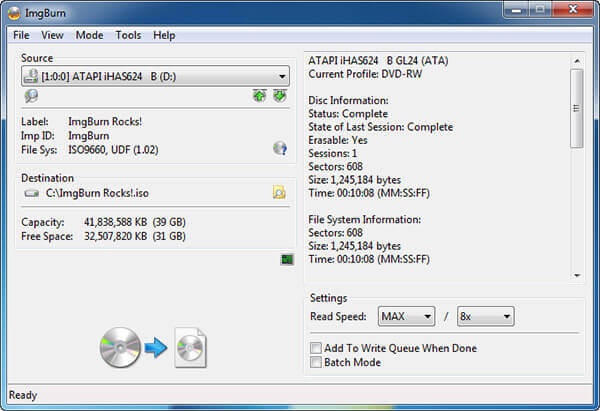
注記: CDBurnerXP とは異なり、ImgBurn にはいくつかのカスタム オプションがあります。たとえば、読み取り速度を調整したり、バッチ モードを有効にして複数の DVD を変換したりできます。初心者の場合は、設定をデフォルト値のままにしておくことをお勧めします。
パート3。 MacでDVDからISOを作成する方法
見つけることはできませんが、 ISO PCでDVDを作成する機能に加え、AppleはmacOSにもこの機能を導入しました。さらに、Linuxではコマンドラインとプリインストールされたツールを使ってDVDをISOイメージに変換できます。
AppleはMacにディスクユーティリティアプリを含む多くのユーティリティを搭載しています。これは Mac DVD リッパー 何もインストールせずに、Mac 上で暗号化されていない DVD を ISO イメージ ファイルに変換できます。
Macユーザーにとっての重大な制限事項(ディスクユーティリティとmacOS APFS):
コピープロテクションのボトルネック: Macのディスクユーティリティでは、CSS(コンテンツスクランブルシステム)やリージョンコードによる保護を解除することはできません。市販の映画DVDをリッピングしようとすると、「ディスク読み取りエラー」が発生するか、マウントできないイメージファイルが生成されます。
APFSと従来フォーマットの互換性: 最新のmacOSバージョンでは、デフォルトでAPFS(Appleファイルシステム)が使用されます。ディスクユーティリティを使用する際は、出力フォーマットを事前にDVD/CDマスターに設定してください。ディスクユーティリティは、HFS+/ISO 9660形式でフォーマットされた.cdr拡張子のファイルを出力します。Windowsやメディアプレーヤーで普遍的に読み取れるようにするには、ファイル拡張子を手動で.isoに変更するか、ターミナル経由で変換する必要があります。
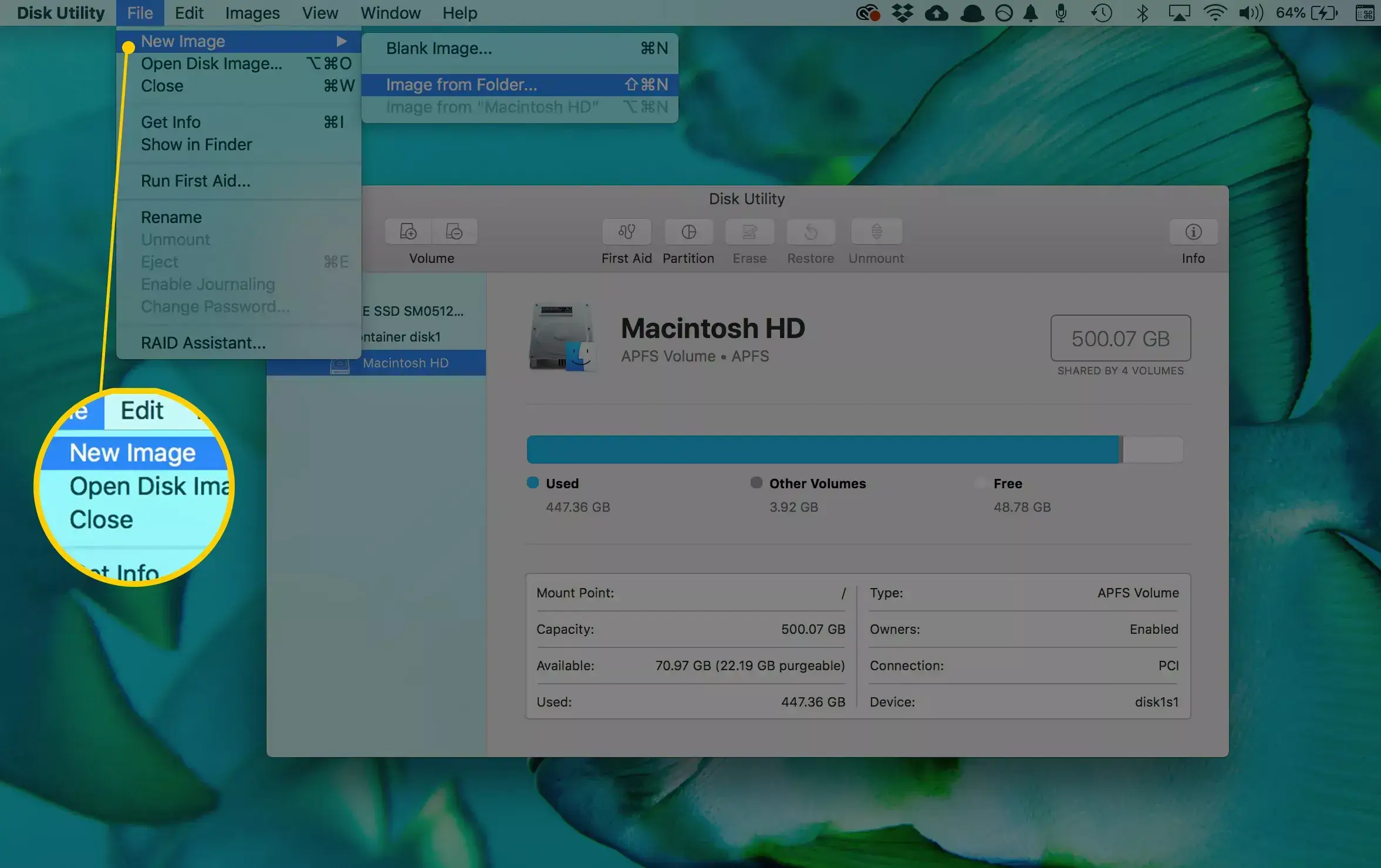
ステップ1。まず、DVD を光学ドライブに挿入し、アプリケーション フォルダーからディスク ユーティリティ アプリを実行します。
ステップ2。クリック ファイル > 新しいイメージ > [デバイス]からの画像 先に進むには、ウィンドウの上部にある をクリックします。
ステップ3。ポップアップダイアログで、「名前を付けて保存」ボックスにファイル名を記入し、「場所」オプションでISOファイルを保存する特定のフォルダを設定します。 画像フォーマット ドロップして選択 ディスクイメージ必ず設定してください なし の中に 暗号化 フィールド。 保存 Mac で DVD を ISO に変換し始めるためのボタン。
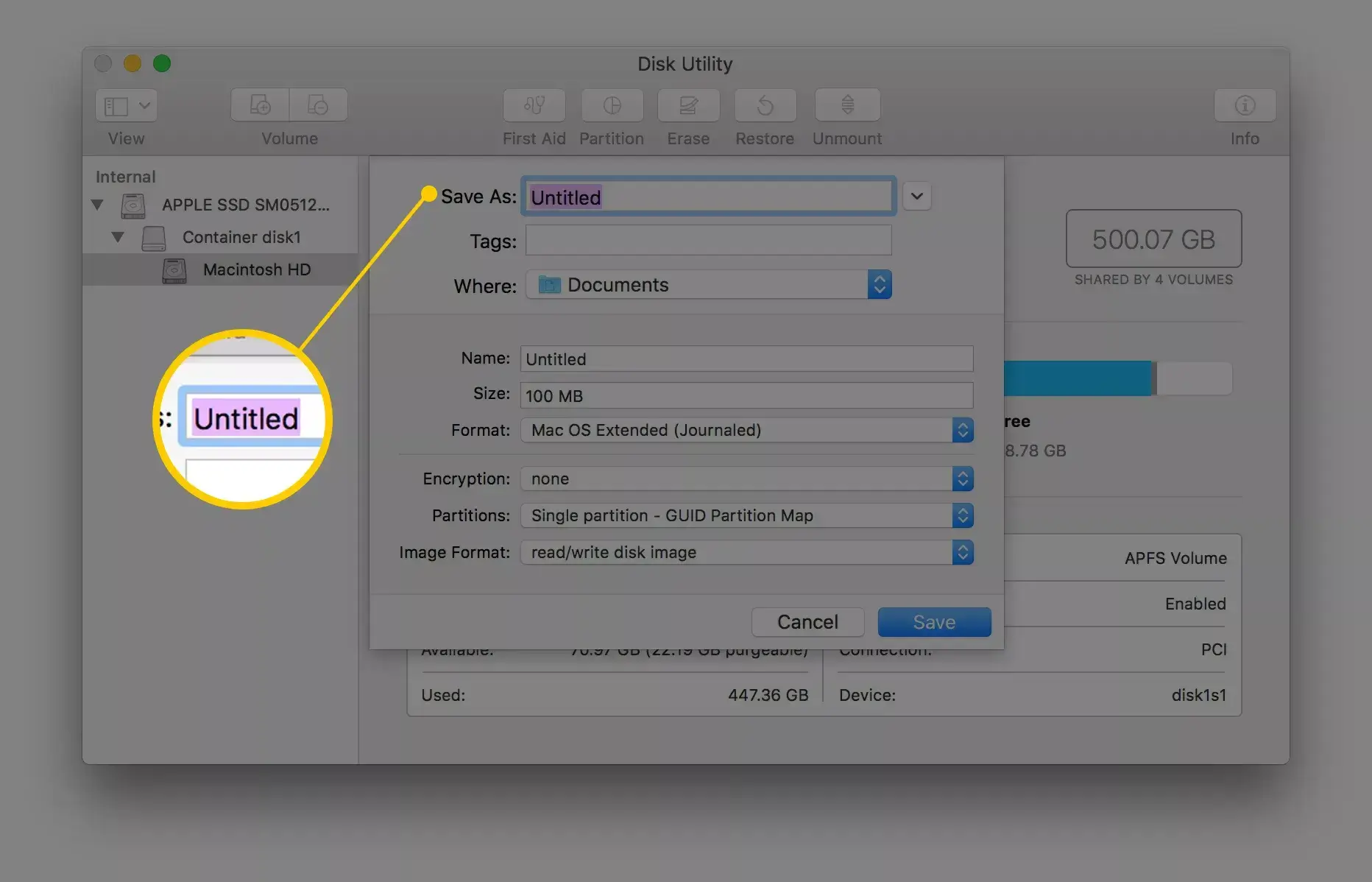
注記: まず、ディスクユーティリティはデフォルトで CDR イメージファイルを作成します。これを直接マウントするか、Mac のディスクに書き込むことができます。ISO イメージを作成する場合は、ファイル拡張子を変更するか、サードパーティのファイルコンバータを使用します。
さらに、実行できる hdiutil convert /home/username/original.cdr -format UDTO -o /home/username/destination.iso ターミナルでDVDを直接ISOに変換します。
コマンドラインを使用して DVD を ISO イメージに変換する上記の方法では、他のプログラムのインストールは必要ありませんが、コンピュータ初心者にとっては少し難しいです。この問題に対処するための特定のコンバーターまたはリッパーを見つけたい場合は、読み続けてください。
パート4。 Linux で DVD を ISO に変換する方法
Linux は高度にカスタマイズ可能なオペレーティング システムであるだけでなく、便利なツールもいくつか含まれています。たとえば、Brasero ディスク書き込みユーティリティを使用すると、DVD から ISO を作成できます。
ステップ1。Brasero Disc Burnerアプリを実行し、 ディスクコピー CD/DVD コピーダイアログを開きます。
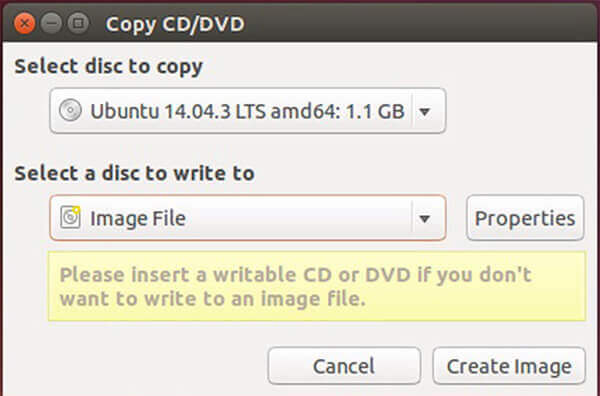
ステップ2。DVDをコンピュータに挿入し、ドロップダウンリストから選択します。 コピーするディスクを選択. 次に選択 画像ファイル から 書き込むディスクを選択してください オプション。
ステップ3。クリックすると 画像を作成 ボタンを押すと、DVD から ISO への変換が開始されます。
注記: Macと同様に、プログラム言語を使用してDVDからISOを抽出することができますが、コマンドは sudo dd if=/dev/cdrom of=/home/username/image.iso.
お使いのLinuxディストリビューションでBraseroが動作しない、または機能が制限されていると感じる場合は、K3bがLinux(特にKDE Plasma環境)において最も安定していて機能豊富なディスク書き込みユーティリティとして広く認識されています。
ステップ1。 ターミナルから以下のコマンドを使用してK3bをインストールしてください。 sudo apt install k3b (Ubuntu/Debian) または sudo dnf install k3b (Fedora).
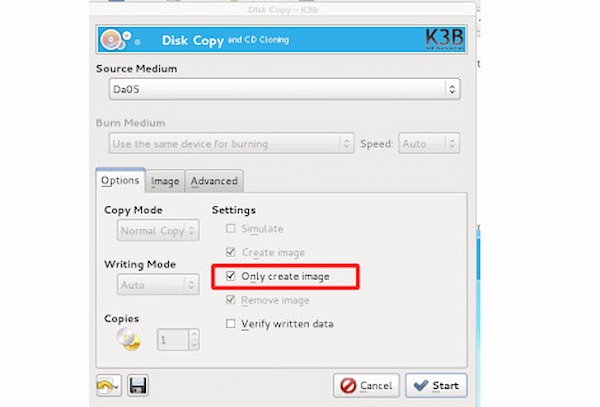
ステップ2。 K3bを開き、DVDを挿入し、下部のペインにあるDVDドライブを右クリックします。
ステップ3。 選択する コピー(中)...チェックボックスにチェックを入れてください 画像を作成するだけ保存先のフォルダを指定して、クリックします。 始める.
注記: Braseroと同様に、K3bも暗号化された市販DVDを読み取るには、Linuxシステムにlibdvdcss2パッケージがインストールされている必要があります。
これら 2 つの方法はどちらも、コマンドと便利なツールを使用して DVD を ISO イメージに変換するソリューションを提供します。遭遇した問題に対処できますが、DVD 変換の機能が拡張されることはありません。より多くの機能を楽しみたい場合は、より専門的なツールを見つけることができます。
パート5。 DVD を ISO に変換する際のよくある質問
-
DVD ISO ファイルとは何ですか?
ISOファイルは、既存のファイルシステムのコピーを抽出するコンピュータファイルです。ファイルシステム自体も含め、物理DVDドライブの内容全体を保存できます。ISOファイルを使用する場合、ユーザーは ISOイメージをマウントする または、光ディスクへの書き込みにも使用できます。DVD ISOファイルを再生するには、イメージをマウントする必要があります。Windows 10には、ISOファイルを直接再生できるイメージが組み込まれています。
-
ファイルを ISO に変換するにはどうすればよいですか?
ファイルをISOファイルに変換するには、DVDディスクをコンピュータに挿入し、コンピュータでDVDコピーを取得していることを確認してください。その後、コピーモードを選択し、コンピュータでDVDをISOファイルに変換し始めます。 ブルーレイムービーをISOファイルに変換する.
-
ISO を DVD に書き込むことはできますか?
はい、できます。DVDをISOに変換するだけでなく、専門的なソフトウェアを使用してISOをDVDに書き込むこともできます。Microsoftストアからソフトウェアをダウンロードするか、オンラインで検索するかに関係なく、役立つソフトウェアを見つけることができます。 ISO を DVD に作成詳細はこちらをご覧ください。
-
Macのディスクユーティリティを使って、市販の映画DVDからISOイメージを作成することはできますか?
いいえ。市販DVDのコピープロテクトには対応していません。
-
ImgBurnで映画DVDをISOファイルにコピーしようとすると、なぜI/Oエラーが発生するのですか?
原因としては、ディスクのコピー防止機能、ディスクの汚れや傷、または光学ドライブの故障などが考えられます。
-
HandBrakeでは、DVDをISOイメージファイルとして直接保存できますか?
いいえ。HandBrakeは、DVDをMP4、MKVなどの形式に保存できるビデオトランスコーダーです。
-
光ディスクの1対1のロスレスISOバックアップを作成するのに最適なソフトウェアは何ですか?
DVDFab DVD CopyやMakeMKVなど、暗号化されたディスクの真の1対1、ビット単位の、ロスレスバックアップを作成できるツールは数多くあります。
結論
上記の共有に基づいて、少なくとも5つの方法を習得する必要があります DVDをISOに変換する Windows、Mac、Linuxに対応しています。映画やソフトウェアのディスクをISOイメージファイルにコピーして共有したり、その他の目的で使用したい場合があります。DVD Copyは最も費用対効果の高い選択肢です。誰でも数秒でマスターでき、DVD上のすべてのデータをハードドライブに保存できます。他に何かご提案がありましたら、この記事の下にあるコメント欄にご記入ください。後ほど返信させていただきます。
Blu-ray Masterのその他の情報
ISO情報

