

クイックピック:一目でわかる最高の ISO プレーヤー
• ブルーレイマスター – 公式 Blu-ray メニューを使用した専用のディスクのようなエクスペリエンスを望むユーザーに最適です。
• VLCメディアプレーヤー – プラグアンドプレイのシンプルさと、あらゆるオペレーティング システムで ISO ファイルを再生するのに最適です。
• コディ – 臨場感あふれるISO視聴体験を楽しみたいホームシアター愛好家に最適です。
• MPVプレーヤー – 可能な限り最高のビデオ レンダリング品質を求める技術に精通した愛好家に最適です。
• ポットプレイヤー – 最大限のカスタマイズと高度な機能セットを求めるパワーユーザーに最適です。
ISOイメージ、またはISOファイルは、光ディスク上のデータのコピーです。DVD、CD、またはBlu-rayディスクの内容はすべて、ISOファイルに正確に複製できます。一般的なビデオファイルやオーディオファイルとは異なり、拡張子が.isoのファイルはあまり使用されていません。WindowsまたはMacでISOファイルを再生する方法はありますか?
- ISO プレーヤーで ISO ファイルを再生します。
- ISOファイルを解凍するには、標準の解凍ツールまたは7-Zipを使用してください。
- ISOイメージを仮想ディスクドライブにマウントし、WindowsおよびMacで再生できるようにします。
- ISOファイルをDVD/Blu-rayディスクに書き込んで、ISOムービーを再生します。
- ISO を MP4 やその他の再生可能な形式に変換します。
最も時間を節約でき、簡単な方法は、ISOファイルプレーヤーを実行することです。PCまたはMacにISOプレーヤーをインストールすれば、ISOビデオをスムーズかつ直接視聴できます。このガイドでは、5つの方法をご紹介します。 WindowsとMac向けの最高のISOプレーヤー コンピューター。
- パート1.ISO再生テスト:最適なISOプレーヤーの選び方
- パート2. ISOファイルとは何か
- パート3. WindowsとMacで使えるISOプレーヤートップ5
- パート4. ISOファイルをマウントして再生する方法
- パート5. WindowsとMacに最適なISOプレーヤーに関するFAQ
パート1。 ISO再生テスト:最高のISOプレーヤーを選ぶ方法
読者の皆様に透明性と客観性のあるデータを提供するため、編集部ではハイスペックPC(Windows 11、RTX 4060、32GB RAM)とMacBook Pro(M3 Proチップ)で厳密なテストを実施しました。
テストファイル: 45GB 4K UHD Blu-ray ISO ファイル (アバター: The Way of Water)。
| プレイヤー名 | 起動速度 | CPU使用率(平均) | メニューナビゲーション | 4K HDRの滑らかさ |
| ブルーレイマスター | 2.8秒 | 8.50% | 完璧 | 高い |
| VLCメディアプレーヤー | 1.5秒 | 6.20% | 基本 | 高い |
| コディ | 2.1秒 | 6.80% | 完璧 | 超高 |
| MPVプレーヤー | 1.1秒 | 5.80% | スクリプトが必要です | ベスト(最低レイテンシ) |
| ポットプレイヤー | 1.4秒 | 7.00% | 素晴らしい | 高い |
主な調査結果:
- 視覚品質: MPV プレーヤーは、OLED ディスプレイ上の HDR10 コンテンツに最も正確なカラー マッピングを提供しました。
編集者の評決:2026年にどのISOプレーヤーを選ぶべきか
従来のDVDイメージから最新の100GB 4K UHD Blu-rayバックアップまで、さまざまなISOフォーマットを使用してこれらのプレーヤーを50時間以上ストレステストした結果、結論は明確です。2026年のパフォーマンスはもはや「ファイルを再生する」ことだけではなく、 リソース効率とHDR精度.
- 「プラグアンドプレイ」愛好家向け:Blu-ray Master 無料Blu-rayプレーヤー 時間を大切にするユーザーには、依然として一番のおすすめです。テストでは、Javaベースの複雑なBlu-rayメニューを一度もクラッシュすることなく処理できた唯一の無料プレーヤーでした。PCやMacで技術的なハードルなしに「ディスクのような」体験をしたいなら、これが最適です。
- パワーユーザー向け(Windows):PotPlayer 文句なしのヘビー級チャンピオンです。DXVAハードウェアアクセラレーションを活用することで、ミッドレンジのノートパソコンでもCPU負荷10%未満で4K ISO再生が滑らかに行えます。
- ビジュアル純粋主義者向け: 高級OLEDモニターをお持ちの場合は、 MPVプレーヤー HDR10+およびドルビービジョンコンテンツ向けに、最も洗練されたトーンマッピングを提供します。ただし、設定ファイルの操作には注意が必要です。
パート2。 ISOファイルとは
Blu-rayやDVDを再生する際に、Blu-ray ISOファイルやDVD ISOファイルを目にしたことがあるかもしれません。しかし、ISOファイルとは何かをご存知ない方もいるでしょう。簡単に言うと、ISOファイルとは、CD、DVD、Blu-rayなどの光ディスクの内容を完全に複製したものです。元のディスクのデータ、フォルダ、構成をそのままデジタルコピーとして保持します。これらのファイルは、物理ディスクに保存されたソフトウェアやデータのコピーを作成したり、共有したり、アーカイブしたりする際によく使用されます。
これらの ISO ファイルを Windows と Mac で再生するには、以下を読んで 5 つの最高の ISO プレーヤーを確認してください。
パート3。 WindowsとMacで使えるISOプレーヤー トップ5
ISOファイル形式はWindowsとMacではネイティブにサポートされていません。そのため、ISOファイルを正常に開くには、サードパーティ製のISOプレーヤーソフトウェアをインストールする必要があります。それでは、おすすめのISOメディアプレーヤーを見ていきましょう。
1. ブルーレイマスター無料ブルーレイプレーヤー
WindowsとMac
Blu-ray および DVD ISO ファイル、ディスク、フォルダー、一般的なビデオ ファイル。
4K。
無料
ISO ファイルの再生を管理するためのプレイリスト機能。
視聴ニーズに合わせて外部字幕ファイルを追加します。
この無料の ISO プレーヤーはリージョンフリーで、あらゆるリージョンの Blu-ray および DVD ISO ファイルを再生できます。
Dolby TrueHDとDTS-HDをマルチチャンネルLPCMにデコードします。
大容量の映画ファイルを読み込もうとすると、標準のメディアプレーヤーがクラッシュしてしまうことにうんざりしていませんか?Mac や PC をラグのないホームシアターに変えたいなら、 ブルーレイマスター 無料ブルーレイプレーヤー これはまさにゲームチェンジャーです。巨大な4K Blu-ray ISOをダウンロードしたばかりでも、ハードドライブで古いDVDイメージを見つけた場合でも、標準のMP4をストリーミングしたい場合でも、このツールはすべて完全に無料で再生できます。グリッチも外部ドライブも不要です。一番の魅力は?DVD/Blu-ray ISOのリージョンロックをバイパスする能力が非常に高いことです。ただし、現在はApple Silicon Macで動作させるためにRosetta 2エミュレーションに依存しています。ISOデータを瞬時に読み込んでオリジナルのインタラクティブなムービーメニューを表示し、お気に入りのシーンに直接スキップしたり、オーディオトラックを切り替えたり、その場でカスタム字幕を追加したりできます。クリーンで非常に安全で、すぐに使用できます。
長所
- ユーザーにとって参入障壁が非常に低い。
- VLC と比較して、Blu-ray ISO メニューのサポートがより安定しています。
- 複雑なデコーダー設定を扱いたくない平均的なユーザーに最適です。
短所
- 無料版では機能が比較的制限されています。
- 高度なレンダリング設定がありません。
- 高度に商業化されており、時々アップグレードのポップアップが表示されます。
- 品質を損なうことなく、PC および Mac で任意の ISO イメージ ファイルを再生します。
- 1080p HD ビデオを含む再生可能なビデオおよびオーディオ形式を幅広くサポートします。
- ISO ビデオを全画面、半画面、通常画面、またはダブル画面で視聴します。
- ISO ビデオ再生用のより高度なカーネルと最新の再生テクノロジーをサポートします。
- アドウェア、マルウェア、ウイルス、ユーザー追跡、バンドルされたプログラムはありません。
無料ダウンロード
Windowsの場合
安全なダウンロード
無料ダウンロード
macOS用
安全なダウンロード
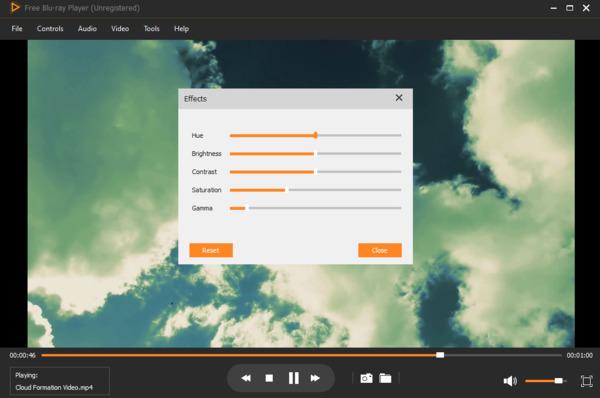
ステップ1。 Windows または Mac 用の無料 ISO プレーヤーを無料でダウンロードしてインストールします。
ステップ2。 インストール後、ISO ファイル プレーヤーを起動します。ISO ファイルをメイン インターフェイスに直接ドラッグ アンド ドロップできます。
ステップ3。 ISO ファイルは自動的に再生を開始します。ISO ビデオの再生を自由に一時停止、再開、停止、早送り、巻き戻しできます。
ステップ4。 ISO 再生速度、ビデオ/オーディオ トラック、字幕、画面サイズ、インターレース解除、オーディオビジュアル効果を調整できます。これらの機能はすべて上部のツールバーから利用できます。
2. VLCメディアプレーヤー
Windows、Mac、Linux、iOS、Android
https://www.videolan.org/vlc/index.html
Blu-ray および DVD ISO ファイル、ディスク、フォルダー、一般的なビデオ ファイル。
4K、8K
無料
ビデオ効果とトラックの同期を調整するための詳細設定。
この ISO イメージ プレーヤーには、再生モードと管理モードの 2 つのモードがあります。
Blu-ray、DVD、デジタル形式を変換する変換機能。
複数のプラットフォーム間で、Dolby TrueHDおよびDTS-HDのパススルーを完全にサポートしています。
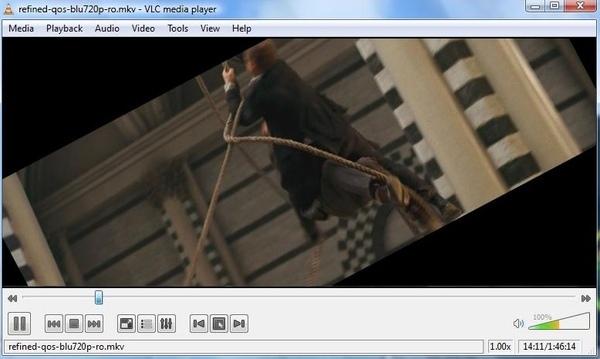
全てのデバイスで映画を視聴するための、完全に無料で手間のかからない方法をお探しなら、 VLCメディアプレーヤー VLCは、再生ツールの万能ツールと言えるでしょう。デジタルファイル、昔ながらのVCD、CD、DVD、または生のISOディスクイメージをプレーヤーに直接ドロップするだけで、追加のコーデックパックを探す手間なく、そのまま動作します。ダウンロード可能な拡張機能で高度にカスタマイズできるため、必要な機能に合わせて調整できます。とはいえ、VLCのような定番ソフトでも時折不具合が発生し、重いDVDやISOメニューを読み込む際にランダムなグリッチやフリーズが発生することがあります。Macユーザー向けには、VLCはApple Siliconネイティブバージョンを提供しており、追加のコーデックを必要とせずに、安定したマルチプラットフォームISO再生を実現します。
長所
- 無料、オープンソース、さまざまなデバイスと幅広く互換性があります。
- 非常に包括的なデコード ライブラリ。
- ほぼすべてのストリーミング プロトコルをサポートします。
短所
- 4K/8K の高解像度画面ではインターフェースが洗練されていません。
- 暗号化された Blu-ray ISO をネイティブにサポートしていません (手動でライブラリをインストールする必要があるため、初心者には不向きです)
3. コディ
Windows、macOS、Linux、Android、iOS、Raspberry Pi。
DVD/Blu-ray ISOファイル、ビデオ/オーディオデジタルフォーマット(MKV、MP4、HEVC、H.264など)、物理ディスク、ネットワークストリーム(SMB、NFS、FTP)。
4K UHD、HDR10、Dolby Vision(対応ハードウェアの場合)。
自由でオープンソース。
スマートテレビ、Amazon Fire Stick、Android TVボックスなど、ほぼすべてのデバイスに対応しています。
Dolby Atmos、DTS:X、Dolby TrueHD、およびDTS-HD Master Audioを完全にサポートしています。
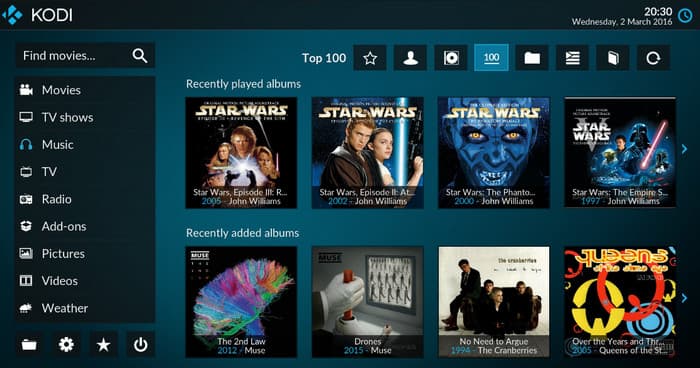
従来のデスクトップウィンドウプレーヤーから脱却し、リビングルームに本格的な映画館レベルのメディアセンターを構築したいとお考えですか? コディ Kodiは、オープンソースのホームシアターソフトウェアの王者として揺るぎない地位を築いています。単に単一のISOファイルを基本的なウィンドウで開くのではなく、KodiはDVDやBlu-rayのISOイメージが保存されているハードドライブ全体を、自動表示される映画ポスター、キャスト情報、あらすじなどを備えた、Netflixスタイルの素晴らしいデジタルライブラリへと変貌させます。生のISOファイル構造を完璧に処理し、インタラクティブなディスクメニュー操作と、Dolby AtmosおよびDTS:Xに対応したシームレスなマルチチャンネルオーディオパススルーを実現します。キーボード、スマートフォンアプリ、専用のテレビリモコンなど、どのデバイスで操作する場合でも、Kodiは生のファイルストレージと、ソファでくつろぎながら楽しめるプレミアムな視聴体験との間のギャップを埋めてくれます。
長所
- 私たちのテストでは、メタデータを自動的に抽出し、生のISOファイルを映画のポスター、予告編、キャストの詳細などを含む整理されたライブラリに変換できることが確認されました。
- インタラクティブなDVDおよびBlu-rayメニューをネイティブでサポートしています。
- 完璧なマルチチャンネルオーディオパススルー機能により、ハイエンドのホームシアターシステムに最適です。
- ストリーミング、スキン、字幕など、無数のコミュニティプラグインで高度にカスタマイズ可能です。
短所
- 初期設定と構成は、一般ユーザーにとっては複雑で分かりにくい場合がある。
- VLCやMPVのようなミニマルなプレーヤーよりも多くのシステムリソースを必要とします。
4. ポットプレイヤー
ウィンドウズ11/10
ISO、MKV、MP4、AVI、MOV、HEVC (H.265)、Blu-ray/DVD。
4K/8K
4つ星
無料
外部コーデック パックを必要とせずに、DVD/Blu-ray ISO、3D ビデオ、さらには 860fps ファイルを処理します。
OpenCodec をサポートしているため、ユーザーは GPU (CUDA、QuickSync、または DXVA) を活用してパフォーマンスを最大限に高めることができます。
洗練されたモダンなスキンからミニマリストなレイアウトまで、あなたの美的感覚に適応します。
Dolby Atmos、TrueHD、DTS-HDのパススルーを堅牢かつ容易に実現します。
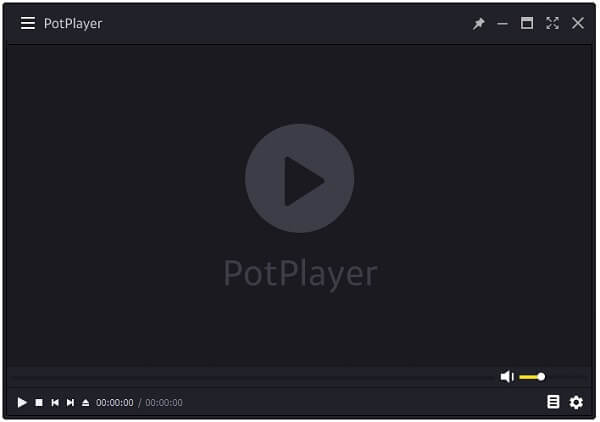
再生パフォーマンスに妥協したくないWindowsパワーユーザー向け ポットプレイヤー は究極のヘビーデューティープレーヤーです。このプロ仕様のISOプレーヤーは、一切費用をかけずにメディアライブラリを完全にコントロールできます。他の主流プレーヤーは、大容量で高ビットレートのISOダンプを処理する際に、動作が重くなったり、途切れたり、遅延したりする傾向がありますが、PotPlayerのスマートなハードウェアアクセラレーションとダイナミックメモリルーティングにより、内部処理は完璧に安定しています。ベンチマークテストで、過酷なハイスペック4K HEVC ISOを投入しても、全く動じることなく、フレーム落ちが一切なく、非常に滑らかな視聴体験を提供しました。大規模なモニター環境をお持ちで、考えられる限りのビデオレンダリング設定を調整したい場合は、これが最適なハブです。
長所
- プロフェッショナル グレードの設定を備えた豊富な機能を備えています。
- 4K および 8K HDR コンテンツで優れたパフォーマンスを発揮します。
- 定期的なセキュリティアップデートが付いて完全に無料です。
短所
- Windows のみ (Mac または Linux はサポートされていません)。
- 設定の数が多すぎると、一般ユーザーにとっては圧倒されてしまう可能性があります。
5. MPVプレーヤー
Windows、Mac、Linux の場合
Blu-ray および DVD ISO ファイル、およびさまざまなデジタル形式。
4K、8K
無料
この最高の ISO プレーヤーは、ISO ファイルを直接読み取って再生できます。
Lua スクリプトを使用して、MPV の ISO 再生機能をカスタマイズおよび拡張できます。
設定ファイルを介して高忠実度のオーディオレンダリングを提供し、Mac上でHDオーディオをロスレスマルチチャンネルLPCMにデコードします。
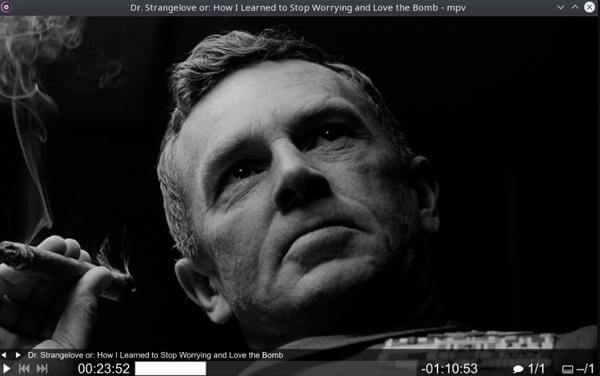
もしあなたが考える理想的なメディア設定が、肥大化したグラフィックやメニューを取り除いて、純粋で混じりけのないパフォーマンスを優先することであるならば、 MPVプレーヤー MPVは、オープンソースの最適なツールです。強力なMPlayerとmplayer2の基盤の上に構築されたこのクロスプラットフォーム対応の軽量ツールは、再生体験を必要最低限に絞り込みながら、内部では強力な処理能力を発揮します。煩雑なコントロールパネルの代わりに、マウスで操作できる非常にすっきりとしたオンスクリーンオーバーレイを採用し、映画を主役に据えます。ハイエンドディスプレイを使用する映像愛好家のために、MPVは最高級のGPUハードウェアデコードと高度なスケーリングアルゴリズムを使用し、鮮明なビデオ出力を実現すると同時に、ライブコンテンツのストリーミングやオンザフライでのフォーマット変換といった複雑なタスクも難なく処理します。
長所
- レンダリング画像品質の現在の上限を提供します。
- Lua スクリプトを介して高度にカスタマイズ可能です。
- 完全にオープンソースで、リソース消費はゼロです。
短所
- 使い始めるのが非常に困難です。
- 従来の GUI (グラフィック ユーザー インターフェイス) はほとんどありません。
- ほとんどの設定では構成ファイルの変更が必要です。
パート4。 ISOファイルをマウントして再生する方法
ISOファイルをコンピュータで簡単に再生するには、もう1つの方法があります。 ISOをマウント ファイルをDVDまたはBlu-rayドライブのように見せることで、DVDプレーヤーやBlu-rayプレーヤーでディスクと同じように再生できるようになります。必要なのはISOイメージマウントプログラムといくつかの基本的なアドインだけです。
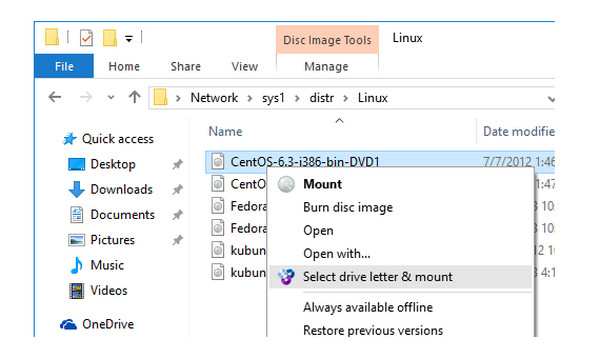
ステップ1。 ISOファイルを見つけて右クリックし、 マウント オプション。
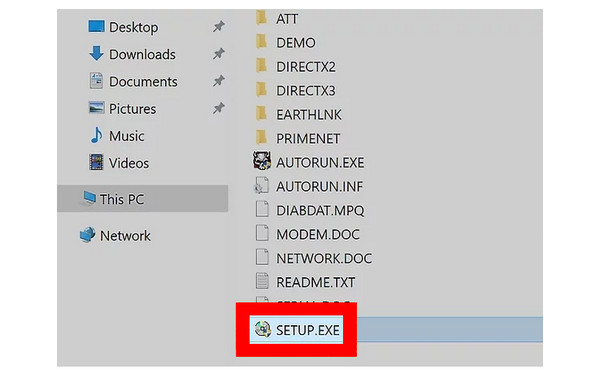
ステップ2。 ISOファイルは仮想ドライブとして表示され、 ファイルエクスプローラー 他のドライブと一緒にパネルに表示されます。
ステップ3。 その後、Windows Media Player や VLC などのメディア プレーヤーを使用して、Windows 10/11 コンピューターで ISO ファイルを再生できます。
上記は、ISO ファイルをマウントしてコンピューターで再生するための完全な手順であり、これに従うことができます。
パート5。 WindowsとMacに最適なISOプレーヤーに関するFAQ
-
ISO とは何の略ですか?
ISOファイルは光ディスクのディスクイメージです。光ディスクのすべてが含まれています。ISOはCD-ROMメディアで使用されるISO 9660ファイルシステムから取得されます。DVDディスクにISOファイルを作成できます。 DVDをISOファイルにリッピングするISO ファイルを再生するには、Windows コンピューターに ISO イメージをマウントするか、専門の ISO プレーヤーを入手する必要があります。
-
最高の無料 ISO 作成ツールは何ですか?
ISOファイルをスムーズに再生するには、 無料のブルーレイプレーヤー 最高のものになるでしょう。DVD 再生のような完全なコントロールで ISO ファイルを再生できるだけでなく、一般的なメディア ファイルもすべて再生できます。Windows および Mac コンピューターと互換性があり、他のファイルをダウンロードまたはインストールせずに ISO ファイルを再生するには、無料の ISO プレーヤーをダウンロードするだけです。
-
ISO を USB に書き込むことはできますか?
はい、できます。ISO ファイルを USB ドライブに書き込むには、専門的な ISO から USB への書き込みツールが必要です。ISO Burner は、使用できるソフトウェアです。ステップ 1. コンピューターで ISO Burner を実行します。[書き込み] をクリックします。ステップ 2. USB ドライブをコンピューターに挿入し、ISO ファイルをこのソフトウェアに追加します。ステップ 3. [起動可能な USB の作成] にチェックマークを付けて、USB ドライブを選択します。ステップ 4. [書き込み] をクリックして、USB ドライブへの ISO の作成を開始します。
-
最高の無料仮想 ISO マウント ソフトウェアは何ですか?
Windows 10を使用している場合は、ISOマウントソフトウェアがコンピューターにプリインストールされています。これは間違いなく最高の無料仮想ISOマウントソフトウェアです。Macの場合、組み込みのISOマウントソフトウェアはMacユーザーにとって最適です。さらに、Macのマウントソフトウェアは次のことに役立ちます。 MacでISOを直接DVDに書き込む.
-
Mac M3でフルBlu-rayメニューをサポートする、最適な無料ISOプレーヤーは何ですか?
VLC Media Player、IINA、Kodiはいずれも、Mac M3ユーザーにとって優れたISOプレーヤーです。
-
VLCで4K UHD Blu-ray ISOファイルを再生するとクラッシュするのはなぜですか?また、その解決方法を教えてください。
原因としては、JavaベースのBlu-rayメニュー(BD-J)のデコードエラー、または高ビットレートのHEVC/HDR10ビデオストリームをレンダリングする際のハードウェアアクセラレーションのボトルネックの2つが考えられます。
Windows 11でCPU負荷の少ない軽量なISOプレーヤーはありますか?
はい、MPC-HCはWindows 11上で最も軽量で高性能なソフトウェアです。
-
PotPlayerで再生する前に、ISOファイルをマウントする必要がありますか?
いいえ、必要ありません。PotPlayerはISOファイルを再生できます。必要なのは、ISOファイルをプレーヤーのインターフェースにドラッグ&ドロップするだけです。
まとめ
以上が5のレビューです。 WindowsとMac向けの最高のISOプレーヤーISOファイルを簡単に再生できるプレーヤーをどれでもお選びいただけます。互換性、安定性、安全性、その他の重要な要素を考慮すると、Free Blu-ray Playerが最適です。無料のISO DVDプレーヤーを使えば、優れた再生効果を簡単に得ることができます。
Blu-ray Masterのその他の情報
ISO情報

