

要約/簡単な結論:
• 無料で簡単に1080p再生を楽しみたいですか? ブルーレイマスター 無料ブルーレイプレーヤー
• ネイティブ4K UHDディスクメニューとホームシアターHDRをご希望ですか? DVDFab プレーヤーFab
• Windowsで最高のオーディオパススルー品質をお求めですか? パワーDVD
・テクノロジーに精通していて、オープンソースが好きですか? VLC(AACS設定済み)
Windows 11とmacOSはネイティブのBlu-ray再生をサポートしなくなったため、PCまたはMacでディスクコレクションを視聴するには、AACS/BD+コピープロテクションのバイパスと4K HDRハードウェアアクセラレーションの有効化という2つの主要な技術的ボトルネックを解決する必要があります。専用のサードパーティ製プレーヤーソフトウェアがない場合、光学ドライブは復号化エラーを引き起こしたり、深刻なCPUラグを引き起こしたりすることがよくあります。このガイドでは、ベンチマークテストを行い、6つの 最高のブルーレイプレーヤーソフトウェア 2026年に向けた評価は、復号能力、視聴覚性能、およびシステムリソース効率に基づいて行われる。

目次
- ブルーレイソフトを選ぶ際に考慮すべき重要な要素
- 最高のBlu-rayプレーヤーソフトウェアをテストして選定する方法
- 第1位:Blu-ray Master 無料Blu-rayプレーヤー(最高の無料1080pオプション)
- 第2位:サイバーリンク PowerDVD Ultra(最高のプレミアム機能搭載モデル)
- トップ3:VLCメディアプレーヤー(Blu-rayライブラリ搭載)(最高のオープンソース代替ソフト)
- トップ4:DVDFab PlayerFab(メディアライブラリと4K UHDナビゲーションに最適)
- トップ5:VideoByte Blu-ray Player(高度な暗号化に対応した軽量版のベストチョイス)
- トップ6:外部コーデック対応のPotPlayer(高度な設定を求めるユーザー向けの最高の無料代替ソフト)
- 最適なBlu-rayプレーヤーソフトウェアに関するよくある質問
重要な要素 ブルーレイソフトウェアを選ぶ際に考慮すべき事項
選定したBlu-rayプレーヤーソフトウェアのリストに入る前に、ツールを選定する際に使用した基準について説明します。
フォーマット互換性: 優れたBlu-rayプレーヤーソフトウェアは、優れたフォーマット互換性を備えているべきです。Blu-rayディスク、フォルダ、ISOファイルを再生できる必要があります。
音声と映像の品質: ハイエンドモニターやホームシアタースピーカーの性能を最大限に引き出すために、HDR10とDolby Visionに対応したソフトウェアを選択し、驚異的なコントラストを実現するとともに、Dolby Atmos、DTS-HD Master Audio、TrueHDといった高度なオーディオパススルー機能も搭載します。
システムパフォーマンス: 高画質Blu-ray映画の再生には大量のリソースが必要となるため、GPUアクセラレーションに対応したツールを選定するために、プレーヤーの効率性を評価します。
ユーザーインターフェース: 適切なブルーレイプレーヤーは、初心者でも簡単に使いこなせるよう、分かりやすいインターフェースを備えているべきです。高度な再生設定も、難しい操作を覚えることなく簡単にアクセスできる必要があります。
価格:複数のブルーレイプレーヤーの価格は、機能によって異なります。今回ご紹介するツールは、さまざまなニーズに対応できるよう、価格帯の異なる製品を取り揃えています。
どうやって 最高のBlu-rayプレーヤーソフトウェアをテストして選びます
客観的に評価、ランキング付け、そして最適なBlu-rayプレーヤーソフトウェアを選定するために、標準化された実際のマルチメディア環境で実機テストを実施しています。このプロセスでは、さまざまなハードウェア構成、ディスクの種類、ファイル形式におけるパフォーマンスを測定します。各ソフトウェアプログラムのテスト方法は以下のとおりです。
1. テスト環境
公平かつ一貫性のある評価を保証するため、すべてのソフトウェアは、日常的な消費者環境を再現するように設計された標準化されたテスト装置にインストールされ、ベンチマークテストが実施されます。
- • オペレーティングシステム: Windows 11 Home(64ビット版)およびmacOS Sequoia。
- • ハードウェア: Intel Core i7プロセッサ、16GBのRAM、およびNVIDIA GeForce RTX 3060グラフィックカード(GPUハードウェアアクセラレーションを評価するため)。
- • 光学ハードウェア: 外部 ASUS BW-16D1X-U 高速USB 3.2インターフェースで接続されたBlu-rayドライブと、4K再生用にファームウェアが書き換えられた「UHD対応」のLG製内蔵ドライブ。
- • ディスプレイとオーディオ: 高度なオーディオパススルーとHDRトーンマッピングを検証するために、4K HDR対応モニターと7.1サラウンドサウンドオーディオレシーバーを使用します。
2. 当社のテストプロセスと基準
評価は、以下の4つの主要なテスト段階に分けて行います。
フェーズA:読み込み速度とディスクの復号化
市販のディスクが挿入された瞬間にストップウォッチを開始します。ソフトウェアがAACSまたはBD+暗号化を回避して実際の映画の再生を開始する(またはディスクメニューを読み込む)までの秒数を正確に計測します。ハンドシェイク復号化中に15秒以上遅延またはフリーズしたソフトウェアは減点されます。
フェーズB:フォーマットおよびコンテナのストレステスト
ソフトウェアの汎用性を検証するため、様々なファイル形式を試してみました。具体的には以下の形式です。
- ・標準的な市販の1080pブルーレイディスクおよび旧型DVD。
- ・4K Ultra HD Blu-rayディスク(HDR10およびDolby Visionの有効化テスト)。
- ・未加工のBlu-rayフォルダ構造(BDMV)と、完全なデジタルISOミラーイメージ。
- ・一般的なデジタルビデオコンテナ形式(大容量のMKVファイル、MP4、AVI、高ビットレートのMOVファイルなど)。
フェーズC:システムリソースのフットプリント
WindowsのタスクマネージャーとMacのアクティビティモニタを使用して、ピーク再生時(例えば、100Mbpsのビデオビットレートのアクションシーンなど)のリソース消費を追跡します。監視対象は以下のとおりです。
- CPU使用率: プレーヤーはプロセッサ上で完全に動作するのか、それとも効率的に処理をオフロードするのか?
- GPUデコード: そのソフトウェアは、ハードウェアアクセラレーションを効果的に活用して、コンピュータの温度上昇を抑えていますか?
- RAM消費量: 3時間にも及ぶ長時間の映画再生中に、ソフトウェアはメモリリークを起こしますか?
フェーズD:UIナビゲーションと安定性
最後に、人間による操作性をテストします。チャプタースキップを意図的に高速でクリックしたり、32倍速で早送りしたり、字幕トラックを切り替えたり、仮想ポップアップメニューを起動したりします。そして、リラックスした映画鑑賞の夜を妨げる可能性のある、音声と映像の同期ずれ、ソフトウェアのクラッシュ、使い勝手の悪いインターフェースレイアウトなどをすべて記録します。
最高のブルーレイプレーヤーソフトウェアはどれですか?
最適な選択肢は、あなたのニーズによって異なります。Blu-ray Master Free Blu-ray Playerは1080p再生に最適な無料オプション、CyberLink PowerDVD UltraはWindowsホームシアターのプレミアム版、VLCはオープンソースユーザーに最適、DVDFab PlayerFabは4K UHD再生に最適、VideoByteは軽量な復号化に最適、そしてPotPlayerは高度なカスタマイズに最適です。
| ソフトウェア名 | 価格 | 対応OS | 4K UHDとメニューナビゲーション | AIのスケールアップ | 4K HDR10+ / Dolby Vision対応 | 最適な用途 |
| ブルーレイマスター 無料ブルーレイプレーヤー | 無料(プロ版は$29.50から) | Windows、macOS | 標準解像度1080p(4KはProアップグレードが必要) | いいえ | 限定的(Pro版では標準HDR10) | 予算重視のユーザー向け、標準的な1080p再生 |
| サイバーリンク PowerDVD Ultra | $99.99(生涯) | ウィンドウズ | フルネイティブ4K UHD&インタラクティブなオリジナルディスクメニュー | はい(TrueTheater AIビデオアップスケーリング) | 完全対応(HDR10、HDR10+、Dolby Vision) | 最高級のAV品質を求めるプレミアムホームシアター愛好家 |
| VLCメディアプレーヤー | 無料(オープンソース) | Windows、macOS、Linux 対応 | 基本的な4Kサポート(AACS/KEYDBの手動設定が必要) | いいえ | 基本的なHDR10(ネイティブのDolby Visionパススルーは非対応) | 技術に精通したユーザーが、無料のオープンソースツールを探している |
| DVDFab プレーヤーFab | $99.99(生涯) | Windows、macOS | フルネイティブ4K UHDと高速メニューナビゲーション | いいえ | 完全対応(HDR10+およびDolby Visionパススルー) | 大規模な4K ISOおよびデジタルメディアライブラリを管理するパワーユーザー |
| VideoByte ブルーレイ プレーヤー | $44.95(永久保証) | Windows、macOS | 4K UHD対応(高速AACS/BD+バイパス、基本メニュー) | いいえ | 標準HDR10対応(Dolby Vision非対応) | 高度に暗号化されたディスク用の軽量ツールを必要とするユーザー |
| ポットプレイヤー | 無料 | ウィンドウズ | ISO/BDMV版4K UHD(ネイティブの市販ディスクメニューは非対応) | はい(MadVRやAnime4Kなどの外部フィルター経由) | 拡張サポート(MadVRレンダリングによるHDR10およびDolby Vision対応) | カスタムビデオレンダリングフィルターを楽しむパワーチューナー |
トップ1。 Blu-ray Master 無料Blu-rayプレーヤー(最高の無料1080pオプション)
ブルーレイマスター 無料ブルーレイプレーヤー は、標準の1080p Blu-rayディスクやDVDを、費用をかけずに、また煩わしいサードパーティ広告に悩まされることなく視聴したいユーザー向けの、軽量でプラグアンドプレイ対応のソリューションです。Blu-rayディスク、フォルダ、ISOファイルの再生に対応しています。高度なGPUアクセラレーション技術により、シームレスでスムーズなBlu-ray再生体験を提供します。暗号化されたBlu-rayムービーについては、Blu-rayリージョンコード、AACS、BD+などを処理する復号化技術を活用しています。分かりやすいインターフェースと直感的な設定アイコンにより、数秒で使い方を習得できます。

無料ダウンロード
Windowsの場合
安全なダウンロード
無料ダウンロード
macOS用
安全なダウンロード
特徴
- ブルーレイ、DVD、そしてMP4、MOV、MKV、FLVなどのデジタルフォーマットを再生できます。
- メニュー機能やその他の制御設定により、Blu-ray再生を管理できます。
- この最高のブルーレイプレーヤーソフトウェアは、字幕のカスタマイズ、オーディオトラックの選択、基本的なビデオエフェクトの調整機能を提供します。
長所
- そのインターフェースと設定は直感的です。
- リージョンフリーなので、リージョンA、B、Cのブルーレイ映画を再生できます。
- 広告やポップアップ、その他煩わしいものは一切ありません。
短所
- 4K/5K/8Kの高画質映像をご覧いただくには、プロ版にアップグレードする必要があります。
- 一部の高機能な商用オーディオデコード機能が欠けている。
編集者のおすすめ: お金を払ったり、煩わしい広告に悩まされたりすることなく、ノートパソコンの画面で所有しているDVDやDVDなどの物理メディアを視聴したいなら、これが最良の選択肢です。
トップ2。 CyberLink PowerDVD Ultra(最高のプレミアム機能搭載モデル)
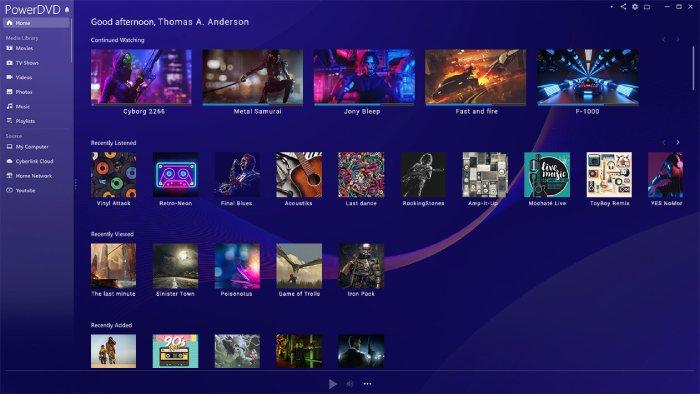
サイバーリンク PowerDVD Ultra Windowsユーザー向けに設計された高性能Blu-rayプレーヤーです。Blu-rayディスク、DVD、ISOファイル、および様々なデジタルフォーマットを再生できます。TrueTheater機能により、ロスレスオーディオを楽しんだり、メディアキャスト機能を利用したりできます。さらに、オンスクリーンメニューから好みの音声言語、字幕などを選択できる柔軟なコントロール設定が多数用意されています。価格はやや高め($99)ですが、予算に余裕のある方に適しています。
特徴
- 4Kブルーレイ再生に対応しています。
- 独自のTrueTheaterテクノロジーを採用し、映像の色、照明、音声の品質をリアルタイムで向上させます。
- そのメディアキャスト機能を使えば、パソコンからRoku TVやChromecastなどに映画をストリーミング再生できます。
長所
- 比類のない、映画館レベルのオーディオビジュアル再生品質を提供します。
- オリジナルのディスクメニューをそのまま利用できる、完全インタラクティブなナビゲーション機能を搭載しています。
- 独自のクラウドストリーミング統合機能により、個人のメディアを同期できます。
短所
- これは有料ツールで、価格も高い。
- これは多くのストレージ容量を占有し、かなりのストレージリソースとバックグラウンドリソースを消費します。
編集者のおすすめ: PowerDVD Ultraは、ホームシアター愛好家のために特別に設計されています。専用の4KモニターやHDR対応テレビをパソコンに接続していて、市場で入手可能な最高のオーディオ、ビデオ、ビジュアル品質を求めるなら、この製品は間違いなく最良の選択肢となるでしょう。
トップ3。 VLCメディアプレーヤー(Blu-rayライブラリ搭載)(最高のオープンソース代替ソフト)
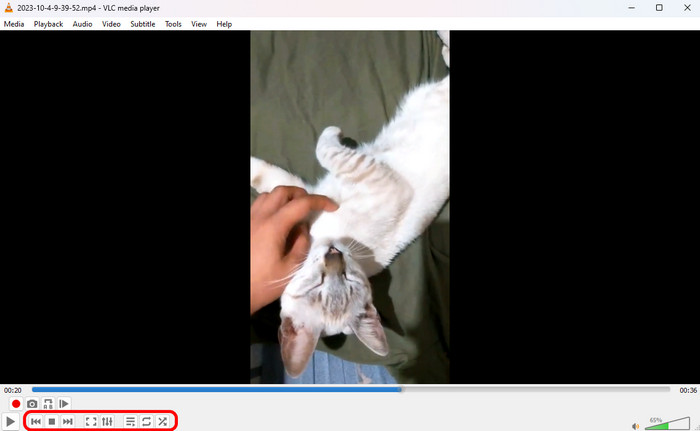
著名なメディア企業として、 VLC VLCは、さまざまなビデオやBlu-ray映画を再生できます。少し手動で設定すれば、Blu-ray映画も正しく再生できます。Windows、Mac、Linuxに対応したこのオープンソースツールは、無料ツールを求める人に最適です。ライセンスと暗号化の制限により、VLCは市販のBlu-rayディスクをネイティブでサポートしていません。保護されたディスクを再生するには、ユーザーは外部復号化ファイル(KEYDB.cfgとlibaacs.dll)を手動でダウンロードして、指定されたシステムディレクトリに設定する必要があります。
- Windowsユーザー向け: KEYDB.cfgはC:\Usersフォルダに配置してください。
AppDataRoaming acsフォルダ(aacsフォルダが存在しない場合は作成してください)にlibaacs.dllを直接VLCのメインインストールディレクトリに配置してください。 - macOSユーザー向け: KEYDB.cfg を ~/Library/Preferences/aacs/ に、libaacs.dylib を /usr/local/lib/ に配置してください。
特徴
- 完全に無料で、オープンソースで、広告も一切ありません。
- ユーザーが作成したスキンや拡張機能の膨大なライブラリを備え、高度にカスタマイズ可能なレイアウト。
- イコライザーなど、複数の映像・音声補正設定を備えています。
長所
- 費用は一切かからず、Windows、Mac、Linuxといったあらゆるプラットフォームを完全にサポートします。
- 地球上のほぼすべてのデジタルコンテナおよびファイル形式に対応しています。
- 軽量かつ高度に最適化されている。
短所
- Blu-rayのコピープロテクトを回避するには、外部データベースファイル(KEYDB.cfg)とAACSダイナミックライブラリをインストールする必要があります。
編集者のおすすめ: もしあなたが技術に精通していて、オープンソースソフトウェアが好きで、すでにVLCをコンピュータにインストールしているなら、これは素晴らしい軽量ツールです。
トップ4。 DVDFab PlayerFab(メディアライブラリと4K UHDナビゲーションに最適)
DVDFab プレーヤーFab PlayerFabは、パワーユーザー向けに特別に設計されたハイエンドのプレーヤーソフトウェアです。多機能で豊富な機能を備えたBlu-rayプレーヤーソフトウェアとして、ディスクナビゲーション、HDR10、高解像度オーディオ(Dolby Atmosなど)をコンピュータ上でネイティブにサポートします。ディスクメニューを完全にスキップする基本的なプレーヤーとは異なり、PlayerFabはJavaベースのインタラクティブなディスクメニューをシームレスにレンダリングし、デスクトップ上で本物の市販ディスク体験を提供します。もう1つの重要な点は、4K Blu-rayを再生できることです。 ブルーレイのリージョンコード さらに、コピープロテクションにも対応しています。グラフィックカードのハードウェアアクセラレーションにより、スムーズな4Kおよび8K再生をお楽しみいただけます。

特徴
- 4K Ultra HD Blu-rayのナビゲーションメニューを完全にサポートします。
- HDR10とDolby Visionの出力にシームレスに対応し、驚くほどの明るさと色彩を実現します。
- PCレイアウト(マウス操作に最適化)とTVレイアウト(リモコン操作対応ホームシアターに最適化)向けにそれぞれ最適化された2つの再生モードを搭載。
- このソフトウェアは、ポスター画像、概要、メタデータをローカルファイルから自動的に抽出する、包括的なメディアライブラリ管理機能を提供します。
長所
- メニューナビゲーションは、複雑なディスク構造やJavaベースの機能も難なく処理できます。
- 高度なハードウェアアクセラレーションマッピングによる、完璧な4K HDR出力。
- 非常に整然としていて、視覚的にも素晴らしい図書館システム。
短所
- 高額な価格設定に加え、継続的なアップグレード費用も発生する。
- たまにしか通常の物理ディスクを再生しないようなライトユーザーにとっては、完全に過剰装備だ。
編集者のおすすめ: DVDFab PlayerFabは、4K ISOバックアップが大量に保存された大容量ハードドライブを持つユーザーや、本格的なホームシアターシステムと連携した、没入感のあるテレビ対応インターフェースを求めるユーザーにとって最適な選択肢です。
トップ5。 VideoByte Blu-ray Player(高度な暗号化に最適な軽量プレーヤー)
VideoByte ブルーレイ プレーヤー は、自作および市販のBlu-rayディスクを簡単に再生できる軽量Blu-rayプレーヤーソフトウェアです。AACS、BD+、CPRM、リージョンコード(リージョンA、B、C)など、さまざまなBlu-rayコピープロテクションに対応するように設計されています。システムバックグラウンドでの使用を最小限に抑えながら、安定した1080pおよび4K UHDビデオレンダリングを実現します。

特徴
- リージョンコード(A/B/C)、AACS、BD+、CPRMなど、様々なBlu-rayのコピープロテクションに対応できます。
- DTS-HD、Dolby TrueHD、Dolby Atmosといった映画館のサラウンドサウンド規格を完全にサポートしています。
- オリジナルディスクのポップアップメニュー、チャプター、音声/字幕トラックへのアクセスを維持します。
長所
- 非常に軽量で、バックグラウンドでのRAMとCPUの使用量への影響は最小限です。
- 設定は一切不要です。ディスクを挿入するだけで、すぐに使用できます。
- 市販ソフトに内蔵されているほとんどのプレーヤーよりも、地域制限をうまく回避します。
短所
- 無料トライアルでは、動画再生時に目立たない透かしが入ります。
- 高度なビデオ後処理フィルタリングのための詳細なカスタマイズ機能が不足している。
編集者のおすすめ: CPUに負荷をかけたり、サードパーティ製のプラグインをインストールしたりすることなく、最新の高度に暗号化されたディスクを開くことができる、手軽な「プラグアンドプレイ」プレーヤーをお探しなら、VideoByteは市場で最も信頼性の高い軽量な代替ソフトの1つです。
トップ6。 外部コーデック対応のPotPlayer(高度な設定を求めるユーザーにとって最適な無料代替ソフト)
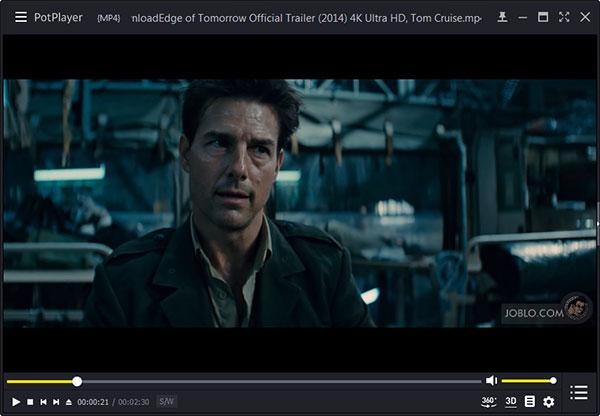
ポットプレイヤー OpenCodec や ffdshow フィルターと組み合わせると、パワーユーザーにとって夢のようなプレーヤーになります。Kakao が開発したこの完全無料の Windows メディアプレーヤーは、比類のない再生カスタマイズ機能と高度なビデオレンダリング設定 (MadVR 統合など) を提供します。PotPlayer は、物理ディスクの商用 AACS コピープロテクションをそのままではネイティブにバイパスすることはできませんが、生の 4K Blu-ray ISO ファイルや暗号化されていない BDMV フォルダーを遅延なく、フレームごとの超精密な制御でレンダリングすることに優れています。
特徴
- ピクセルシェーダー、HDRトーンマッピング、フレーム補間、デインターレースに関する包括的な制御機能。
- ネイティブのDXVA、CUDA、およびQuickSync GPUアクセラレーションに対応しており、超低遅延再生を実現します。
- 高度な同期制御、デュアル字幕表示、およびカスタムフォントレンダリングオプション。
長所
- 100%は完全に無料で、煩わしい機能の有料化やウォーターマークもありません。
- これにより、ビデオレンダリング、オーディオイコライザーのパラメーター、およびホットキーを比類のないレベルで制御できます。
- このブルーレイプレーヤーは、デジタルISOファイルやBDMVディレクトリダンプを難なく再生できます。
短所
- 初心者にとっては習得にかなりの時間を要する。
- Windows版のみ提供されており、macOSには対応していません。
編集者のおすすめ: PotPlayerは、単に物理ディスクを挿入するよりも、ビデオフィルターの調整、カラースペースの調整、PC環境でのMadVRの使用などを好むホームシアター技術者向けに作られています。主に4K Blu-ray ISOバックアップを視聴し、設定の調整が好きな方にとって、PotPlayerは$0に最適な選択肢です。
よくある質問 最高のブルーレイプレーヤーソフトウェアについて
-
Windows Media PlayerがBlu-rayディスクを自動再生しないのはなぜですか?
マイクロソフトは、高額なライセンス料を削減するため、Windows 10以降、Blu-rayおよびDVDのネイティブ再生サポートを削除することを決定した。
-
ノートパソコンで4K UHDブルーレイを再生するには、特定の種類の光学ドライブが必要ですか?
はい。標準的なBlu-rayドライブは、25GBまたは50GBの1080pディスクしか読み取れません。4K Ultra HD Blu-ray(最大100GB)を視聴するには、外付けまたは内蔵ドライブに「UHD対応」または「Ultra HD Blu-ray互換」と明記されている必要があります。
-
オリジナルのディスクメニューに対応した、完全無料のBlu-rayプレーヤーソフトウェアはありますか?
Leawo ブルーレイプレーヤー は最も近い選択肢で、広告は表示されるものの、完全なメニューナビゲーションを無料で提供します。VLCはメニューを表示できる場合もありますが、大規模なプラグインのインストールが必要で、複雑なJavaベースの商用メニューではしばしば失敗します。
-
新しい映画を読み込む際に発生する「MKBのバージョンが高すぎます」というエラーや暗号化エラーを修正するにはどうすればよいですか?
Blu-rayディスクは、海賊版対策としてAACS暗号化キーを使用しており、新しい映画リリースでは更新されたキー(MKBバージョンが高いもの)が採用されています。暗号化エラーが発生した場合は、プレーヤーの復号化データベースが古いことを意味します。この問題を解決するには、ソフトウェアを最新のパッチにアップデートするか、VLCを使用している場合は新しいKEYDB.cfgファイルをダウンロードする必要があります。
-
標準的な米国仕様のドライブにインストールしたソフトウェアを使って、リージョンロックのかかったBlu-rayディスクを再生できますか?
ハードウェアの光ディスクドライブにはリージョン変更の制限(通常は5回まで)が厳しく設定されているのに対し、Blu-ray Master Free Blu-ray Playerのようなソフトウェアは、リージョンコード(リージョンA、B、C)を完全にバイパスするリージョンフリーデコーダーを内蔵しているため、海外のディスクもスムーズに再生できます。
-
Windows 11搭載PCでBlu-rayディスクを接続しても、自動的に再生されないのはなぜですか?
マイクロソフトがWindows 11でネイティブ光学再生ライセンスのサポートを終了したためです。
-
ドライブの設定を変更せずに、リージョンBのBlu-rayディスクを米国リージョンAのノートパソコンで再生するにはどうすればよいですか?
DVDFab PlayerFab、Blu-ray Master Free Blu-ray Playerなど、リージョンフリーのBlu-rayプレーヤーソフトウェアは数多く存在し、あらゆるリージョンのBlu-rayディスクを再生できます。
-
Macで使える、完全に無料で、しかも市販のプロテクト付きディスクを再生できるBlu-rayプレーヤーはありますか?
はい。Mac用の無料Blu-rayプレーヤー「Blu-ray Master」は、市販の保護されたディスクも簡単に再生できます。
-
VLCで暗号化されたBlu-ray映画を再生するにはどうすればいいですか?KEYDB.cfgファイルはどこに置けばいいですか?
vlc-bluray.whoknowsmy.name(または更新されたデータベースミラー)からKEYDB.cfgとlibaacsをダウンロードしてください。
• Windows: KEYDB.cfgをC:\Usersに配置してください。AppDataRoaming acsフォルダ(aacsフォルダが存在しない場合は作成してください)にlibaacs.dllを直接VLCのメインインストールディレクトリに配置してください。
• macOS: KEYDB.cfg を ~/Library/Preferences/aacs/ に、libaacs.dylib を /usr/local/lib/ に配置してください。
結論
本日は、6番目の 最高のブルーレイプレーヤーソフトウェア Blu-rayコレクションを存分にお楽しみいただくために、最適なプレーヤーをご紹介します。どのプレーヤーを選べば良いか迷っている方は、こちらのクイックガイドをご覧ください。信頼性の高い広告なしの再生環境をお求めなら、Blu-ray Master Free Blu-ray Playerが最適です。予算に余裕があり、最高の映画体験を楽しみたいなら、CyberLink PowerDVD Ultraがおすすめです。設定を細かく調整するのが好きで、オープンソースソフトウェアを好む技術愛好家の方には、信頼性の高いVLC Media Playerがおすすめです。ぜひお好みのプレーヤーを選んで、使用感を私たちと共有してください!
Blu-ray Masterのその他の情報
トップブルーレイプレーヤー

