

初めてBlu-rayディスクを開封し、パソコンで鮮明な1080pまたは4Kの映像美を堪能しようと意気込んでいるあなた。ディスクをドライブに挿入し、ポップコーンを用意して、魔法のような瞬間を待ちます。しかし、待っていたのはただの静寂。この状況は本当にイライラさせられます。MicrosoftもAppleも、もはやBlu-ray再生を標準搭載していないからです。では、高額なアプリに大金を費やすことなく、物理メディアへの投資を有効活用するにはどうすればよいのでしょうか?この包括的なレビューでは、徹底的にテストを行い、最適な方法を厳選しました。 無料のブルーレイプレーヤーソフトウェア WindowsとMacに対応しており、映画館の臨場感をデスクトップに直接お届けします。

- パート1:これらの無料ブルーレイプレーヤーのテスト方法
- パート2:WindowsとMac向けの無料Blu-rayプレーヤーソフト トップ4
- パート3.4つのプレミアム代替案:無料ソフトウェアでは不十分な場合
- 第4部 無料Blu-rayプレーヤーソフトウェアに関するよくある質問
| 製品名 | 価格 | 対応OS | 4K UHDサポート | 復号機能(AACS / BD+) | オーディオパススルー(ドルビー/DTS) | 最適な用途 |
| ブルーレイマスター無料プレーヤー | 無料 | Windows、macOS |  |  | はい(DTS-HD / TrueHD) | バランスの取れたシンプルさとスムーズな再生 |
| Leawo ブルーレイプレーヤー | 無料(広告付き) | Windows、macOS | | | はい(ドルビーデジタル/DTS) | 厳格な国際地域制限を回避する |
| VLCメディアプレーヤー | フリー&オープンソース | Windows、macOS、Linux 対応 | | | はい(高度なカスタマイズが可能) | テクノロジーに精通したユーザーとオープンソースファン |
| ポットプレイヤー | 100% 無料 | Windowsのみ | | | はい(詳細設定) | 低価格PCのパフォーマンス最適化 |
| AnyMP4 ブルーレイプレーヤー | プレミアム版($15.6以降) | Windows、macOS | | | はい(ドルビーアトモス/DTS:X) | 究極の4Kホームシアター体験 |
| Macgo ブルーレイプレーヤー | プレミアム($39.95から) | Windows、macOS | | | はい(DTS-HDマスターオーディオ) | ネイティブUIを求めるmacOSユーザー |
| サイバーリンク PowerDVD | プレミアム($59.99から) | Windowsのみ | | | はい(シネマティック・マスターグレード) | 本格的なPCホームシアターシステム(VR/HDR10対応) |
| Aiseesoft ブルーレイ プレーヤー | プレミアム版($15.6以降) | Windows、macOS | | | はい(ロスレス高解像度) | 高速で信頼性の高いマルチフォーマットメディア再生 |
パート1。 これらの無料ブルーレイプレーヤーのテスト方法
信頼性の高いテスト結果を得るために、当社専用のAVラボで各プレーヤーに対し、厳密な実地テストを実施しました。仕様書を読むだけでなく、実際の使用環境でこれらのプログラムをテストし、プレッシャーのかかる状況下でのパフォーマンスを確認しています。
- ハードウェアとセットアップ: 当社のテスト環境は、主に2つの環境で構成されています。1つはカスタム構成のWindows 11デスクトップ(Intel i7-13700K、RTX 4070)、もう1つはM3 MacBook Pro(16GB RAM)です。物理ディスクの読み取りには、業界標準の外付けドライブを使用しました。高速なASUS BW-16D1X-U(USB 3.0経由)とポータブルなPioneer BDR-XD07UHDを使用し、デスクトップとノートPCの両方の特殊なケースを網羅できるようにしました。
- ディスク互換性および復号化テスト: 私たちは、地域エンコーディングと暗号化レイヤーが異なる市販のBlu-rayディスクを多数使用しました。これには、リージョンA(オッペンハイマー)、リージョンB(アナトミー・オブ・ア・フォール)、リージョンCの輸入タイトルに加え、複雑なマルチレイヤーBDXLおよび4K Ultra HDテストディスクが含まれます。私たちは特に、各ソフトウェアがフリーズすることなく、AACS、BD+、および構造的なコピープロテクションをどれだけスムーズに回避できるかを監視しました。
- オーディオコーデックの検証: 真のハイビジョン映像には、ロスレスオーディオが不可欠です。そこで、テストシステムをフルデコードに対応したデノン製AVレシーバーに接続し、ソフトウェアが高ビットレートオーディオフォーマットをネイティブでサポートしているか、あるいはパススルーしているかを検証しました。さらに、DTS-HD Master AudioとDolby TrueHD/Atmosの同期についても詳細にモニタリングしました。
- システムリソースの監視: これらのプレーヤーがコンピューターの動作を著しく遅くしないようにするため、45分間の連続再生ループ中にWindowsタスクマネージャーとmacOSアクティビティモニタを開いたままにしました。そして、平均CPU使用率、RAM消費量、GPUハードウェアアクセラレーション効率(DXVA2/VideoToolbox)を綿密に追跡・記録し、どのプレーヤーが本当に軽量で、どのプレーヤーがリソースを大量に消費するのかを特定しました。
パート2。 WindowsとMac向けの無料Blu-rayプレーヤーソフト トップ4
1.1 ブルーレイマスター 無料ブルーレイプレーヤー
Windows 11/10/8、Mac OS X 10.9以上。
Blu-ray、DVD、その他多くのデジタル形式。
はい
リージョンコード、AACS、BD+。
ブルーレイマスター 無料のブルーレイプレーヤー は、無料で使いやすいBlu-rayプレーヤーです。Windows 11/10およびmacOS 10.9以降に対応しています。高度な復号化技術により、AACS、BD+などのほとんどのBlu-rayコピープロテクションに対応できます。HD画質を維持しながら、Blu-rayディスク、フォルダ、ISOイメージファイルを再生できます。Blu-rayムービーが読み込まれるとメニューが表示され、再生をコントロールできます。さらに、映画のハイライトをキャプチャするスクリーンショット機能も搭載されています。必要に応じて、外部オーディオファイルや字幕トラックをソフトウェアに追加することもできます。ただし、無料版では4K/5K/8Kビデオの再生はサポートされていない点にご注意ください。
主な特徴:
- Windows 11/10/8/7およびMacで最も人気のある4Kブルーレイ映画を再生します
- それは マルチリージョンブルーレイプレーヤー リージョン A、B、C のブルーレイを再生します。
- あらゆるブルーレイディスク/フォルダ/ISOイメージファイルを完璧な品質で再生
- 再生中に優れた音質をお楽しみください
無料ダウンロード
Windowsの場合
安全なダウンロード
無料ダウンロード
macOS用
安全なダウンロード
BD Master Free Blu-ray Player を使って PC/Mac/MacBook で Blu-ray を再生する方法
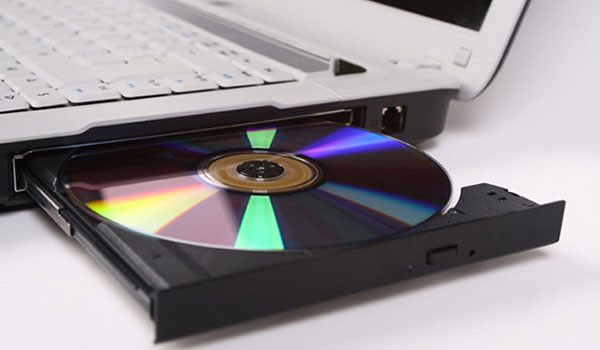
ステップ1。 ブルーレイディスクをブルーレイドライブに挿入します
まず、Windows/Mac PC の内蔵または外付けの Blu-ray ドライブに Blu-ray ディスクを挿入する必要があります。Blu-ray ISO イメージ ファイルを再生する場合は、まず仮想ドライブをダウンロードしてインストールする必要があります。
ステップ2。 プログラムを無料でダウンロードしてインストールする
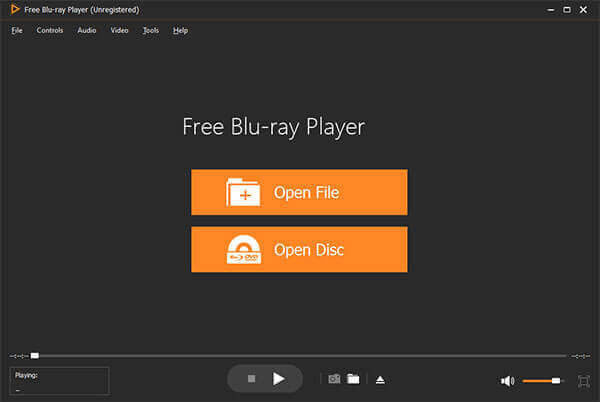
この素晴らしい Blu-ray プレーヤー ソフトウェアを上記のダウンロード リンクからダウンロードし、コンピューターにインストールする必要があります。その後、プログラムを起動して、以下のようにメイン インターフェイスを開くことができます。
ステップ3。 Blu-rayディスク/フォルダ/ISOイメージファイルをプログラムにロードする
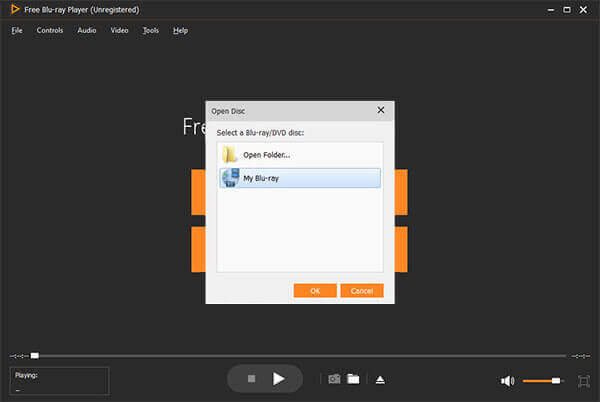
クリックすると オープンディスク プログラムにBlu-rayをロードするには、または ファイル ツールバー上部の項目を選択し、「ディスクを開く…」オプションを押してBlu-rayディスクを読み込みます。Blu-rayディスクが読み込まれると、Blu-rayメニューウィンドウが開きます。ここで、メインムービーを再生するには、を押します。 ムービーを再生 ボタンをクリックし、再生する他のチャプター/タイトルを選択し、メインムービーのオーディオ トラックと字幕も選択します。
ステップ4。 ブルーレイムービーの再生を開始する
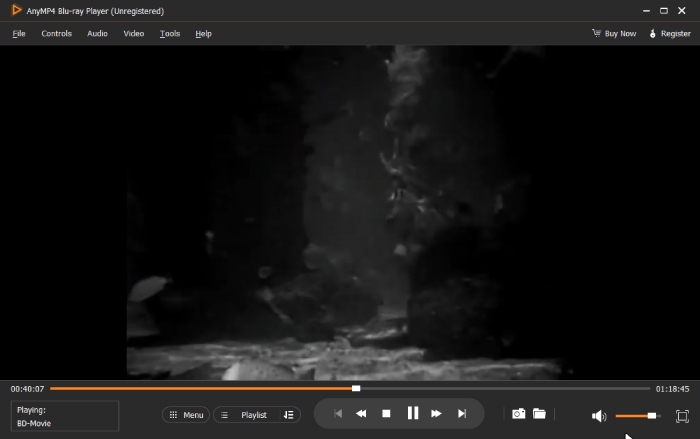
ブルーレイディスクをロードすると、自動的にブルーレイムービーの再生が始まります。 早送り そして 早戻し このボタンを使うと、映画の中で不要な部分をスキップできます。また、「メニューリストを表示」ボタンを使うと、Blu-rayのメニュー画面に戻ることができます。
ステップ5。画面サイズを切り替えてビデオ効果を調整する
全画面で表示したい場合は、 全画面表示 ボタンをクリックするか、 ビデオ 切り替えたい画面サイズを選択する項目 フルスクリーンサイズ, ハーフサイズ, 通常サイズ, ダブルサイズさらに、「画面サイズに合わせる」などのオプションもあります。加えて、色相、明るさ、コントラスト、彩度、ガンマなどのビデオ効果を調整して、動画をカスタマイズすることも可能です。
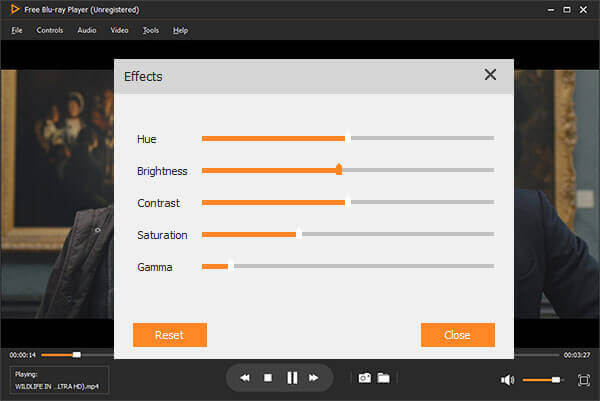
専門家のレビュー: クロスプラットフォームテストにおいて、Blu-ray Masterはシンプルさとデコード性能の絶妙なバランスで際立っています。ディスク暗号化に苦戦する多くの無料ツールとは異なり、このプレーヤーはWindows 11とmacOSの両方でAACSとBD+の保護をスムーズに処理しました。オーディオマニアが求める高ビットレートオーディオ品質(DTS-HD/Dolby TrueHD)を損なうことなく、すっきりとしたインターフェースを提供しているため、当社のイチオシとして選出しました。
1.2 Leawo Blu-ray プレーヤー (Windows/Mac)
Windows 11/10/8、macOS 10.13以降のバージョン
ブルーレイディスク(4K ブルーレイを含む)、DVD、MP4、MKV、WMV など。
はい
リージョンコード、AACS、BD+。
Leawo Blu-ray プレーヤー ソフトウェア PC と Mac で Blu-ray ディスク/ムービー、ビデオ/音楽を再生できます。Windows または MacBook で Blu-ray ムービーを再生できますか? 答えは「はい」です。2 つのバージョンがあります。Windows バージョンは Windows Vista、XP、7、8、8.1、10 で Blu-ray を再生するためのもので、Mac バージョンは最新の macOS で BD ムービーを再生するためのものです。
高度な画像およびオーディオ処理技術を備えた Leawo Free Blu-ray Player ソフトウェアは、優れた映画体験を提供し、ホームシアター システムで映画館のような楽しみを提供します。Windows および Mac で BD ディスクを再生するにはどうすればよいでしょうか。ここでは、手順ガイドを示します。
主な特徴:
- Blu-ray、DVD、デジタルビデオを再生できるオールインワンメディアプレーヤーです。
- あらゆるブルーレイムービーをロスレスで再生できます。
- Dolby、DTS、AAC、TrueHD、DTS-HD などを採用し、美しいオーディオ効果を提供します。
- この無料のブルーレイ ソフトウェアを使用すると、オーディオ トラックと字幕を選択できます。
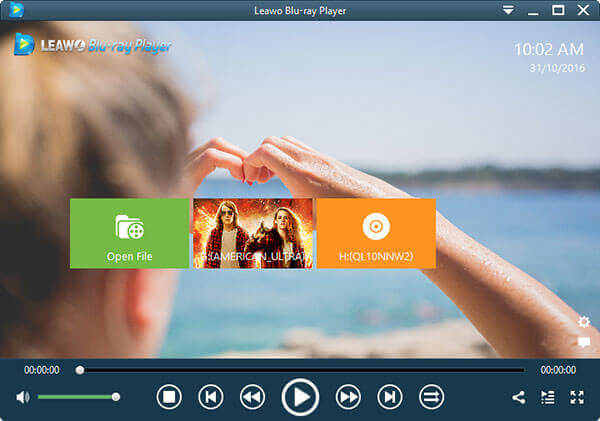
専門家のレビュー: Leawoがホームシアターコミュニティで定番となっている理由はただ一つ、リージョンロックされたディスクへの比類なき対応力です。ラボテストでは、他のフリーウェアではしばしば動作が停止してしまう地域制限を回避し、最も安定した「オールリージョン」プレーヤーとして機能しました。インターフェースはやや時代遅れに感じられるものの、4Kコンテンツ向けのハードウェアアクセラレーション対応メディアハブとして機能するため、海外のディスクライブラリを所有するコレクターにとって必須のソフトウェアと言えるでしょう。
1.3 VLCメディアプレーヤー(Windows/Mac)
Windows 11/10/8/7、macOS 10.7.5 以降。
ブルーレイ、DVDなど。
はい
AACS および BD+ コピー保護。
VLC Media Playerは、メディアファイルの再生機能に加え、無料のBlu-rayプレーヤーソフトウェアでもあります。オープンソースのアプリケーションで、コンピューター上のBlu-rayディスクやメディアファイルを再生したり、Webからストリーミング再生したりできます。直感的なインターフェースで、お気に入りのビデオをすぐに再生できます。ビデオ、字幕の同期、ビデオおよびオーディオフィルターなど、最も充実した機能を備えています。
VLC メディア プレーヤーは、最も安定していて、柔軟性があり、軽量なブルーレイ プレーヤーです。コーデックをダウンロードした後、通常とは異なる形式を再生したり、単に再生を拒否したりすることもできます。無料の BD プレーヤー ソフトウェアをダウンロードして、PC/Mac でブルーレイ ムービーを再生できます。
主な特徴:
- プレイリストを作成する機能があります。
- オーディオトラックと字幕を選択できます。
- ビデオとオーディオの品質を調整する機能があります。
- ビデオファイルを変換する変換機能があります。
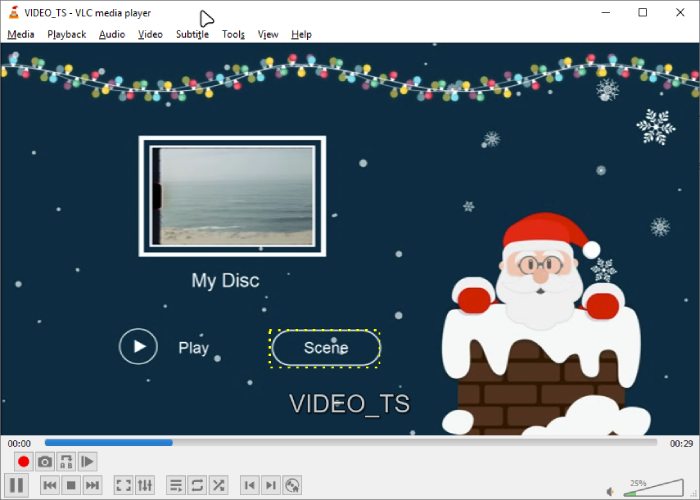
専門家のレビュー: VLCはメディア再生における「万能ツール」と言えるでしょう。特にBlu-ray再生においては、専門家が選ぶ定番ソフトです。オープンソースで広告なしというだけでなく、豊富なカスタマイズオプションを備えている点も、このランキングに選ばれた理由の一つです。暗号化されたディスクを扱うには、特定のライブラリファイルをダウンロードするなど、多少の手動設定が必要ですが、ビデオ同期や字幕レンダリングに関する制御レベルはプロ仕様で、他の無料ソフトウェアでは到底及ばないレベルです。
1.4 PotPlayer(Windows)
ウィンドウズ11/10/8。
ブルーレイと複数のビデオ形式。
はい
オーストラリアACS。
ポットプレイヤー は、Windows 用の Blu-ray プレーヤー ソフトウェアです。Blu-ray、DVD、ビデオ、オーディオ ファイルを高品質で再生できます。視聴中のメディアのスナップショットを撮って JPEG ファイルとして保存する機能や、Blu-ray の字幕サポートなど、優れた機能を備えています。さまざまなフォーマットをサポートし、優れたコーデック サポートを備え、比較的軽量な新しいメディア プレーヤーをお探しなら、PotPlayer がぴったりかもしれません。
この無料の PC 用 Blu-ray プレーヤー ソフトウェアは、オーディオ ファイルも再生できます。デフォルトの視覚化機能が含まれていますが、オンラインでさらにダウンロードすることもできます。このプログラムは、ビットレート、ファイルの種類、チャンネル数など、オーディオ ファイルに関する多くの情報を提供します。では、PotPlayer で Blu-ray を再生するにはどうすればよいでしょうか。
主な特徴:
- この Windows 10 用の無料 Blu-ray プレーヤーは、加速テクノロジーを採用し、視聴体験を向上させます。
- 3D Blu-ray再生機能を提供します。
- 字幕など、ビデオとオーディオの再生に関する高度な設定を提供します。
- 独自のビデオ録画機能を備えています。
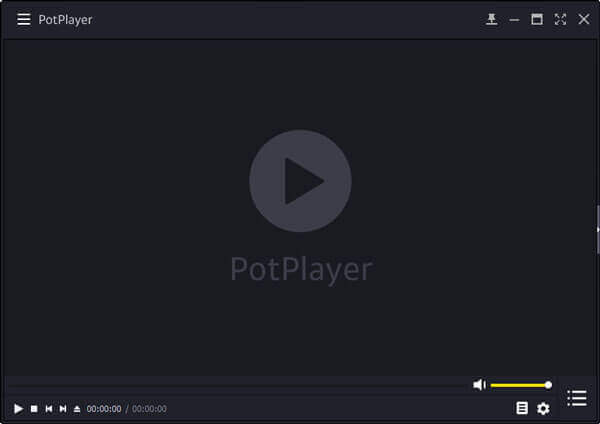
専門家のレビュー: Windowsのパワーユーザーにとって、PotPlayerはパフォーマンス最適化のゴールドスタンダードです。テストで最も印象的だったのは、システムリソースへの負荷が最小限に抑えられていることです。エントリーレベルのノートパソコンでも、4Kブルーレイの再生はバターのように滑らかでした。高度なDXVAハードウェアアクセラレーションと豊富なフィルター管理システムにより、ハードウェアの映像忠実度を最大限に引き出したいユーザーにおすすめです。
パート3。 無料ソフトウェアでは物足りない場合の、4つのプレミアム代替案
無料のBlu-rayプレーヤーは、カジュアルな視聴や基本的な再生には最適ですが、ポップアップ広告が頻繁に表示されたり、暗号化されたディスクの複雑な手動設定が必要だったり、高度なオーディオビジュアルフォーマットに対応していなかったりと、避けられない妥協点が伴うことがよくあります。予算に余裕があり、最高の視聴体験を無制限に楽しみたいのであれば、フリーウェアでは物足りない場合もあります。ネイティブ4K Ultra HD解像度、HDR10+またはDolby Visionの色精度、非圧縮のDolby Atmos/DTS:Xサラウンドサウンドで映画館のような没入感を体験するには、業務用プレーヤーへの投資が大きな違いを生みます。以下では、完璧なパフォーマンス、強力な復号化機能、洗練された広告なしのユーザーエクスペリエンスを提供する、トップ4のプレミアムBlu-rayプレーヤーソフトウェアをご紹介します。
2.1 AnyMP4 ブルーレイプレーヤー(Windows/Mac)
Windows 11/10、macOS X 10.9以降。
$15.6から始まります。
ブルーレイ、DVD、様々なフォーマット。
はい
リージョンコード、AACS、BD+。
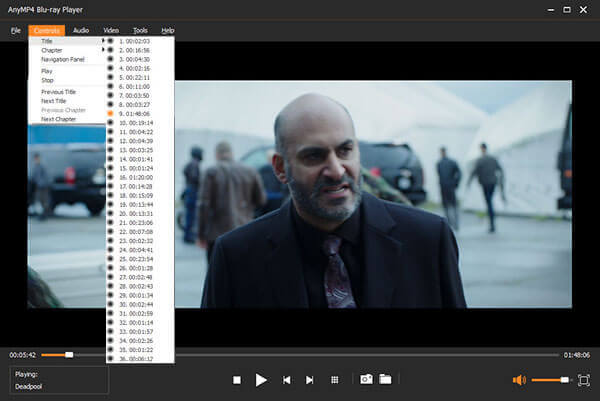
AnyMP4 Blu-ray Playerは、優れたプロ仕様のBlu-rayプレーヤーソフトウェアで、数クリックでBlu-rayディスク、Blu-rayフォルダ、Blu-ray ISOイメージファイルを再生できます。GPUアクセラレーション技術を採用し、Blu-rayの復号化と再生処理を高速化します。独自のメニュー機能により、視聴したいタイトルを簡単に選択できます。
さらに、これは ブルーレイプレーヤーはあらゆるDVDを再生できる さらに、MP4、MOV、MKVなど、最大8Kまでの様々なデジタルフォーマットにも対応しています。加えて、このパソコン用Blu-ray DVDプレーヤーでは、お好みのオーディオトラックと字幕トラックを自由に選択できます。
主な特徴:
- 最新のブルーレイディスクと映画をWindows/Macで再生
- あらゆるBlu-rayディスク/フォルダ/ISOイメージファイルを高品質でサポート
- 4K および 1080p HD ビデオを途切れや遅延なく視聴できます
- DTS-HDマスターオーディオまたはドルビーTrueHDを存分にお楽しみください
無料ダウンロード
Windowsの場合
安全なダウンロード
無料ダウンロード
macOS用
安全なダウンロード
2.2 Macgo ブルーレイプレーヤー (Windows/Mac)
Windows 10/8/7、Mac OS X 10.6 から macOS 12.1。
$39.95から
Blu-ray、DVD、デジタル形式。
はい
AACS、BD+。
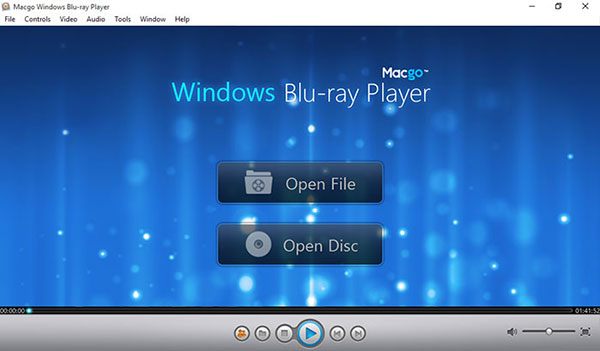
Macgo ブルーレイプレーヤー は、Windows 版と Mac 版がある、多機能で使いやすいブルーレイ プレーヤー ソフトウェアです。ブルーレイ ディスク、ブルーレイ ISO ファイル、BDMV フォルダーを再生できます。ブルーレイ メディア形式のほかに、DVD 再生や MP4、MOV、RMVB などのビデオやオーディオもサポートできます。この BD プレーヤー ソフトウェアの利点は、物理ファイルでもデジタル ファイルでも、多くのファイル タイプを再生できることです。ただし、CPU 使用率が非常に高くなります。
主な特徴:
- ブルーレイディスク、ブルーレイISOファイル、BDMVフォルダを簡単に再生
- シーン、字幕、オーディオトラックの設定などのフル機能のブルーレイメニュー
- 鮮やかな色彩と鮮明な字幕で4KおよびHDビデオを再生
- プレーヤーのスキンをカスタマイズし、動画のコメントをソーシャルメディアページに直接共有します。
2.3 サイバーリンク PowerDVD (Windows)
ウィンドウズ11/10/8。
$59.99から
ブルーレイ、DVD、ビデオ、オーディオ。
はい
はい
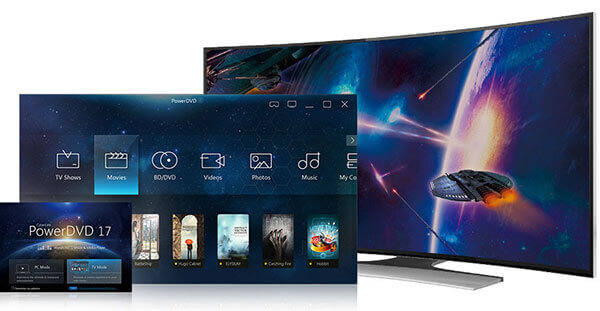
Cyberlink PowerDVDはWindows専用のBlu-rayプレーヤーアプリケーションであり、Mac版は存在しません。PowerDVDはWindows 10、8.1、7に対応しており、32ビットアプリケーションと64ビットPCの両方で動作します。購入できるバージョンは3種類あります。このプロフェッショナルなBlu-rayプレーヤーソフトウェアを使用すると、Ultra HD Blu-ray、Blu-ray 3D、DVD、4Kビデオを再生できます。操作がやや難しく、価格も高いため、初心者には適していません。
主な特徴:
- 高画質でUltra HD Blu-ray、3D Blu-rayを再生
- マスター品質のドルビーとDTSをサポートするサウンドテクノロジーと、FLACやDSDなどのロスレスオーディオフォーマットを備えた映画のようなオーディオ
- 画質の大幅な向上を体験してください。すべてのムービーにHDRエンハンスメントを適用します
- VRでさらにリアルな体験を – 新しい3D-360ビデオサポートにより、体験全体がさらにリアルになります
2.4 Aiseesoft ブルーレイプレーヤー(Windows/Mac)
Windows 11/10/8、macOS X 10.9以降。
$15.6から始まる
ブルーレイ、DVD、ビデオファイル。
はい
はい
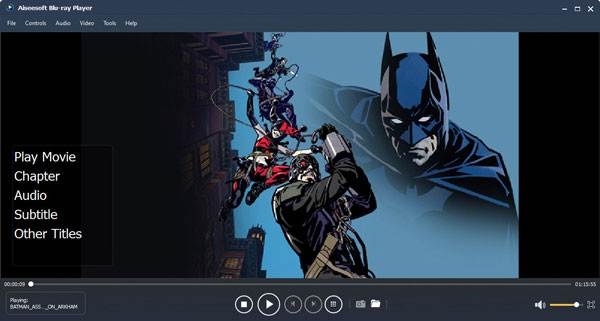
Aiseesoft ブルーレイ プレーヤー WindowsとMacに対応したこの素晴らしいBD再生アプリケーションは、Blu-ray/DVD映画、あらゆる人気ビデオ、HDビデオを最高の視聴体験で楽しめます。人気の2D/3D Blu-rayディスク、Blu-rayフォルダ、Blu-ray ISOイメージファイルを、素晴らしい画質と音質で再生できます。また、再生するBlu-rayタイトル/チャプターを選択することも可能です。この魔法のようなBlu-rayプレーヤーソフトウェアは、Windows 11/10/8/7およびmacOS Sonomaと完全に互換性があります。
主な特徴:
- あらゆるBlu-rayディスク/フォルダ/ISOイメージファイルを高画質で再生
- DVDディスクと複数の一般的なビデオフォーマットを再生可能
- MP4、H.264/MPEG-4 AVC、H.265/HEVCで4Kビデオを再生
- ロスレスサウンド効果とHD画質
パート4。 無料Blu-rayプレーヤーソフトウェアに関するよくある質問
-
PC や Mac で Blu-ray を視聴するにはどうすればいいですか?
ブルーレイディスクを購入した後、PCやMacでブルーレイファイルを再生できない場合があります。おそらく、お使いのコンピュータにはサポートされているブルーレイプレーヤーがないのでしょう。そのため、Blu-ray Master Free Blu-ray Playerを使用すると、 PCとMacでBlu-rayを再生.
-
Windows 10 には Blu-ray プレーヤーがありますか?
Windows 10 には、Microsoft がその機能をサポートしていないため、Blu-ray プレーヤーが組み込まれていません。それでも Windows 10 で Blu-ray ファイルを再生したい場合は、代わりに BD Master Free Blu-ray Player を使用できます。
-
Windows Media Player は Blu-ray を再生できますか?
追加のコーデック プラグインがない場合、Windows Media Player は Blu-ray ディスクを再生できません。
-
VLCでブルーレイを再生するにはどうすればいいですか?
VLCメディアプレーヤーは、Windows、Mac、Android、iOSデバイス用のマルチメディアプレーヤーです。まず、VLCメディアプレーヤーをコンピューターにインストールする必要があります。次に、VLCを開いて メディア > オープンディスクをクリックし、Blu-rayオプション、タイトル、その他の設定を選択します。その後、 遊ぶ に VLCでブルーレイを再生する.
-
Windows 10 または Windows 11 は Blu-ray をネイティブに再生できますか?
いいえ。Windows 10/11にはネイティブBlu-ray再生機能は搭載されていません。サードパーティ製のBlu-rayプレーヤーソフトウェアが必要です。
-
Windows 用の最高の無料 Blu-ray プレーヤーは何ですか?
Blu-ray Master と Leawo Blu-ray Player は、4K とリージョンフリーのサポートを備えた最も信頼性の高い無料オプションです。
-
VLC は Blu-ray ディスクを再生できますか?
VLC は一部の Blu-ray ディスクを再生できますが、追加のライブラリが必要であり、AACS/BD+ 保護を完全にサポートしていません。
-
PC で Blu-ray ISO ファイルを再生するにはどうすればよいですか?
Blu-ray Master、Leawo、VLC などの ISO 再生をサポートするソフトウェアを使用します。
-
Mac用の無料Blu-rayプレーヤーはありますか?
はい。Blu-ray MasterとLeawoはどちらも無料のMac版を提供しています。
-
無料ソフトウェアでブルーレイディスクを再生すると、専用ハードウェアプレーヤーで再生した場合と比べて、映像品質が劣化したり、音声が圧縮されたりするのでしょうか?
いいえ、そんなことはありません。適切な高性能ブルーレイプレーヤーを選べば、高画質のブルーレイ再生を楽しむことができます。PotPlayerやVLCなどを使えば、ブルーレイをロスレスで視聴できます。
まとめ
このガイドを読めば、これらの強力なものについて基本的な理解が得られます。 ブルーレイプレーヤーソフトウェアどのツールを選ぶかは、視聴要件によって異なります。簡単で直感的なプレーヤーをお探しなら、Blu-ray Master Free Blu-ray Player がニーズを満たしてくれるでしょう。カスタマイズが好きで、多少の手動設定も厭わない技術に精通したユーザーなら、オープンソースの VLC Media Player が最適です。シームレスな 4K HDR10+ 再生、映画のようなオーディオパススルー、そして遅延ゼロでハードウェアの限界を最大限に引き出したいなら、AnyMP4 Blu-ray Player のような高性能なプレミアムプレーヤーにアップグレードする価値は十分にあります。
Blu-ray Masterのその他の情報
トップブルーレイプレーヤー

