

2026 年 6 月 05 日投稿者 ケビン・ミラー に ブルーレイをリッピングする
簡単な概要:
時間がない場合は、こちらのクイックガイドをご覧ください。Blu-ray Master Free DVD Ripperは、ビデオエフェクトを向上させるためのさまざまなビデオ編集ツールを提供するオールインワンのBlu-rayリッピングツールです。HandBrakeは、ISOをMP4に変換するための無料のオープンソースツールです。VLCは、小規模なISOの変換を時々行うのに適しています。
DVD ISO ムービーを楽しもうとしたときに、メディアプレーヤーが開かないという状況に遭遇することがあります。これはイライラするけれどよくある問題です。ISO ファイルは DVD や Blu-ray から正確にセクター単位で複製されたディスクイメージであるため、デジタルビデオのような汎用的なプラグアンドプレイの柔軟性がありません。この問題を解決する一般的な方法の 1 つは、ISO ファイルを MP4 形式に変換することです。MP4 形式はほとんどのメディアプレーヤーやデバイスと互換性があります。この記事を読み進めて、3 つの簡単な方法を学びましょう。 ISOをMP4に変換する 高品質。

目次
免責事項:
このガイドは、著作権で保護されたDVD ISOファイルの個人用バックアップのみを目的としています。商業目的での著作権侵害には使用しないでください。
パート1。 ISOをMP4に変換する必要がある理由
ほとんど ISO ファイル DVD または Blu-ray ディスクからリッピングされたデータです。これらのファイル タイプは、多くの場合、サードパーティのマルチメディア プレーヤーでのみアクセスできます。そのため、これらのファイルを実行するには追加のソフトウェアをダウンロードする必要があり、アクセスがさらに困難になっています。ISO ファイルにアクセスするもう 1 つのオプションは、これらのディスク イメージを最新のコンピューターにマウントできるため、それらを DVD/Blu-ray として扱うことです。残念ながら、この方法は非常に高度であり、中級ユーザーでも ISO ファイルを読み取るためにいくつかの障害に直面する可能性があります。
ISO イメージは扱いにくく高度なため、よりアクセスしやすいデジタル形式に変換するのが最善の方法です。最も一般的なビデオ形式である MP4 は、ISO ファイルを変換できる一般的なファイル形式です。これは、映画やテレビ シリーズのホーム リリースから抽出された ISO イメージにも当てはまります。
ISO ファイルを MP4 に変換する方法については、この記事の次のセクションに進んでください。
パート2。 ISOをMP4に変換する最良の方法はどれですか
推奨事項の正確性、客観性、信頼性を確保するため、掲載されているすべてのISOからMP4への変換ソフトについて、実際に操作テストを実施しました。理論上の速度に頼るのではなく、標準化されたテスト環境を構築し、実際のパフォーマンス、CPU最適化、出力ビデオ品質を測定しました。
すべてのテストは、一般的なユーザー体験を再現するために、市販の一般消費者向けPCで実行されました。使用したオペレーティングシステムは、Windows 11 Home(64ビット版、バージョン23H2)とmacOS Sonoma(バージョン14.5)です。
| テスト方法 | |
| テストされた ISO ファイルの数はいくつですか? | 各ツールの使用方法に関するチュートリアルで紹介した ISO ファイルに加えて、5 つの ISO ファイルを MP4 に変換するテストを行いました。 |
| 各 ISO ファイルのファイルサイズはどれくらいですか? | テストされた 5 つの ISO ファイルの平均ファイル サイズは 3.5 GB で、最小は 2 GB、最大は 5 GB です。 |
| 変換された MP4 ビデオの長さはどれくらいですか? | 変換された ISO ファイルのビデオの長さはそれぞれ異なります。そのうち 2 つは、それぞれ 2 時間の長編映画です。他の 2 つは、それぞれ 1 時間 30 分の標準映画です。一方、5 番目のビデオは、1 時間のテレビ シリーズのエピソードです。 |
| ISO コンバーター ソフトウェア | サポートされているプラットフォーム | スピード(2時間のDVD) | ビデオ品質を維持 | 一括変換 | 長所 | 短所 |
| ブルーレイマスター無料DVDリッパー | • ウィンドウズ • macOS | 32分 |  | | • 使い方は簡単です。 • 効率的な処理速度。 • DVD や Blu-ray から ISO ファイルをリッピングするために使用できます。 | • 無料版では、出力解像度がHD未満に制限されています。 ・高速化技術はプレミアムバージョンでのみ利用可能です。 |
| VLCメディアプレーヤー | • ウィンドウズ • macOS • アンドロイド iOS | 67分 |  | | • 信頼性の高いメディア プレーヤー。 • 追加機能を提供します。 | • 古くなるとクラッシュしやすくなります。 • 追加機能が使いにくい。 |
| ハンドブレーキ | • ウィンドウズ • macOS • リナックス | 55分 | | | • 上級ユーザー向けに構築されています。 • 無料でダウンロードでき、オープンソースファイルとして開発されています | • 使用するには高度な技術が必要です。 • 初心者向けではありません。 • メインインターフェースの操作が困難です。 |
パート3。 最も簡単で最速の方法を使用して ISO を MP4 に変換する方法
このガイドでは、最も信頼性の高いDVDリッパーの使い方についてのチュートリアルから始めます。 ブルーレイマスター無料DVDリッパーISO を MP4 に効率的に変換できるソフトウェアです。名前が示すように、このソフトウェアは主に DVD リリースからデータを抽出するために使用されるツールで、DVD ディスク、フォルダ、そしてもちろん ISO ファイルも含まれます。DVD ISO ファイルを読み込むと、ソフトウェアは ISO 情報を自動的に分析し、メイン ムービーとフル タイトル リストのオプションから選択して ISO ファイルを表示できます。ISO を MP4 に変換する前に、4K ビデオや HD 1080P など、提供されているオプションから MP4 プロファイルを 1 つ選択する必要があります。これにより、さまざまな再生要件に対応できます。
次に、このツールを使用して ISO ファイルを MP4 に変換する方法については、以下のステップバイステップ ガイドをお読みください。
ステップ1。まず、下のダウンロードボタンからBlu-ray Master Free DVD Ripperをダウンロードし、お使いのコンピューターにインストールしてください。
ソフトウェアをダブルクリックして起動し、 DVDをロードする > DVD ISOをロード このツールに ISO ファイルを追加します。
注記: ISOファイルをロードすると、 メインムービー そして 全タイトルリスト ISO 情報を一覧表示するためのオプション。
無料ダウンロード
Windowsの場合
安全なダウンロード
無料ダウンロード
macOS用
安全なダウンロード

ステップ2。に行く 出力フォーマット > ビデオ 適切なMP4プロファイルを選択するには、 MP4 HD 1080P 例として。
注記: 提供されている編集ツールを使用して、透かし、オーディオ トラック、字幕などのビデオ効果をさらに調整できます。

ステップ3。最後のステップは簡単です。ダウンロード先を設定してクリックするだけです。 すべてを破る ISO から MP4 への変換を開始します。
注記: さまざまな追加機能が用意されており、選択することでそれらを探索できます。 その他のツール オプション。

このガイドに従うことで、ISO ファイルのあらゆるコンテンツを MP4 または任意のデジタル形式に変換できます。このオプションは信頼性が高く、汎用性、使いやすさ、処理効率の点でこのガイドの最高のツールです。
パート4。 2つの方法を使用してVLCでISOをMP4に変換する方法
次に紹介するツールは VLCメディアプレーヤー複数のプラットフォームで最も信頼性の高いマルチメディアプレーヤーの1つとして広く知られているこのソフトウェアは、Blu-rayやDVDのISOファイルをMP4に変換できる便利な変換機能も備えています。インターフェースは分かりやすく、操作も簡単です。プロ仕様のリッピングツールではないため、リッピング速度はそれほど速くありません。しかし、ISOファイルをMP4に無料で変換できます。
VLC Media Playerは、ほぼあらゆるメディア形式を再生できる万能ツールですが、その変換エンジンは専用のトランスコーディングフレームワークではなく、ストリーム保存アーキテクチャに基づいて構築されていることを理解しておくことが重要です。
実際のテストでは、VLCを使って大容量のISOファイルを変換するのは信頼性に欠ける。ソフトウェアがフリーズしたり、音声と映像が同期しなくなったり、途中でクラッシュしたりすることが時折発生する。さらに、特定の音声トラックや字幕を選択して保持することもできない。
つまり、VLCは小さなISOファイルを無料で扱うのに適しています。大きなISOバックアップを処理したい場合は、他の2つのツールの方がはるかに適しているでしょう。
直接変換
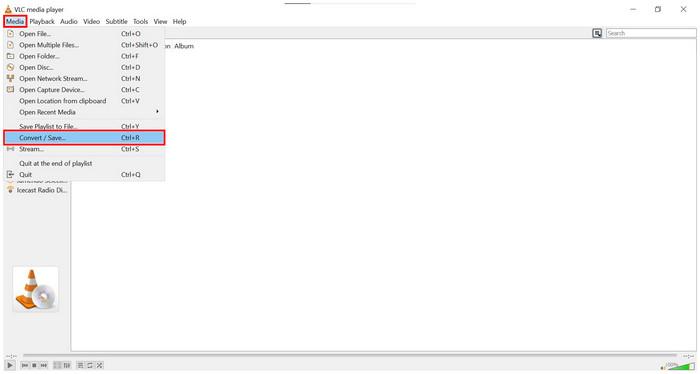
ステップ1。 VLCメディアプレーヤーを開いて選択 メディア ツールバーの 変換/保存.
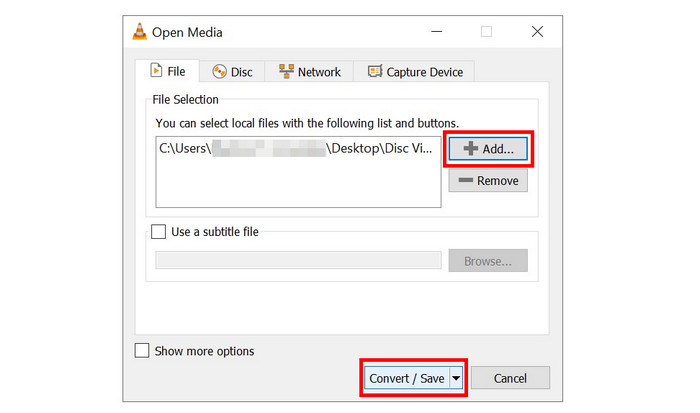
ステップ2。 ポップアップウィンドウで、 追加 ファイルマネージャーで変換したいISOファイルを探します。 変換/保存 追加されるとすぐに。
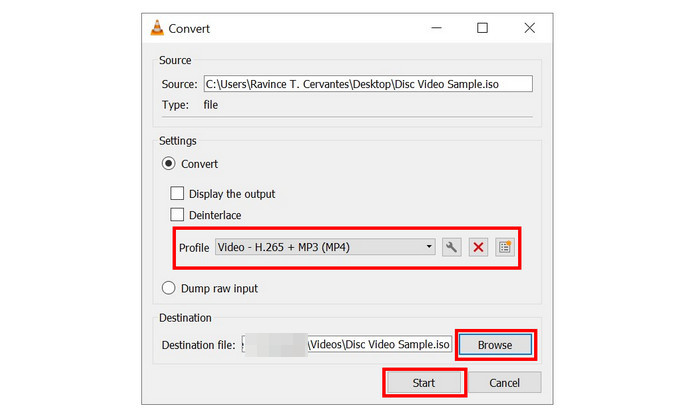
ステップ3。 ISOファイルを選択したら、変換を設定します プロフィール MP4に変換し、 ブラウズ 変換したMP4を保存する場所を設定します。最後に 始める 変換プロセスを開始します。
この最初の方法は、VLC の標準ビデオ コンバーター機能を使用し、線形ファイル変換プロセスを使用するため、直接変換と呼ばれています。
ISO ファイルをディスクとしてマウントする
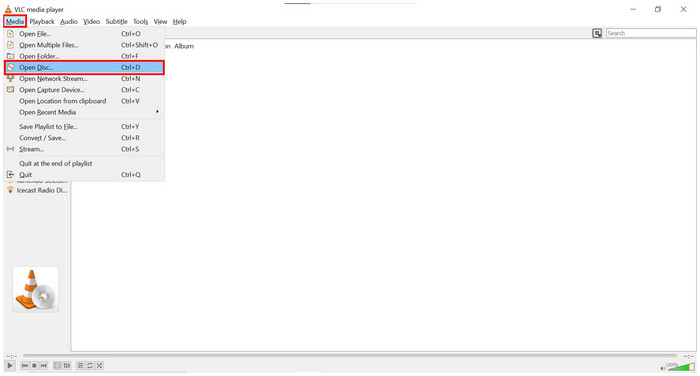
ステップ1。 VLCメディアプレーヤーを開いて選択 メディア ツールバーの オープンディスク.
ステップ2。 メディア設定のディスクウィンドウで、 ブラウズをクリックし、ディスクデバイスを選択してISOファイルを探します。 変換/保存 続行します。
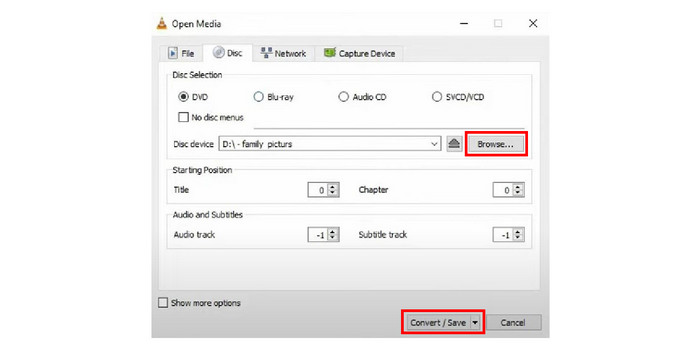
ステップ3。 マウントされたISOディスクが見つかったら、変換を設定します プロフィール MP4に変換し、clih3-v1ckをオンにする ブラウズ 変換したMP4を保存する場所を設定します。最後に 始める 変換プロセスを開始します。
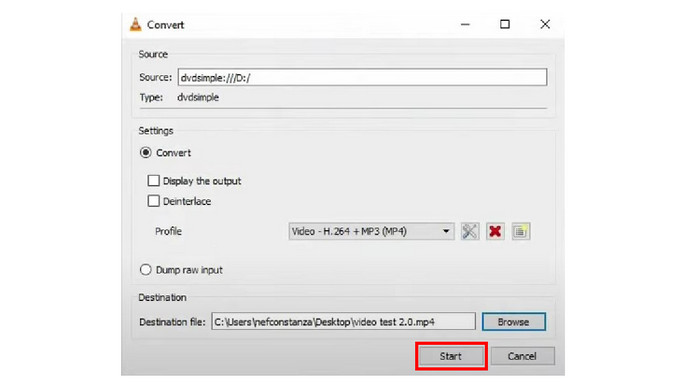
最初のソリューションとは異なり、このオプションでは、ディスクとしてマウントされた ISO ファイルを使用します。直接変換で実行される手順から若干の調整が必要ですが、これらの違いはわずかです。VLC が ISO を MP4 に変換できるかどうかの答えは、断然「はい」です。
パート5。 HandBrakeでISOをMP4に変換する方法
ハンドブレーキ は、オープンソース ソフトウェアとして開発された別の DVD/Blu-ray リッピング ソフトウェアです。これを使用して、1 つまたは複数の ISO ファイルを読み込み、ISO ムービーを MP4 に変換できます。このツールは、効果的に実行するには技術的な知識と複雑なプリセットが必要なため、初心者には使いにくいため、上級ユーザーに適しています。それにもかかわらず、ISO から MP4 への変換やその他の用途でこのツールを信頼する上級ユーザーのコミュニティがまだ存在しています。
このソフトウェアの使用方法については、以下の簡単なガイドをお読みください。
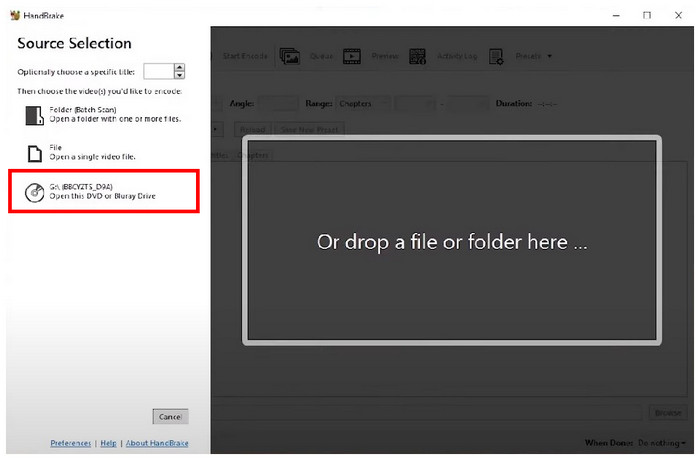
ステップ1。 コンピューターでHandBrakeを開きます。次に、 オープンソース 変換したいDVD/Blu-ray ISOファイルを選択してインポートするオプション。
ステップ2。 HandBrakeがDVD/Blu-ray ISOを読み込んだら、 MP4 出力フォーマットとして まとめ このセクションでは、複数のビデオパラメータを調整して画質を向上させることができます。
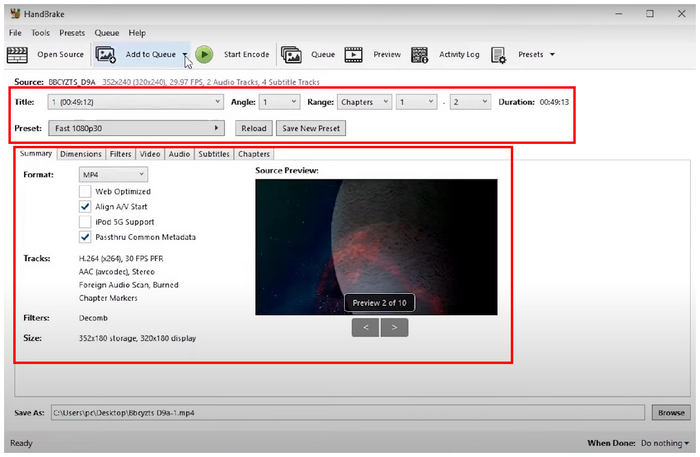
ステップ3。 ビデオの調整に満足したら、または何も追加したくない場合は、 ブラウズ 動画の保存先を設定するには、 エンコードを開始 変換プロセスを開始します。変換されたビデオは自動的に MP4 ファイルとして保存されます。
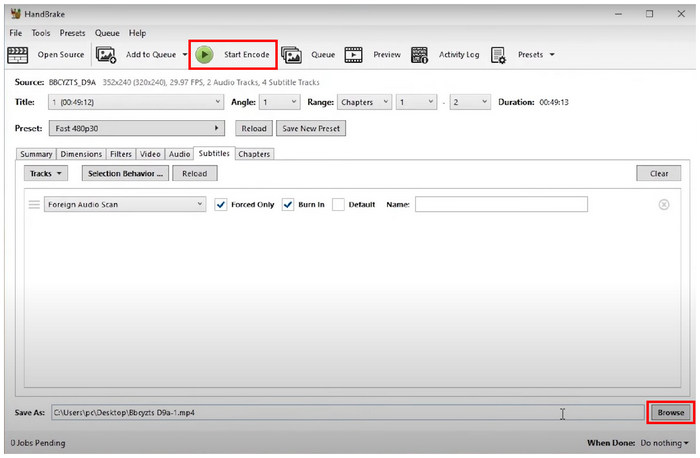
HandBrakeはBlu-ray Master Free DVD RipperやVLC Media Playerよりも高度な機能を備えていますが、ISOファイルをMP4ファイルに変換する機能も備えています。技術的な知識が豊富な方であれば、このツールは良い選択肢となるでしょう。HandBrakeでISOファイルをMP4ファイルに変換できるかどうかご不明な場合は、このガイドがお役に立てば幸いです。
パート6。 ISO を MP4 に変換する方法に関する FAQ
-
ISOをMP4に変換できますか?
はい、できます。複数のソフトウェアを使用してこれを行うことができます。Blu-ray Master Free DVD Ripper は最も信頼できるオプションの 1 つです。
-
映画から ISO を抽出するにはどうすればいいですか?
DVD/Blu-rayリッピングソフトが必要です。市場で最も使いやすいのはBlu-ray Master Free DVD Ripperです。使い方については、上記のガイドをご覧ください。
-
7Zip は ISO ファイルを抽出できますか?
はい、できます。ISO ファイルの抽出には 7Zip で十分です。このツールは、基本的なファイル抽出のニーズに確実に使用できます。
-
Windows 7 を書き込まずに ISO ファイルを抽出できますか?
はい、できます。Windows 7 では、これを実行できるツールが複数あります。HandBrake は、この古い Windows バージョンで使用できます。
-
ISO ファイルはディスク イメージと同じですか?
はい、そうです。ISO ファイルは光ディスク イメージとも呼ばれます。ISO という名前はファイル拡張子に由来しています。
-
HandBrakeはDVD ISOファイルを直接MP4に変換できますか?また、Plexに最適なビデオ設定は何ですか?
VLCは専用のトランスコーディングエンジンではなく、ストリーム保存アーキテクチャに依存しているため、メモリリークやバッファオーバーフローが発生することがあります。ツール > 環境設定 > 入力/コーデックで、ハードウェアアクセラレーションによるデコードを無効に設定してください。
-
VLC Media Playerで大きなISOファイルをMP4に変換しようとすると、毎回クラッシュするのはなぜですか?どうすれば解決できますか?
VLCは専用のトランスコーディングエンジンではなく、ストリーム保存アーキテクチャに依存しているため、メモリリークやバッファオーバーフローの問題が発生します。ツール > 環境設定 > 入力/コーデックで、ハードウェアアクセラレーションによるデコードを無効にすることで解決できます。
-
怪しいソフトウェアをダウンロードせずに、MacでISOファイルをMP4に無料で変換する方法は?
HandBrakeは、Windows、Mac、Linuxの各コンピュータに対応しており、優れた選択肢です。
-
ISO形式の動画ファイルをMP4形式に変換した場合、元の字幕や複数の音声トラック(監督の解説など)はすべて保持されますか?
これは使用するツールによって異なります。高度なBlu-rayリッピングツールの中には、変換後もISO情報を完全に保持できるものもあります。
-
ISOファイルから動画をMP4形式に、完全な再エンコードなしで瞬時にリミックス/抽出する方法はありますか?
はい。XMedia Recode(Windows版)またはSubler(Mac版)を使用して、ISOファイルを再エンコードしてリミックスできます。
まとめ
この記事が、あなたがどのように学ぶかを学ぶのに役立つ必要な情報を提供してくれたことを願っています。 ISOをMP4に変換するこの作業をより簡単に行うには、Blu-ray Master Free DVD Ripperに関するガイドをお読みください。このガイドで紹介されているツールの中で、Blu-ray Master Free DVD Ripperが最も使いやすいツールです。
Blu-ray Masterのその他の情報
