

簡単な概要:
DVDのISOコピーを作成するための最適なツールを選ぶ際、主な候補としてはImgBurn、Blu-ray Master DVD Creator、AnyBurn、PowerISOなどが挙げられます。これらの選択肢を踏まえ、次にすべきことは、自分の好みに合ったツールを見つけることです。
ISOイメージを直接作成できるフリーウェアオプション: ImgBurn
プレミアムオーサリングスイート: Blu-rayマスターDVDクリエーター
軽量ソリューション: 火傷
高負荷ISOコンテンツ編集: PowerISO
デジタルファイルとクラウドストレージの普及に伴い、物理メディアはもはや時代遅れだという見方が一般的になっています。しかし、懐疑的な人たちが知らないうちに、物理メディアはクラウドやローカルサーバーアレイとの統合に向けて進化を続けています。ここでは、ISOファイルがハードデータ、映画、起動可能なオペレーティングシステムのデジタルツインとして使用されます。そこで今回は、最も信頼性の高い4つのISOファイルについてレビューします。 ISO クリエーター ソフトウェア。この記事でレビューするプログラムはすべて、複雑なツールや、ISOイメージを破損させるような怪しいプログラムを避けるように選定されています。これらのプログラムは、インストールサイズ、オーサリング機能、メタデータ編集機能、その他の高度な要素など、具体的な使用例に基づいて評価されます。

- パート1.ラボ内部:当社の4段階テストプロトコル
- トップ1. ImgBurn:高度なフリーウェアの純粋主義者
- トップ2. Blu-ray Master DVD Creator: The Premium Media Authoring Suite
- トップ3:AnyBurn:軽量級スピードチャンピオン
- トップ4. PowerISO:高機能画像編集ソフト
- パート6:ISOファイルの作成方法(詳細)
- 第7部 人々が緊急に知るべきこと
- パート8. ISO作成者に関するよくある質問
パート1。 研究所内部:当社の4段階テストプロトコル
客観的なテスト結果を得るため、レビュー対象ソフトウェアは、Windows 11、16GBのRAM、Intel i7プロセッサを搭載した最新のWindowsコンピュータでテストしました。ハードウェアのパフォーマンスを最大限に引き出すため、レビュープロセス中は、レビュー対象のDVD-ISO変換ソフトウェアのみを実行しました。
また、データの整合性、リソース使用量、インターフェース設計、エラー処理に基づいて、各プログラムの最大能力を明らかにするために、4つのストレステスト手順を実施しました。
データ整合性チェック
作成されたISOイメージに書き込まれたデータの品質を評価するため、デジタルISOファイルを開くことができるマルチメディアプレーヤーでイメージファイルを再生しました。そして、ISOの内容が書き込まれたデータとバイト単位で完全に一致するかどうかを分析しました。
資源フットプリント
ISOファイルの作成はリソースを大量に消費するため、高負荷な圧縮処理中のCPUとRAMの使用率の急上昇を評価しました。これは、高負荷な処理を実行する際のプログラムの全体的なパフォーマンスを理解する上で重要です。
UI摩擦テスト
今後は、ソフトウェアの使いやすさについても、完全な初心者にとってどれだけ簡単に使えるかという観点から評価しました。具体的には、初めてソフトウェアを使用するユーザーがメインメニューからISOファイル作成機能を見つけるのにかかる時間を計測しました。
セクターエラー処理
DVDは古い物理メディアであるため、軽微な傷などの物理的な問題は避けられません。そのため、傷のついた光学式DVDソースをプログラムがどのように処理するかについてもテストしました。
トップ1。 ImgBurn:高度なフリーウェアの純粋主義者
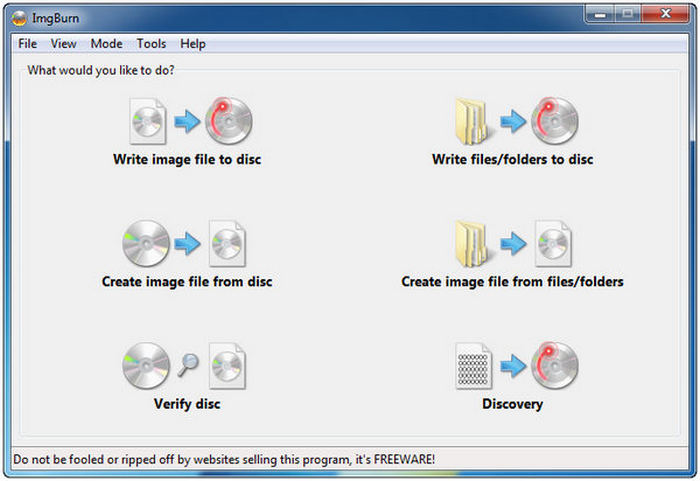
まず最初に説明する方法は、処理能力、粒度、そしてフリーウェアであるという点で最も信頼性の高い選択肢です。 画像バーンISOファイルの編集に最適なBlu-ray ISO作成プログラムの一つとされており、優れた無料オプションを探しているユーザーにとって使いやすいプログラムです。インターフェースはやや古めかしいものの、基本的な機能は十分に備えています。
残念ながら、操作が複雑でテキストが多いインターフェースのため、初心者には最適なツールとは言えないかもしれません。機能性を重視して設計されており、美しさやデザイン性は二の次です。特筆すべき機能としては、セクションレイアウト、ファイルシステムの種類、レイヤー区切りなどを細かく調整できる点が挙げられます。ディスク設定を隅々まで細かく制御したいユーザーに最適です。
これらの機能により、このツールは不要なブロートウェアなしで公式ミラーからISOイメージを作成するためのクリーンで安全なソリューションとなっています。ただし、このプログラムの公式版は現在入手できません。ImgBurnのほとんどのコピーには、サードパーティサイトからのブロートウェアやアドウェアが含まれています。
主な特徴:
- DVD、Blu-ray、CDのISOイメージを作成します。
- 書き込み前にISOデータを検証し、ファイルの整合性を維持します。
- 起動可能なDVDを作成するために使用できます。
- ISOイメージをDVDに書き込む機能をサポートしています。
- 高度な設定と書き込み速度の制御。
長所
- フリーウェアプログラムです。有料プランやサブスクリプションはありません。
- 高速なISOイメージ作成プロセス。
- 経験豊富なユーザー向けに、高度な設定オプションを搭載しています。
短所
- 時代遅れに見えるインターフェース。
- 現在、積極的に開発は行われていません。アップデートも提供されていません。
- インストール設定をダウンロードする際に、バンドルウェアが混入しやすい。
トップ2。 Blu-ray Master DVD Creator: プレミアムメディアオーサリングスイート
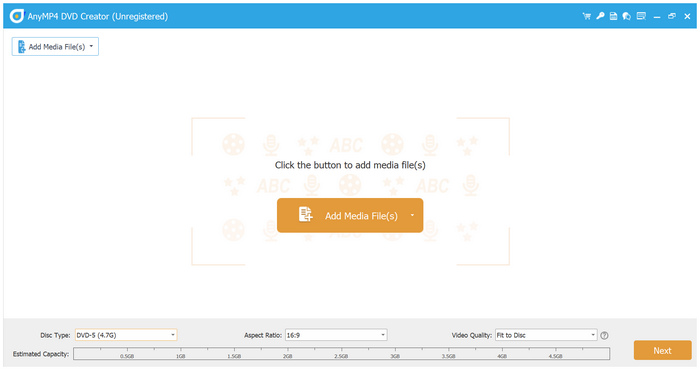
次は ブルーレイマスターDVDクリエーターこれは、コールドデータアーカイブとクリエイティブなメディアプレゼンテーションを橋渡しするのに最適なプログラムです。このリストにあるオプションの中で、このツールは、主に閲覧体験のためにデータの書き込みやISOイメージの作成をサポートし、優先する唯一のツールです。
トリミング、切り抜き、ビデオエフェクトなどの実用的なビデオ編集ツールを備えているため、このソフトウェアは、大容量のBlu-rayやDVDデータを扱い、それらからISOコピーを作成するのに最適な選択肢となった。
プログラムがDVDからデータを抽出した後、未整理で整理されていないMP4/MKVビデオフォルダを、テンプレートやカスタムデザインで作成されたDVDメニューを備えた、プロフェッショナルで構造化されたISOイメージに再編成することができます。
これらの要素により、このソフトウェアはビデオDVDに直接書き込める再生可能なISOイメージを作成するのに最適な選択肢となります。さらに、GPUリソースを利用できるため、大容量メディアファイルのレンダリングとコンパイル時間を大幅に短縮できるという大きな利点もあります。
Blu-ray Master DVD Creatorは、主に再生可能なISOファイルを作成することを目的として設計されているため、ビデオグラファー、家族の映像アーカイブ、そしてシアターソフトウェアでISOイメージをネイティブに再生したい人にとって、最適な選択肢の一つです。
ISOファイルを編集するための最高のソフトウェアプログラムの一つを体験するには、以下のリンクからプログラムをダウンロードしてください。
無料ダウンロード
Windowsの場合
安全なダウンロード
無料ダウンロード
macOS用
安全なダウンロード
主な特徴:
- DVDコンテンツやデジタルメディアからISOイメージを作成するために使用できます。
- 基本的な編集ツールが含まれています。ビデオの切り抜き、トリミング、透かし、ビデオエフェクトなどです。
- 内蔵DVDテンプレートとカスタマイズ可能なメニュー。
長所
- 初心者にも使いやすく、モダンなデザインのインターフェース。
- デジタルメディアとDVDメディアの両方をISOアーカイブに書き込むことをサポートしています。
- ハードウェアアクセラレーションにより、効率的かつ高速なISOイメージの作成または書き込みを実現します。
短所
- どちらかというとDVDオーサリングツールとして設計されている。
- 全機能は有料版でのみ利用可能です。
トップ3。 AnyBurn:軽量級スピードチャンピオン
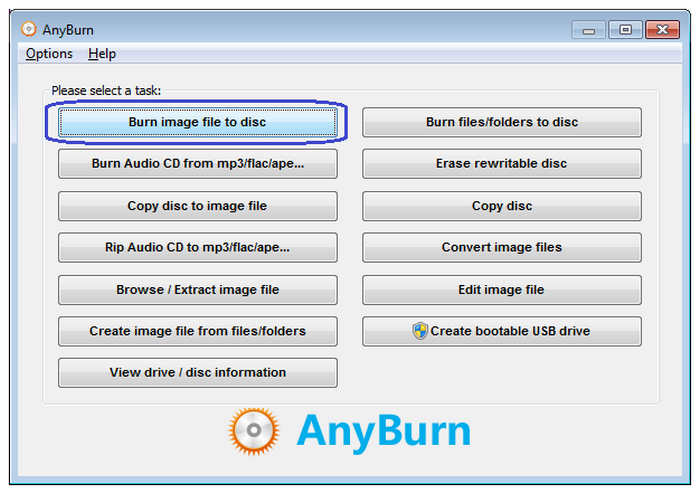
3番目に議論するプログラムは エニーバーン素早くISOイメージを作成したいユーザーにとって、最も信頼性の高いミニマルな選択肢です。このソフトウェアは、スピードを重視するユーザーにとって優れたツールであり、私たちがレビューした軽量ISOソフトウェアの中でも最も信頼性の高いものの1つです。
AnyBurnは、今回ご紹介するプログラムの中で最も軽量な選択肢です。インストーラーファイルのサイズはほぼゼロに等しく、システムリソースへの影響は皆無です。さらに、インターフェースのデザインもシンプルで分かりやすく、タスクベースのメニューには「ISOファイルの作成」や「イメージをディスクに書き込む」といった明確なボタンが配置されています。
汎用性を求めるユーザーにとって、AnyBurnはISOイメージを書き込むことで起動可能なフラッシュドライブを作成することもできるため、起動可能なISOファイルを作成するための直接的なソリューションとなります。これらの要素すべてが、複雑なメニュー構成にもかかわらず、AnyBurnを一般ユーザーにとって理想的な日常使いのユーティリティツールにしています。
主な特徴:
- CD、DVD、Blu-rayからISOアーカイブを作成するために設計されています。
- ISOイメージをディスクに書き込むために使用できます。
- 起動可能なISOイメージをUSBドライブに書き込む機能をサポートしています。
長所
- 非常に軽量で設置サイズもコンパクトです。
- シンプルで直感的なインターフェースデザイン。
- 個人利用および基本的なISOイメージ作成は無料です。
短所
- プレミアムオプションと比較すると、動画編集機能は限定的です。
- 基本的なインターフェースデザイン。
- Windowsパソコンでのみ利用可能です。
トップ4。 PowerISO:高機能画像編集ソフト
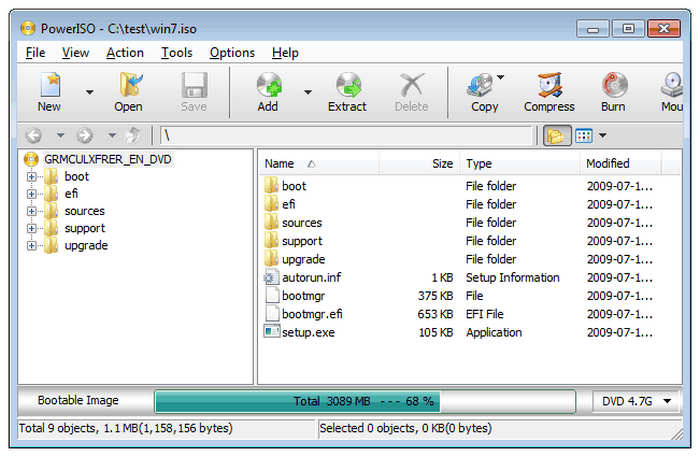
最後に、このリストの最後の選択肢は、プロフェッショナル向けに作られ、企業のベテランが仮想マウント、高度な編集、フォーマット調整などに活用するツールです。それは他でもないPowerISOです。
このソフトウェアは、直接編集機能を求める場合に最適です。既存の巨大なISOイメージを開き、アーカイブ内のファイルを編集できます。イメージ全体を解凍して再コンパイルする必要はありません。
PowerISOはISOイメージの作成に加え、作成またはダウンロードしたISOイメージをデジタルマウントできる仮想ドライバ機能も備えています。これらの機能を考慮すると、PowerISOは複雑なマルチフォーマットイメージファイルを日常的に扱うIT管理者やパワーユーザーに最適です。
しかし、これらのオプションにアクセスするには、複雑なインターフェースデザインを克服し、より高度な設定にアクセスするための有料ライセンスに加入する必要があります。
主な特徴:
- DVDフォルダおよびディスクからISOイメージを作成することをサポートしています。
- デジタルISOイメージを仮想ドライブとしてマウントするために使用できます。
- ISOデータをUSBドライブに書き込みます。
長所
- ISOイメージの作成または書き込み専用に設計されています。
- ISOイメージを直接確認できる仮想ドライバを搭載。
- その機能は、初心者から上級者まで、あらゆるユーザーに対応できるように設計されています。
短所
- 無料版のみを使用する場合、ファイルサイズに制限があります。
- 複雑なインターフェース設計。
- より高度なオプションを利用するには、有料ライセンスが必要です。
パート6。 ISOファイルの作成方法(詳細)
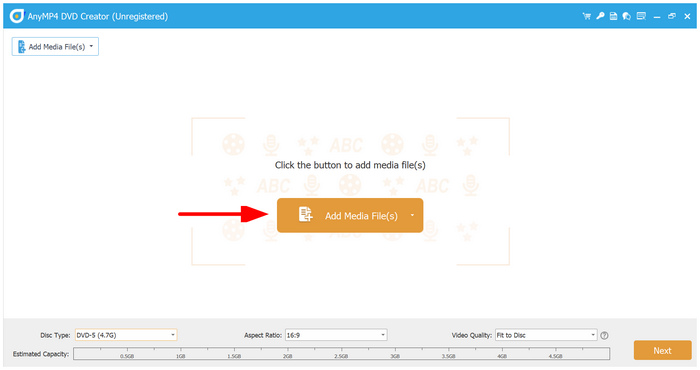
このチュートリアルでは、まずデジタルビデオを使用してBlu-ray Master DVD Creator書き込みツールにアクセスしました。DVDからISOイメージを作成するプログラムとして使用する場合も、手順は同じです。
ステップ1。選択する メディアファイルの追加 そして、読み込んだDVDをソースとして選択します。次に、 次.
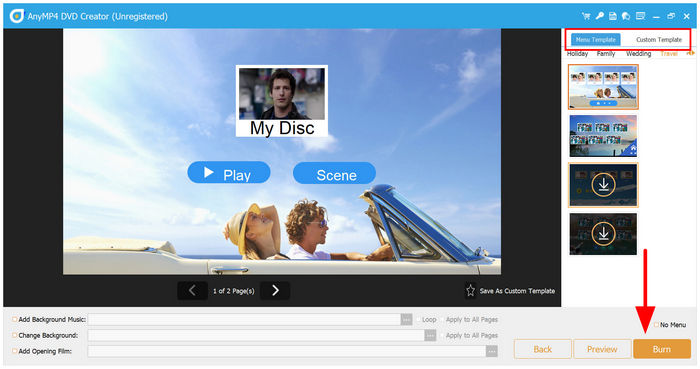
ステップ2。の中に メニューテンプレート セクションで、DVD メニューまたはカスタマイズ可能なテンプレートを追加するかを選択します。それ以外の場合は、 やけど 続行します。
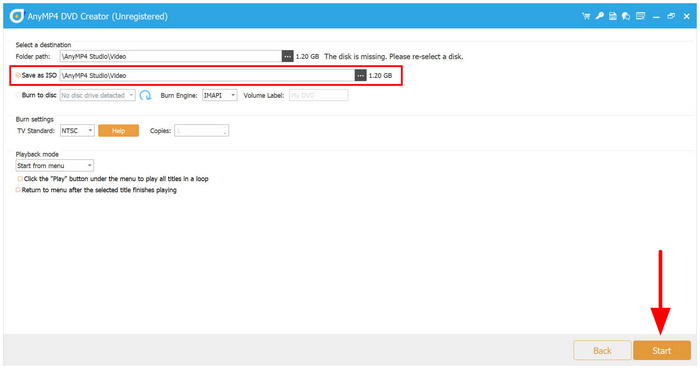
ステップ3。バーンメニューで、必ずチェックしてください。 ISOとして保存 DVDデータをISOイメージとして書き込むオプションを選択してください。 始める ISO作成プロセスを開始する。
このリストにある選択肢の中で、Blu-ray Master DVD Creatorはマルウェアの心配なくダウンロードできる最も安全なISO作成ソフトです。
パート7。 人々が緊急に知るべきこと
「データ対ビデオ」の落とし穴
DVDに書き込む際には、データとビデオの違いを理解する必要があります。DVDはその名の通り、本来の用途に限定されています。そのため、ビデオファイルを標準のデータISOイメージにドラッグ&ドロップしても、DVDプレーヤーで再生することはできません。再生可能なDVDを作成するには、Blu-ray Master DVD Creatorのような適切なビデオオーサリングツールが必要です。
ブート可能なISOイメージとストレージ用ISOイメージ
データやビデオと同様に、ブート可能なISOとストレージISOも異なります。ブート可能なデバイスを作成する際には、適切な DVDタイプこの場合、起動可能なDVDを作成するにはDVD-RまたはDVD+Rが最適です。一方、ストレージ用途にはDVD-RWが最適です。
光ディスクドライブの終焉
しかし、デジタルファイルの利便性を重視するのであれば、デジタルISOイメージをコンピュータに保存することも可能です。これは、データが書き込まれたDVDに加えて、追加のバックアップとしても機能します。
パート8。 ISO クリエイターに関するよくある質問
-
ISOファイルと圧縮されたZIPフォルダの違いは何ですか?
ISOファイルはDVDのデジタルコピーです。これらのファイルは、空のDVDに書き込んだり、コンピュータ上の仮想ドライブに書き込んだりすることができます。一方、ZIPファイルは一般的な圧縮ファイルで、解凍して開くことができます。
-
サードパーティ製ソフトウェアをダウンロードせずに、Windows 11を使用してネイティブでISOファイルを作成することはできますか?
いいえ、できません。Windows 11にはISOイメージを作成するための組み込みツールはありません。ImgBurnやBlu-ray Master DVD Creatorなどのサードパーティ製ツールを使用する必要があります。
-
ISO作成ソフトを使って市販のDVDやブルーレイ映画のバックアップを取ることは合法ですか?
いいえ、違います。市販のDVDをバイパスすることは違法です。ただし、個人所有のDVDであれば可能です。
-
ISOイメージ作成ツールによっては、コンパイル中に「セクターエラー」が発生する場合がありますが、これはなぜでしょうか?また、どのように修正すればよいでしょうか?
このエラーは、ソフトウェアがDVDデータを読み取れない場合に発生します。通常、DVDに傷などの物理的な問題があることが原因です。このような問題を避けるため、DVDをコンピュータに挿入する前に、乾いたマイクロファイバークロスでDVDを拭いてください。
-
既存のISOファイルを標準的なUSBブート可能なインストーラーに変換するにはどうすればよいですか?
最も簡単な方法は、USB作成ツールを使ってISOファイルをUSBメモリに書き込むことです。これがこの問題に対する最も手軽な解決策です。幸いなことに、RufusやWindows Media Creation Toolなど、利用できるツールは数多くあります。
結論
今や最高の ISO クリエーター 様々なプログラムについて解説しましたので、あとはご自身のニーズに最適なプログラムを見つけるだけです。読者の皆様の選択をサポートするために、ImgBurnは技術系のユーザーに最適、Blu-ray Masterはビデオや映画の品質維持を重視する方に最適、AnyBurnは軽量で高速な作成に最適、PowerISOはプロ仕様の高度なISOデータ編集に最適としています。このリストにあるオプションの中で、Blu-ray Master DVD Creatorは品質と機能性のバランスが完璧なため、最もお勧めのソリューションです。
無料ダウンロード
Windowsの場合
安全なダウンロード
無料ダウンロード
macOS用
安全なダウンロード
