

2026 年 8 月 28 日投稿者 ケビン・ミラー に ブルーレイをリッピングする
簡単な概要:
BDMVを直接ISOファイルにパッケージ化することは可能ですか?
1. はい、もちろんです。 復号化されたBDMVフォルダを、再エンコードや画質劣化なしに、直接ISOイメージファイルにパッケージ化できます。
2. UDF 2.50は必須です。 パッケージを作成する際は、UDF 2.50または2.60ファイルシステムを選択する必要があります。そうしないと、スマートテレビやブルーレイプレーヤーでISOファイルを読み取ることができません。
3. 無料オプションと有料オプションがあります。 ImgBurn(UDF 2.50の手動設定が必要)のような無料ツール、またはBlu-ray Master Free Blu-ray Copyのような専用ソフトウェアを使用すれば、メニューを保持したままワンクリックでロスレスコピーを作成できます。
BDMVファイルは、ブルーレイディスクでよく使用される高解像度の映画保存形式で、優れたオーディオビジュアル体験を提供できます。対照的に、ISOファイルは一般的なディスクイメージファイル形式で、通常はディスクデータをファイルにパックし、コンピューターでのバックアップ、転送、その他の操作用に別のファイルを作成します。時々、人々は変換したいことがあります。 BDMVからISOへ ISO ファイルの移植性などの理由により、Windows または Mac で実行できる 3 つの異なるツールを使用した簡単な方法を紹介します。

- パート1. BDMVとISOの紹介
- 方法1:WindowsでBDMVをISOにコピーする方法
- 方法2:MacでBDMVをISOに変換する方法
- 方法3:BDMVを無料でISOに変換する方法
- パート5. BDMVからISOへの変換に関するよくある質問
正確なデータを提供するために、32GBの復号化されたBDMVムービーフォルダを使用して、Windows 11 PC(Intel i7、16GB RAM)で3つのツールすべてをテストしました。実際の作成速度、システムリソースの使用量を測定し、最終的なISOファイルがVLCとPowerDVDで元のディスクメニューを完全に表示したままスムーズに再生されるかどうかを確認しました。
| 機能 / メトリック | ブルーレイマスター 無料ブルーレイコピー | Leawo Blu-ray作成 | 画像バーン |
| 最適な用途 | 高速1:1ダイレクトフォルダからISOへのコピー | メニューをカスタマイズ/編集したいユーザー | 100%の無料ソリューションを探している技術に精通したユーザー |
| 価格 | 無料トライアル(有料版あり) | 有料(制限付き無料トライアルあり) | 100% 無料 |
| プラットホーム | ウィンドウズ | Windows & Mac | Windowsのみ |
| UDF 2.50 自動設定 | はい(自動処理) | はい(自動処理) | 手動設定が必要です(UDF 2.50を選択する必要があります) |
| メニューの保存 | 100% 保持 | カスタム/再作成 | 100% 保持 |
| 平均時間(32GB BDMV) | 約4~6分 | 約10~15分(メニュー作成の場合) | 約3~5分 |
| 使いやすさ | とても簡単 | 簡単 | 中程度(やや学習が必要) |
パート1。 BDMVとISOの紹介
まず、このセクションでは、BDMV ファイルと ISO ファイルとは何かを見てみましょう。
BDMV ファイル
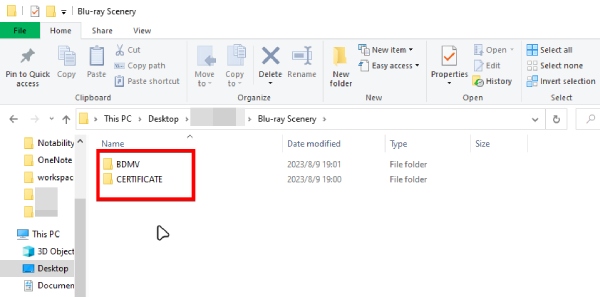
BDMVファイル BDMVはBlu-ray Disc Movieの略です。Blu-rayディスクで使用されるファイルストレージフォーマットで、高品質のビデオとオーディオコンテンツを保存でき、DVDよりも優れた視聴体験を提供します。ただし、ビデオやオーディオデータは含まれておらず、ディスクの内容に関する情報が含まれています。BDMVフォルダは通常、STREAM、PLAYLIST、CLIPINFなどのフォルダで構成され、映画のメインビデオ、オーディオ、字幕ストリーミングファイル、プレイリストファイルなどが格納されています。BDMVファイルはビデオファイルではないため、通常のビデオファイルのように再生することはできません。BDMVフォルダを正しく復号化して再生するには、専用のBDMVプレーヤーを選択する必要があります。
ISO ファイル
ISO ファイル、別名 ISO イメージ。これは、ファイルシステム、ディレクトリ構造、すべてのファイルとフォルダなど、元の CD-ROM のデータ記憶媒体のすべてのコンテンツを含むファイルです。これは、物理的な CD-ROM のデジタル形式のコピーと考えることができます。つまり、実際の物理的な CD-ROM を必要とせずに、CD-ROM の内容を簡単に保存、共有、および使用するために使用できます。全体として、ISO ファイルは、ソフトウェアの配布、バックアップの作成などに適した、強力で広く使用されているディスク イメージ ファイル形式です。
まとめると、BDMV を ISO ファイルに変換することは、主に次の理由で便利です。
• 管理、コピー、保存が簡単になります。
• 他の人に転送したり共有したりするのが簡単になります。
• Blu-rayムービーの再生がより便利になります。
• ディスク コンテンツのデジタル バックアップとアーカイブを提供します。
全体として、BDMV から ISO への変換は、Blu-ray ムービーをバックアップ、保存、視聴するための便利で効率的な方法を提供します。
BDMVをISOに変換する際は、テレビやメディアボックスがディレクトリ構造を正しく読み取り、ブルーレイ映画とそのメニューを再生できるように、UDF 2.50/2.60を選択することを忘れないでください。
方法1。 WindowsでBDMVをISOにコピーする方法
ブルーレイマスター 無料ブルーレイコピー は、BDMVフォルダをISOファイルにコピーできる強力なBlu-rayクローンツールです。オリジナルのビデオ品質を維持し、メニュー、メタデータ、RAWビデオファイルなどを含むBDMV情報を1対1でISOイメージファイルにコピーできます。復号化機能を備えているため、市販のBDMVフォルダも容易に処理できます。GPUアクセラレーションを利用することで、コピー速度が大幅に向上します。
無料ダウンロード
Windowsの場合
安全なダウンロード
それでは、具体的なコピー手順を見ていきましょう。
ステップ1。Windows コンピューターに Blu-ray Master Free Blu-ray Copy をダウンロードしてインストールします。ソフトウェアを起動し、 メインムービー モード。
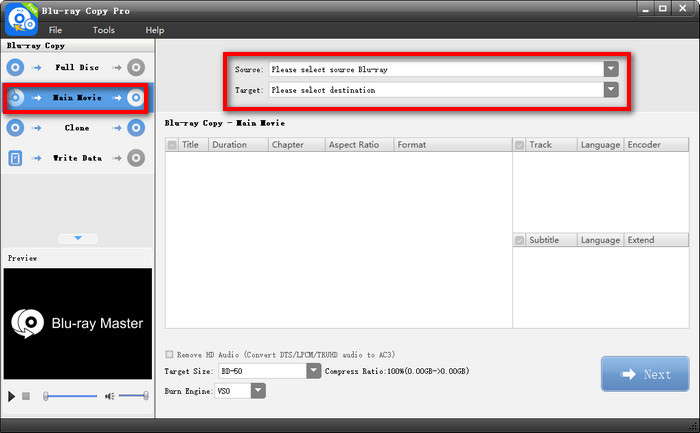
ステップ2。次にクリックして開きます ソース ドロップダウンメニューからBDMVフォルダを選択してください。または、クリックすることもできます。 ファイル 上部のメニューバーから選択して ブルーレイフォルダを読み込む BDMVフォルダをインポートします。

ステップ3。次に、クリック 目標 選択して ISOとして保存さらに、エクスポートフォルダを設定することもできます。タイトル、オーディオトラック、字幕の調整も可能です。
クリック 次 続行します。

ステップ4。最後に、ターゲットサイズ、書き込みエンジンなどを設定します。次に、クリックします。 始める BDMVフォルダをISOファイルにコピーします。

この無料ツールを使えば、BDMVフォルダをISOファイルに簡単にコピーできます。4つのコピーモードが用意されているので、様々な種類のBlu-rayコピーを作成できます。無料版は機能が制限されていますが、プレミアム版にアップグレードすればすべての機能を利用できます。
方法2。 MacでBDMVをISOに変換する方法
Leawo Blu-ray作成 は、MacとWindowsに対応したBlu-ray/DVD書き込みソフトウェアです。BDMVフォルダからISOイメージファイルへのビデオ出力を含む、Blu-ray/DVD書き込みタスクを処理できます。豊富なプリセットディスクメニューオプションが用意されており、お好みに合わせてディスクメニューをデザインできます。また、ビデオエディタも内蔵されており、クリップ、ウォーターマーク、3Dビデオエフェクトなどを使って、Blu-ray/DVDコンテンツをより楽しくパーソナライズできます。BDMVをISOに変換する手順は次のとおりです。
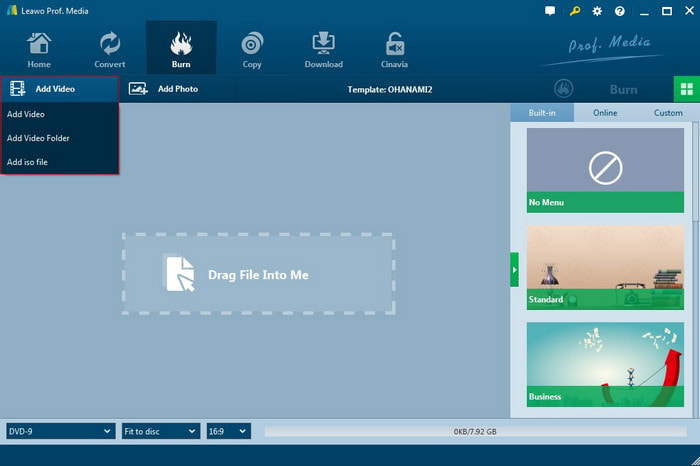
ステップ1。Leawo Blu-ray Creator を開いて、「書き込み」タブに移動します。「ビデオの追加」ボタンをクリックするか、BDMV ファイルをプログラムにドラッグ アンド ドロップします。
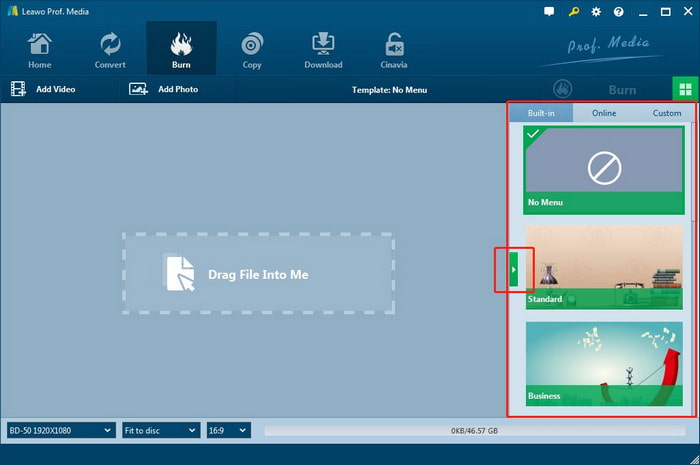
ステップ2。右側のサイドバーでは、さまざまなプリセット メニュー テンプレートから選択できます。さらに、選択したメニューを即座にプレビューし、必要に応じて編集することもできます。
ステップ3。書き込み先、ディスクラベル、保存先オプションを設定します。このステップで注意すべき点は、BDMVファイルをISOファイルに変換するには、 ISOファイル オプション。次に、[書き込み] ボタンをクリックして、BDMV から ISO への変換をすぐに開始します。
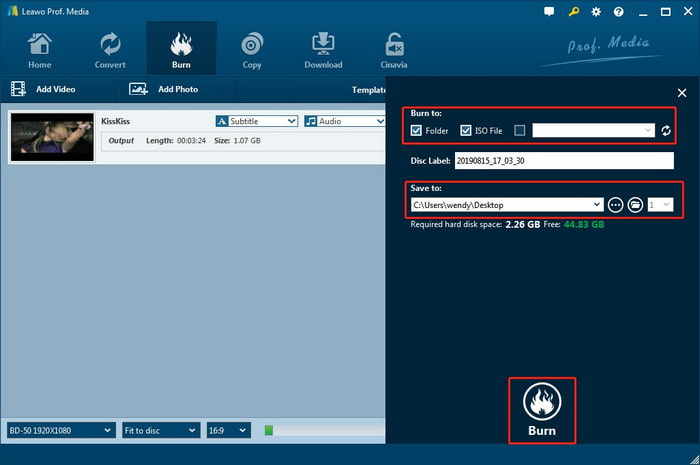
書き込みが完了すると、選択したフォルダー内の変換された ISO イメージ ファイルにアクセスできるようになります。
方法3。 BDMVをISOに無料で変換する方法
画像バーン は、無料で軽量なDVD/Blu-rayディスク書き込みプログラムです。2013年以降公式アップデートは行われていない旧バージョンのソフトウェアですが、一部の旧バージョンを含むすべてのWindowsオペレーティングシステムをサポートしています。ディスクからイメージファイルを作成し、それをディスクに書き込むことができるため、BDMVファイルをISOファイルに書き込むのに使用できます。古いインターフェースのため、正しいUDFファイルシステムを設定するには手動で構成する必要があります。以下にその手順を示します。
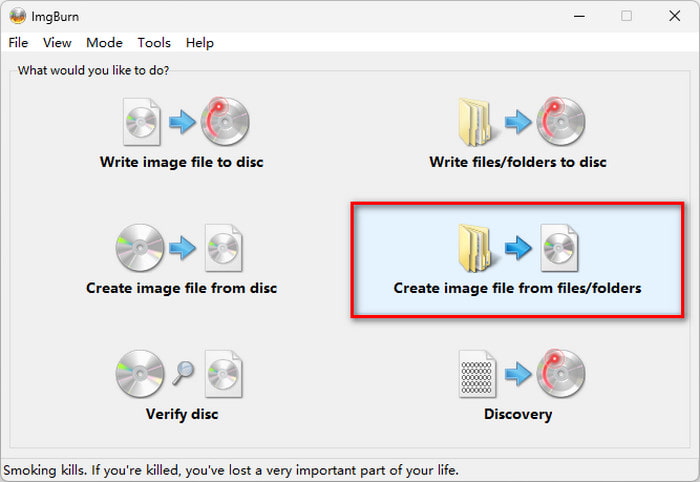
ステップ1。ImgBurn を実行します。次に、「ファイル/フォルダーからイメージを作成」オプションをクリックして次のウィンドウに入ります。
注記: BDMVフォルダがAACS保護された市販ディスクから直接コピーされたものである場合、ImgBurnはISOイメージを作成しますが、再生はできません。MakeMKVやDVDFabなどのツールを使用して、まず復号化する必要があります。
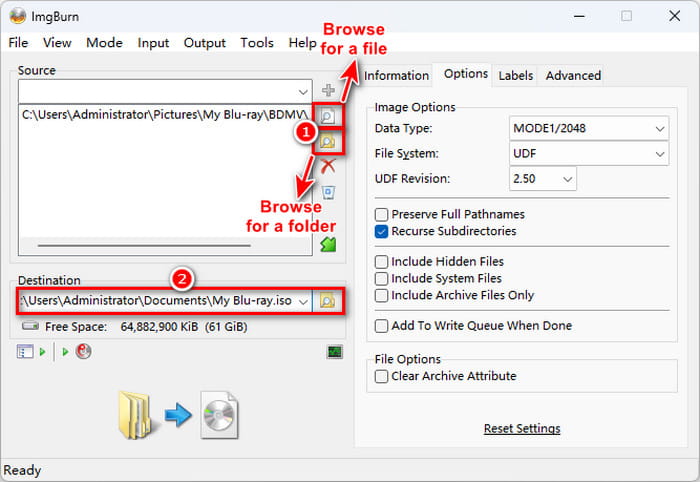
ステップ2。ファイル/フォルダの参照ボタンをクリックして、BDMV ファイルまたは BDMV を含むフォルダを ImgBurn にインポートします。次に、保存先でファイルの参照をクリックして、ISO ファイルを保存する保存パスを選択します。
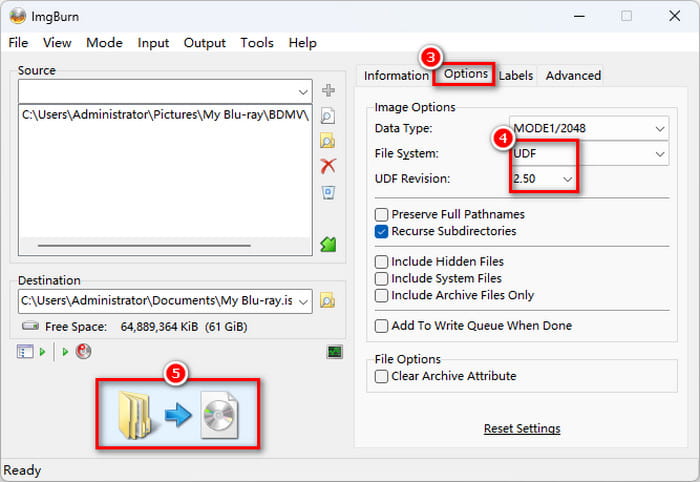
ステップ3。ファイルシステムをUDF 2.50に設定します。次に、左下隅にある「ビルド」ボタンをクリックしてBDMVをISOに書き込み、書き込みが完了するまで待ちます。
注記: MacコンピュータでBDMVをISOに書き込むには、 Mac用ImgBurnの代替品.
パート5。 BDMVからISOへの変換に関するよくある質問
-
Windows 11で、元のBlu-rayメニューを失うことなく、BDMVフォルダをISOイメージにパッケージ化するにはどうすればよいですか?
ImgBurnを使えば、BDMVフォルダをISOイメージファイルにコピーできます。「ファイル/フォルダからイメージファイルを作成」機能を選択してください。ファイルシステムはUDF 2.50に設定することを忘れないでください。
-
macOSでBDMVをISOに変換するための、ImgBurnに代わる最適な無料ソフトは何ですか?
Macに内蔵されているターミナルアプリでhdiutilまたはmkisofsを使用できます。mkisofs -udf -o output.iso /path/to/BDMV_folderを実行してください。シンプルなビジュアルアプリがお好みであれば、Burn(無料/オープンソース)が基本的なディスクイメージ作成に適しています。
-
変換したBDMV ISOファイルがVLC Playerで再生できないのはなぜですか?また、どうすれば解決できますか?
VLCが動作しない原因は通常、Javaがインストールされていないか、AACS暗号化が残っているかのどちらかです。これを解決するには、Java(JRE)をインストールしてVLCがメニューを表示できるようにするか、VLCの設定 > 入力/コーデックに移動して「ディスクメニュー」を「直接再生/タイトル選択」に設定し、メニューを完全にスキップしてください。
-
ImgBurnでBDMVフォルダからBlu-ray ISOを作成する際に、どのUDFリビジョンを選択すればよいですか?
UDF2.50を選択する必要があります。最新のメディアプレーヤーでBlu-rayを再生するには、UDF2.50以上のバージョンが必要です。
-
復号化されたBDMVフォルダを、ビデオを再エンコードせずにISO形式に変換することは可能ですか?
はい。ISOイメージの作成は、動画ファイルを再エンコードする必要のないコンテナパッケージングプロセスです。
-
PlexはBDMVフォルダやISOファイルをネイティブでストリーミング再生できますか?それともMKVに変換した方が良いでしょうか?
いいえ。PlexはBDMVフォルダやISOファイルをネイティブで再生することはできません。 MKVを作成する BDMVまたはISO情報をMKVファイルに1対1でコピーするには、これが良い選択肢です。
結論
この記事では、変換する3つの方法を紹介しました。 BDMVからISOへ Windows 用と Mac 用それぞれに適したソフトウェアを使用します。これで BDMV フォルダを ISO に変換する方法がわかったはずです。このプロセスは、ビデオの再エンコードではなく、単なるコンテナの再パッケージ化プロセスです。つまり、品質の損失がなく、完全に機能するオリジナルのディスクメニューを備えた 1:1 ビット単位の 100% バックアップが得られますが、最終的な ISO ファイルのサイズは元のフォルダと同じままです。
無料ダウンロード
Windowsの場合
安全なダウンロード
Blu-ray Masterのその他の情報
ISO情報
あらゆる Blu-ray ファイルをディスク、フォルダー、または ISO イメージにロスレスでコピーできる無料ツール。
100% 安全。ウイルスなし
