

2026 年 6 月 03 日投稿者 ケビン・ミラー に DVDをリッピングする
ISOファイルはDVDの完全なコピーですが、デジタル形式です。これらの形式は、物理ディスクのアーカイブやバックアップによく使用されます。ディスク構造は完全に保持されますが、再生が不便で、ほとんどのデバイスやメディアプレーヤーと互換性がありません。しかし、 ISO から MKV へ 変換することで、様々なデバイスやプレーヤーで再生できるようになります。MKVは、マルチトラックと高解像度ビデオをサポートする高品質のビデオコンテナを提供するため、優れた選択肢です。この記事では、ISOファイルをMatroskaビデオ形式に変換する確実な方法を紹介します。これにより、最新のデバイスやメディアプレーヤーでの再生互換性を向上させることができます。さらに、ディスクイメージを必要とせずにビデオ品質を維持できます。

- プロのヒント:リミックスとトランスコーディング、どちらを選ぶべきか?
- 方法1. Blu-ray Master Free DVD RipperでISOをMKVに変換する
- 方法2. MakeMKVでISOをMKVに変換する
- 方法3:DVDFab DVD Copyを使用してISOをMKVに変換する
- 方法4.HandBrakeでISOをMKVに変換する
- ISOファイルをMKV形式に変換する際のよくある質問
| ブルーレイマスター無料DVDリッパー | MKVを作成する | DVDFab DVD コピー | ハンドブレーキ | |
| 復号化サポート | CSSで暗号化されており、保護されたディスクをバイパスします。 | AACS、BD+、CSS、および保護されたBlu-ray/DVDに対応。 | 保護されたDVD/Blu-ray ISOファイルおよびディスクに対応。 | 暗号化されたDVDにアクセスするには、libdvdcssプラグインが必要です。 |
| 変換速度 | 高速(GPUアクセラレーション) | 標準速度 | 高速(GPUアクセラレーション) | 標準から高速まで |
| 品質 | 高画質だが、再エンコードされている。 | 無損失の | ロスレスおよび圧縮MKV形式に対応しています。 | 再エンコード済み(画質劣化が顕著)。 |
| 出力形式 | MKV、MP4、AVI、MOVなど | MKVのみ | MKV、MP4、HEVC、AVIなど300種類以上のフォーマットに対応 | MKV、MP4、WebM |
| 最適なユースケース | DVDからISOへの簡単な変換 | アーカイブ品質のバックアップ | 高速で柔軟なISO変換 | 大容量の動画ファイルを圧縮する。 |
| 使いやすさ | 初心者向け | とてもシンプル | 機能豊富でありながら扱いやすい | 中級 |
| 価格 | 無料 | 無料 | $59.99~$84.99 | 無料(オープンソース) |
プロからのアドバイス。 リミックスとトランスコーディング、どちらを選ぶべきか?
リマックス(ロスレスパススルー)
最適なツール: MKVを作成する
リミックス処理は、ISOイメージから元のビデオストリーム(MPEG-2またはVC-1)とオーディオトラック(DTS-HD、Dolby TrueHD)を抽出し、データを変更することなくMKVコンテナに格納することで機能します。これにより、100%のオリジナル品質のデジタルビデオ、高速変換、すべてのオーディオトラックと字幕の完全な保持といった実用的な利点が得られます。
トランスコーディング(再エンコード/圧縮)
最適なツール: Blu-ray Master無料DVDリッパー、HandBrake
トランスコーディングとは、H.264やH.265/HEVCなどのコーデックを使用してビデオを再計算および圧縮する処理です。これにより、ファイルサイズが実質的に70~90%削減され、モバイルデバイスとの互換性が向上します。しかし、画質の劣化やCPU/GPUの使用率の高さなど、いくつかの欠点があります。
方法1。 Blu-ray Master Free DVD RipperでISOをMKVに変換する
ブルーレイマスター無料DVDリッパー ISOファイルをMKVファイルに変換するための、無料かつ非常に効率的なツールです。Windows 11/10/8/7およびmacOS 10.12以降に対応しています。DVD ISOファイルをMKVを含む500種類以上のメディア形式に変換できます。ISOファイルがコピープロテクトで暗号化されていても心配ありません。このソフトウェアはあらゆるコピープロテクトをバイパスして、簡単に変換できるようにします。エンコーダー、ビットレート、解像度などのパラメータを調整してプロファイル設定をカスタマイズすることもできます。さらに、字幕の追加、オーディオトラックの変更、エフェクトの設定などを行うための編集ツールも内蔵されています。
ISOファイルをMKVファイルに変換する方法は次のとおりです。
ステップ1。 まずはBlu-ray Master Free DVD Ripperを無料でダウンロードしてください。ISOリッピングソフトウェアをコンピュータにインストールし、インストールプロセスを完了してください。完了したら、DVDをコンピュータのディスクドライブに挿入し、ソフトウェアを起動してください。
無料ダウンロード
Windowsの場合
安全なダウンロード
無料ダウンロード
macOS用
安全なダウンロード
ステップ2。 クリック ロードディスク ISOファイルを含むDVDを追加します。ディスク以外にも、VIDEO_TSフォルダやIFOファイルを読み込むこともできます。プルダウンメニューをクリックして、「DVDフォルダを読み込む」ボタンと「ISOファイルを読み込む」ボタンを表示します。次に、ポップアップウィンドウで読み込みモードを選択します。

選択できるのは メインタイトル そしてその フルタイトル リスト。

ステップ3。 次に、 出力フォーマット オプションを選択して 動画 利用可能なフォーマットの中から選択できます。必要に応じて、歯車アイコンをクリックして、エンコーダー、解像度、ビットレートなどのパラメータをカスタマイズできます。

ステップ4。 宛先フィールドに移動し、「参照」をクリックして出力ディレクトリを設定します。宛先パスを指定したら、 すべてを破る ISOファイルをMKV形式に変換します。このソフトウェアは、画質を損なうことなくISOファイルの変換を開始します。

Blu-ray Master Free DVD Ripperの使いやすさには驚きました。ISOファイルを問題なく検出し、すぐにMKV形式に変換してくれました。また、コピープロテクトされたDVDも難なく処理してくれるので、DVDの復号化のための追加手順が不要になる点も気に入りました。
MKV形式を使用すると、変換後のデジタルビデオにすべてのオーディオトラックと埋め込み字幕がそのまま保持されます。Blu-ray Master Free DVD Ripperを使用してビデオをMKV形式で保存する場合、5.1/7.1サラウンドサウンドなどの高度なトラックも保持できます。
方法2。 MakeMKVでISOをMKVに変換する
MKVを作成する ISOファイルをMKV形式に変換する専門ソフトウェアです。動画、複数のオーディオトラック、字幕を抽出し、単一のコンテナに変換できます。特に、コピーガード付きのDVDも効率的に処理し、元の画質を完全に維持できます。ただし、圧縮機能は搭載されておらず、再エンコードせずに変換するため、ファイルサイズが大きくなります。
ステップ1。 MakeMKVを開き、「ファイル」をクリックして「ファイルを開く」を選択し、ドライブからISOファイルにアクセスします。ISOファイルが格納されているフォルダを参照し、ファイルを選択して「開く」をクリックすると、インポートが開始されます。ソフトウェアは読み込まれたISOファイルをスキャンし、利用可能なすべてのコンテンツを表示します。
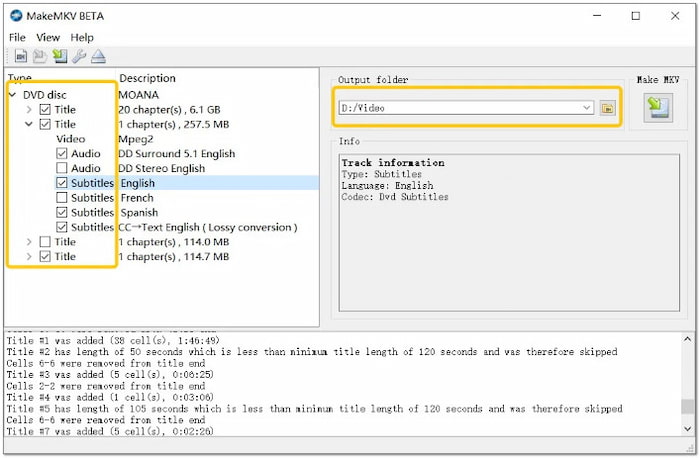
ステップ2。 ISOファイルに複数のタイトルが含まれている場合は、MKVに変換したいタイトルをすべて選択してください。予告編や短い特典映像などのボーナスコンテンツが不要な場合は、チェックを外してください。選択した各タイトルをダブルクリックして展開し、残したいオーディオトラックを選択してください。
ステップ3。 出力フォルダセクションに移動し、「フォルダ」をクリックして出力先パスを選択します。次に、 MKVを作成する ファイルをMKVコンテナに変換するボタンです。出力形式を指定する必要はありません。ファイルは自動的にMKV形式に変換されます。
MakeMKVは、品質を損なうことなくISOファイルを変換するのに最適でした。MKVファイルにすべて保存されるため、強力に感じられました。しかし、ファイルサイズが大きすぎ、出力形式がMKVコンテナのみに制限されていました。
ISOファイルをMKVに変換する際に、音声トラックと字幕が確実に保持されるようにするには、プログラムの設定で「すべてのトラックを選択」オプションを有効にしてください。
注記: 変換したMKVファイルに字幕を追加する際には、ソフトコード字幕とハードコード字幕の違いを理解する必要があります。
ソフトコード字幕 - MKVファイル内にSRTまたはPGS字幕ストリームを埋め込み、オン/オフを切り替えられるようにします。スムーズな再生のために推奨されます。
ハードコードされた字幕 ・動画に直接字幕を焼き付けます。再生機器が字幕を表示できない場合にのみ使用してください。
古いPGS形式の字幕に遭遇した場合は、OCR処理を実行してこれらのファイルをSRT形式に変換することをお勧めします。SRT形式は、最新のビデオプレーヤーとの互換性が高い形式です。
方法3。 DVDFab DVD Copyを使用してISOをMKVに変換
DVDFab DVD コピー ISOファイルをMKVに一括変換できる、柔軟性の高いソフトウェアです。ロスレスMKVを含む複数のフォーマットに対応しており、すべてのオーディオトラックと字幕トラックを選択することも可能です。MKV以外にも、MP4、H.264、AVIなど350種類以上のフォーマットをサポートしています。さらに、変換処理も迅速に行えます。
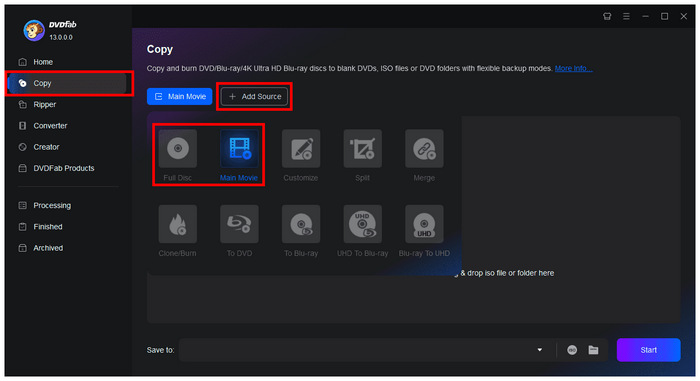
ステップ1。 お使いのオペレーティングシステムでDVDFab DVD Copyを起動します。DVDFabのメインインターフェースで、 コピー セクションをクリックして ソースを追加 ISOファイルを選択します。次に、ISOイメージをどのように変換するかを選択します。 メインムービー または 全リストISOファイルをMKVに変換する方法によって異なります。
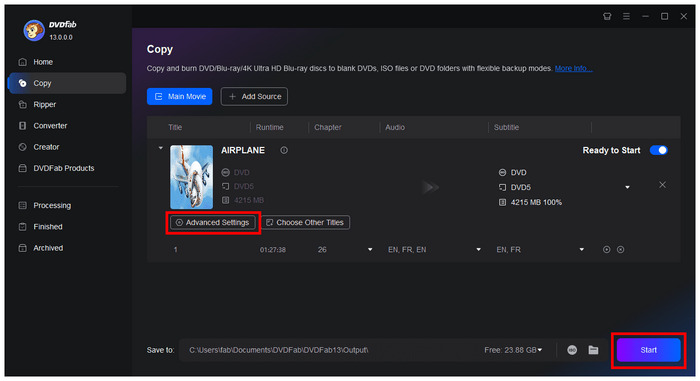
ステップ2。 ISOコンテンツが読み込まれたら、選択できます 高度な設定 ISOファイルをMKV形式に変換する前に、より高度な編集オプションにアクセスしてください。完了したら、「開始」をクリックしてMKV変換を開始します。
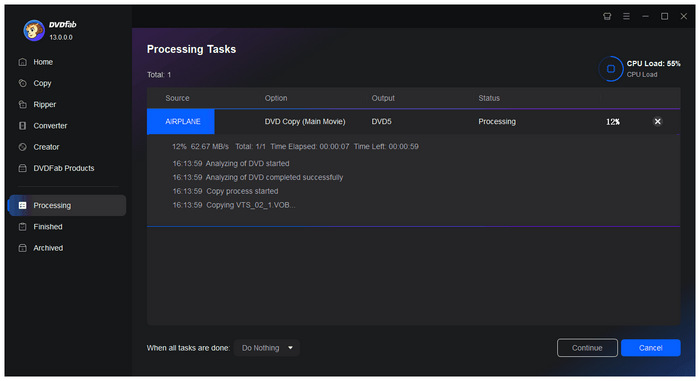
ステップ3。 変換処理が開始されましたので、ISOからMKVへの変換が完了するまでお待ちください。
DVDFab DVD Copyは、ISOファイルを変換するためのほぼ完全なツールです。ただし、このソフトウェアは無料ではありません。フルアクセスするにはサブスクリプションが必要な有料ソフトウェアです。つまり、主に高度な機能など、一部の機能は利用できません。
ISOファイルについてもっと知りたいですか?ここで詳しい説明をご覧ください。 ISOファイルとは何か.
方法4。 HandBrakeでISOをMKVに変換する
ハンドブレーキ HandBrakeは、ISOファイルをMKVファイルに変換する、定評のあるビデオトランスコーディングソフトウェアです。最新の圧縮コーデックを含む、強力なエンコード技術と高度なカスタマイズオプションを提供します。メインタイトルの選択、解像度の調整、ビットレートの設定、字幕/オーディオトラックの追加などが可能です。ただし、HandBrakeは暗号化されたISOファイルには対応していませんのでご注意ください。
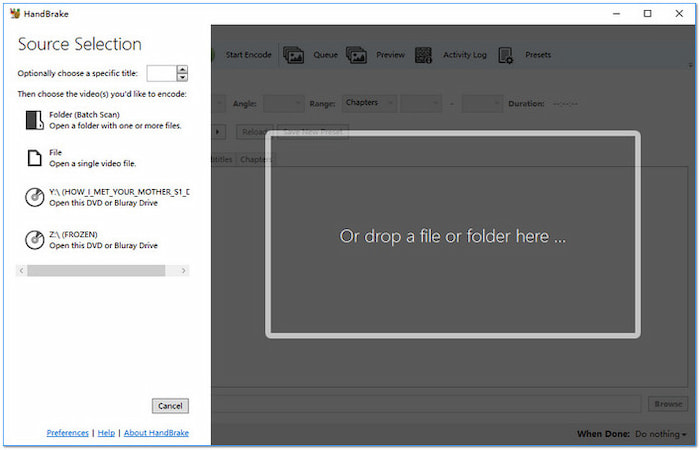
ステップ1。 システムでHandBrakeを実行し、 ファイル ソース選択としてオプションを選択してください。ソフトウェアはファイルをスキャンし、読み込みと同時に利用可能なタイトルを一覧表示します。ただし、保護されたISOファイルをリッピングする場合は、まずlibdvdcssをダウンロードする必要があります。
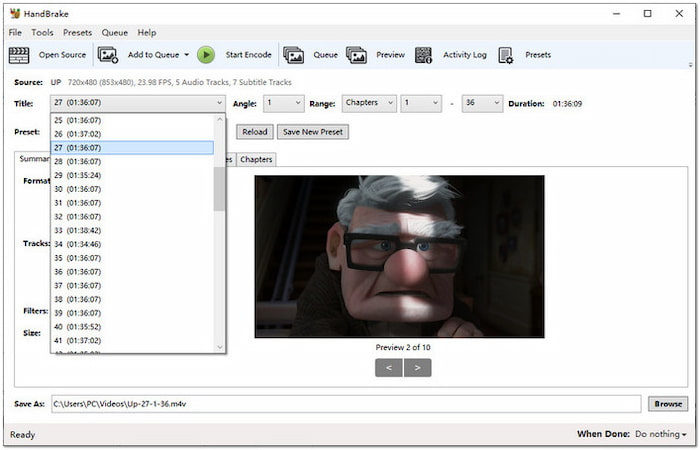
ステップ2。 「タイトル」プルダウンメニューをクリックし、変換するISOファイルのタイトルを選択します。映画のメインタイトルがわからない場合は、再生時間が最も長いタイトルを探してください。「概要」タブに移動し、 動画 フォーマットフィールドからオプションを選択します。
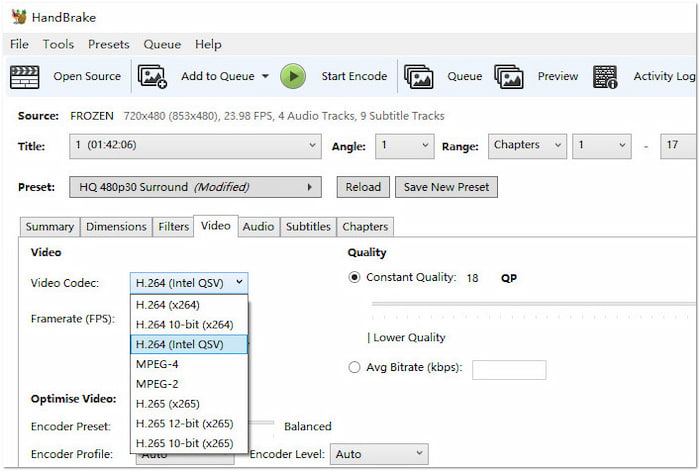
ステップ3。 「名前を付けて保存」フィールドに進み、「参照」ボタンをクリックして保存先フォルダを選択します。次に、ソフトウェアの上部セクションに移動し、 エンコードを開始 ボタンをクリックします。ソフトウェアはISOからMKV形式への変換を直ちに開始します。
これ 最高のオープンソースDVDリッパー ISOファイルをMKVファイルサイズに圧縮するのに非常に優れていました。オープンソースソフトウェアであることは大きな利点で、様々なプラットフォームで動作します。残念ながら、暗号化されたISOファイルは扱えず、インターフェースも分かりにくいです。
HandBrakeのオーディオタブの設定を必ず活用してください。コーデックを「自動パススルー」に設定することで、5.1chまたは7.1chから通常のステレオへのダウンミックスを回避できます。
よくある質問 ISOをMKV形式に変換することについて
-
DVD ISOファイルをMKVファイルに変換するのに最適な、ロスレス変換ツールは何ですか?
これらのプログラムはすべて、ロスレス変換に適した選択肢です。ただし、ロスレス品質に関してはMakeMKVが圧倒的に優れています。一方、使いやすさという点ではBlu-ray Master Free DVD Ripperが大きな利点を持っています。
-
ISO変換におけるMakeMKVとHandBrakeの比較:どちらが5.1chサラウンドサウンドを維持できるか?
MakeMKVとHandBrakeを比較すると、MakeMKVはネイティブでDolby Digitalをサポートしているため、5.1chサラウンドサウンドをより確実に保持できます。HandBrakeはオーディオパススルーによってのみサラウンドサウンドを保持できます。純粋な品質保持と簡単なセットアップを求めるなら、通常はMakeMKVの方が適しています。
-
時間を節約するために、ISOファイルを再エンコードせずにMKVファイルに変換することはできますか?
はい、MakeMKVやBlu-ray Master Free DVD Ripperなどのリミックスツールを使用すれば、ISOファイルを再エンコードせずにMKVファイルに変換できます。ビデオとオーディオのストリームが直接コピーされるためです。この方法では、コンテンツが圧縮されないため、元のファイルサイズが比較的大きくなります。
-
ウォーターマークや時間制限のない無料のISOからMKVへの変換ツールはどれですか?
MakeMKVは、ウォーターマークや時間制限のない、最高の無料ISOからMKVへの変換ソフトの一つです。ISOファイルに対応し、オリジナル品質を維持し、ブランドロゴや再生制限を追加しません。再エンコードが不要なため、高速かつロスレスな変換を求めるユーザーにとって、通常はHandBrakeよりも好まれます。
まとめ
ISO から MKV へ 変換は、デジタルライブラリを最新化する賢明な方法です。バックアップには便利なISOファイルですが、デバイスやメディアプレーヤー間で簡単に再生できるとは限りません。一方、MKVファイルは再生、保存、編集においてより高い柔軟性を提供します。ご紹介するツールの中でも、Blu-ray Master Free DVD Ripperは、優れた信頼性、ロスレス品質、使いやすさで特におすすめです。この無料ソフトウェアは500種類以上のフォーマットに対応し、暗号化されたISOファイルを効率的に処理し、音声と字幕を完璧に保持します。
Blu-ray Masterのその他の情報
ISO情報

