

簡単な概要:
MacでISOイメージをDVDに書き込むためのプログラムを選ぶ際、最も信頼できる選択肢はBlu-ray Master DVD Creator、Finder & Disk Utility、そしてmacOSターミナルの3つです。それぞれのソフトウェアの最適な使い方を見つけるだけで済みます。その最適な使い方は以下のとおりです。
プロフェッショナルなDVDライティング向け: Blu-rayマスターDVDクリエーター
Mac の最新の組み込みソリューションFinder & Disk Utility
上級ユーザーおよび開発者向けmacOSターミナル
デジタルメディアの人気が急速に高まるにつれ、クラウドストレージやオンラインストリーミングの利用が飛躍的に増加し、メディア消費の標準となりました。しかし残念ながら、デジタル化されたこれらのコピーは儚いものとなり、所有感は失われてしまいました。まさにこの感覚から、ホームエンターテイメントコレクションには物理的なバックアップやコピーが欠かせないものとなったのです。この記事では、この問題に対する解決策として、詳細なチュートリアルを提供します。 MacでISOイメージをDVDに書き込む方法この記事で取り上げるプログラムは、Appleコンピュータにネイティブの光学ドライブがないという問題も解決します。また、デジタルISOバックアップを、すぐに使用できる再生可能なDVDに書き込む方法に関するチュートリアルも併せてご紹介します。

- パート1. 徹底的な透明性:テスト方法
- 方法1:プロフェッショナルでクリエイティブなソリューション — Blu-ray Master DVD Creator
- 方法2:最新のネイティブな方法 ― Finderとディスクユーティリティ(ちょっとした工夫付き)
- 方法3:開発者/ギーク向けルート — macOSターミナル
- パート5:DVD書き込みに関する知っておくべき情報
- パート6:MacでISOイメージをDVDに書き込む際のよくある質問
パート1。 徹底的な透明性:テスト方法
今回ご紹介するプログラムを客観的かつ包括的にレビューするため、各ソフトウェアが最新のmacOSコンピュータでどのように動作するかをテストしました。テストに使用したデバイスは、最新のmacOS Sequoiaを搭載し、16GBのRAMとM5 Apple Siliconチップを採用しています。互換性を最大限に高めるため、外付けDVDドライブにはApple純正のSuperDriveを使用しました。
その後、書き込み速度、DVD±R/RWのディスク互換性、メニューのカスタマイズ機能、各テスト方法の成功率といった具体的な追跡指標を用いて、DVDコースターによる副作用を確実に防止しました。
テストに使用したデバイスとテスト方法について説明したので、次にmacOSコンピュータを使用してISOデジタルコピーをDVDに書き込むための最適なオーサリングツールのチュートリアルと簡単なレビューに進みましょう。
方法1。 プロフェッショナルでクリエイティブなソリューション ― Blu-ray Master DVD Creator
まず、ISOイメージをDVDに書き込むための最もプロフェッショナルな方法をご紹介します。 Mac 用 Blu-ray Master DVD Creatorこのプログラムは、市販のDVDのような品質と外観、使用感を好むユーザーに最適です。
カスタマイズ可能なDVDメニューテンプレート、BGM、フレームが用意されています。Blu-ray Master DVD Creatorを使えば、市販のDVDと全く同じようにDVDメニューを簡単にデザインできます。
しかし、優れたカスタマイズオプションを備えているにもかかわらず、このプログラムのユーザーインターフェースは驚くほど直感的で使いやすい。ワークフローオプションのほとんどは非常に簡略化されており、ドラッグ&ドロップシステムを採用することでmacOSの技術的な制約を回避している。
動画に基本的な調整を加えたいユーザー向けに、書き込み前に内蔵のトリマー、クロッパー、ウォーターマークツールも利用できます。書き込み処理では、プログラムのGPUアクセラレーションにより、データ破損のない高速書き込みが保証されます。
プログラムの使い方を学ぶには、以下の3ステップガイドを必ずお読みください。チュートリアルをよりスムーズに進めるために、プログラムをダウンロードすることも忘れずに。
無料ダウンロード
Windowsの場合
安全なダウンロード
無料ダウンロード
macOS用
安全なダウンロード
ステップ1。Apple SuperDrive または使用する外付け DVD ドライブを接続します。次に、Blu-ray Master DVD Creator を開き、 DVDディスク オプション。

ステップ2。空のDVDが挿入されたら、 メディアファイルの追加 ファイルを参照して、DVDに書き込みたいISOイメージを見つけてください。

ステップ3。ISOイメージが読み込まれたので、テンプレートを使用してDVDにメニューを追加したり、メニューにBGMを追加したりできます。メニューの設定が完了したら、 やけど ISOコンテンツをDVDに書き込み始めます。

Blu-ray Master Free DVD Creatorは、この記事で紹介する唯一の組み込み機能ではない方法ですが、macOSに標準搭載されている他のツールと比較しても、最も高い信頼性を提供します。
方法2。 現代のネイティブなアプローチ ― Finderとディスクユーティリティ(ちょっとした工夫付き)
次に、Finderとディスクユーティリティを使用してMacでDVDを高速に書き込むための、インストール不要のクイックフィックスオプションを紹介します。このオプションを使用する前に、 ISOファイル 書き込む内容はクリーンで、編集の必要はありません。なぜなら、ディスクユーティリティツールには編集オプションがないからです。
カスタマイズ機能は限られているものの、ISOイメージを単純に書き込むだけで、メニューやその他のカスタマイズオプションを気にしないのであれば、このプログラムは十分に目的を達成できます。
このオプションを使用する前に、再生可能なISOファイルを作成するわけではないことに注意してください。代わりに、ISOアーカイブに保存されているデータを書き込みます。これは、再生可能なデータをDVDに書き込むというよりは、コピーするのに近いと考えてください。
ステップ1。書き込みたいDVDをMacコンピュータに読み込ませてください。
ステップ2。次に、書き込みたいISOファイルを見つけてクリックします。次に、 ファイル そしてクリックする ディスクに書き込む、またはディスクイメージを書き込む.

ステップ3。バーン設定で、 書き込みデータの検証設定する スピード お好みのオプションを選択し、「書き込み」を選択してください。
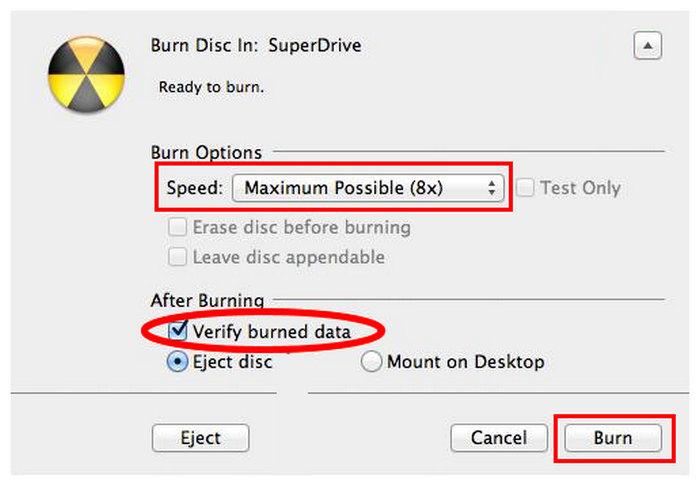
物理的なデータバックアップを作成することが目的であれば、Finderとディスクユーティリティを組み合わせてISOイメージを書き込む方法は、十分信頼できる解決策です。ただし、このプログラムは市販のDVDのように再生可能なDVDを作成する場合には機能しないことに注意してください。
方法3。 開発者/ギーク向けルート — macOSターミナル
最後に、3つ目の選択肢として、MacでISOイメージをDVDに書き込むための最も高度な方法をご紹介します。これは、データ書き込み時のコードレベルの精度を重視するものです。具体的には、Macのターミナルを使用して、特定のコードやスクリプトを書き込むことでISOイメージを書き込む方法です。
このリストにあるオプションの中で、ターミナルコードを使用する方法はISOコンテンツを書き込む最も速い方法です。ただし、適切なGUIがないため、初心者にとっては非常に使いづらい方法です。幸いなことに、書き込みコマンドは簡単に適用できるため、 最高の無料DVD書き込みソフトウェア スクリプトや基本的なコードに既に慣れている場合は、以下のオプションをご利用ください。
使用する際は、ファイルマネージャーでISOイメージが保存されているファイルパスを入力する際に、エラーが発生しないように注意してください。
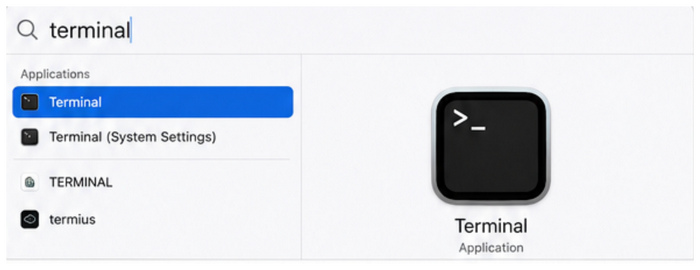
ステップ1。空のDVDを外付けDVDドライブに挿入します。次に、 ターミナル ソフトウェア。
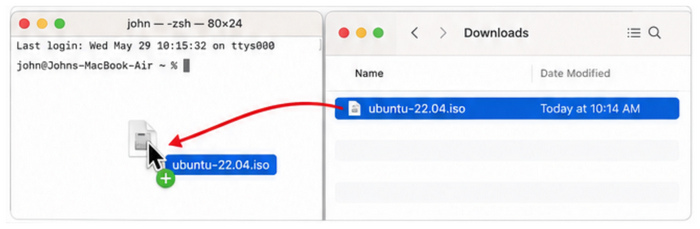
ステップ2。ターミナルが開いたら、 ISOファイル次に、それをターミナルにドラッグアンドドロップします。
ステップ3。ターミナルにISOファイルを読み込んだら、ISOファイルのパスの横に次のコードを入力してください。 hdiutil burn /Users/Your Name/Downloads/iso ファイル名.iso。Usersセクションの後の名前をコンピュータ名に変更し、ISOファイルの名前を入力してください。
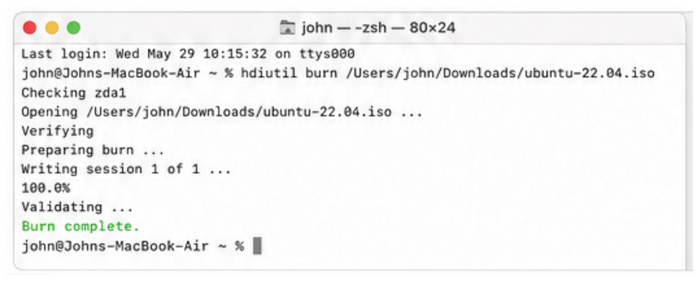
このオプションを使用する場合、コマンドを使ってISOイメージをDVDに書き込むため、ソフトウェアの痕跡が一切残らないという利点があります。オーサリングツールは一切使用しません。ただし、視覚的なフィードバックやメニューが全くないため、初心者にとっては習得に時間がかかるでしょう。
パート5。 DVD書き込みに関する知っておくべき情報
ハードウェアの現実
MacBookの問題点の1つはDVDドライブが内蔵されていないことなので、最新のmacOSコンピュータでDVDにアクセスするには、適切な外付けDVDドライブの選び方を学ぶ必要があります。この場合、Macのパフォーマンスを最大限に引き出すために、Apple純正のSuperDriveまたはサードパーティ製のUSB-C DVDドライブの使用を強くお勧めします。
ディスクフォーマットの謎を解き明かす
DVDを選ぶ際には、適切なものを選ぶ方法も学ぶ必要があります。 DVDタイプよく使われるメディアとしては、DVD-5、DVD-9、DVD-R、DVD+Rなどがあります。中でも、起動可能なISOイメージにはDVD-R、データバックアップにはDVD+R、再生可能なビデオにはDVD-5またはDVD-9の使用をお勧めします。
「プレイアビリティ」の秘密
ISOファイルをDVDに書き込む際には、データバックアップ用DVDと再生可能なDVDの違いを理解しておく必要があります。物理メディア上のDVDが再生できない場合でも、コンピューター上では問題なく再生できるのであれば、そのDVDはデータバックアップディスクとして書き込まれている可能性があります。データを書き込む前に、DVDをどのように使用するのかを必ず確認してください。
パート6。 MacでISOイメージをDVDに書き込む際のよくある質問
-
外付けDVDライターを接続すると、Macに「書き込み可能なドライブが見つかりません」と表示されるのはなぜですか?
外付けドライブが接続されていると認識されません。コンピュータへの物理的な接続を再度確認してください。また、ドライバのマニュアルを確認し、正常に動作させるために特別な設定が必要かどうかを確認してください。
-
MacでISOファイルから作成したDVDは、一般的な家庭用Blu-rayプレーヤーやDVDプレーヤーで再生できますか?
書き込み方法によって異なります。DVDプレーヤーで再生するには、ISOファイルを再生可能なデータとして書き込んでください。また、DVD-5またはDVD-9ディスクを使用してください。
-
macOSで「ディスク書き込みに失敗しました」または通信エラーが発生した場合、どのように解決すればよいですか?
DVD書き込み処理を再度実行してください。それでも失敗する場合は、ドライバーの接続状態とディスクの品質を再度確認してください。これらは、DVDデータ書き込み時の通信エラーの最も一般的な原因です。
-
Macを使ってWindows 10/11のISOイメージを起動可能なDVDに書き込むことはできますか?
はい、可能です。MacでもWindowsオペレーティングシステムの起動可能なコピーをDVDに書き込むことができます。ただし、起動可能なOSを書き込む際は、必ずDVD-Rディスクを使用してください。
-
M1/M2/M3 Apple Siliconは、ネイティブツールによるISOイメージの書き込みをサポートしていますか?
はい、可能です。Apple SiliconチップはISOイメージをDVDに書き込む機能をサポートしています。ディスクユーティリティやターミナルコマンドなどのネイティブツールを使用できます。
結論
ハードウェアが進化し、デジタルメディアが拡大する一方で、プライバシーと信頼性に関しては物理的な保存が依然として最重要視されている。そのため、学習は MacでISOファイルをDVDに書き込む方法 これは実践的なスキルです。そこで、この記事でご紹介した方法が、物理バックアップの作成方法を学びたい読者の皆様のお役に立てれば幸いです。特に、最も使いやすいDVD作成ソフトで学習を始めたいユーザーには、Mac版のBlu-ray Master DVD Creatorを強くお勧めします。
無料ダウンロード
Windowsの場合
安全なダウンロード
無料ダウンロード
macOS用
安全なダウンロード
