

| 方法 | ブルーレイマスターDVDクリエーター | 動画 | Mac Finder |
| 最適な用途 | メニュー、字幕、テンプレートなどを備えた高品質なDVDを作成します。 | Appleコンピュータ向けに最適化されたメニューデザインで、自宅でDVDを作成する。 | 追加ソフトウェアなしで、データDVDの書き込み、ファイルのバックアップ、メディアのディスクへのコピーを行うことができます。 |
| 長所 | ●幅広いビデオフォーマットに対応。 ●DVD、ISOファイル、DVDフォルダへの書き込みを行います。 ●初心者にも使いやすいインターフェース。 | ●初心者でも非常に簡単です。 ●Apple純正アプリとの連携が良好です。 ●内蔵テーマとメニュー。 | ●macOSに直接組み込まれています。 ●無料で簡単に使えます。 ●シンプルなファイル保存と共有に最適です。 |
| 短所 | ●フル機能を利用するには有料ソフトウェアが必要です。 ●他のDVD作成アプリと比較すると、編集ツールが限られている。 | ●2011年にAppleによって販売終了されました。 ●最新のmacOSではネイティブに動作しません。 ●対応フォーマットが限定されています。 | ●プロ仕様のDVDビデオメニューを作成できません。 ●書き込んだ動画ファイルは、単体のDVDプレーヤーでは再生できない場合があります。 ●カスタマイズおよび編集機能が制限されています。 |
Macを使ってDVDに焼いて保存したい様々なビデオを集めたいですか?それなら、あなたは正しい場所にたどり着きました。このガイドポストでは、詳細な手順を説明します。 MacでDVDを書き込む 最も人気があり効果的な2つのプログラムを使用します。これにより、目的を達成するために使用するツールの選択肢が増えます。早速、この記事全体を読んで、MacでDVDを書き込むための手順をすべて学びましょう。

- パート1. Macに光学ドライブが搭載されなくなった理由
- パート2:MacのFinder機能を使ってDVDを書き込む方法
- パート3:MacでBlu-ray Master DVD Creatorを使ってDVDを書き込む方法
- パート4:MacでiDVDを使ってDVDを書き込む方法
- パート5:Roxio Toastを使ってMacでDVDを焼く方法
- パート6:MacでのDVD書き込みに関するよくある質問
| 実行可能な解決策 | 段階的なトラブルシューティング |
| Mac FinderでDVDを書き込む方法 | Macのファイルマネージャープログラムに内蔵されている書き込みツール。使い方については、記事の後半をご覧ください。 フルステップ |
| MacでBlu-ray Master DVD Creatorを使ってDVDを書き込む方法 | Blu-ray Master DVD Creatorは、Macユーザー向けに便利で効率的なDVD書き込みソリューションを提供します。 フルステップ |
| MacでiDVDを使ってDVDを書き込む方法 | お使いのMacのバージョンが古い場合は、Appleが開発したこのソフトウェアを使ってDVDを書き込んでみてください。 フルステップ |
| Roxio ToastでDVDを書き込む方法 | 高度なDVDメディア制作には、サードパーティ製のDVD、CD、Blu-rayオーサリングツールが最適です。その方法については、記事の第5章をご覧ください。 フルステップ |
パート1。 Macに光学ドライブが搭載されなくなった理由
デジタルメディアへの移行
今では、オンラインで様々なストリーミングサービスを利用できます。Apple Music、Apple TV、iTunesなどの便利なアプリケーションが含まれます。お好みのコンテンツを検索するだけで、様々な映画や音楽に簡単にアクセスできます。これらのストリーミングサービスを利用すれば、効果的なビデオやオーディオ再生のために光学ドライブを使用する必要はないと結論付けられるでしょう。さらに、ソフトウェアの配布も進んでいます。App Storeの発展に伴い、現在ではほとんどのソフトウェアが電子的にインストールされています。そのため、Macに物理的なインストールディスクは必要ありません。
機能性とデザイン
光学ドライブというと、かさばって重いハードウェアを思い浮かべます。それが、AppleがMacから光学ドライブを取り除いた理由です。AppleはMacに軽量で薄型のデザインを採用しており、そのためには光学ドライブを取り除く必要がありました。さらに、Appleは内部スペースを重視しています。光学ドライブがない分、高性能プロセッサや大容量バッテリーなど、他のコンポーネントを搭載できるのです。
より便利な光学ドライブの代替品
そうですね、光学ドライブの代わりに使える外付けドライブはいろいろあります。 最高の外付けCD/DVDドライブ フラッシュドライブは、Macに必要に応じて挿入して接続できる外付けドライブの一つです。これを使えば、映画、オーディオ、ドキュメントなどのファイルを保存できます。また、現代ではクラウドストレージと呼ばれるデジタルストレージも利用できます。これを使えば、さまざまなコンテンツを保存するために物理的なドライブは必要ありません。
現代のMacコンピュータの制限事項
M1/M2/M3/M4/M5チップを搭載した最新のMacコンピュータを使用する場合、特に基本的なUSB-Cアダプタでは、電力制限が原因で互換性の問題が発生することがよくあります。これにより、認識エラーが発生したり、サードパーティ製アプリが読み込めたディスクを読み込めなくなったりします。場合によっては、APFSなどのmacOSファイルシステムが、読み込まれたDVDの動作に影響を与えることもあります。
ハードウェア購入ガイド
最近のMacには光学ドライブが搭載されていないため、基本的なUSB-C接続に対応した外付けDVDドライブの選び方を学ぶ必要があります。信頼できるDVDブランドの中では、LGは優れたサードパーティ製オプションです。Appleデバイス専用のツールをお探しなら、Apple SuperDriveが最も確実な選択肢です。
パート2。 MacのFinder機能を使ってDVDを書き込む方法
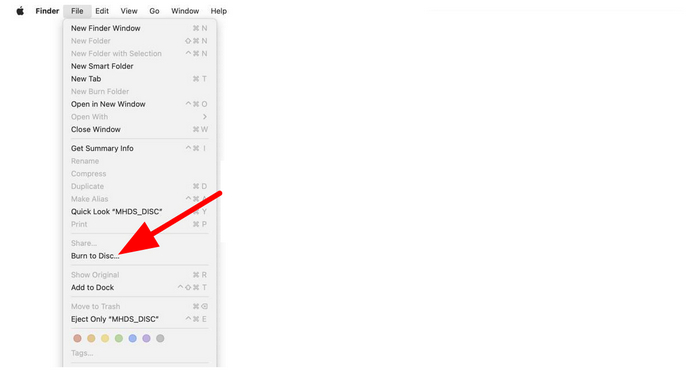
データやメディアファイルをDVDに書き込んで簡単なバックアップやコピーを行うには、MacのFinderに内蔵されている書き込み機能が最適です。このオプションを最初に紹介したのは、macOSに組み込まれているため最もアクセスしやすいツールだからです。このプログラムはサードパーティ製のソリューションよりも使いやすく、ファイルストレージやオフラインでのメディア共有用のデータDVDを作成するのに適しています。ただし、このオプションではプロ仕様のDVDメニューを作成することはできず、書き込んだビデオファイルは市販のDVDのように再生されません。データDVDは基本的に外付けハードドライブのように機能します。Finderを使用してDVDを書き込む方法については、以下のガイドをご覧ください。
ステップ1。 書き込みたいDVDをMacコンピュータに読み込ませてください。
ステップ2。 次に、書き込みたいメディアファイルを選択します。その後、「ファイル」を選択し、「ディスクに書き込む」をクリックします。
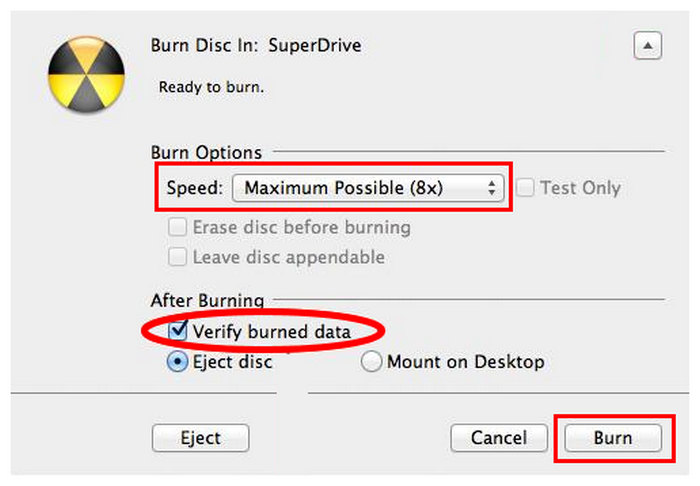
ステップ3。 書き込み設定で、「書き込みデータの検証」を有効にし、速度を希望のオプションに設定して、「書き込み」を選択します。
長所
- 非常に使いやすい組み込みオプション。
- 使いやすい。
- オフラインファイルストレージの作成に最適です。
短所
- ファイルカスタマイズ機能は一切ありません。特に動画に関しては。
- DVDビデオの書き込みには対応していません。
- データ書き込み専用に作られました。
パート3。 MacでBlu-ray Master DVD Creatorを使ってDVDを書き込む方法
MacでDVDムービーを書き込む場合、 ブルーレイマスターDVDクリエーター DVD メニュー、字幕、カスタマイズ可能なテンプレートをサポートする、DVD 制作のための万能な選択肢です。さらに、BGM やオープニング ムービーを追加することもできます。また、オーディオ編集機能も利用できます。この機能を使えば、音量や遅延を編集したり、さまざまな言語を使用したりできます。ビデオを編集してファイルを強化することも可能です。エフェクトの追加、ビデオの色の変更、トリミング、クリップ、ウォーターマークの追加などが可能です。これらの機能を考慮すると、Mac で DVD を作成するための最高のプログラムの一つと言えるでしょう。Mac で DVD を書き込む方法については、以下の簡単な手順に従ってください。
ステップ1。 まず最初に、DVD Creatorの公式サイトにアクセスし、「無料ダウンロード」ボタンをクリックしてください。デバイスに空のDVDが挿入されていることを確認してください。
無料ダウンロード
Windowsの場合
安全なダウンロード
無料ダウンロード
macOS用
安全なダウンロード
ステップ2。 次に、メイン ユーザー インターフェイスから [ファイルの追加] をクリックして、コンピューターのファイル フォルダーを表示します。その後、書き込むファイルを選択し、[OK] をクリックします。

ステップ3。 ビデオファイルを挿入すると、ビデオ編集機能を使用して強化することができます。この機能では、 ビデオをトリミングする回転、エフェクトの追加、ビデオの色の変更など、様々な設定が可能です。完了したら、「適用」>「次へ」をクリックします。

ステップ4。 その後、メニューテンプレートをファイルに追加することもできます。様々な無料テンプレートが用意されているので、お好みのものを選んでください。

ステップ5。 すべて完了したら、下の「書き込み」ボタンをクリックしてください。その後、数秒待つと結果が表示されます。

長所
- インターフェースは直感的で使いやすく、操作手順も簡単です。
- MP4、AVI、MKV、MOVなど、幅広い入力形式をサポートしています。
- ユーザーは、BGM、画像、オープニング フィルムなどを使用して DVD をカスタマイズできます。
- ユーザーは好みの字幕とオーディオ トラックを選択して追加できます。
- 燃焼速度が速く、燃焼性能も安定しています。
短所
- 一部の高度な機能は無料版では利用できません。
パート4。 MacでiDVDを使ってDVDを書き込む方法
別の 最高の無料DVD書き込みソフトウェア Mac 用の DVD 書き込みソフトは iDVD です。この DVD 書き込みソフトを使えば、わずか数分で DVD を作成できます。また、DVD 書き込みが主な機能なので、必要な機能はすべて揃っています。さまざまなテンプレートやテーマが用意されており、ファイルの質を高めることができます。チャプター、背景画像、音楽、タイトルなどを追加してメニューをカスタマイズすることも可能です。さらに、iDVD には Apple が作成した 150 種類以上のプリセットテーマが付属しています。これらのテーマは、DVD メニューやサブメニューのレイアウト、テキストスタイル、背景画像、音楽を決定します。また、フォントをカスタマイズしたり、テキストボックスを挿入したりすることもできます。ボタンの外観や配置を調整することも可能です。しかし、このプログラムは便利である一方で、欠点もあります。インターフェースはシンプルですが、古臭く見えるため、ユーザーには好まれません。より多くのユーザーが DVD 書き込みに利用するよう、インターフェースの改善が求められます。最後に、このプログラムの最大の欠点は、iDVD が Mac アプリケーションとして既にサポートが終了していることです。そのため、プログラムのアップデートは提供されません。 MacBookまたはMacでDVDを書き込む方法については、以下の手順に従ってください。残念ながら、iDVDは旧バージョンであり、macOS 10.15以降では動作しません。そのため、古いMacコンピュータでのみ有効かつ信頼できる選択肢となります。
ステップ1。 Mac で iDVD にアクセスします。その後、起動して DVD 書き込みプロセスを開始します。
ステップ2。 iDVDを起動したら、書き込みたいファイルを追加してください。ファイルはすべてファイルフォルダから選択できます。
ステップ3。 次に、適切なインターフェイスでさまざまなテンプレートとテーマを使用できます。好みのインターフェイスを選択し、テキストを追加します。

ステップ4。 すべての作業が完了したら、画面下部の「書き込み」ボタンをクリックしてDVDの書き込みを開始できます。数秒後には、DVDが完成します。

長所
- iDVD を使用すると、iMovie、iPhoto、iTunes からメディアを簡単にインポートして操作できます。
- メニューレイアウト、ボタン、BGMなどをカスタマイズできます。
- DVD の外観をカスタマイズするためのさまざまなテーマとテンプレートを提供します。
- また、サポートしています MacでスライドショーをDVDに書き込む.
短所
- インターフェースが古すぎるため、ユーザーにとって魅力が薄れています。
- iDVD は Apple によってサポートされなくなり、新しい macOS バージョンもサポートされません。
- iDVD は販売終了製品であるため、今後アップデートやバグ修正は行われません。
- 一部のユーザーから、iDVDが書き込み処理中にフリーズしたり停止したりするという報告が寄せられています。
パート5。 Roxio Toastを使ってMacでDVDを書き込む方法
Roxio Toast Titaniumの公式サイトによると、これはMacユーザー向けの人気のマルチメディアおよびディスク書き込みソフトウェアです。主にDVD、CD、Blu-rayディスクの書き込み用に設計されており、専用のDVDメニュー機能を備えています。他のMac用DVDツールと比較すると、Roxio Toastはカスタマイズ可能なメニュー、チャプター作成、ビデオ編集、ビデオ変換など、より高度なDVDオーサリング機能を提供します。これらの機能により、ホームムービーDVDの作成、ファイルのバックアップ、メディアのデジタル化、ディスクベースのコンテンツの管理などが、Roxio Toastの最適な用途の一部となっています。
ステップ1。 書き込みたいDVDをMacコンピュータに挿入してください。
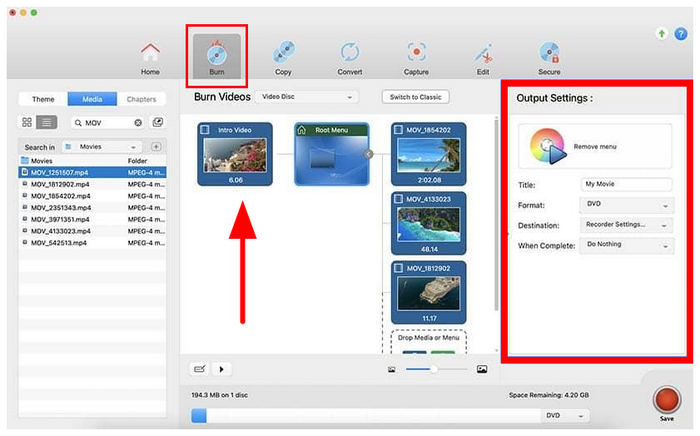
ステップ2。 Roxio Toastを開き、「書き込み」タブに移動します。「メディアファイル」から書き込みたいビデオを選択し、プログラムに追加します。次に、出力設定を必要に応じて調整します。
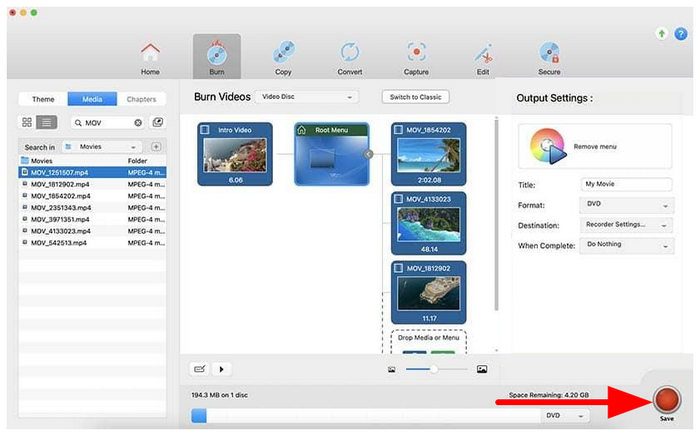
ステップ3。 メディアの設定が完了したら、「書き込み」をクリックして処理を開始します。
長所
- ドラッグ&ドロップで簡単に操作できるワークフロー。
- DVDメニュー、チャプター、再生可能な映画DVDを作成します。
- メディア変換、バックアップ、ディスクコピーツールを搭載。
短所
- 高価な有料ソフトウェア。
- 最新のMacでは動作が遅い。
- 高度な機能は、基本的なDVD書き込み機能だけを必要とするユーザーにとっては過剰かもしれません。
パート6。 Mac での DVD 書き込みに関する FAQ
-
Mac で DVD を書き込むことはできますか?
もちろんです。MacでDVDを焼くのは簡単です。DVD Creatorをダウンロードするだけで済みます。このプログラムを使えば、 MP4ビデオをDVDに変換する 手間をかけずに簡単に作成できます。プログラムを起動したら、書き込みたいメディアファイルを追加します。その後、右側のインターフェースから様々なテンプレートを選択することもできます。必要な準備がすべて整ったら、「書き込み」ボタンをクリックしてDVDの書き込みを開始できます。
-
Mac で DVD を ISO に書き込むことはできますか?
はい、もちろんです。DVD を ISO ファイルに書き込むには、コンピューターに DVD Creator をインストールします。ファイルを追加したら、[次へ] ボタンに進みます。その後、[書き込み] ボタンに進み、別のインターフェイスを表示します。その後、[ISO として保存] セクションの横にあるボックスをオンにします。次に、[開始] をクリックして、DVD を ISO ファイルに書き込みます。
-
Mac で再生可能な CD を書き込むことはできますか?
もちろん、そうです。再生可能な CD を書き込むには、特に音楽を扱いたい場合は、ミュージック アプリの助けが必要になります。まず、ミュージック アプリでプレイリストを作成します。その後、[ファイル] > [プレイリストからディスクに書き込む] をクリックします。これで、CD が完成します。
-
macOS Sequoiaに最適な無料DVD書き込みソフトは何ですか?
Blu-ray Master DVD Creatorは、軽量で完全無料のため、macOS Sequoia向けの最高の無料DVDライターの1つです。ただし、シンプルなデータディスクを作成する場合は、Mac Finderの方が適しているかもしれません。メニュー付きの高度なDVDビデオ作成には、Roxio Toastのような有料ツールの方が一般的に優れています。
-
Apple SuperDriveは新しいMacBook Pro M3で動作しますか?
はい、Apple SuperDrive搭載のM3 MacBook Proモデルであれば、USB-Cアダプタと併用することで可能です。AppleはUSBハブを介さずに直接接続することを推奨しています。ただし、アダプタによっては電源供給や認識に問題が生じる場合があるため、これらの機器を使用する際は注意が必要です。
-
Macを使って、通常のDVDプレーヤーで再生できるDVDにMP4ファイルを書き込むことはできますか?
はい、ただし、まずMP4ファイルをDVD-Video形式に変換する必要があります。MP4ファイルをディスクにコピーするだけでは、データとして保存されるだけです。Roxio Toastなどのアプリを使えば、互換性のあるムービーDVDを作成・書き込みできます。
-
私のMacが外付けDVDドライブを認識しないのはなぜですか?
これは一般的に、電力不足または互換性の問題が原因です。ドライブをMacに直接接続し、サポートされていないUSBハブの使用は避けてください。別のケーブルを試したり、Macを再起動したり、ディスクユーティリティで認識されているか確認したりすることもできます。
結論
これまで、 MacでDVDを書き込むお客様に最適なものをお選びいただければ幸いです。最も信頼性が高く使いやすいソリューションをお探しなら、Blu-ray Master DVD Creatorは確かな選択肢です。
Blu-ray Masterのその他の情報
ビデオをDVDに
