

| 実行可能な解決策 | ステップバイステップのトラブルシューティング |
| Windows 11/10/8/7とMacであらゆるビデオをDVDに書き込む最良の方法 | DVD Creator は、Windows と Mac の両方に対応した包括的な書き込みソリューションを提供します。 フルステップ |
| Windows 10でDVDを書き込む方法 | Windows 10 ユーザーで、追加の DVD 書き込みソフトウェアをダウンロードしたくない場合は、次の手順に従ってください… フルステップ |
| MacでDVDを書き込む方法 | Macでは、書き込みソフトを使わずにビデオをDVDに書き込むことができます… フルステップ |
近年DVDの人気は低下していますが、特にオンラインプライバシーへの懸念から、オフラインのデジタルストレージの代替手段を求めるユーザーにとって、物理メディアストレージは依然として最良の選択肢です。しかし、DVDはデジタルビデオを保存するという本来の目的において依然として広く利用されており、Blu-rayとDVDの両方の人気が持続していることは、その人気継続の最も強力な指標の1つです。この記事では、読者の皆様が Windows 10 と Mac でビデオを DVD に書き込む コンピューターに高画質のビデオをDVDに保存できるようにするソフトウェアが登場しました。WindowsとMacの両方で利用できる最適なソフトウェアと、各プラットフォームのデフォルトオプションについて詳しく見ていきます。

目次
| 特徴 | ブルーレイマスターDVDクリエーター | Windowsの組み込みツール(Windows 10のエクスプローラー) | Mac Finderの書き込み機能 |
| 対応OS | Windows 10/11およびmacOS | ウィンドウズ10 | マックOS |
| サポートされている形式 | MP4、MKV、AVI、MOV、WMV、FLVなど。 | MP4、AVI、WMV | MOV、MP4 |
| 燃焼速度 | 高速(ハードウェアアクセラレーション対応) | 中程度(ハードウェアに基づく。) | 中程度(ハードウェアに基づく。) |
| DVD メニュー テンプレート | はい | いいえ | いいえ |
| メニューのカスタマイズ | はい | カスタマイズ機能はありません | カスタマイズ機能はありません |
パート1。 コンピューターでDVDを書き込むための準備
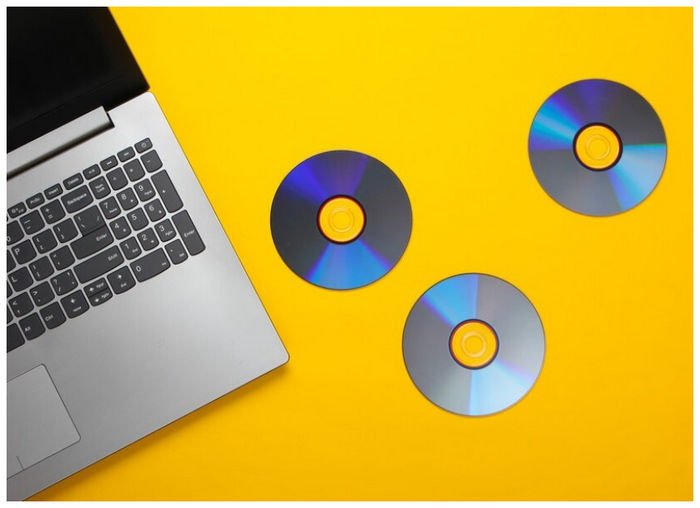
空の DVD ディスク
DVDに動画を書き込む際に最も重要な機器は、空のDVDディスクそのものです。このディスクは、書き込む動画の新しい保存場所として使用されます。しかし、すべてのコンピューターにDVDドライブが搭載されているわけではありません。その点を踏まえ、次の機器について説明しましょう。
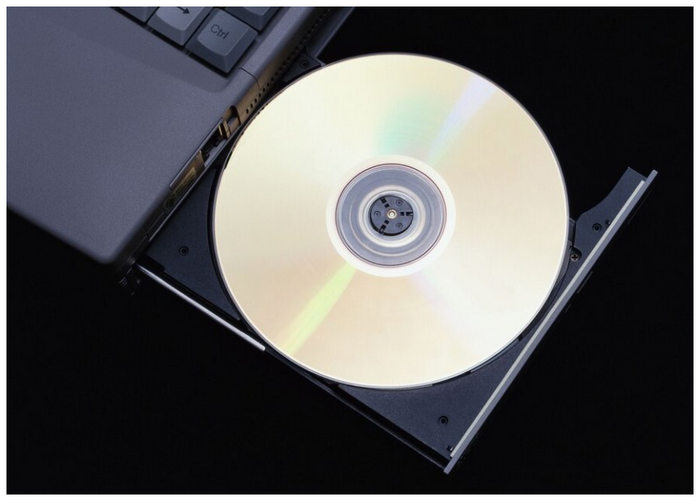
内蔵または外付け DVD バーナー ドライブ
コンピューターによってはDVDドライブが内蔵されているものもありますが、近年DVDの使用頻度が低下しているため、最近の機種のほとんどには内蔵されていません。お使いの機器にDVDドライブが内蔵されていない場合は、外付けDVDドライブが必要になります。最後に、このセクションの最後の項目に進み、書き込み作業に使用するツールについて学びましょう。
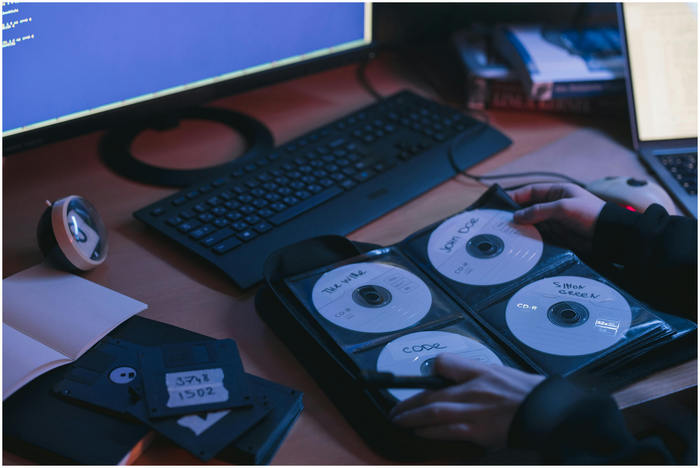
DVD 書き込みプログラム
空のDVDとDVDドライバがインストールされたら、 DVD書き込みプログラム お使いのコンピューターにインストールしてください。お使いのデバイスにインストールされているかどうかわからない場合、または使い方がわからない場合は、以下の詳細ガイドを参照してください。DVD 書き込みプログラム自体を使用することは、ビデオを DVD に書き込む最後のステップですが、最も技術的に難しいステップでもあります。
データDVDとビデオDVDの違いを学びましょう
データDVDとビデオDVDは、ラベルを見れば機能がすぐにわかります。データDVDは、写真、文書、ビデオファイルなどのファイルを保存し、オフラインストレージとして機能させるように設計されています。つまり、オフラインストレージです。一方、ビデオDVDは、このタイプのハードウェアとしてはより普及しています。ビデオDVDは、Video_TSフォルダとMPEG-2ビデオを収録するように設計されており、これらのメディアはすべてDVDプレーヤーで直接再生できます。
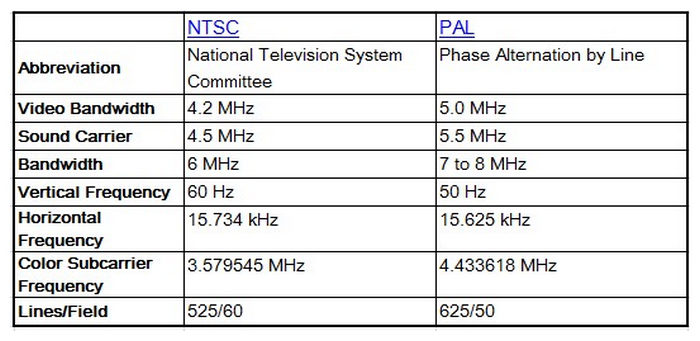
NTSCとPALのビデオ規格
全米テレビジョン規格委員会(NTSC)と位相交互線方式(PAL)は、いずれもDVDリージョンごとに統一された解像度、フレームレート、画質を定める放送規格です。つまり、リージョンコードが設定されたDVDプレーヤー向けにコンテンツを書き込む場合は、NTSCまたはPAL規格に従う必要があります。
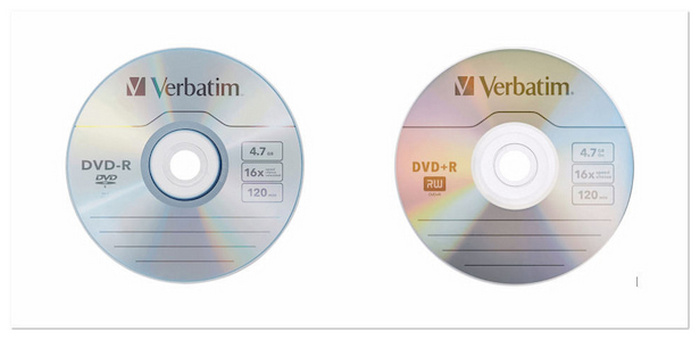
DVD-RとDVD+Rの比較
両方 DVD-RとDVR+R DVDフォーマットは、データの永続的な保存を目的として設計されており、一度しかデータを書き込むことができません。ただし、使用するDVDプレーヤーによって用途が異なります。古いハードウェアの場合はDVD-Rが適しており、最新のドライバーの場合はDVD+Rの方が最適化されています。どのタイプのDVDを使用する場合でも、4倍速と8倍速の書き込み速度はどちらも良い選択肢です。
ユーザーレビューと専門家のアドバイスをチェック
DVD書き込み用ツールを選ぶ最終準備として、オンラインフォーラムでの信頼できるユーザーレビューや、ソフトウェアレビューを行っているマルチメディア専門家からの検証済みのアドバイスも参考にすると良いでしょう。この記事がその目的に役立つことを願っています。
パート2。 Windows 11/10/8/7とMacであらゆるビデオをDVDに書き込む最良の方法
今回ご紹介するDVD書き込みに最適なソフトウェアは ブルーレイマスターDVDクリエーターは、Windows と Mac の両方で利用できるサードパーティ製のオプションです。このツールは、最も初心者向けであるため、この記事で最初に紹介するオプションです。また、両方のプラットフォームで利用できるため、このガイドは読者に適しています。DVD および Blu-ray ディスクの作成専用に開発されたこのツールは、効率性と使いやすさにおいて市場で最も信頼性の高いものの 1 つです。パフォーマンスに加えて、より一般的な MP4、MKV、MOV から、MTS や VOB などのより高度なフォーマットまで、ほとんどのデジタル ビデオ フォーマットもサポートしています。さらに、最新の 4K HEVC ビデオを高ビットレートでサポートしているため、最新のスマートフォンで撮影したビデオを書き込むのに適しています。Blu-ray Master DVD Creator が良いオプションである理由を簡単に概観するために、ユーザーがその機能と制限を簡単に比較できるように、ソフトウェアの包括的な長所と短所の比較を提供しました。これに続いて、ツールの使用に関する簡単なガイドがあります。
長所
- このソフトは、動画ファイル、ISOファイル、またはフォルダとして、DVDやBlu-rayディスクに動画を書き込むことができます。
- パーソナライズされたメニュー用のメニュー テンプレートが複数あります。
- ディスクに保存された動画は、基本的なツールを使って編集できます。
- GPUによる高速書き込み。
- このツールで書き込まれた動画は、劣化のない画質で保存されます。
短所
- このツールの無料版は、機能が若干制限されています。
- Windows版とMac版では若干の違いがございます。
まずソフトウェアをダウンロードしてから、手順ガイドに進んでください。
無料ダウンロード
Windowsの場合
安全なダウンロード
無料ダウンロード
macOS用
安全なダウンロード
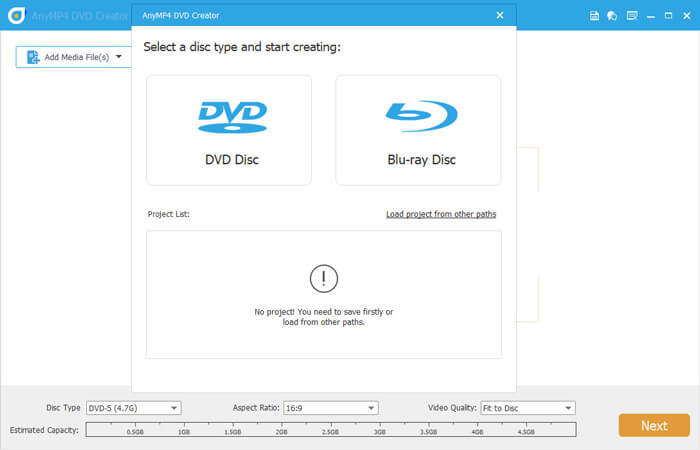
ステップ1。 内蔵または外部ドライバーを使用して、空のDVDをコンピューターに挿入します。次に、Blu-ray Master DVD Creatorを開き、 DVDディスク オプション。
ステップ2。 次に、 メディアファイルを追加 書き込みたいビデオを追加します。

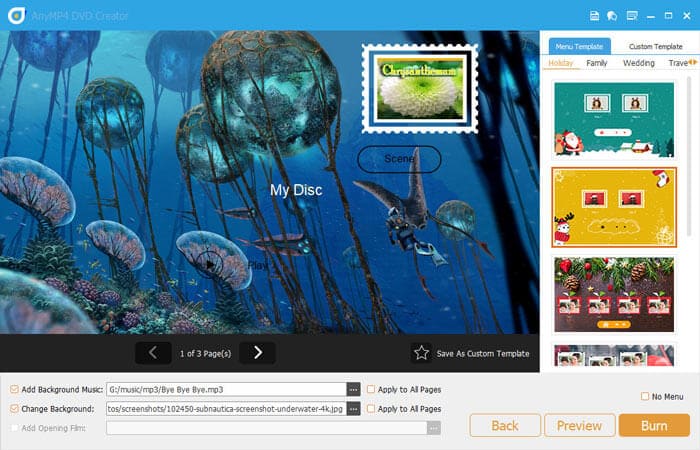
ステップ3。 ビデオを追加したら、ソフトウェアのテンプレートを使用してDVDメニューを編集できます。編集後、またはメニューを追加しない場合は、「書き込み」をクリックしてください。
ステップ4。 次のメニューで、 フォルダパス コンピューターに挿入したDVDを確認してください。 ディスクに書き込みます クリックする前にボックス 始める. 焼き付け処理が完了するまでお待ちください。注: テレビ規格 として NTSC または PAL.
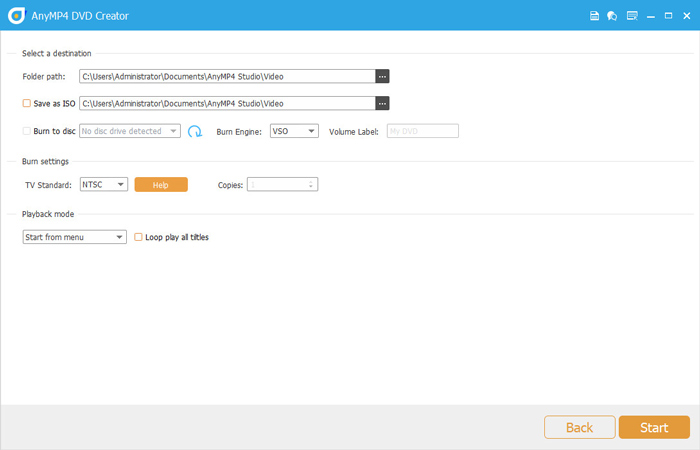
これら4つの簡単な手順に従うだけで、デジタルビデオをDVDに書き込む作業が格段に簡単になります。このソフトウェアはDVDフォルダの追加に対応しているため、オフラインストレージとしても利用できます。この汎用性の高さは、Blu-ray Master DVD Creatorのもう一つの便利な機能です。
パート3。 Windows 10でDVDを書き込む方法
Windowsパソコンをお使いの場合は、プラットフォームの標準DVD書き込み機能を使用することもできます。ただし、このオプションでは、上記で紹介したBlu-ray Master DVD Creatorツールのようなカスタマイズ機能は利用できません。それでも、目的は達成できます。
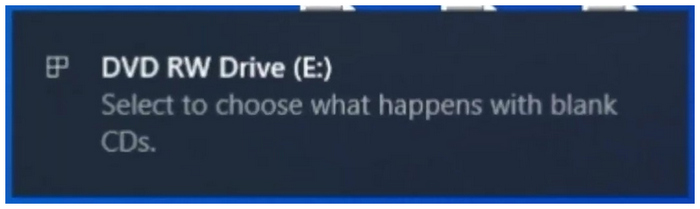
ステップ1。 コンピュータで使用する DVD を挿入します。DVD が挿入されたことを確認する通知が表示されるまで待ちます。
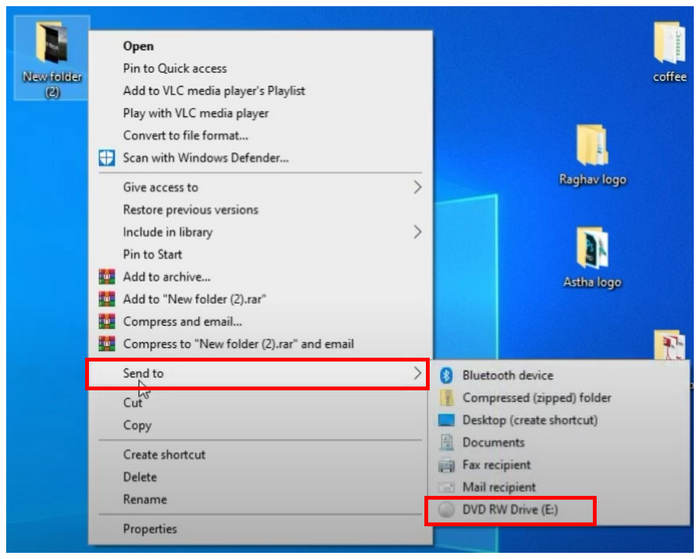
ステップ2。 DVDに書き込みたいフォルダを見つけて右クリックします。カーソルを 送信先をクリックし、 DVDドライブフォルダはDVDにコピーされます。
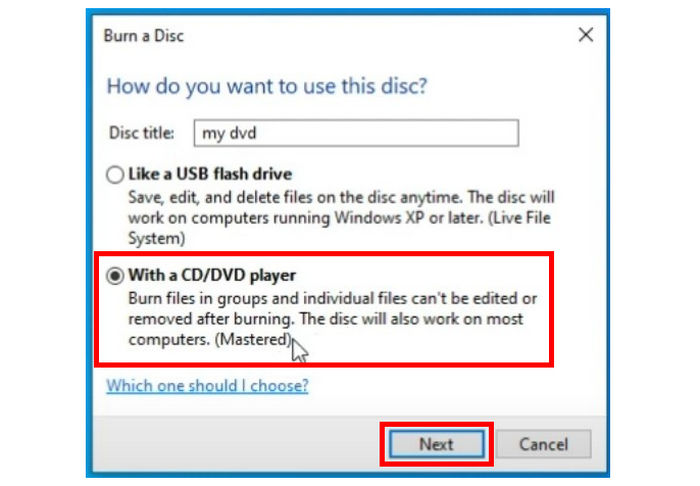
ステップ3。 表示される書き込みメニューで、 CD/DVDプレーヤー付き オプションを選択し、「次へ」をクリックします。
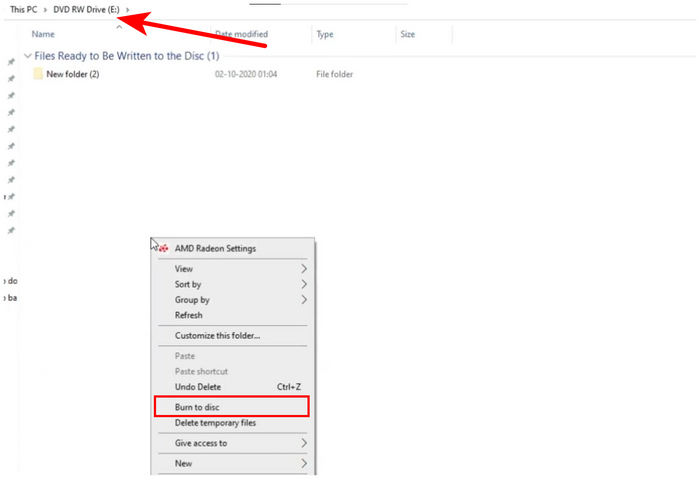
ステップ4。 コンピュータのDVDドライブを開き、それを右クリックして、 ディスクに書き込む.
ステップ5。 ディスクに書き込むメニューでは、必要に応じてDVDの名前を変更できます。そうでない場合は、 次 燃焼プロセスを開始します。
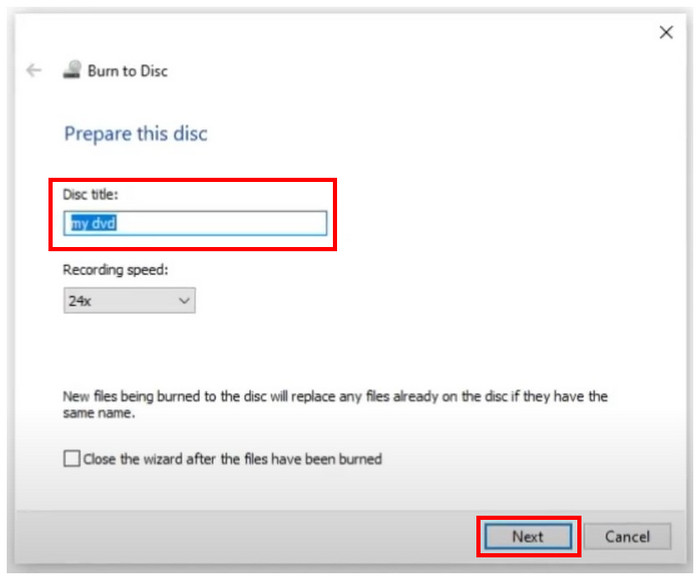
Windows 10 で DVD を書き込む手順については説明しましたので、次にこのオプションを使用することの長所と短所について説明します。
長所
- インストールする必要はありません。
短所
- DVD メニューをカスタマイズするオプションはありません。
- プロセスに慣れていない場合は、使用するのが難しくなります。
- 一部欠けている DVDメニュー編集 特徴。
注記: Windows 11搭載のパソコンをお使いの場合でもご安心ください。アップデートされた書き込みツールは、Windows 10に標準搭載されているものと機能的に全く同じです。
パート4。 MacでDVDを書き込む方法
Macハードウェアを使用している場合は、デフォルトのオプションを使用して MacコンピュータでビデオをDVDに書き込むただし、専用の DVD 作成ソフトウェアとは異なり、はるかに制限があります。それでも、デバイスに新しいソフトウェアをインストールしたくない場合は、このオプションは依然として信頼できます。
M1/M2/M3チップを搭載した最新のMacデバイスを使用する場合は、これらのコンピュータでローカルにサポートされている外付けDVDドライブを入手する必要があります。最新のAppleコンピュータのほとんどにはDVDドライブが内蔵されていないため、外付けのドライブなしでは書き込みは不可能です。
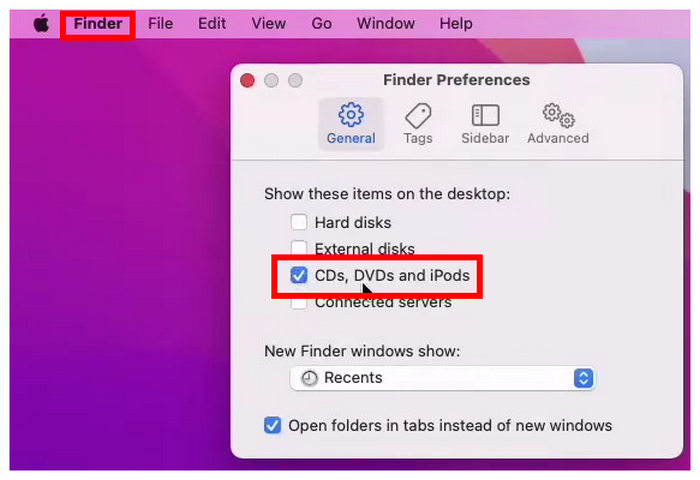
ステップ1。 Finderを右クリックして環境設定を選択すると、 ファインダーの設定 設定を確認してください CD、DVD、iPod オプション。
ステップ2。 Mac コンピュータで使用する DVD を挿入します。
ステップ3。 コンピュータに挿入されている DVD ドライブを開きます。
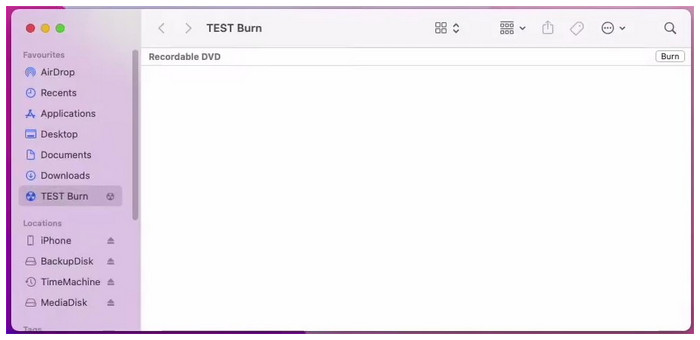
ステップ4。 DVDに書き込みたいファイルをコピーしてから、 やけど オプション。
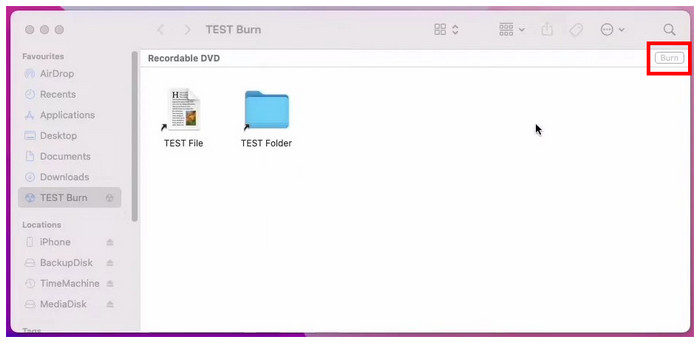
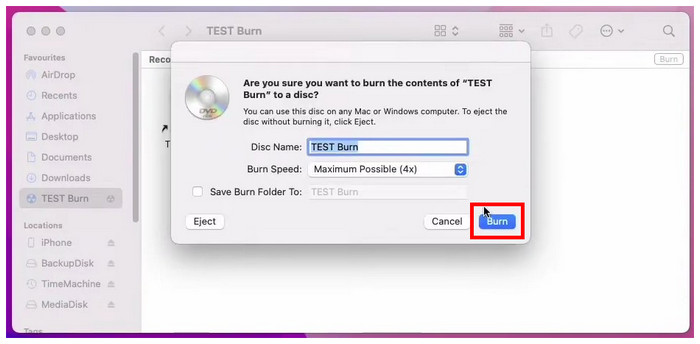
ステップ5。 ポップアップ表示される書き込みメニューで、DVDのディスク名を変更できます。書き込みプロセスを開始するには、 やけど ボタン。
以下は、MacでDVDを書き込む際のメリットとデメリットを簡単にまとめたものです。これは、その機能の概略を把握するための参考としてご利用ください。
長所
- すべてのMacコンピュータで利用可能
短所
- 最新のMacコンピュータは、DVDへの書き込みには使いづらい。
- Macで書き込んだDVDは、場合によっては他のMacコンピュータでしかアクセスできないことがある。
このガイドがMacのメニューを使ってDVDを書き込む方法を学ぶのに役立ったのであれば、この記事があなたのデジタルおよびハードウェアストレージのニーズに役立ったことを嬉しく思います。
パート5。 DVD書き込み中のテスト結果
3種類のDVDオーサリングツールで実施したDVD書き込みテストの結果を簡潔にまとめました。標準的な高画質4GBビデオの書き込みにかかる時間、書き込みプロセスの成功率、書き込み済みビデオを収録したDVDの再生時の互換性について、収集したデータを掲載しています。
| 道具 | 4GBの動画を書き込むのに必要な時間 | 成功率 | 再生互換性結果 |
| ブルーレイマスターDVDクリエーター | 8~15分(DVDドライバーとエンコード設定によって異なります。) | 高(DVD書き込みに最適化) | 非常に良好(制作されたDVDはDVDプレーヤー、テレビ、パソコンで問題なく再生できます) |
| Windowsの組み込みツール | 10~20分 | 中程度(DVDデータ書き込みには信頼性が高い。DVDビデオへの使用には最適とは言えない) | 限定版(主にデータDVDの作成に使用) |
| Mac Finderの書き込み機能 | 10~20分(外部ドライバとMacのハードウェア構成によって異なります。) | 中程度(データ書き込みは安定しているが、DVDビデオ書き込みは不安定)。 | 限定的~中程度(DVDプレーヤーでは問題なく再生できるが、Finder単体で使用する場合は信頼性にばらつきがある) |
パート6。 一般的なDVD書き込みの問題のトラブルシューティング
DVDが認識されない
DVDが認識されない原因は、通常、ディスクの傷や互換性の問題です。ディスクが清潔で損傷がなく、DVD±R/RWなどの互換性のあるフォーマットを使用していることを確認してください。問題が解決しない場合は、コンピューターを再起動するか、外付けドライブを別のUSBポートに接続し直してみてください。新しいディスクを試して、認識されるかどうかを確認することもできます。
書き込みプロセスに失敗しました
もう一つよくある問題は、書き込みの失敗です。これは多くの場合、システムリソースが占有されていることが原因です。まず、不要なバックグラウンドプログラムを閉じてください。次に、書き込み速度を下げてください。高速書き込みはエラーが発生しやすくなります。さらに、高品質のブランクディスクを使用することも重要です。低品質のディスクは書き込み失敗の原因になりやすいためです。
ディスクが再生できません
録画したディスクが特定のプレーヤーで再生できない場合があります。これは、ディスクフォーマットの互換性がないことが原因である可能性があります。多くの古いプレーヤーはDVD-Rフォーマットのみをサポートしており、DVD+Rや書き換え可能なディスクには対応していません。複数のデバイスで再生互換性をテストし、再生デバイスを交換することをお勧めします。
書き込み後のビデオ品質が悪い
書き込み後のビデオ品質が低いのは、通常、ソースファイルの品質またはエンコード設定が原因です。元のビデオ解像度が低い場合、DVDに書き込んだ後の画質はさらに悪化します。高品質のビデオソースファイルを使用し、書き込みソフトウェアで適切なビットレート(8~10Mbps)を選択することをお勧めします。注:書き込み処理中の二次圧縮による品質劣化を避けるため、ビデオを最初にDVD標準のMPEG-2形式に変換するのが最善です。
DVDバーナーが検出されません
システムがDVDバーナーを検出できない場合は、まず外付け光学ドライブが正しく接続されているかどうかを確認し、USBポートを交換してみてください。Windowsの場合は、デバイスマネージャーでドライバーの状態を確認できます。Macの場合は、システムレポートのUSBオプションでデバイスが認識されているかどうかを確認できます。それでも光学ドライブが検出されない場合は、交換をご検討ください。
燃焼速度
最大書き込み速度(例:16倍速)の使用は避けてください。データの整合性を高め、バッファアンダーランエラーを防ぐため、4倍速または8倍速で書き込みましょう。多少時間はかかりますが、再生時の問題を大幅に軽減できます。
ディスクの選択
古いDVDプレーヤーとの互換性を最大限に高めるには、DVD+RではなくDVD-Rを選択してください。最新のプレーヤーは両方に対応していますが、古い機器はより敏感で、DVD-Rの方が適しています。
ビデオ品質
使用するテレビに合わせて、ソースビデオのアスペクト比を調整してください。最新のワイドスクリーンテレビには16:9を使用してください。古いビデオカメラで撮影した映像の場合は、4:3にすることで引き伸ばしを防ぐことができます。
パート7。 Windows と Mac でビデオを DVD に書き込む方法に関する FAQ
-
別のコンピュータの DVD ドライブを Mac で使用するにはどうすればよいですか?
まず、DVDドライブをMacに挿入する方法を見つける必要があります。内蔵ドライバーまたは外付けドライバーを使用して、DVDをコンピューターに挿入するだけです。これでMacはDVDを読み取ることができます。
-
Mac で Windows ISO を DVD に書き込むにはどうすればいいですか?
ISOファイルには既にDVDから抽出されたデータが含まれているため、他のディスクに簡単に書き込むことができます。そのためには、Blu-ray Master DVD Creatorを使用するだけで済みます。また、WindowsやMacに標準搭載されている書き込みツールを使用することも可能です。
-
Apple SuperDrive は DVD を書き込むことができますか?
はい、可能です。SuperDriveは他の外付けDVDドライブと同様に動作します。しかも、Apple専用に開発されているため、他のドライブよりも優れた性能を発揮します。
-
DVDは現在でも使われていますか?
はい、そうです。DVD は今でも人気があります。オフラインのストレージ メディアとしても人気があります。
-
コンピューターで DVD を書き込むことはできますか?
はい、可能です。Blu-ray Master DVD Creatorなどのサードパーティ製ツールを使ってDVDに書き込むことができます。また、MacやWindowsプラットフォームのデフォルトの書き込みオプションを使用することもできます。
-
2026年時点で、Windows 10向けの最高の無料DVD書き込みソフトは何ですか?
2026年になっても、Blu-ray Master DVD Creatorは依然として最良の選択肢と言えるでしょう。現在も継続的にアップデートとサポートが行われています。macOS版を使用している場合でも、良い選択肢となるはずです。
-
私のMacが外付けDVDドライブを認識しないのはなぜですか?
DVDライターのUSBポートからの電力供給が不足している可能性があります。電源付きUSBハブを使用するか、別のケーブル/アダプタを試してみてください。また、DVDドライバが現在のmacOSバージョンと互換性があるかどうかも確認してください。
-
iPhoneで撮影した4K動画を標準サイズのDVDに書き込むことはできますか?
はい、ただし4Kビデオは標準のDVD解像度に圧縮されます。DVDの画質は標準の720pに制限されています。より高画質の4K映像が必要な場合は、Blu-rayまたはデジタルストレージをご利用ください。
-
ホームビデオの書き込みには、DVD-RとDVD+Rのどちらが適していますか?
使用するDVDプレーヤーの種類によって異なります。古いDVDプレーヤーの場合はDVD-R、追加のフォーマット機能が必要な場合はDVD+Rを使用してください。ただし、どちらもほとんどの最新機器で問題なく動作します。
まとめ
これまでに3つの解決策を紹介してきましたが、 Windows 10/11およびMacでビデオをDVDに書き込むこの記事が、動画をDVDに書き込む方法を自分で学ぶのに役立ったことを願っています。最も簡単な方法をお探しなら、Blu-ray Master DVD Creatorを使うのが最適でしょう。信頼できるDVD作成ツールを探している他のユーザーのために、ぜひこの記事をオンラインで共有してください。
Blu-ray Masterのその他の情報
ビデオをDVDに
