

2026 年 7 月 17 日投稿者 ケビン・ミラー に DVDをリッピングする
おすすめ商品:
総合ベストフリー: ブルーレイマスター無料DVDリッパー
保護されたDVDに最適: WinX DVD リッパー
Macに最適: MacX DVD リッパー
テクノロジーに精通したユーザーに最適: ハンドブレーキ
DVD愛好家ですか?DVDをたくさん保管すると、かなりのスペースを取ってしまいます。さらに、DVDはきちんと保管しないと傷がついたり破損したりする可能性があります。この問題を解決する方法の1つは、DVDをMP4にリッピングすることです。MP4はほぼすべてのデバイスと完全に互換性があります。では、DVDをMP4ビデオ形式にリッピングするにはどうすればよいでしょうか?この記事では、5つの簡単な方法をテストしました。 DVDをMP4にリッピングする、お好きな方法をお選びいただけます。

- これらのDVDからMP4への変換ソフトをテストしました
- 方法1. HandBrake:ロスレスDVDトランスコーディングのための究極のオープンソース標準
- 方法2. Blu-ray Master無料Blu-rayリッパー:ハードウェアアクセラレーションを備えた最高のオールインワンツール
- 方法3.VLCメディアプレーヤー:既にお持ちのプレーヤーを使ってDVDをデジタル化する
- 方法4.WinX DVD Ripper:強力なDVDコピープロテクションとDRMを回避するのに最適
- 方法5.MacX DVD Ripper:macOSでDVDをMP4に素早くリッピングするのに最適なツール
- DVDからMP4への変換に関するよくある質問
どうやって これらのDVDからMP4への変換ソフトのテスト方法
最も正直で信頼できる、実践的な推奨事項を提供するために、私たちはソフトウェアのウェブサイトから仕様をコピー&ペーストするだけではありませんでした。これらのツールを、私たちのラボで一連の実際のベンチマークテストにかけました。
当社のテスト基準:
- テスト用ハードウェア:
o Windows 11 PC: Intel Core i7-13700Kプロセッサー、16GB DDR5 RAM、NVIDIA RTX 4060 Ti GPU(ハードウェアアクセラレーションのテスト用)。
o Macプラットフォーム: Apple M3チップと16GBの統合メモリを搭載したMacBook Pro。 - テストメディア: 標準的な4.7GBの片面単層(DVD-5)市販映画ディスクで、一般的なコンテンツスクランブルシステム(CSS)とリージョンコード暗号化機能を備えています。
- 方法論: 私たちは、このDVDの全く同じコアチャプターを両方のマシンで変換し、5つのプログラムすべてにおいてMP4(H.264コーデック、自動最適化解像度)をターゲットにしました。
- 評価指標: 各ツールは、リッピング速度(分単位で計測)、出力画像品質(圧縮アーティファクトの分析)、フォーマット互換性(プリセットの種類)、使いやすさ(ユーザーインターフェースの使いやすさ)、およびコピープロテクションのサポート(サードパーティ製プラグインなしでDRMをネイティブにバイパスできる機能)に基づいて評価しました。
実地テストおよび比較表
| 製品名 | リッピング速度テスト済み(4.7GB DVDからMP4への変換) | 出力品質(画像品質) | フォーマットサポート(プリセット) | 使いやすさ(UI/UX) | コピープロテクション対応(DRM復号化) | 最適な用途 |
| ハンドブレーキ | 約18分 (CPUのみのエンコード) | 並外れた (高度にカスタマイズ可能) | MP4、MKV、WebM | ややオタクっぽい/複雑 | ネイティブサポートなし(libdvdcssが必要) | 技術的なビデオ設定を細かく制御したい、技術に精通したユーザー向け。 |
| ブルーレイマスター無料DVDリッパー | 約12分 (GPUアクセラレーション対応) | 素晴らしい (ロスレスルック) | 200種類以上のプリセット | 非常に直感的 | 一般的なDRMを回避 | スピードとシンプルさのバランスが取れた、無料のWindowsユーザー向けソフトウェア。 |
| VLCメディアプレーヤー | 約25分 (専用エンコーダーなし) | ちゃんとした (音声に時折遅延が発生します) | 標準フォーマット | 操作が煩雑/手順が複数ある | ネイティブサポートなし(暗号化なしのみ) | 新しいソフトウェアをインストールせずに、手軽にデジタルバックアップを取りたい一般ユーザー向け。 |
| WinX DVD リッパー | 約8分 (レベル3ハードウェアアクセラレーション) | 素晴らしい (元の縦横比) | 350種類以上のプリセット | すっきりとしたレイアウト | 業界をリードする暗号解読 | 大量の厳重に保護された市販DVDを所有するWindowsユーザー。 |
| MacX DVD リッパー | 約9分 (Apple Siliconに最適化済み) | 素晴らしい (高精度な色再現性) | 350種類以上のプリセット | 滑らかで自然な感触 | 業界をリードする暗号解読 | 高速でバッテリー効率が良く、ドラッグ&ドロップで簡単にファイルをリッピングできるMacユーザー向け。 |
方法1。 HandBrake:ロスレスDVDトランスコーディングのための究極のオープンソース標準
DVDからMP4へのバックアップに最適な、無料の強力なツールをお探しですか? ハンドブレーキ インターネット上で最も人気のあるオープンソースのトランスコーダーです。ボタンがたくさんあって少しオタクっぽい見た目ですが、ビデオ品質、フレームレート、字幕を完全にプロフェッショナルなレベルで制御できます。費用は一切かかりませんが、市販のディスクのコピープロテクトを回避するには、libdvdcssのインストールなど、少し追加の作業が必要になることに注意してください。完璧でカスタマイズされたMP4ファイルを求める技術に精通したユーザーにとって、究極のツールです。
ステップ1。HandBrake を無料でダウンロードしてインストールします。その後、パソコンでこのプログラムを起動します。
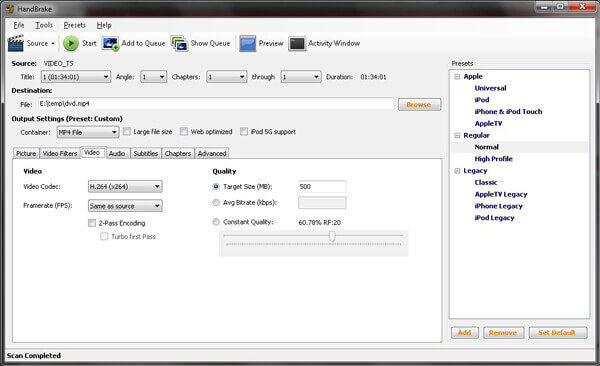
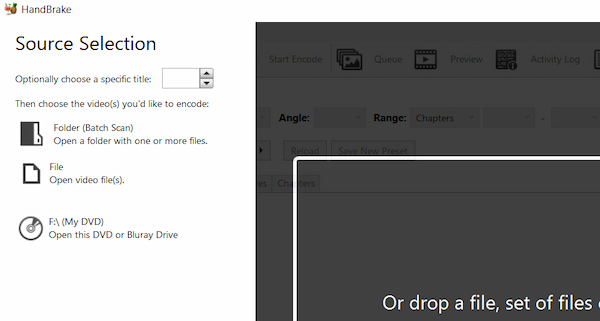
ステップ2。HandBrake の使いやすいインターフェースが表示されたら、左上隅の「ソース」ボタンをクリックし、MP4 にリッピングする DVD を選択します。
注記: 市販のDVDをリッピングする場合は、HandBrakeにlibdvdcssをインストールして復号化する必要があります。Macユーザーはlibdvdcssライブラリをインストールする必要があります。Windowsユーザーはlibdvdcss.dllファイルをHandBrakeのインストールディレクトリにコピーするだけで済みます。また、ほとんどのDVDはインターレース方式のスキャンを使用しているため、「フィルター」タブを開き、「インターレース除去」を「インターレース解除」に設定して、最終的なMP4ビデオに煩わしい横縞が入らないようにしてください。
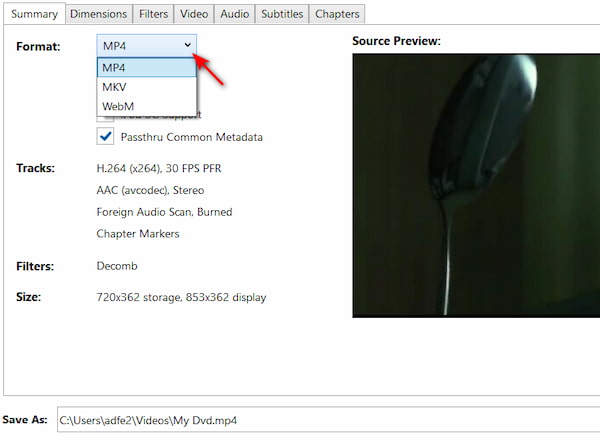
ステップ3。変換したファイルを保存する保存先フォルダを選択し、「出力設定」をクリックして、ドロップダウン リストから MP4 形式を選択します。
注記: 出力形式は、 概要 > フォーマット ドロップダウンオプション。MP4、MKV、WebM形式に対応しています。
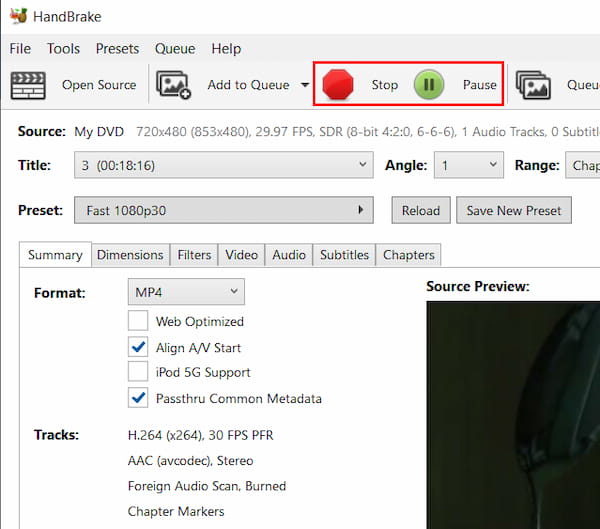
ステップ4。上記の設定をすべて完了したら、最後に「開始」ボタンをクリックするだけで、リッピング プロセスが開始されます。
長所
- 完全に無料のオープンソースプログラム
- バッチDVD変換をサポート
- ユーザーフレンドリーなインターフェース
短所
- 保護されたコンテンツはサポートされていません
- 出力形式が限られている
- 長いDVDビデオのリッピングには適していません
方法2。 Blu-ray Master 無料Blu-rayリッパー:ハードウェアアクセラレーション搭載の最高のオールインワンツール
ブルーレイマスター DVDリッピング は完全に無料で、非常に使いやすい無料のDVDリッピングソフトウェアです。あらゆるDVDディスク/フォルダ/IFOファイルをMP4、AVI、MOV、MKV、M4V、WMV、FLV、MPEGなどの一般的なビデオ形式にリッピングできます。この無料DVDリッピングツールでは、明るさ、コントラスト、彩度、色相を調整して表示効果を調整できます。テキストまたは画像を追加して透かしを追加することもできます。変換後は、iPhone、iPad、iPod、Samsung、HTC、LG、HuaweiなどのデジタルデバイスでリッピングしたDVDビデオを無料でお楽しみいただけます。
無料ダウンロード
Windowsの場合
安全なダウンロード
無料ダウンロード
macOS用
安全なダウンロード
- DVD を 200 種類以上のビデオ/オーディオ形式にリッピングできます。
- DVD を 1080p HD/4K/8K 画質に変換できます。
- ハードウェア アクセラレーションをサポートし、超高速で変換を完了します。
- 1:1 比率での DVD のリッピングとコピーをサポートします。
それでは、DVD を MP4 にリッピングする方法を見てみましょう。
ステップ1。 プログラムをダウンロードして起動する
まず、DVD ディスクを DVD ドライブに挿入し、プログラムをダウンロードしてインストールしてから、プログラムを起動します。 DVDの読み込み > DVDディスクの読み込み DVDディスクまたはフォルダをメインインターフェースに読み込むためのボタン。
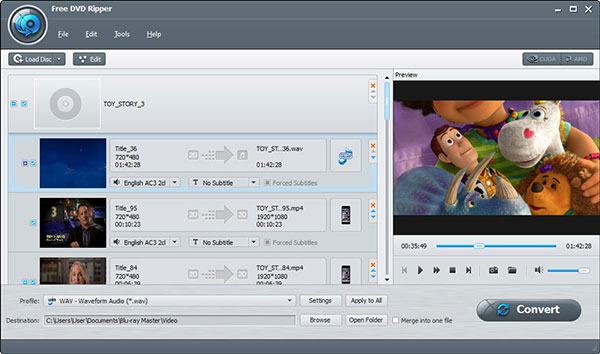
ステップ2。 複数の編集機能でDVDを編集する
「編集」ボタンをクリックして編集ウィンドウを開くと、ビデオフレームのトリミングや、ビデオの明るさ、彩度、色相、コントラストを変更してビデオ効果を調整できます。また、ビデオにテキストや画像の透かしを追加することもできます。
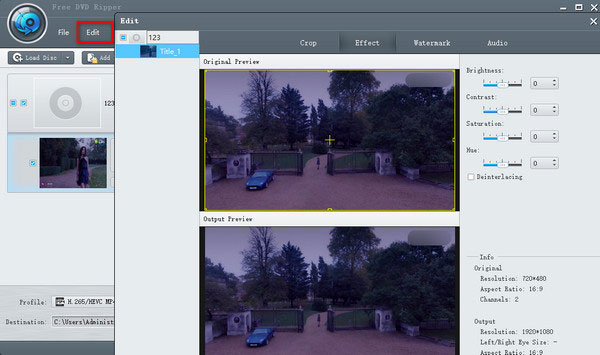
ステップ3。 DVDの出力ビデオフォーマットを設定する
変換したファイルのビデオ編集をすべて設定したら、次のステップは出力形式を選択することです。 出力フォーマット ボタンをクリックするとドロップダウンリストが開き、リッピングしたDVDビデオのデジタルファイル形式を設定できます。 MP4または、Appleデバイス、Androidデバイス、Samsungデバイスなど、再生デバイスに基づいて設定することもできます。
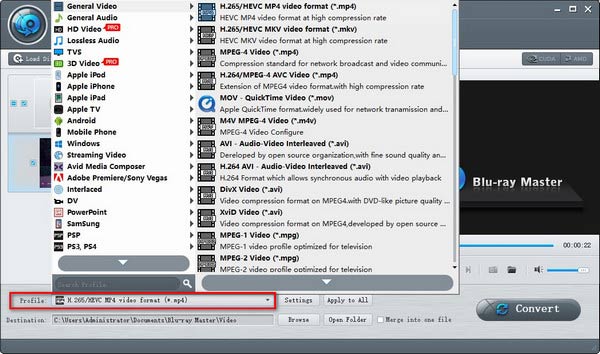
ステップ4。 DVDをビデオに変換し始める
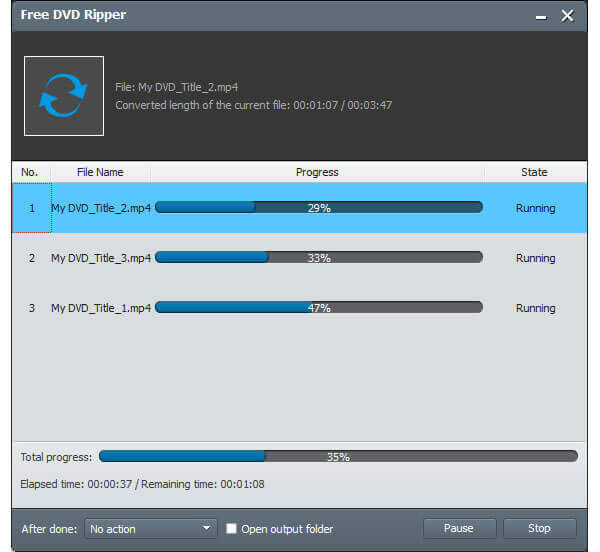
最後に、 すべてを破る ボタンをクリックして、DVD を選択したビデオ形式にリッピングします。リッピング処理は数分以内に完了します。
注記: 高速なリッピング速度を求める場合は、GPUアクセラレーションを有効にしてリッピング速度を向上させてください。このツールは、NVIDIA CUDA、AMD、およびIntel Quick Syncをサポートしています。
方法3。 VLCメディアプレーヤー:お手持ちのプレーヤーを使ってDVDをデジタル化
世界で最も人気のあるメディアプレーヤーが既にその役割を果たせるのに、なぜ新しいソフトウェアをダウンロードする必要があるのでしょうか?その通りです。VLC VLCは動画視聴のためだけのソフトではありません。DVDを直接MP4にリッピングできる隠れた機能も備えています。完全無料で安全、そしておそらく既にあなたのパソコンにインストールされているでしょう。変換インターフェースはやや古風で、設定には少しクリックが必要ですが、怪しいサードパーティ製アプリをインストールすることなく、手軽で簡単なデジタルバックアップを行うには、VLCは信頼できるシンプルな近道です。
ステップ1。VLCをお持ちでない場合は、ダウンロードしてパソコンで起動してください。変換したいDVDを読み込みましょう。
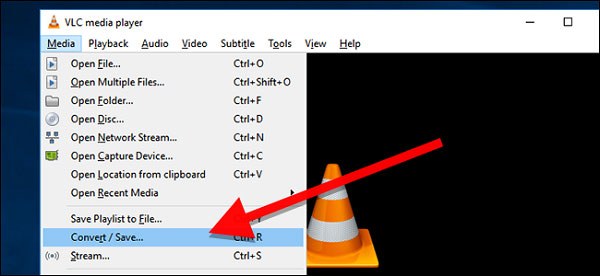
ステップ2。「メディア」をクリックし、ドロップダウンリストから「変換/保存」をクリックします。すると「メディアを開く」ウィンドウが表示されるので、「ディスク」をクリックします。
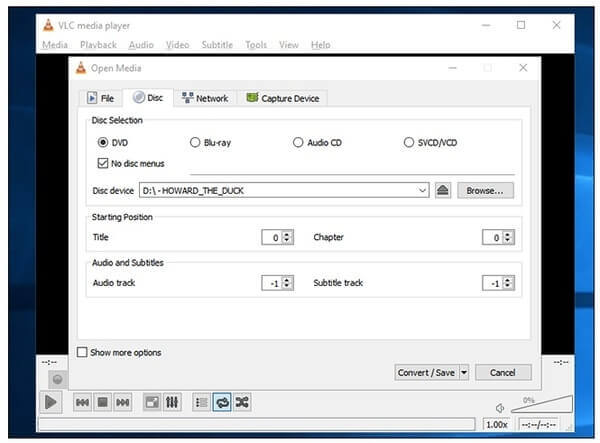
ステップ3。「DVD」ボックスにチェックを入れ、「ディスクデバイス」ボックスで適切なDVDドライブを選択します。ここで他の設定も調整できます。次に、「変換/保存」ボタンをクリックします。
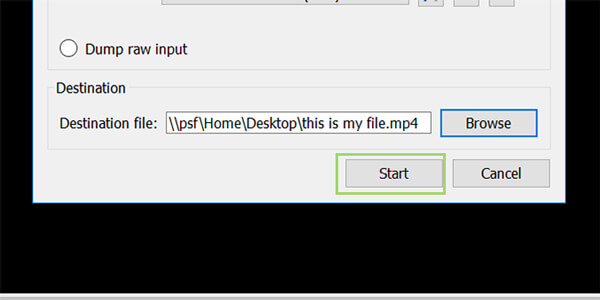
ステップ4。使用したいコーデックとコンテナの種類を選択するか、デフォルトのままにしておきます。「参照」をクリックして、.MP4 で終わる名前を付け、ファイルの保存先を選択します。
注記: VLCで変換したファイルでは、音声が同期しない状態になることがあります。これを回避するには、レンチ(選択したプロフィールを編集する「ビデオ - H.264 + MP3 (MP4)」の横にあるアイコンをクリックして、 オーディオコーデック タブ、チェック オリジナルのオーディオトラックを保持サンプリングレートが一致していることを確認してください。

ステップ5。最後に、「開始」ボタンをクリックしてDVDからMP4へのリッピングを開始します。リッピングが完了したら、「停止」をクリックして終了します。
長所
- 完全に無料のオープンソースプログラム
- 包括的な機能
- 3D DVDリッピングをサポート
短所
- 複雑なDVDリッピングプロセス
- DVDリッピングの品質低下
- 出力形式が限られている

方法4。 WinX DVD Ripper:強力なDVDコピープロテクションとDRMを回避するのに最適
WinX DVD リッパー は、DVDを高画質でデジタル変換できる優れたDVDリッピングソフトです。DVDディスク、フォルダ、ISOファイルをMP4、AVI、WMVなどにリッピングできます。さらに、強力なDVDコピーガード解除機能も搭載しており、あらゆるDVDを簡単に扱えます。WinX DVD Ripperは最適な選択肢です。それでは、WinX DVD Ripperを使ってDVDをMP4にリッピングする方法を見てみましょう。
ステップ1。WinX DVD Ripper を無料でダウンロードしてインストールし、パソコンでこのプログラムを起動します。
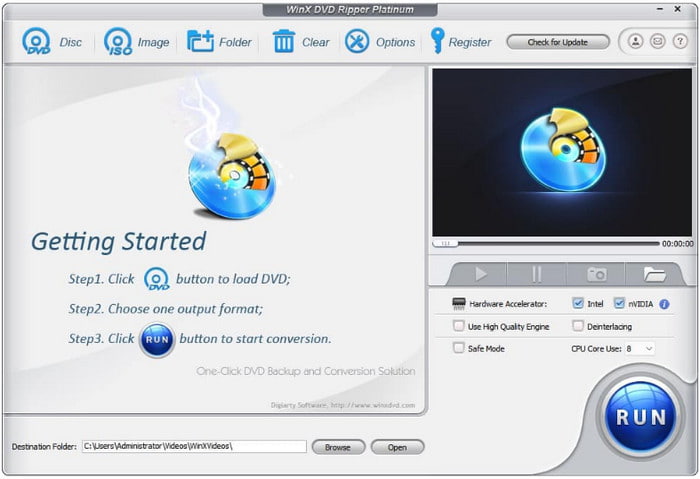
ステップ2。WinX DVD Ripper のインターフェースが表示されたら、「DVD ディスク」アイコンをクリックし、MP4 にリッピングする DVD を選択します。次に、「OK」をクリックします。
注記: このツールは、ディズニー、パラマウント、ワーナー・ブラザースの99タイトルのDVDを復号化してリッピングする強力なツールです。セーフモードオプションをオンにすると、ソフトウェアがディスクをセクターごとにスキャンし、実際の映画タイトルを正確に特定します。
ステップ3。しばらくすると、DVDのメインタイトルが自動的にチェックされ、出力プロファイルウィンドウも表示されます。「一般プロファイル」カテゴリから「MP4ビデオ」を選択してください。
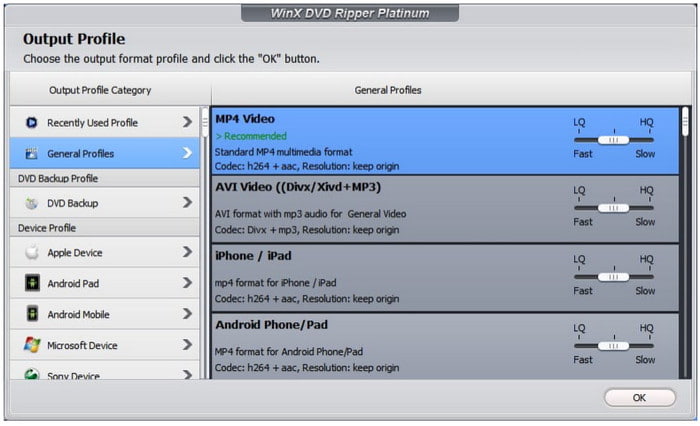
ステップ4。下部の「参照」をクリックして、変換したビデオの保存先フォルダを選択し、最後に「実行」をクリックして DVD を MP4 にリッピングします。
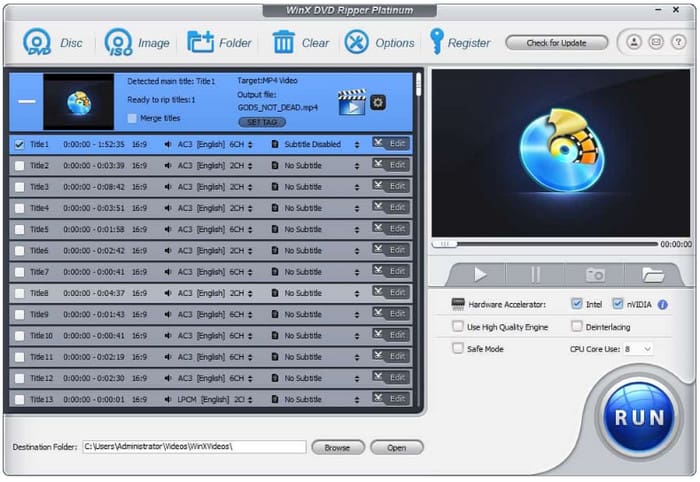
長所
- ハードウェアアクセラレーションをサポート
- DVDを携帯電話やゲーム機にリッピングする機能をサポート
- DRMを削除
短所
- ブルーレイリッピングなし
- 無料トライアルでは機能が制限されます
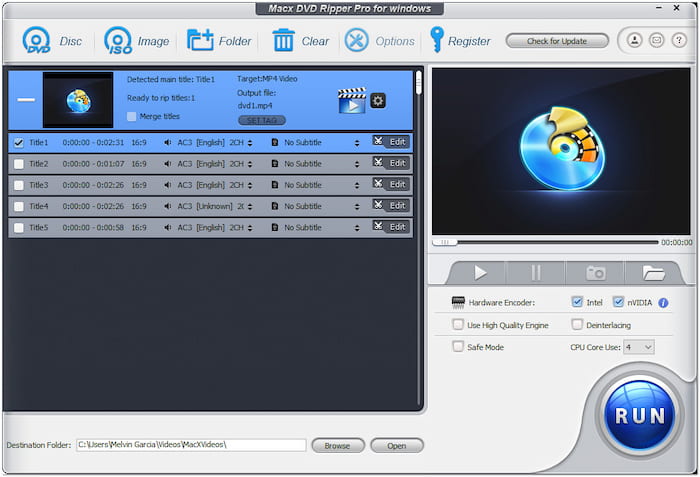
方法5。 MacX DVD Ripper:macOSでDVDをMP4に素早くリッピングするなら、これがナンバーワンの選択肢です。
Macユーザーの皆さん、これは MacX DVD リッパー macOSでDVDをリッピングするのは面倒な作業ですが、MacX DVD Ripperを使えば驚くほどスムーズに行えます。Appleハードウェアに特化して最適化されているため、変換中にMacBookがジェットエンジンのように唸りを上げることはありません。強力なDVD暗号化も簡単に回避し、互換性の高いMP4ビデオを数分で出力します。バッテリー寿命とmacOSの美観を尊重しながら、高速でドラッグ&ドロップ操作が可能なMac体験を求めるなら、このソフトウェアが最適です。
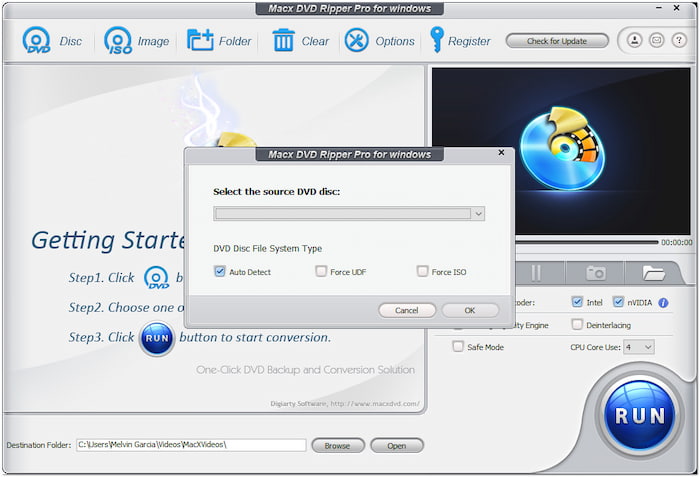
ステップ1。プログラムを起動し、DVD を挿入します。
注記: 最新のApple Silicon搭載MacでMacX DVD Ripperを実行する場合は、Rosetta 2経由で従来のIntel版を実行するのではなく、最新のARM最適化版ソフトウェアをダウンロードしていることを確認してください。これにより、Macのメディアエンジンが最大限に活用され、CPU温度が低下し、1本の映画あたりのリッピング速度が5分未満に抑えられます。
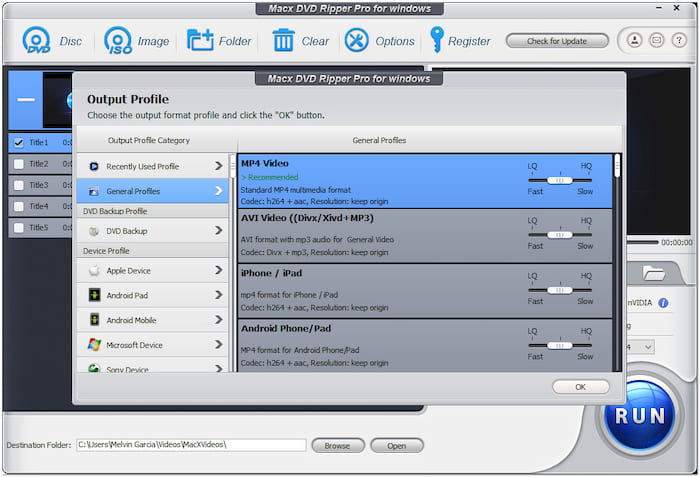
ステップ2。次に、「一般プロファイル」から出力形式として MP4 を選択します。
注記: さまざまなパラメータの MP4 プロファイルが多数用意されており、ニーズに応じて選択できます。
ステップ3。「参照」をクリックして、変換したファイルを保存する保存先フォルダを選択します。
ステップ4。DVD を MP4 にリッピングするには、[実行] ボタンをクリックします。
長所
- 素晴らしい顧客サービス
- 早急な応答
- 簡単な字幕挿入プロセス
短所
- DVDリッピングに時間がかかる
- 3D機能が不安定
よくある質問 DVDからMP4への変換について
-
標準 DVD を 1080p で MP4 にリッピングする必要がありますか?
使用する解像度は DVD によって異なります。ただし、ビデオ DVD の最大解像度は 720 × 576 であることに注意してください。DVD から 1080p ビデオに変換する方法はありません。ネイティブ解像度を使用し、ビデオを拡大縮小しないでください。リッピング時に既にエンコードされたビデオを再エンコードするため、品質が低下します。
-
iTunes は DVD を MP4 に変換できますか?
いいえ。iTunes には DVD をインポートするオプションはありませんが、DVD リッピングを使用して DVD を MP4、AVI などの iTunes がサポートする形式にリッピングできます。
-
NeroでDVDをMP4に変換できますか?
はい。 ネロ は、DVDオーサリングツールとして人気の高いソフトウェアスイートです。Neroアプリケーションの多くはDVDへのメディアの書き込み専用ですが、Nero RecodeはDVDからメディアを抽出するために開発されました。このプログラムは、ディスクを読み取り、デジタルエンコードしてビデオに変換することができます。
-
Windows 11で使える、コピープロテクトを実際に回避できる最高の無料DVDリッパーは何ですか?
MKVを作成する が最良の選択肢です。ただし、出力できるのはMKVファイルのみで、ファイルサイズが大きいのが難点です。
-
ディズニー/ソニーのDVDを、ファイルが破損したり乱れたりすることなくMP4形式にリッピングするにはどうすればよいですか?
DVDFab DVD Ripper、WinX DVD Ripperなど、高度なコピープロテクションに対応できるプロ仕様のDVDリッピングツールを使用する必要があります。
-
HandBrakeを使ってDVDをMP4にロスレス変換することは可能ですか?それとも画質が劣化しますか?
厳密に言えば、いいえ。HandBrakeはリッピング処理中にDVDビデオを再エンコードするため、必然的に画質が劣化します。
-
古いDVDライブラリをデジタル化するのに適した形式は、MP4(H.264)とMKV(HEVC)のどちらでしょうか?
MP4(H.264)は最大限の互換性を提供し、ほぼすべてのデバイス、旧型のスマートテレビ、またはブラウザで問題なくスムーズに再生できます。
MKV(HEVC/H.265)は、高品質なアーカイブに最適で、ファイルサイズを半分に削減しながら、複数のオーディオトラック、字幕、サラウンドサウンドを完全に保持します。
結論
まとめると、 DVDをMP4にリッピングする必要なのは、包括的で強力なDVDからMP4への変換ソフトだけです。この記事では、厳選した5つの無料DVDからMP4への変換ソフトをご紹介し、詳しい手順も解説しています。これらのソフトは、出力品質、復号化機能、フォーマット互換性などがそれぞれ異なります。中でも、高速なリッピング速度と充実した機能を誇るBlu-ray Master Free DVD Ripperは、変換後のDVDをより快適に楽しむためにぜひお試しください。ダウンロードして、ぜひ一度お試しください!
Blu-ray Masterのその他の情報
DVDをデジタルにリッピングする

