

2026 年 7 月 24 日投稿者 ケビン・ミラー に DVDをリッピングする
簡単な回答:
- 日常的に利用するユーザー: Blu-ray Master 無料DVDリッパー(ワンクリックで安全、無料変換)。
- パワーユーザーとチューナー: MakeMKVとHandBrakeの組み合わせ(ビットレートとチャプターを完全に制御可能)。
古いDVDをMP4に変換することは、物理メディアの陳腐化に対する決定的な解決策です。MP4ファイルはAppleエコシステム全体で普遍的な互換性を提供し、iPhoneへのムービーの簡単な同期、Apple TV経由でのストリーミング、または外付けハードドライブへのバックアップを可能にします。一部では「DVDリッピングはApple Siliconでは時代遅れか複雑すぎる」と主張していますが、実際にはMacエコシステムが変化しただけです。古い最適化されていないソフトウェアは最新のmacOSバージョンでは動作しませんが、多くの新しい高度なツールが登場しています。このガイドでは、 MacでDVDをMP4にリッピングする コンピューター。

- 根本的なジレンマ:Appleユーザーがリッピングする前に知っておくべきこと
- 方法1:一般ユーザーにとって最適な無料オプション — Blu-ray Master無料DVDリッパー
- 方法2:技術に精通したオープンソースの定番ツール — MakeMKVとHandBrake
- MacでのDVDからMP4への変換に関するよくある質問
コア ジレンマ:Appleユーザーがリッピングする前に知っておくべきこと
アップルシリコンの要素
Mシリーズチップ(M1、M2、M3)を搭載した最新のMacは、旧型のIntel Macとはビデオ処理の方法が異なります。古いソフトウェアを使用すると、MacはRosetta 2変換に依存することになり、CPU負荷の急上昇、過熱、そして5時間にも及ぶエンコード時間の遅延といった問題が発生します。MacでDVDをMP4に効率的に変換するには、Appleのハードウェアアクセラレーションを活用できるARMアーキテクチャに最適化されたソフトウェアを使用する必要があります。
合法性と暗号化の現実検証
市販の映画DVDのほぼすべては、CSS(Content Scramble System)暗号化によって保護されています。Finderでディスクから直接ファイルをコピーしようとすると、データが破損します。個人で購入したDVDをバックアップするには、Mac用のDVDリッパーが必要です。これは、このコピープロテクトをリアルタイムで解除できる無料または有料のユーティリティです。法的には、所有するディスクのデジタルアーカイブを私的使用のために作成することは、ファイルを配布しない限り、フェアユースとして広く認められています。
MP4を選ぶ理由
MP4形式は、macOSやiOSを含む様々なデバイスにおいて、最も互換性の高いフォーマットとして広く認識されています。H.264またはH.265ビデオコーデックとAACオーディオフォーマットの最適なバランスを実現しており、理想的な画質とファイルサイズ比を実現しています。つまり、Retinaディスプレイで鮮明な映像を楽しめる一方で、ファイルサイズはコンパクトに抑えられ、貴重なSSDストレージ容量を節約できます。
方法1: 一般ユーザーにとって最適な無料オプション — Blu-ray Master 無料DVDリッパー
ブルーレイマスター無料DVDリッパー DVDをMP4ファイルに効率的にコピーできるソフトウェアです。macOS 10.12以降のバージョンとの互換性が高く、リージョン1から6までのDVD(市販ディスクと自作ディスクを含む)に対応しています。様々なプリセット品質のMP4プロファイルが用意されているため、再生設定に最適なプロファイルを簡単に見つけることができます。ソフトウェアにはプレビューウィンドウが内蔵されており、変換前にビデオを確認できます。また、特定のDVDタイトルを手動で選択してリッピングすることも可能です。
ステップ1。 Mac用のBlu-ray Master Free DVD Ripperを無料でダウンロードしてください。Macにインストールして起動します。DVDディスクを外付けDVDドライブに挿入し、ソフトウェアを起動してください。
無料ダウンロード
Windowsの場合
安全なダウンロード
無料ダウンロード
macOS用
安全なダウンロード
ステップ2。 クリック DVDの読み込み > DVDディスクの読み込み DVDをソフトウェアにインポートする。
また選択することもできます DVDフォルダを読み込む VIDEO_TSフォルダをインポートするには、または DVD ISOをロード ISOファイルを追加します。その後、ポップアップウィンドウでDVDの読み込みモードを選択します。 メインタイトル または 全タイトルリスト.

ステップ3。 DVDが読み込まれたら、変換したいタイトル、オーディオトラック、字幕を確認します。 出力フォーマット セクションを選択し、 ビデオ フォーマット選択エリア。選択 MP4、ソースと同じ 出力プロファイルとしてオプションを指定します。

必要に応じて、提供されている編集設定を使用してビデオエフェクトを調整できます。

ステップ4。 最後に、下部のフォルダアイコンを使用して保存先フォルダを設定します。保存先パスを設定したら、クリックします。 すべてを破る 変換プロセスを開始するには、ソフトウェアがDVDコンテンツを抽出し、MP4形式に変換します。

Blu-ray Master Free DVD Ripperを使えば、MacでDVDを簡単にMP4に変換できます。さらに、プロファイル設定を構成できるので、高品質なMP4エクスポートを実現できます。このソフトウェアは無料で利用でき、DVDのデジタルコピーを作成するのに最適です。
方法2: テクノロジーに精通したオープンソースの定番ツール — MakeMKVとHandBrake
テクノロジーに精通したMacユーザーにとって、 MKVを作成する HandBrakeはDVDをデジタル化するためのゴールドスタンダードです。MakeMKVは物理的なDVDを読み取り、CSSやDVDリージョンコードなどのコピープロテクションを回避して、DVDをMKV形式にリッピングできます。DVDを再エンコードすることなく、元のDVDデータをディスクから直接MKVに再多重化し、ネイティブ品質を維持します。
その後、HandBrakeを使用して、リッピングしたMKVファイルをMP4に変換できます。HandBrakeはよく知られたビデオ変換ツールです。MakeMKVで生成された巨大な非圧縮MKVファイルを、互換性が高く圧縮率の高いMP4ファイルに変換できます。
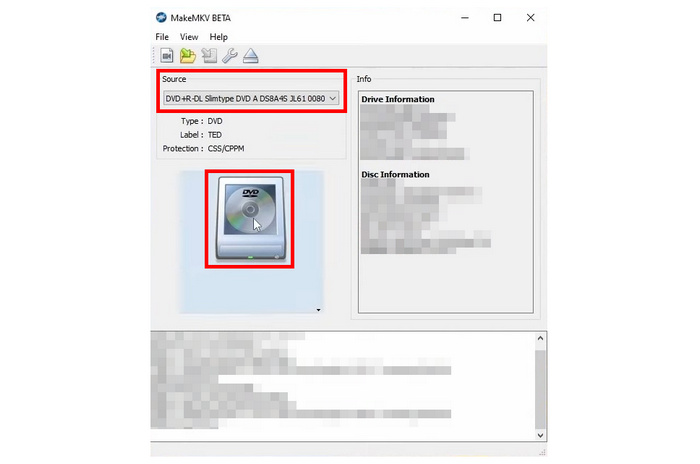
ステップ1。 Mac コンピュータに MakeMKV と HandBrake をダウンロードしてインストールします。MakeMKV を開き、挿入した DVD ディスクを読み込みます。 ソース セクション。
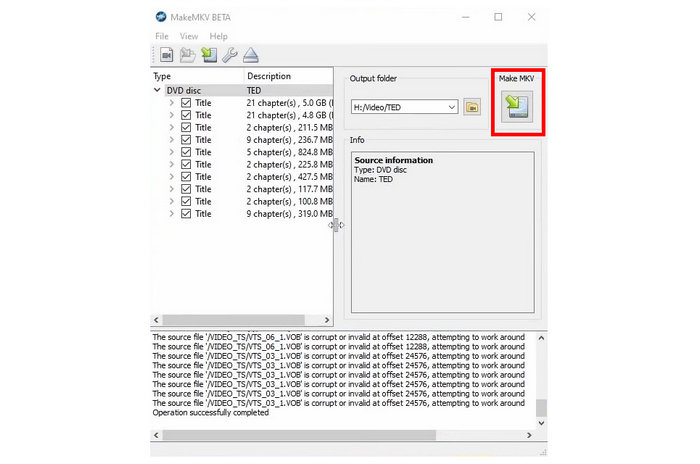
ステップ2。 DVDの全情報を自動的にスキャンして一覧表示します。保持したいタイトル、オーディオトラック、字幕を選択します。次に、右側の「Make MKV」ボタンをクリックして復号化プロセスを開始します。注:保存先フォルダは、 出力フォルダ オプション。
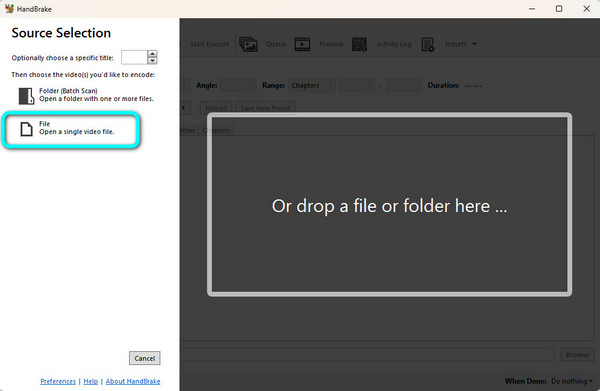
ステップ3。 リップ処理が完了したら、HandBrakeを開いてクリックします。 ソースを開く > ファイル 抽出したMKVファイルを読み込むオプション。
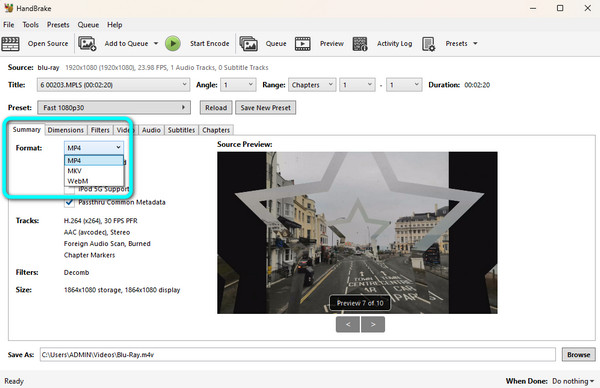
ステップ4。 下 まとめ セクションで選択 フォーマット として MP4その後、他の設定を調べてビデオ効果を調整できます。
ステップ5。 最後に、一番下までスクロールしてください。 名前を付けて保存 ダウンロードフォルダを設定するエリア。最後に、 エンコードを開始 上部メニューのボタンをクリックして、MKVをMP4に変換します。
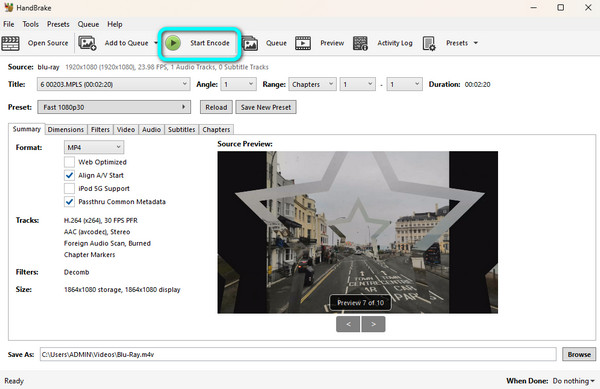
これら2つのツールを使えば、DVDからMP4ファイルを無料で簡単に取得できます。MakeMKVのアクティベーションキーを入手するには、MakeMKVフォーラムに定期的にアクセスしてください。また、大きなMKVファイルを保存するために、事前に十分なストレージ容量を用意しておく必要があることにも注意してください。 HandBrakeとlibdvdcss 著作権保護されたDVDを直接MP4にリッピングする。
よくある質問 MacでのDVDからMP4への変換
-
Apple製USB SuperDriveをMacに接続しても、なぜDVDが読み込まれないのでしょうか?
旧型のSuperDriveを接続するには、USB-CからUSBへの変換アダプタが必要です。
-
macOS上で、個人所有の商用DVDをMP4形式に変換することは合法ですか?
個人的な使用目的でDVDをリッピングするのは問題ありません。リッピングしたMP4ファイルを販売、共有、アップロードすることは絶対にしないでください。そうすれば、あなたの個人用バックアップは安全に保たれます。
-
変換後のMP4動画がピクセル化して見えるのはなぜですか?また、Macでアスペクト比(4:3と16:9)を修正するにはどうすればよいですか?
標準DVDのネイティブ解像度は480p(720×480ピクセル)です。これを4K Macの画面に引き伸ばすと、若干ピクセルが粗く見えます。顔の歪みや引き伸ばしを修正するには、変換ツールの設定で「アスペクト比を維持」を選択してください。
-
光学ドライブがなくても、DVDフォルダ(VIDEO_TS)またはISOファイルしか持っていない場合、DVDをMP4に変換できますか?
はい。多くのDVDリッピングツールは、光学ドライブがなくてもDVDフォルダやISOファイルをMP4形式に変換できます。
結論
やり方をマスターする MacでDVDをMP4に変換する これは単に現代の再生の利便性のためだけではありません。あらゆるデバイスでDVDを保存、共有、楽しむための実用的なソリューションでもあります。DVDをMP4にリッピングすることで、コレクションを安全かつアクセス可能な状態に保つことができます。この記事では、macOSでこれを実現する2つの簡単な方法をご紹介します。Blu-ray Master Free DVD Ripperは、簡単な操作とロスレス出力品質を提供します。MakeMKVとHandBrakeを組み合わせることで、DVDを無料で復号化してMP4に変換できます。リッピングのニーズに合わせて、適切な方法を選択してください。
Blu-ray Masterのその他の情報
DVDをデジタルにリッピングする

