

2025 年 11 月 03 日投稿者 ケビン・ミラー に DVDをリッピングする
ゲーム機は通常、光学式ゲームディスクを挿入することで比類のないゲーム体験を提供します。しかし、ある時点で、 Xboxがディスクを読み取れない、エラーの原因がわかるまで、悩まされることになります。ゲーム機を専門家に見てもらう必要があると考える人もいますが、このガイドで解決できます。ここでは、Xbox とディスク読み取りエラーを修正する方法について説明します。
- パート1. Xboxがディスクを読み込まない理由 - 考えられる原因
- パート2. Xboxがディスクを読み込まない問題を解決する方法
- パート3. おすすめのヒント - Xbox Oneで再生できるようにDVDをビデオにリッピングする無料ツール
- パート 4. Xbox がディスクを読み取れない場合の FAQ
パート1。 Xboxがディスクを読み込まない理由 - 考えられる原因
Xbox がディスクを認識しない場合、エラーが発生していることを示すことはよくありますが、主な原因は何でしょうか? 見逃してはならない数少ない理由の 1 つは、コンソール関連の問題です。これは、ディスク ドライブの故障、レーザーの故障、ソフトウェアの不具合やバグ、ハードウェアの不具合である可能性があります。もう 1 つの原因は、使用するディスクです。DVD には、読み取りを妨げるほこり、指紋、その他の汚れの粒子が含まれている可能性があります。この場合、次のことを学ぶのが最善です。 DVDディスクのクリーニング方法。 きちんと。
ほとんどの場合、人々はデバイスやディスクの環境要因に気づいていません。極端な温度や湿度は、コンソールやディスクの物理的コンポーネントに湿気がたまる原因となるため、Xbox やディスクのパフォーマンスや全体的な健全性に大きな影響を与えます。したがって、環境は重要であり、Xbox がディスクを読み取らない理由の 1 つである可能性があります。
パート2。 Xboxがディスクを読み込まない問題を解決する方法
Xbox エラーの本当の原因をまだ突き止めていない場合は、専門家に頼む必要はありません。代わりに、これらの効果的な解決策を試して原因を突き止め、問題を解決してください。以下の解決策を参照してください。
ディスクとゲーム機を確認する
すべてが適切な場所にあることを確認するために、まず Xbox とディスクをチェックすることをお勧めします。
- まず最初に、ゲーム機の状態を確認するか、横向きにして向きを変えてください。縦向きにすると、デバイスが正常に機能しないためです。次のような別のディスクを試すこともできます。 Xbox Oneで音楽を再生するデバイスに問題があるかどうかを確認します。
- ディスクについては、ゴミや汚れがないか確認してください。次に、マイクロファイバーの布または柔らかいブラシを用意して、汚れを拭き取ります。オプションで、ディスクをビデオ プレーヤーまたは別のゲーム コンソールで試して、まだ動作することを確認します。
電源モードを変更する
Xbox の電源モードを変更することもできます。この方法により、ディスクがコンソールで認識されるようになります。手順は次のとおりです。
ステップ1。 ジョイスティックの Xbox ボタンを長押しします。システム メニューから、電源と起動オプションを選択します。その下で、省電力オプションを選択します。
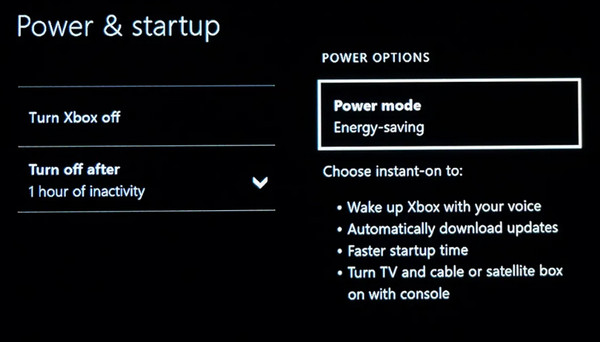
ステップ2。 ゲーム コンソールをハードリブートします。次に、ディスクを再度挿入して、Xbox がディスクを読み取るかどうかを確認します。
Xbox One オペレーティング システムをリセットする
これまでの解決策を試しても Xbox でディスクが認識されない場合は、デバイスのオペレーティング システムをリセットしてみてください。ただし、問題を確実に修復するには、一部のゲームやアプリを削除する必要があるかもしれません。よろしければ、詳細な手順は次のとおりです。
ステップ1。 ホーム画面から Xbox ボタンを押してガイドを開きます。[設定] に移動し、[すべての設定] メニューを見つけます。[システム] オプションに進みます。
ステップ2。 コンソール情報とアップデートを開いて続行します。その後、 コンソールをリセット ボタンをクリックします。ゲームやアプリを削除したくない場合は、「リセット」を選択して ゲームとアプリを保存する オプション。
永続ストレージをクリアする
キャッシュは頻繁にアクセスするファイルを一時的に保存するため、ゲーム体験がスムーズになります。ただし、蓄積されたデータはゲーム機に悪影響を及ぼします。そのため、ストレージをクリアして、Xbox One がディスクを読み取れない問題が解決するかどうかを確認する必要があります。
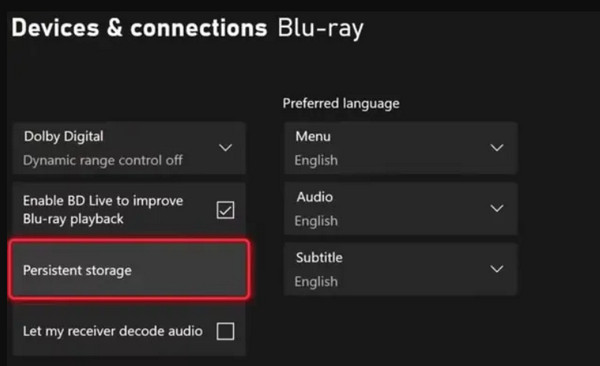
ステップ1。 システムを開き、「デバイスとストリーミング」メニューに進みます。その下で、Blu-ray を選択します。
ステップ2。 すると、 永続ストレージ オプションがあります。それをクリックするとキャッシュが削除されます。コンソールを再起動して、もう一度ディスクを挿入する必要があります。
ハードウェアを交換する
Xbox One の光学ドライブが動作しない場合、または問題の原因となる破損したコンポーネントが見つかった場合は、ハードウェアを交換するのが適切なタイミングです。自分で修理することもできますが、新しいディスク リーダー、ロータリー モーター、その他の部品を購入する必要があります。ただし、ゲーム コンソールを安全に管理するために、専門家の支援に頼ることをお勧めします。
パート3。 おすすめのヒント - Xbox Oneで再生できるDVDビデオへの無料リッピング
Xboxが動作しない主な原因がディスクである場合は、 DVDリッピング コンテンツを抽出します。
このソフトウェアは、DVD-9、DVD-R、DVD-RW などのタイプからビデオをリッピングする無料サービスを提供します。その後、FLV、MP4、HEVC など、200 を超えるサポートされているファイル タイプから出力形式を選択できます。
もちろん、ビデオ編集ツールも搭載されているので、必要に応じて不要な部分をカットしたり、ビデオ効果を追加したりできます。それだけでなく、このソフトウェアには GPU アクセラレーションが搭載されているため、処理時間が半分に短縮され、遅延も発生しません。Free DVD Ripper は、Xbox がディスクを読み取らない場合の究極のソリューションです。Windows または Mac で、[無料ダウンロード] ボタンをクリックして入手してください。
- 暗号化された DVD や自作 DVD のリッピングを制限なくサポートします。
- 4K や 8K などの高解像度で DVD をリッピングおよび変換するのに最適です。
- iOS、HTC、Samsung などの互換性のあるデバイスにプリセットを提供します。
- ビデオの長さと出力を編集および構成して、全体的な品質を向上させます。
ステップ1。 「無料ダウンロード」ボタンをクリックして、Free DVD Ripper をコンピューターにダウンロードします。
無料ダウンロード
Windowsの場合
安全なダウンロード
無料ダウンロード
macOS用
安全なダウンロード
ディスクを光学ドライブに挿入し、ソフトウェアを実行します。 ロードディスク ボタンをクリックし、リッピングするタイトルを選択します。

ステップ2。 動画がアップロードされたら、 編集 メニューでは、動画の長さや効果などを大幅に変更できます。次に、 出力フォーマット ドロップダウン メニューをクリックし、互換性のあるデバイスまたはプラットフォームで 4K MP4、MOV、MKV、WMV などの出力プロファイルを選択します。

ステップ3。 一方、 カスタムプロファイル 出力形式の横にあるボタンをクリックすると、さらに設定を行うことができます。出力ビデオエンコーダー、フォーマット、FPS、解像度などを選択できます。その後、コンピューター上の出力先フォルダーを選択し、 すべてを破る 終了するにはボタンをクリックします。

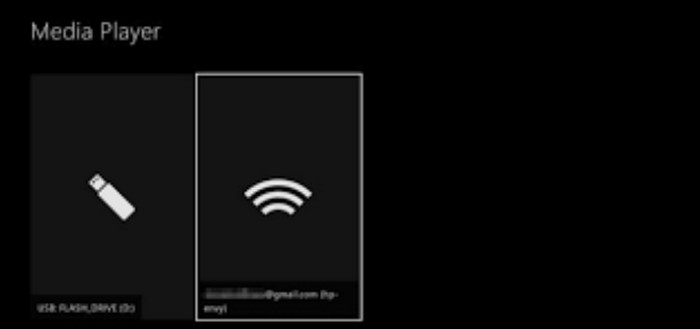
ステップ4。 リッピングしたDVDビデオを、NTFS(4GBを超えるファイルの場合)またはFAT32(4GB未満のファイルの場合)でフォーマットされたUSBフラッシュドライブにコピーします。Xbox OneのUSBポートに接続します。
ステップ5。 インストール後 メディアプレーヤー アプリから マイクロソフトストア Xbox Oneで起動すると、挿入されたUSBドライブが自動的にスキャンされます。それを開くと、Xbox OneでDVDビデオを再生できます。
Free DVD Ripper は、Xbox が破損したディスクを読み取れない場合の迅速な解決策です。少なくとも、手間をかけずにデジタルでコンテンツにアクセスできます。また、ビデオをさらに強化するための素晴らしい機能も提供しているため、デスクトップにダウンロードすることをお勧めします。
パート4。 Xbox がディスクを読み取れないという FAQ
-
Xbox でディスクが出てこないのはなぜですか?
ディスクがゲーム コンソールから取り出せない理由はたくさんあります。1 つは、ディスクが正しく挿入されていないために詰まっていることです。2 つ目は、ソフトウェアの不具合によりディスクが取り出せないことです。最後に、Xbox 自体が破損しているか故障しているためにエラーが発生しています。
-
Xbox ディスク リーダーをクリーニングするにはどうすればいいですか?
まず、ゲーム機のプラグを抜く必要があります。柔らかく乾いた布を用意して、ディスク リーダーの汚れを拭き取ります。ディスクをクリーニングする際に、圧力をかけすぎたり、液体クリーナーを使用したりしないでください。ディスクにダメージを与える可能性があります。
-
Xbox One のディスク ドライブを修理するにはいくらかかりますか?
Xbox One でディスク ドライブが動作しない場合、費用は $50 ~ $200 程度になると予想されます。これは、ディスク ドライブだけでなく、考慮すべき点が多数あるためです。修理には、人件費、部品交換、ディスク ドライブの重大な損傷が含まれる場合があります。
結論
残念ながら、あなたの DVDを読み込まないXboxゲーム機に目に見える損傷がない場合は、ディスクにエラーが発生している可能性があります。そのため、DVDディスクをクリーニングするか、他の解決策を試すだけで済みます。また、破損したDVDからコンテンツをリッピングするには、Blu-ray MasterのFree DVD Ripperもおすすめです。使いやすくプロフェッショナルな操作性で、最高の画質を実現します。この優れたソフトウェアをWindowsまたはMacにダウンロードして、今すぐ始めましょう。
Blu-ray Masterのその他の情報
DVDをデジタルにリッピングする

