

2026 年 9 月 23 日投稿者 ケビン・ミラー に DVDをリッピングする
概要
各プログラムにはそれぞれ独自の強みと得意分野がある。
字幕付きDVDをリッピングする最適な方法を判断するために、各DVDリッピングツールの主な長所を以下にまとめました。
字幕保持機能の効率化: Blu-ray Master 無料DVDリッパー
高速DVD復号化: DVDFab DVDリッパー
ロスレスDVDバックアップ: MakeMKV
DVDに保存された物理メディアでは、物理的な劣化や経年劣化が常に脅威となります。そのため、この問題に対する即効性のある解決策は、デジタルアーカイブによってこれらの一般的な問題点に対処することです。しかし、アーカイブでは字幕などのDVD上の重要なデータが保存されない可能性があるため、この問題は依然として残ります。この記事では、学習に役立つ最適なDVDリッピングツールを紹介します。 字幕付きDVDをリッピングする方法これらのプログラムは、それぞれが信頼性の高いワークフローを備えており、すべての字幕データを保持しながら1対1のロスレス品質を保証するため、選定されました。

目次
パート1。 光学リッピング時に字幕トラックを保持するという根本的な課題
ソフトサブとハードサブ:最終出力フォーマットの選択
DVDメディアの種類によって、字幕の種類は異なります。通常、ソフトサブとハードサブに分類されます。 DVDに追加する字幕2つの選択肢の違いを理解しましょう。
まず、ソフトサブとは、動画自体に書き込まれていない字幕のことです。DVDプレーヤーの設定で動画に追加できるため、多言語対応、同期設定など、高度なカスタマイズが可能です。一方、ハードサブとは、動画に直接焼き付けられた字幕のことです。動画内に埋め込まれているため、カスタマイズはできません。
カスタマイズ性を重視するなら、ソフトサブの方が良いでしょう。複数の音声トラックと字幕を含むDVDをリッピングする場合にも、ソフトサブは最適です。しかし、動画の視聴品質を最大限に高めたいのであれば、ハードサブを選ぶべきです。
同期ずれと言語ストリームの欠落を回避する
DVDリッピングは物理メディアに書き込まれたデータに直接アクセスするため、字幕付きのDVD映画をリッピングする方法を学ぶのは、字幕なしのDVDをリッピングする方法を学ぶほど簡単ではないかもしれません。
同期の問題を避けるため、ソフトサブDVDの字幕設定が正しいことを確認してください。これにより、映像、音声、字幕が同期されます。これを確実にするために、1対1のコピーを抽出できるDVDリッパーを使用してください。
方法1。 Blu-ray Master無料DVDリッパーを使用した効率的な字幕抽出
まず最初に説明する方法は、最も初心者向けのDVDリッピングツールです。 ブルーレイマスター無料DVDリッパーこのリストにある選択肢の中で、このプログラムは最も使いやすく、1対1のリッピングも容易に処理できます。
そのため、このプログラムは、直感的なインターフェース、安定した暗号化機能、ハードウェアアクセラレーションによる高速なデータ転送速度を求める初心者にとって理想的な選択肢であり、個人用バックアップ作業に最適な選択肢と言えるでしょう。
しかし、このプログラムには小さな問題点があります。それは、高度なプロフェッショナルなストリーム編集オプションに必要な、多言語対応のバッチMKVタグカスタマイズ機能が欠けていることです。
ソフトウェアの詳細については、以下のリンクからダウンロードしてください。また、ツールの使い方をより簡単に習得できるよう、チュートリアルも併せてお読みください。
無料ダウンロード
Windowsの場合
安全なダウンロード
無料ダウンロード
macOS用
安全なダウンロード
主な特徴:
- DVDの全タイトルリストをリッピングして、1対1のコピーを作成することをサポートしています。
- DVDリッピング用の字幕トラックをユーザーが設定できる高度な設定機能を備えています。
- DVDメディアをデジタルビデオに変換した後も、字幕を保持します。
- DVDに字幕トラックが収録されていない場合、サードパーティ製の字幕トラックを追加する機能をサポートしています。
- 初心者にも使いやすく、親しみやすい。
外付けDVDドライブを準備してコンピューターに接続したら、Blu-ray Master Free DVD Ripperを使用して、字幕をすべて保持したままDVDをリッピングするための3ステップガイドに従ってください。
ステップ1。Blu-ray Master Free DVD Ripper を開いてクリックします DVDをロードする次に「ロード」を選択します。 DVDディスク ソフトウェアでDVDメディアを開く。

表示されるメニューで、「全タイトルリスト」オプションを選択すると、DVDコンテンツ全体がリッピングされます。

ステップ2。次に、 出力フォーマット そして、 ビデオフォーマット DVDメディアを変換したい形式は、MP4またはMKVが良いでしょう。

フォーマットを設定したら、ビデオの「編集」ボタンを選択してください。

ステップ3。編集設定で、字幕を選択します。次に、以下のいずれかを選択します。 字幕トラックを保持、字幕を埋め込むデータの追加方法に応じて、「字幕のエクスポート」または「字幕のエクスポート」を選択します。 わかりました 確認するために。

DVDフォーマットと字幕オプションが設定されたら、クリックしてください。 すべてを破る 保護されたDVDコンテンツを字幕付きで変換する作業を開始します。

このプログラムには多彩な字幕オプションが搭載されているため、DVDのリッピングや動画へのSRT字幕ファイルの埋め込みなど、どのような用途でもBlu-ray Master Free DVD Ripperのご利用を強くお勧めします。
方法2。 DVDFab DVD Ripperによる高速商用ディスク復号化
次の方法に進むと、 DVDFab DVD リッピング高速な商用ディスク復号化ツールとして最も人気のある選択肢の一つです。その性能に加え、複雑なコピープロテクトを回避するのにも最適なツールです。
高度なGPUアクセラレーションにより、商用レベルのリッピング性能を実現しています。そのため、高度に暗号化されたスタジオディスクの処理にも信頼できるツールと言えるでしょう。ただし、実用的な機能を利用するには、DVDFabの高額なサブスクリプション料金を支払う必要があります。DVDリッピングサービスだけを利用したいのであれば、これは過剰なサービスかもしれません。
主な特徴:
- 複数の字幕トラックの追加に対応しています。
- 動画にハードサブを追加するオプションを提供します。
- 字幕選択機能と高度なカスタマイズオプションを提供します。
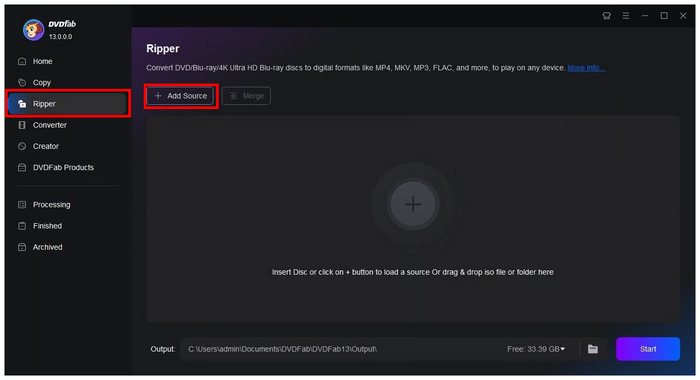
ステップ1。DVDFab DVDリッパーを開いて、 リッパー セクションを選択します。次に、 ソースを追加 読み込んだDVDをプログラムにインポートする。
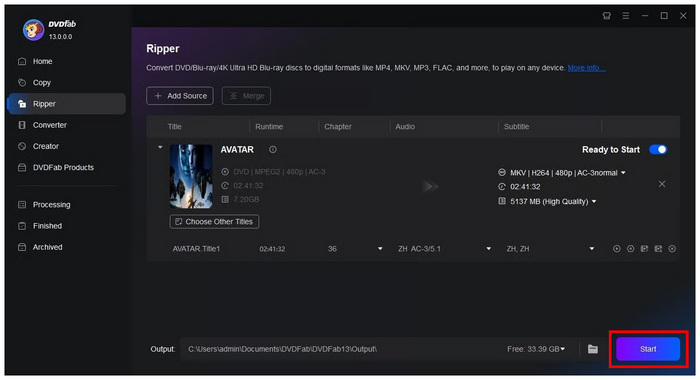
ステップ2。DVDが読み込まれたら、チャプター、音声、字幕などのリッピングパラメータを調整できます。デフォルトでは、ソフトウェアはDVDの字幕データを保持できます。 始める 設定が調整されると。
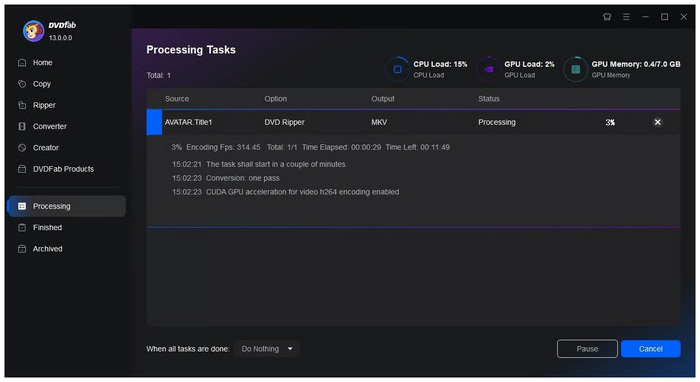
ステップ3。最後に、DVDのリッピング処理が完了するまでお待ちください。
高度なリッピング作業には、プレミアム月額プランに加入できるのであれば、DVDFab DVD Ripperのご利用を強くお勧めします。
方法3。 MakeMKVを使用したロスレス1:1バックアップとトラック保存
字幕付きのDVDリッパーをMKVに変換する場合、 MKVを作成する 弊社のおすすめオプションはこれです。このリストにあるオプションの中で、このツールはDVDを純粋なRAWデータとしてリッピングできる唯一のツールです。そのため、オリジナルの字幕を含め、物理的なDVDメディアに書き込まれたすべてのデータを保持する、1対1のロスレスバックアップに最適なソリューションです。
残念ながら、このソフトウェアはプログラムのようにDVDコンテンツを圧縮しません。そのため、ストレージ容量が限られているユーザーにとっては理想的とは言えません。また、動画をMKV形式にしか変換できないため、モバイルデバイスとの互換性がありません。
主な特徴:
- 動画をMKV形式に変換した後も、DVDデータを保持します。
- MKVコンテナ内に複数の字幕トラックを保持します。
- 字幕を焼き付けるのではなく、DVDのメタデータ情報を保持する。
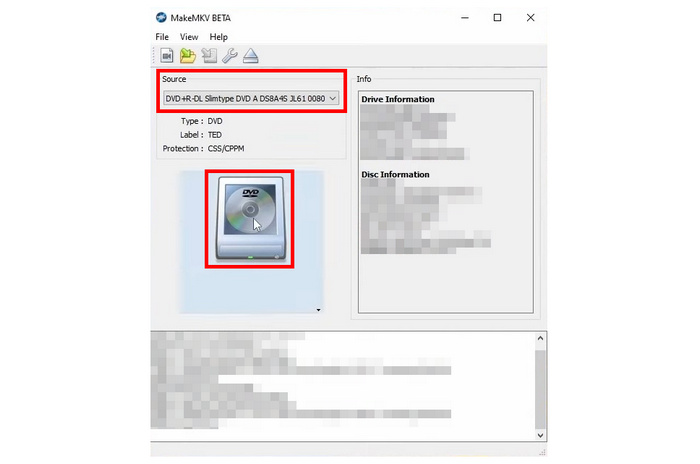
ステップ1。MakeMKVを開いて、 ソース ロードされた DVD を選択するセクション。次に、 DVDアイコン ロードされたディスクの読み取りを開始します。
ステップ2。MakeMKVはまずDVDの内容を読み込む必要があるため、DVDの読み込み処理が完了するまでお待ちください。
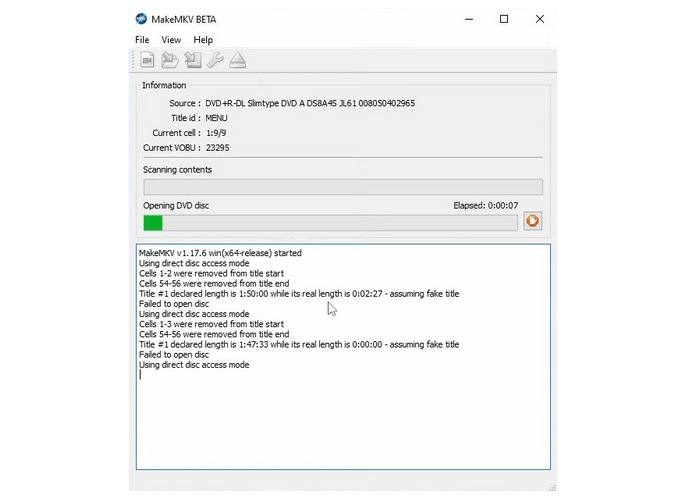
ステップ3。MakeMKVがDVDコンテンツを読み込むと、プログラムはDVDから読み込んだコンテンツのリストを表示します。DVD全体をMKVに変換するには、 MKVを作成する アイコン。
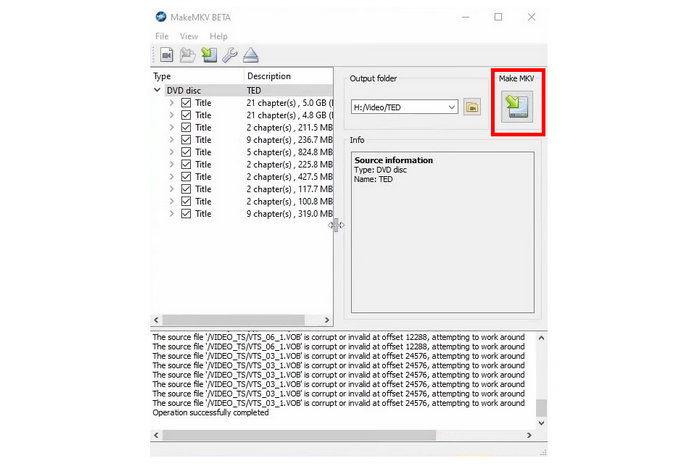
DVDの生データが必要な場合は、MakeMKVが最適なソリューションです。ただし、MKVはMP4よりも互換性が低いことに注意してください。幸いなことに、このソフトウェアは字幕をきれいに保持できます。
パート5。 比較評価:性能、速度、および限界
プログラムの基本パフォーマンスを把握するために、いくつかのプログラムがどのように比較できるかの参考として、簡単な表を掲載しました。 最高のDVDデコーダー 字幕を保持しながらDVDをリッピングするツールとして、他のプログラムと比較して優れた性能を発揮する。
| DVD リッパー | パフォーマンス | スピード | 制限事項 |
| ブルーレイマスター無料DVDリッパー | 素晴らしい | 高速(ハードウェアアクセラレーション対応) | 変換された動画のメタデータタグのカスタマイズが不十分です。 |
| DVDFab DVD リッピング | 素晴らしい | 高速(GPUアクセラレーション) | 購読料が高額で、一般的なリッピング作業にはオーバースペックかもしれない。 |
| MKVを作成する | 平均 | 標準 | 切り抜かれた動画ファイルは非常に大きく、未加工の状態です。 |
レビューをお探しの場合は ハンドブレーキ 字幕付きDVDのリッピングに関しては、このツールはコピープロテクトを回避する性能が劣るため、DVDエンコーダーは採用されませんでした。また、VLCには暗号化機能がないため、VLCで字幕付きDVDをリッピングする方法に関するガイドも提供していません。
パート6。 字幕付きDVDのリッピングに関するよくある質問
-
DVDから強制字幕だけを残して、全体のセリフを表示しないようにするにはどうすればいいですか?
高度な字幕設定機能を備えたDVDリッパーを使用してください。Blu-ray Master Free DVD RipperやDVDFab DVD Ripperのような専用ツールがおすすめです。中でもBlu-ray Masterは操作が簡単なので、その点で優れています。
-
DVDを変換する際、ソフトサブとハードサブの根本的な違いは何ですか?
ソフトサブは動画に埋め込まれておらず、カスタマイズ可能です。ハードサブは動画ファイル自体に直接書き込まれます。カスタマイズにはソフトサブを、直接字幕を表示したい場合はハードサブを使用してください。
-
動画抽出処理が完了した後、抽出した字幕トラックが動画と同期していないのはなぜですか?
DVDリッピングツールに問題がある可能性があります。このような問題を回避するには、字幕編集機能を備えた専用のDVDリッピングツールを使用してください。Blu-ray Master Free DVD RipperやDVDFab DVD Ripperなどが良い例です。
-
無料のDVDリッピングソフトは、最新の市販のコピーガードをうまく回避できるのか?
はい、強力なプロテクト回避機能を備えたDVDリッピング用のフリーウェアプログラムは存在します。MakeMKVやBlu-ray Master Free DVD Ripperなどがその代表例です。
-
複数の字幕言語とチャプターマーカーを保持するのに最適な出力ファイルコンテナはどれですか?
MKVとMP4はどちらも良い選択肢です。コンテナフォーマットであるMKVの方が優れています。ただし、より高い互換性を求めるなら、ハードサブ付きのMP4を使用してください。
結論
最良の方法で 字幕をそのまま残したDVDをリッピングする 以上で、DVD鑑賞をスムーズかつ快適に行うために必要な情報をお伝えできたかと思います。ご紹介したオプションの中でも、汎用性と使いやすさの点から、Blu-ray Master Free DVD Ripperを特におすすめします。
