

2026 年 10 月 13 日投稿者 ケビン・ミラー に DVDをリッピングする
クイックガイド:
• Plexに最適なフォーマット: MP4(H.264 + AAC)
• 推奨ツール: Blu-ray Masterは、DVDを素早く直接リッピングできる無料のDVDリッパーであり、MakeMKV/HandBrakeは、無料で強力なDVD変換ツールです。
• 3つのステップで実行する方法: 1. DVDを挿入し、リッピングソフトウェアに読み込みます。 2. MP4形式を選択し、ビデオ設定を最適化して変換します。 3. 変換した動画をPlexのメディアフォルダに移動し、ライブラリをスキャンしてください。
棚にDVDのコレクションがあり、それをPlex経由でテレビ、タブレット、またはスマートフォンにストリーミングしたい場合、すぐに壁にぶつかります。PlexはDVDディスクやISOファイルを直接読み込むことができないからです。
Plexでクラシック映画やテレビ番組を視聴できるようにするには、まずデジタル化してPlex対応フォーマットに変換する必要があります。このガイドでは、適切なフォーマットの選択、最適な設定の構成、リッピングなど、全プロセスをご紹介します。 DVDをPlexに変換バッファリングを回避するために、リッピングしたDVDビデオをPlexに転送し、Plexライブラリをスムーズにセットアップする方法。

- Plexの互換性とDVDに最適な設定を理解する
- 方法1 – DVDをPlexにリッピングする簡単な専用方法
- 方法2 – 無料のオープンソースワークフロー(MakeMKV + HandBrake)
- リッピングしたDVDをPlexメディアサーバーに整理してアップロードする
- DVDからPlexへの変換に関するよくある質問
理解 Plexの互換性とDVDの最適な設定
DVDをリッピングする前に、Plexに対応したビデオ設定について理解しておく必要があります。ここでは、詳細なパラメータとその理由を素早く理解できるよう、分かりやすい表をご用意しました。
| 設定 | 推奨価格 | Plexにとってなぜ重要なのか |
| 容器 | MP4(.mp4)またはMKV(.mkv) | MP4は、ネイティブクライアント(スマートテレビ、iOS、Android、Apple TV)との互換性を最大限に高めます。オリジナルの字幕や複数のオーディオトラックを保持したい場合は、MKVが最適です。 |
| ビデオコーデック | H.264(x264) | ハイプロファイル、レベル4.0または4.1。ほぼ100%の最新ストリーミングデバイスでネイティブにサポートされており、ダイレクトプレイが可能です。 |
| 品質(RF/CQ) | RF 18~20(定品質) | 映像の忠実度とファイルサイズの小ささ(通常、映画1本あたり1.0GB~1.5GB)のバランスが絶妙です。 |
| 解決 | SDネイティブ解像度を維持(NTSC方式:720×480、PAL方式:720×576) | エンコード時に1080pや4Kへのアップスケールを行わないでください。アップスケーリングはスマートテレビまたはPlexクライアントのハードウェアに任せてください。そうすることで、より鮮明な画像が得られ、処理時間も短縮されます。 |
| フレームレート | ソースと同じ(ピーク/固定フレームレート) | 音声と映像の同期問題を引き起こすことなく、オリジナルのフィルムの動き(23.976 fps / 29.97 fps)を維持します。 |
| オーディオコーデック | AAC(ステレオ)またはAC3/ドルビーデジタルパススルー | AAC 2.0はモバイルデバイスでのシームレスな再生を保証し、AC3パススルーはホームシアターシステム向けに5.1サラウンドサウンドを維持します。 |
| デインターレース | デコーム/デインターレース有効 | DVDの映像ソースはインターレース方式です。デコム機能をオンにすると、高速な動きの際に発生する煩わしい横線が除去されます。 |
方法1 – DVDをPlexにリッピングする簡単で専用の方法
Plexと互換性を持たせるためにDVDメディアをデジタル化する最適なフォーマットについて説明しましたので、次にWindowsとMacで最も信頼性の高いDVDリッピングツールを見ていきましょう。 ブルーレイマスター無料DVDリッパーWindows 11/10/8およびmacOS 10.12以降に対応したこのDVDリッパーは、DVDビデオをMP4、MKVなどのPlex互換フォーマットに変換したい場合に最適な選択肢です。CSS、DVDリージョンコード、その他のDVDコピープロテクションを処理する強力な復号機能を備えています。
さらに、動画のエンコーダー、解像度、ビットレートの設定を手動で調整して、ストリーミングサービスに適した形式にすることもできます。ビットレートの調整はPlexにとって非常に重要です。ビットレートが高いほどトランスコーディングが必要になるためです。よりスムーズな視聴体験のために、変換後の動画のビットレートを下げてください。
最後に、このプログラムには、カスタマイズ性を高めるためのビデオクロッパー、トリマー、ビデオエンハンサーなどの必須編集ツールも含まれています。転送した動画の音声トラックや字幕を変更して、さらにパーソナライズすることも可能です。
それでは、Blu-ray Master Free DVD Ripperの使い方ガイドを読んで、DVDをPlex形式に変換する方法を学んでください。
ステップ1。Blu-ray Master Free DVD Ripperをコンピュータにダウンロードしてインストールしてください。その後、ソフトウェアを起動してください。
無料ダウンロード
Windowsの場合
安全なダウンロード
無料ダウンロード
macOS用
安全なダウンロード
ステップ2。Plexに転送したいDVDディスクを光学ドライブに挿入します。ツールのインターフェースで、クリックします。 DVDをロードする > DVDディスクをロードする インポートするには、ポップアップウィンドウで「メインタイトル」モードを選択してください。

ステップ3。MP4出力形式を選択するには、 出力フォーマット セクションを選択して MP4、ソースと同じ 「ビデオ」カテゴリのオプションを選択してください。必要に応じて、歯車アイコンをクリックしてパラメータをカスタマイズできます。

ステップ4。最後に、フォルダボタンを使用して保存先フォルダを設定し、 すべてを破る DVDからMP4への変換を開始します。処理が完了すると、自動的にダウンロードフォルダが開き、そこからリッピングされたDVDビデオファイルをPlexに転送できます。

DVD ビデオをデジタル変換したら、Plex メディア サーバーに追加できます。特に、Plex に移行したビデオに最適な MP4 形式を使用した場合は、ストリーミング サービスで変換したデジタル ファイルを簡単に読み取ることができるためです。
方法2 – 無料のオープンソースワークフロー(MakeMKV + HandBrake)
DVDをリッピングしたいなら、MakeMKVは検討すべきツールです。ただし、MakeMKVは大きなMKVファイルしか出力できません。そのため、DVDをMP4に変換するには、MakeMKVとHandBrakeを組み合わせるのが良いでしょう。
MKVを作成する DVDリッピングのゴールドスタンダードであり、CSS、リージョンコード、APSなど、さまざまなDVDコピープロテクトを強力に解除できます。DVD情報を自動的にスキャンし、タイトル、オーディオトラック、字幕を一覧表示して選択できるようにします。圧縮されていない生のビデオ、オーディオトラック、字幕を1:1のMKVコンテナに直接抽出できます。
その後、HandBrakeを使用できます。HandBrakeを使用すると、ファイルサイズを縮小したり、H.264ビデオプロファイルを調整したり、Plex Direct Playに最適化された効率的なMP4またはMKV形式に変換したりできます。この2段階のプロセスにより、費用をかけずにビデオの品質とファイルサイズを完全に制御できますが、かなりのハードドライブ容量、追加の処理時間、およびHandBrakeのエンコーダーパラメータの設定に関する学習が必要です。
ステップ1。MakeMKVとHandBrakeをコンピュータにダウンロードしてインストールしてください。DVDディスクを光学ドライブに挿入してください。
ステップ2。MakeMKVを起動し、挿入したDVDをソフトウェアに読み込みます。すると、DVDの全情報が自動的にスキャンされます。

ステップ3。リストされているタイトル、サブタイトル、オーディオトラックのチェックをオン/オフします。次に、保存先フォルダを設定し、クリックします。 MKVを作成する 変換を開始します。

ステップ4。リッピングしたMKVファイルをHandBrakeにインポートします。出力形式としてMP4を選択し、「エンコード開始」ボタンをクリックして、MKVをMP4に変換・圧縮します。

必要に応じて、各種設定を変更して出力ビデオの効果を調整できます。

テクノロジーに精通したユーザーにとって、MakeMKVとHandBrakeはPlex用にDVDをデジタル化する人気の無料ツールです。操作が複雑だと感じる場合は、使いやすさを重視したBlu-ray Master Free DVD Ripperがおすすめです。
整理する リッピングしたDVDをPlexメディアサーバーにアップロードする
DVDメディアをデジタルメディアに変換したら、これらのビデオを転送する方法を学ぶ必要があります。 Plex メディアプレーヤーのサーバーへ。方法については、以下のガイドをご覧ください。少し難しいかもしれませんが、各手順に従うことでファイル移行プロセスを完了できます。
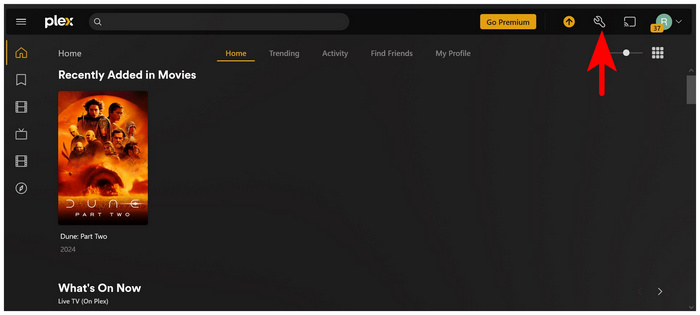
ステップ1。Plex Webアプリクライアントを開き、 設定 アイコン。
ステップ2。設定メニューで、管理オプションまでスクロールして選択します。 図書館。 クリック ライブラリを追加 ライブラリ メニューにあります。

ステップ3。ポップアップ表示されるライブラリの種類メニューで、 映画.

ステップ4。クリック フォルダを追加 選択して メディアプレーヤーを参照 パソコンのファイルマネージャーを開きます。変換したDVDメディアを保存したフォルダを見つけます。
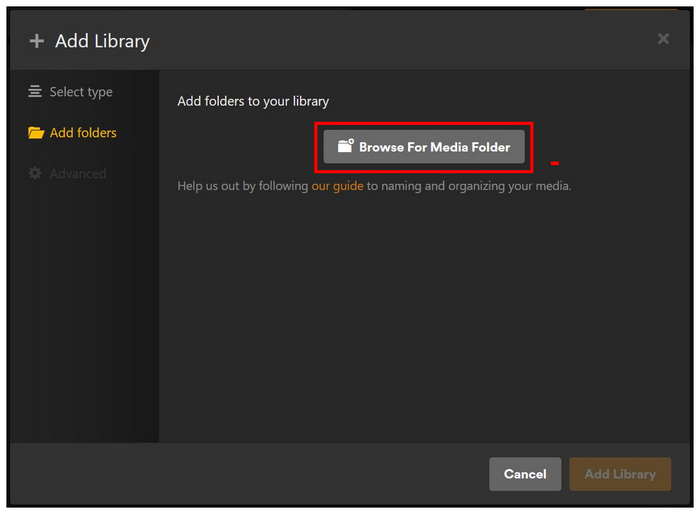
ステップ5。最後に、メディアが保存されているフォルダを見つけたら、クリックします。 追加 をクリックして選択を確定します ライブラリを追加 メインのライブラリ メニューに移動します。

ビデオがPlexメディアサーバーに追加されたので、Plexアプリをダウンロードできるあらゆるデバイスで視聴できます。Google TV、Apple TV、スマートTV、Android、iOS、Windows、Macなどが人気のデバイスです。
よくある質問 DVDからPlexへ
-
PlexでDVDをリッピングする際に、トランスコーディングが発生しないようにするには、どのフォーマットが最適でしょうか?
H.264ビデオコーデックとAACステレオオーディオを使用したMP4が最適です。
-
市販の暗号化されたDVDを無料でPlexサーバーに取り込むにはどうすればいいですか?
MakeMKVは、DVDのコピーガードを効率的に解除し、DVDをMKV形式に変換できます。
-
Plex用にDVDをリッピングする際に、DVDの字幕と複数の音声トラックを保持するにはどうすればよいですか?
DVDをMKVコンテナにリッピングすることができ、MKVコンテナは当然ながら無制限のオーディオトラックをサポートしています。
-
Plexが映画情報を自動的に見つけられるように、リッピングしたDVDファイルにどのような名前を付ければ良いですか?
Plexの公式命名規則に従ってください:映画名(公開年).拡張子。
-
PlexでリッピングしたDVDのMKVファイルを再生すると、なぜ動作が遅くなったり、バッファリングが発生したりするのでしょうか?
主な理由は3つあります。
• VOBSUB字幕: DVDイメージベースの字幕を有効にすると、Plexはビデオをトランスコードしてテキストを焼き付けるようになります。
• 音声トランスコーディング: お使いのテレビ/機器は、AC3/DTSの生音声を再生できません。
• サーバーCPUの性能が低い: Plexサーバーはリアルタイムでのトランスコード処理に苦戦しています。 -
アメリカ国内で、自分で購入したDVDを個人用のPlexメディアサーバーにリッピングすることは合法ですか?
これは米国法の下では法的にグレーゾーンに位置する。個人用バックアップとしては許容される。
結論
デジタル化 DVDコレクションをPlexに DVDリッピングは、物理メディアを保護する優れた方法です。適切な設定を行えば、様々なデバイスでスムーズなDVDビデオ再生をお楽しみいただけます。MakeMKVやHandBrakeのような無料のオープンソースツールの柔軟性を享受したい方も、Blu-ray Master Free DVD Ripperのようなワンクリックで簡単に操作できるツールをお好みの方も、DVDのデジタル化は簡単に完了できます。今すぐお好みのリッパーをダウンロードして、DVDコレクションをバックアップしましょう。
Blu-ray Masterのその他の情報
DVDからデバイスへ

