

2026 年 10 月 13 日投稿者 ケビン・ミラー に DVDをリッピングする
概要
YouTubeにDVDメディアをアップロードする方法を学び始めるには、3つの異なる段階に備える必要があります。
フェーズ1: 外付けDVDドライブとアップロードしたいDVDをご用意ください。
フェーズ2: Blu-ray Master Free DVD Ripperを使用して、DVDメディアをロスレス品質でリッピングしてください。
フェーズ3: アップロードする前に、動画の解像度、アスペクト比、ビットレートを調整して、YouTube向けに最適化してください。
DVDは、オフラインストレージメディアとしての信頼性と潜在的なデジタル破損に対する保護のおかげで、物理メディアを保存する最良の選択肢であり続けています。残念ながら、光ディスクは自然に酸化し、傷がつきやすいため、損傷を受けやすいままです。この記事では、この問題に対する迅速な解決策と詳細なガイドを提供します。 DVDをYouTubeにアップロードするお客様のDVDメディアのデジタルバックアップコピーを物理的なハードウェアの限界を超えて保存できるよう、クラウドベースのデジタル保存戦略としてYouTubeを活用します。

- パート1:DVDの直接アップロードが失敗する理由(そしてその解決方法)
- フェーズ1:最適なリッピングのためのハードウェアとディスクの準備
- フェーズ2:Blu-ray Master無料DVDリッパー(総合ベスト)を使用してDVDをリッピングする
- フェーズ3:変換した動画のフォーマット設定とYouTubeへのアップロード
- パート5:DVDビデオをYouTubeにアップロードする際のよくある質問
パート1。 DVDの直接アップロードが失敗する理由(そしてその解決方法)
フォーマットの非互換性という壁(MPEG-2とMP4/MOVの比較)
DVDをYouTubeに直接アップロードする際に失敗する最も明白な理由は、フォーマットの問題です。簡単に言うと、DVDメディアはYouTubeがアップロード用にサポートし推奨するデジタルビデオフォーマットで保存されていないためです。DVDをYouTubeにアップロードするには、まずDVDメディアをリッピングしてデジタルフォーマットで保存する必要があります。
コピープロテクションの障壁(CSS、リージョンコード、DRM)
もう一つの障害となる問題は、コピープロテクトです。最近のDVDのほとんどにはコピープロテクトが施されているため、この問題は使用するDVDリッパー側の問題となります。したがって、リッピングに使用するプログラムがコピープロテクトに対応していることを確認してください。 DVDデコーダー CSS、リージョンコード、その他の基本的なDRMなどのコピープロテクションを回避できる。
フェーズ1。 最適なリッピングのためのハードウェアとディスクの準備
YouTubeにDVDメディアをアップロードする準備の最初のステップは、DVDをコンピューターに読み込むための適切なハードウェアを用意することです。DVDをコンピューターで開くことがコンテンツの抽出に不可欠であるため、これは非常に重要です。
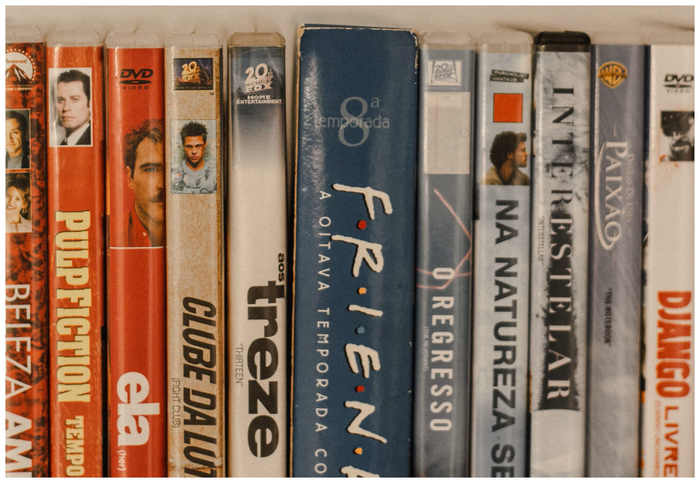
ステップ1。リッピングしたいDVDを用意し、物理的な損傷がなく、データが破損していないことを確認してください。
ステップ2。最新の接続方式を採用し、より高速なデータ転送速度と高い電力供給を実現するため、USB-C接続の外付けDVDドライブを購入することをお勧めします。
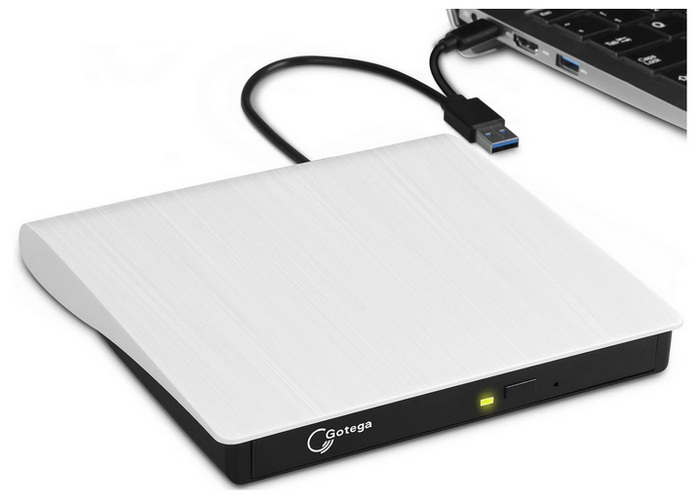
外付けドライブをコンピューターに接続し、リッピングしたいDVDを読み込みます。DVDが正しく読み込まれたかどうかを確認するには、ファイルマネージャーを開き、「このPC」に移動して、DVDドライブが認識されているかどうかを確認してください。
プロのヒント:
DVDディスクの表面は、マイクロファイバークロスを使って中心から外側に向かって優しく拭いてください。また、電圧降下によるリッピング途中の読み取りエラーを防ぐため、外付けUSB DVDドライブはマザーボードの背面ポートに直接接続するか、Y字ケーブルや電源付きUSBハブを使用してください。
フェーズ2。 Blu-ray Master無料DVDリッパーを使ったDVDのリッピング(総合ベスト)
DVDを外付けドライブ経由でコンピュータにロードしたら、次のステップはDVDの品質を維持する強力なDVDリッパーを使用することです。この場合、以下のソフトの使用を強くお勧めします。 Blu-ray Masterは無料のDVDリッパーです。
DVDのリッピングやDVDコレクションのデジタルバックアップ作成など、一般的な用途であれば、Blu-ray Masterのソフトウェアは初心者でも使いやすいシンプルなインターフェースを備えているため、最適な選択肢と言えるでしょう。
しかし、このツールを際立たせているのは、高度な復号機能によってコピープロテクトを回避できる点です。
このプログラムのDVDリッピング機能は、高速な変換速度と1:1のロスレス出力により、DVDの画質をそのまま維持します。ただし、無料版にはバッチ編集機能がないため、GPUアクセラレーションを最大限に活用するには有料版へのアップグレードが必要です。
Blu-ray Master Free DVD Ripperを使ってDVDをデジタルビデオに変換する方法を学ぶには、以下のチュートリアルを必ずお読みください。
下記のリンクからダウンロードできます。
無料ダウンロード
Windowsの場合
安全なダウンロード
無料ダウンロード
macOS用
安全なダウンロード
ステップ3。Blu-ray Master Free DVD Ripper を開いて、 DVDをロードする, 次にクリックします DVDディスクを挿入してください。 開いたメニューで、 メインタイトル DVDからメインビデオのみを抽出するオプション。

ステップ4。次に、ビデオが読み込まれたら、 出力フォーマット 選択して MP4 YouTube向けに最適化するため。

解像度、アスペクト比、ビットレート、その他の詳細要素を調整するには、 装備 選択した出力プロファイルの横にあるアイコン。最適なYouTube設定については、以下のフェーズ3の手順を参照してください。

ステップ5。最後に、出力フォーマットが設定されると、リッパーメニューに戻ります。そこで、 すべてを破る DVDメディアをYouTube互換のMP4形式に変換する作業を開始する。

このプロセスを経て、あなたは今 DVDをMP4にリッピングしました フォーマットが完了しました。これでDVDをYouTubeにアップロードする手順に進むことができます。これらはチュートリアルの第3段階における次のステップとなります。
フェーズ3。 変換した動画のフォーマット設定とYouTubeへのアップロード
DVDビデオのデジタル化が完了したので、YouTubeへのアップロード作業に進みましょう。まずは最適な解像度、アスペクト比、ビットレートを選択します。
ステップ6。YouTubeに動画をアップロードする際の理想的な解像度は 1920x1080 アスペクト比は 16:9 です。良好なオーディオ品質を確保するには、ビットレートを次の値にしてください。 128kbpsと320kbps。
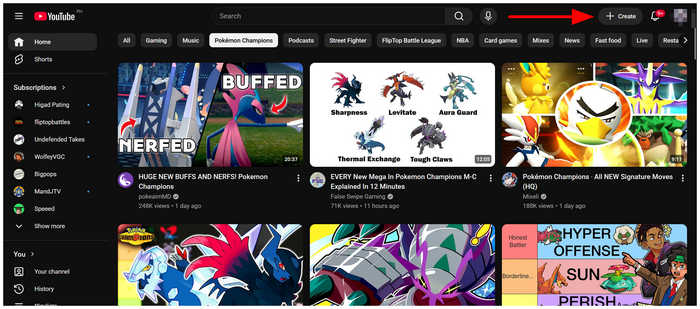
ステップ7。最後に、DVDビデオのアップロードを開始するには、YouTubeにアクセスしてクリックしてください。 作成する YouTube Studioに進んでください。YouTubeのアップロード手順に従って、DVDコレクションをバックアップしてください。
アップロードの最終手順について説明しましたので、DVDをYouTubeにアップロードすることに関するご質問にお答えできたことを願っています。
パート5。 DVD動画をYouTubeにアップロードする際のよくある質問
-
著作権で保護された商用映画DVDを、著作権侵害の警告を受けずにYouTubeに直接アップロードすることはできますか?
いいえ、できません。YouTubeはDVDコンテンツを著作権侵害として検出します。そのため、最新のDVDリリースをYouTubeにアップロードすることは避けてください。
-
画質劣化を防ぐため、YouTubeにアップロードするのに最適な動画フォーマットと解像度は何ですか?
YouTube動画に最適なフォーマットはMP4です。高画質を確保するには、解像度を1920x1080に設定してください。これらの設定を組み合わせることで、画質の劣化を最小限に抑えることができます。
-
海外版DVDをリッピングする際に、リージョンコードによる制限を回避するにはどうすればよいですか?
DVD リッパーをバイパスする必要があります DVDリージョンコード良い例としては、Blu-ray Master Free DVD Ripperが挙げられます。ユーザーの利便性を考慮し、保護機能を回避する機能が内蔵されています。
-
YouTubeにアップロードした際に、リッピングしたDVDファイルに音声がなかったり、再生が途切れたりするのはなぜですか?
ご安心ください。あなたの動画には問題はありません。YouTubeのプレビューで動画の画質が悪くなるのはよくあることです。これは、YouTubeが動画の解像度を処理しているためです。
-
ハードウェアアクセラレーションを使用して、90分間のフルレングスDVDをリッピングするには、どれくらいの時間がかかりますか?
高速処理機能を備えた高性能リッパーの場合、平均処理時間は10~15分程度です。これは基本的な動画リッピングには十分な速度です。ただし、より高性能なハードウェアを使用すれば、さらに高速化できる可能性があります。
結論
詳細なガイド付き DVDをYouTubeにアップロードするこれで、物理的なDVDメディアのデジタルバックアップをより簡単に作成できるようになります。まず、DVDに深刻な物理的損傷がないことを確認し、お使いのコンピューターに対応した最新の外付けDVDプレーヤーを用意してください。最後に、Blu-ray Master Free DVD Ripperなどの信頼できるリッピングツールを使用して、DVDコンテンツのリッピングを開始してください。
