

2026 年 8 月 27 日投稿者 ケビン・ミラー に DVDをリッピングする
簡単な回答:
PS5はDVDを再生できますが、モデルによって異なります。ディスクドライブ内蔵の標準PS5、または公式の着脱式ドライブを搭載したPS5 Slim/Proをお持ちの場合は、一度オンライン認証を行うだけでDVDディスクを直接挿入して再生できます。ディスクドライブ非搭載のデジタルエディションをお持ちの場合は、DVDをパソコンでMP4またはMKV形式に変換し、USBドライブ経由で再生する必要があります。なお、物理的なDVD再生は、本体のリージョンに厳密に制限されていることにご注意ください。
PlayStation 5は、現在入手可能なゲーム機の中でも最も先進的な製品の一つです。高性能なゲームプレイ、優れた4K画質、そして高速な読み込み時間を実現しています。ゲーム以外にも、多くのPS5ユーザーから次のような質問が寄せられています。 PS5はDVDを再生できますか??この記事では、お持ちのPS5がDVD再生に対応しているかどうかを理解するのに役立つよう、この疑問にお答えします。以下のセクションでは、PS5の通常版とデジタル版についてご説明します。それぞれのバージョンでのDVD再生方法とトラブルシューティング手順についてもご説明します。

目次
パート1。 PS5でのDVD再生テスト方法
PS5が従来のメディアをどのように処理するかを、実際の使用状況に基づいて正確に分析するために、私たちはPS5本体で一連の実機テストを実施しました。テスト対象としたハードウェアは、発売当初のPS5スタンダードエディション、2020年発売の初代デジタルエディション、そしてソニー純正の着脱式ディスクドライブを搭載した最新のPS5スリムなど、様々なバージョンです。テストでは、工場でプレスされたハリウッド映画や複数枚組のテレビ番組ボックスセットから、自宅で作成したDVD-Rディスクまで、幅広い種類の光ディスクメディアを使用しました。
テスト中、インストール時の手間、互換性の問題、再生パフォーマンスに特に注意を払いました。ディスクを初めて挿入した際に必要なワンタイムオンラインアクティベーションプロセスを検証し、ゲーム機がインターネットに接続されていない状態での再生動作をテストしました。また、リージョン1(米国)とリージョン2(英国)のディスクを同じデバイスで再生しようと試み、システムの厳格なリージョンロック機構を評価しました。物理ディスクのないデジタル版については、USB 3.0フラッシュドライブを使用してデジタルMP4およびMKVムービーファイルの再生をテストし、exFAT形式でフォーマットされたUSB 3.0フラッシュドライブを使用してPS5メディアライブラリ内のメディアのスムーズな再生を確認しました。
| PS5モデル | DVDディスクを直接再生できますか? | DVDをリッピングする必要はありますか? |
| PS5 スタンダードエディション |  (内蔵ディスクドライブ) (内蔵ディスクドライブ) |  |
| PS5 Slim デジタル版 / PS5 Pro | (公式ディスクドライブを追加する場合) | (ドライブを購入しない限り) |
| PS5 デジタル・エディション(2020年発売) | (ディスクドライブ非対応) | (USB再生が必要です) |
パート2。 PS5の全モデルにおけるDVD互換性
ソニーは発売以来、PS5のいくつかの異なるバージョンをリリースしており、光学ディスクのサポートはかなり異なっている。
1. PS5 スタンダードエディション
ディスクスロット部分が膨らんでいる、初代のやや大きめのPS5をお持ちの方は朗報です。このモデルにはUltra HD Blu-rayドライブが内蔵されています。標準DVD、Blu-ray、そして4K Ultra HD Blu-rayディスクを、購入後すぐに再生できます。
2. PS5 Slim デジタル版とPS5 Pro
新型PS5 Slim DigitalとPS5 Proは、いずれも光学ドライブ搭載モデルと非搭載モデルが用意されています。これまでのデジタルゲーム機とは異なり、これらのモデルはソニー純正の外付け光学ドライブに対応しています。この外付け光学ドライブを購入して本体に取り付け、オンラインでペアリング手続きを完了すれば、PS5 SlimまたはPS5 ProでDVDとBlu-rayのフル再生が可能になります。
3. PS5 デジタル・エディション(2020年モデル)
オリジナルの2020年デジタルエディションにはディスクドライブが搭載されておらず、新しい公式外付けドライブ用の内部接続端子もありません。
注記:
Amazonなどで販売されている安価なUSB外付けドライブは、どのPS5にも接続できません。PS5にはサードパーティ製の光学ドライブを認識するためのドライバーが搭載されていないためです。この特定のモデルをお持ちの場合、DVD映画を視聴するには、まずデジタル形式に変換するしか方法はありません。
パート3。 PS5スタンダードエディションでDVDを再生する方法(ダイレクト再生)
PS5スタンダードエディションでのDVD再生は、高速かつスムーズです。ただし、お気に入りの映画を初めて再生する前に、ディスク再生機能のライセンスを取得するため、ソニーは一度限りのオンライン認証を求めています。
設定方法は以下のとおりです。
ステップ1。 PS5がインターネットに接続されていることを確認してください
PS5がWi-Fiに接続され、PlayStation Network(PSN)アカウントにサインインしていることを確認してください。初期設定には安定したインターネット接続が必要ですが、以降の再生は完全にオフラインで行えます。
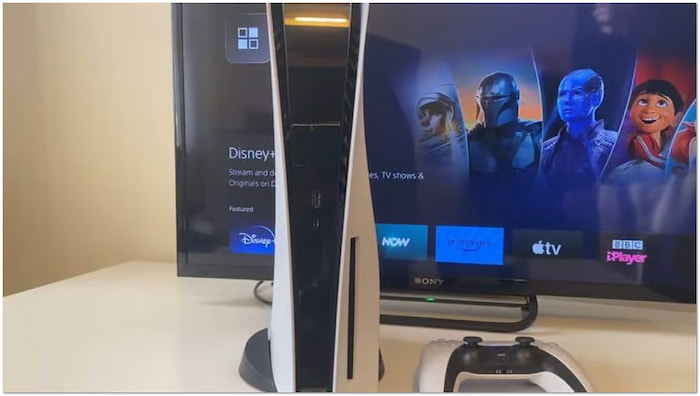
ステップ2。 DVDを挿入してください
DVDをディスクスロットに挿入する際は、ラベルの付いた面を左向き(PS5を縦置きの場合)に、上向き(横置きの場合)にしてください。
ステップ3。 ディスク再生を有効にして視聴を開始
コンソールはディスクを自動的に検出し、簡単なオンラインチェックを実行して、ディスクプレーヤー機能を有効にします。有効化されると、 ディスクプレーヤー アイコンが表示されます メディア ホーム画面のタブをタップします。DualSenseコントローラーで選択し、Xボタンを押してプレイしてください。
トラブルシューティングのヒント: 映画が自動的に始まらない場合は、心配しないでください。 ゲーム タブ メディア PS5のホーム画面でタブを開き、ディスクアイコンを見つけてXを押します。
パート4。 PS5デジタルエディションでDVDを再生する方法(USB接続方式)
オリジナルのPS5デジタルエディションを使用している場合、または単に別売りのディスクドライブを購入したくない場合は、パソコンで映画をデジタル化し、USBフラッシュドライブを使用してPS5で視聴することができます。
4.1 Blu-ray Master Free DVD Ripperを使用してDVDをデジタル化する
PlayStation 5 デジタルエディションにはディスクドライブが内蔵されておらず、外部ドライブにも対応していません。では、PS5 デジタルエディションでDVDを再生できないのでしょうか?答えは「いいえ」です。解決策は、DVDをデジタル形式にリッピングし、USB経由でPS5 デジタルエディションに転送することです。HandBrakeやMakeMKVは、DVDを簡単にリッピングするための一般的なツールです。より高度なDVDリッピング処理が必要な場合は、以下のツールが適しています。
ブルーレイマスター無料DVDリッパー PS5 DEでDVD再生を可能にするための頼もしいパートナーとなるでしょう。DVDをリッピングし、PS5で再生可能な200種類以上のフォーマットに変換できます。標準DVDに加え、ISOファイルやVIDEO_TSフォルダにも対応。さらに、リージョンコードが異なるDVDや暗号化された市販DVDも処理可能です。最新の高速化技術を採用し、20倍速の高速変換を実現。最適な画質を実現するために、プロファイル設定をカスタマイズできる機能も備えています。
DVDディスクを読み込むと、ソフトウェアのインターフェースにタイトル、オーディオトラック、字幕などのDVDディスク情報が表示され、手動で選択できます。さらに、DVDエフェクトを調整するためのビデオ編集ツールも内蔵されており、右側のプレビューセクションで動画を確認できます。WindowsとMacで無料でご利用いただけます。ぜひお試しください!
ステップ1。 以下のボタンからBlu-ray Master Free DVD Ripperを無料でダウンロードしてインストールしてください。インストールが完了したら、ツールを起動し、DVDをコンピューターのディスクドライブに挿入してください。
無料ダウンロード
Windowsの場合
安全なダウンロード
無料ダウンロード
macOS用
安全なダウンロード
ステップ2。 クリック DVDをロードする > DVDディスクをロードする 左上のナビゲーションで、外付けドライブからDVDをロードします。次に、 メインタイトル または 全タイトル一覧 ポップアップウィンドウに表示されるモード。

ステップ3。 DVDが認識されたら、変換前にコンテンツをカスタマイズできます。クリック 編集 または カット 編集ツールにアクセスするためのアイコンと、それらを使用して行う操作は次のとおりです。
- クリップ: 長いエンドクレジット、要約、予告編などの不要なビデオセクションをトリミングします。
- 作物: アスペクト比を調整して不要な外側の端を削除し、黒いバーを除去します。
- 効果: 明るさ、コントラスト、色相、彩度などの基本的なビデオ効果を調整します。
- 透かし: テキストまたはカスタム画像の透かしを重ねて、サイズ、スタイル、位置を調整します。
- オーディオ: 聞き取りにくい会話や音声を修正するには、音量を 200% まで上げます。

ステップ4。 クリック 出力フォーマット プルダウンメニューを開き、「ビデオ」カテゴリに進みます。 MP4, ソースと同じ 幅広い互換性を確保するために、出力形式を調整してください。必要に応じて、歯車アイコンをクリックして、エンコーダー、ビットレートなどのプロファイル設定を変更できます。

ステップ5。 宛先フィールドに切り替えて、フォルダーアイコンをクリックして出力ディレクトリを設定します。宛先パスを指定したら、クリックします。 すべてを破る DVDをデジタル形式に変換します。ソフトウェアはコンテンツを抽出し、デジタル変換のためにDVDを準備します。

Blu-ray Master Free DVD Ripperは、DVDをデジタルファイルに変換するための最高の無料DVDリッパーの一つです。DVDをPS5で再生できる高品質のデジタルコピーに変換できます。ビデオごと、または選択したフォーマットごとに異なるプロファイルを適用することも可能です。
4.2 PS5デジタルエディションでリッピングしたDVDを再生する
PlayStation 5 Digital Editionはディスクドライブを搭載していないため、物理的なDVDを再生できません。しかし、DVDをデジタル形式にリッピングすれば、お気に入りの映画を視聴できます。変換したDVDはUSBフラッシュドライブに転送すれば、すぐに再生できます。
PS5 デジタルエディションで DVD を再生する方法は次のとおりです。
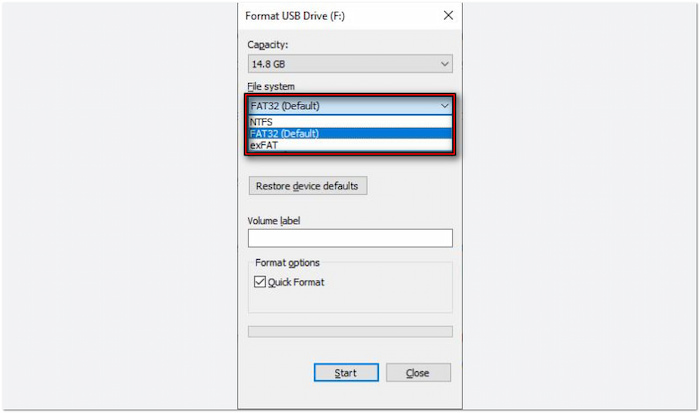
ステップ1。DVDの変換が完了したら、ビデオファイルをUSBドライブに保存します。事前にUSBフラッシュドライブをフォーマットしておいてください。 exFAT または FAT32 NTFSはサポートされていないため、USBドライブを開き、ルートディレクトリに「Movies」または「Videos」という名前のフォルダを作成します。変換したMP4またはMKVムービーファイルをこのフォルダにコピーしてください。
PS5 DEでは、MKV、MP4、またはWebM形式の動画のみ再生可能です。
注記:
動画ファイルをルートディレクトリに直接置かないでください。PS5がそれらを認識できない可能性があります。
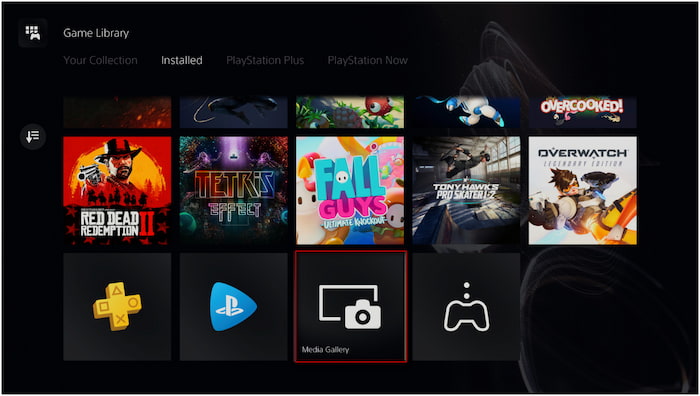
ステップ2。ビデオファイルを含むUSBフラッシュドライブをPlayStation 5 Digital Editionに接続します。ゲームライブラリ画面に移動し、 メディアギャラリーソースとしてUSBを選択すると、USBフラッシュドライブ内のビデオファイルのリストが表示されます。再生したいビデオファイルを選択し、「再生」ボタンを押すと動画が再生されます。
PS5デジタルエディションにはディスクドライブはありませんが、DVDをリッピングすることで視聴できます。ただし、変換には条件があります。 DVDからデジタルへ 形式。動画ファイルはMP4、MKV、またはWebM形式である必要があります。また、動画をエラーなく再生するには、最大解像度が3840×2160を超えないようにしてください。
パート5。 PS5のDVD再生に関するトラブルシューティング
PS5はどのリージョンのDVDでも再生できますか?
PS5はどの地域のDVDも再生できますか?いいえ、PS5はDVDに対してリージョンロックされています。
PS5はリージョン設定に合致するDVDのみ再生できます。例えば、リージョン1のPS5本体ではリージョン2のDVDは再生できません。 DVD リージョン 通常、ディスクまたはケースに印刷されているコードです。リージョンコードが異なるDVDの場合、PS5で直接再生することはできません。
PS5でDVDが再生できない
PS5はDVD、DVD-ROM、DVD-R/RW(ビデオモード、VRモード)、DVD+R/RWのみをサポートしています。これらの形式以外のDVDディスクをPS5で再生することはできません。書き込んだDVDディスクを使用する場合は、PS5に挿入する前にファイナライズ(最終処理)を行ってください。
PS5でインターネット接続なしでDVDを再生できますか?
インターネットに接続せずにPS5でDVDを再生できますか? はい、ただしディスク再生を有効にする必要があります。
DVDを初めて再生する際は、PS5をインターネットに接続してディスク再生機能を有効にする必要があります。一度有効にすれば、次回以降の再生にはインターネット接続は不要です。PS5をインターネットに接続し、DVDを挿入するだけで再生が可能になり、いつでもオフラインでDVDを視聴できます。
PS5デジタルエディションにサードパーティ製のUSB外付けDVDドライブを使用できますか?
いいえ。PS5のオペレーティングシステムには、標準的なPC用USB光学ドライブのドライバーは含まれていません。サードパーティ製の外付けUSBドライブをPS5に接続しても、デバイスが読み取れないというエラーが表示されるだけです。PS5 Slim DigitalまたはPS5 Proをお持ちの場合は、ソニー純正の着脱式ディスクドライブを使用する必要があります。2020年発売の初代PS5 Digital Editionをお持ちの場合は、どの物理ドライブも動作しません。唯一の回避策は、まずPCでDVDをデジタル形式に変換することです。
私のPS5でオーディオCDや3Dブルーレイディスクが再生できないのはなぜですか?
PS5のディスクドライブは、オーディオCD(CD-DA)および3D Blu-rayディスクのハードウェアおよびファームウェアをサポートしていません。標準の音楽CDや3D映画ディスクを挿入すると、「サポートされていないディスク」というメッセージが表示されます。本体の光デジタル入力は、DVD-Video、HD Blu-ray、および4K Ultra HD Blu-rayメディアに特化して調整されています。
PS5で「認識されないディスク」またはリージョンコードエラーを修正するにはどうすればよいですか?
地域エラーの場合: PS5での映画再生は地域制限が厳しく適用されています。DVDケースに記載されている地域コードが、お使いのPS5の地域(例:米国/カナダは地域1、英国/ヨーロッパは地域2)と一致していることをご確認ください。
- 書き込み済みディスク(DVD-R/RW)の場合: パソコンでDVDを自分で書き込んだ場合は、書き込み処理中にセッションがファイナライズ(閉じられた)されていることを確認してください。PS5は、ファイナライズされていないディスクや、適切なVIDEO_TSフォルダ構造がない状態でディスクにドラッグされたデータファイルを読み取ることができません。
パート6。 PS5でDVDを再生する際のよくある質問
-
Amazonで売っている安価なUSB外付けドライブを使って、PS5デジタルエディションでDVDを再生できますか?
いいえ、できません。PS5は必要なドライバーが搭載されていないため、サードパーティ製の外付けUSBディスクドライブを一切サポートしていません。PS5デジタル・エディション(2020年発売のオリジナルモデル)をお持ちの場合は、物理ディスクを再生する方法はありません。
-
アメリカ版のPS5で、イギリスで購入したDVDが再生できないのはなぜですか?
DVDにはリージョンコードがあります 地域によって再生を制限するため、北米版PS5はDVDのリージョン1に制限されている一方、英国版ディスクはリージョン2に制限されている。
-
PS5は通常のDVDを自動的に4K解像度にアップスケールしますか?
はい。しかし、それは標準画質の480p信号を4K画面に引き伸ばすだけであり、古いDVDが魔法のようにネイティブ4KやBlu-rayのように見えるようになるわけではありません。
-
PS5で初めてDVDを視聴する場合、インターネット接続は必要ですか?
はい。PS5でディスク再生機能を有効にするには、ソニーによる初回オンライン認証が必要です。本体をインターネットに接続し、PlayStationアカウントにサインインしてディスクを挿入することで認証が完了します。その後は、DVDを完全にオフラインで再生できます。
-
PS5 Slimデジタルエディションは、別売りのディスクドライブを購入すればDVDを再生できますか?
はい。PS5 Slim(およびPS5 Pro)は、ソニー純正の着脱式ディスクドライブに対応しています。
結論
これで質問への答えは出ました。 PS5はDVDを再生できますか?PS5のDVD再生機能は、本体のエディションによって異なります。PS5スタンダードエディションはディスクドライブを搭載しており、DVDを再生できます。一方、PS5デジタルエディションはディスクドライブがないため、DVDを直接再生することはできません。しかし、DVDをデジタルフォーマットに変換することで、お気に入りのDVDコンテンツを楽しむことができます。PS5デジタルエディションをお使いの方には、Blu-ray Master Free DVD Ripperが最適です。DVDをPS5、PC、その他のデバイスと互換性のある高品質のデジタルフォーマットにリッピングできます。
Blu-ray Masterのその他の情報
さまざまなDVDリッパーのレビュー

