

概要
WindowsでDVDを再生する方法を学ぶ前に、最新のデバイスでは再生するために追加の機器が必要になることに注意してください。これらは通常、外付けドライブ、ソフトウェアデコーダー、またはDVDコンテンツをデジタル形式に変換することによって実現されます。
ご自宅に懐かしいDVDコレクションや貴重なDVDコレクションがあるのに、最新のノートパソコンには外付けドライブやマルチメディアプレーヤーが搭載されておらず、DVDを再生できないという経験はありませんか?これは現代のコンピューターによくある問題です。システムが携帯性と洗練されたデザインへと移行するにつれ、内蔵ドライバーが廃止されたためです。その結果、内蔵メディアプレーヤーもDVDをネイティブでサポートしていません。この記事では、この問題を解決する方法をご紹介します。大切なDVDを捨てる必要はありません。3つの実績のあるオプションをレビューし、解決策を学ぶお手伝いをします。 最新のノートパソコンでDVDを再生する方法これらのプログラムの使い方を学ぶには、以下のガイドを必ずお読みください。
目次
どれの 道は最良の道である
今回レビューした3種類のDVDプレーヤーソフトウェアについて客観的な結果を得るため、Windows 10または11を搭載した様々なノートパソコンでテストを実施しました。最近のパソコンにはDVDドライブが内蔵されていないため、物理的なDVDメディアにアクセスするために、プラグアンドプレイ対応のUSB DVDドライブも使用しました。
今回のテストでは、各方法の使いやすさ、費用対効果、動画再生のスムーズさ、そしてコンピュータ上でのハードウェアの安全性に重点を置きました。レビュー対象製品の安全性を確保するため、選定したプログラムはすべて公式ウェブサイトからダウンロードし、マルウェアに感染していないことを確認しました。
各プログラムを簡単に比較するには、以下の表をご覧ください。
| DVDプレーヤー | 使いやすさ | 再生品質 | 再生コントロール | 音声トラックと字幕の編集 |
| VLCメディアプレーヤー | 適度 | 素晴らしい | ●DVDメニュー ●章ナビゲーション ●再生速度 ●動画リピート | ●音声トラックと字幕の切り替えが可能 ●外部字幕を読み込む ●同期調整 ●字幕の表示をカスタマイズ可能 |
| ブルーレイマスター 無料ブルーレイプレーヤー | とても簡単 | 素晴らしい | ●DVDメニュー ●章ナビゲーション ●再生速度調整 ●画面キャプチャ ●プレイリスト作成 | ●複数のオーディオトラック ●外部字幕 ●字幕同期 ●字幕表示のカスタマイズ |
| メディアプレーヤー クラシック ホームシネマ | 簡単 | 素晴らしい | ●高度な再生制御 ●章ナビゲーション ●フレームステップ ●再生速度 ●字幕編集 | ●複数のオーディオトラック ●外部字幕 ●字幕同期 ●字幕表示 |
方法1: ゴールドスタンダード(VLCメディアプレーヤー)
このガイドでは、DVDを安全に再生する方法から始めます。 VLCメディアプレーヤーこれは、最も一般的に使用されているサードパーティ製マルチメディアプレーヤーの1つです。デジタルファイルの再生に加えて、このソフトウェアは最新のコンピューターで外付けDVDを再生することもできます。
このプログラムは、完全無料かつオープンソースの総合的なメディアソリューションをお探しの方にとって最適な選択肢となります。さらに、ほぼすべてのオーディオおよびビデオコーデックがプリインストールされているため、最新のノートパソコンにおけるネイティブMPEG-2サポートの不足を完全に回避できます。
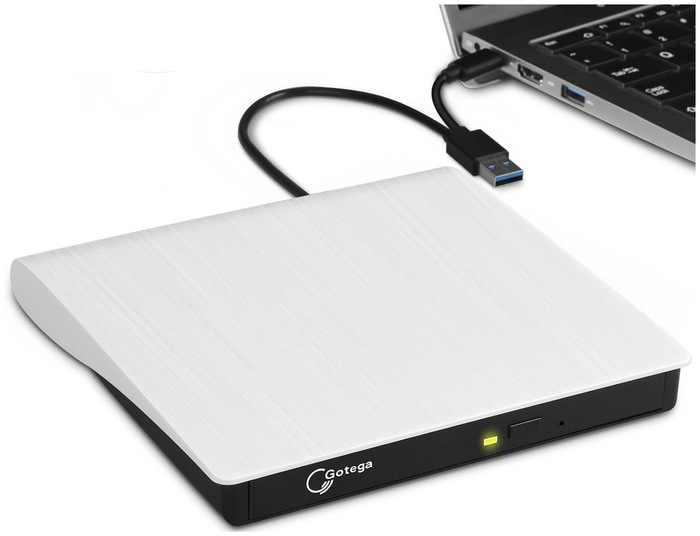
ステップ1。 外付けドライブを接続し、DVDを挿入してください。
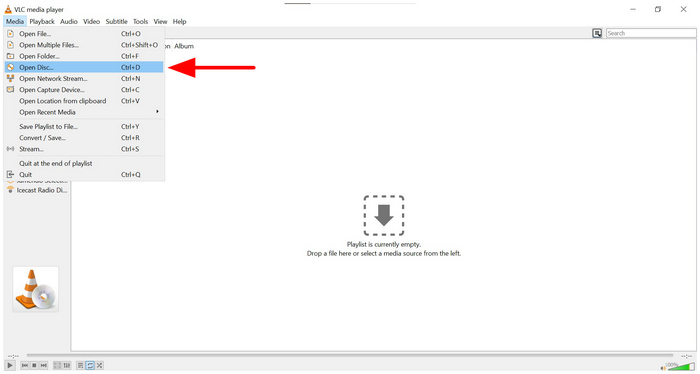
ステップ2。 DVDが読み込まれたら、VLC Media Playerを開いて、 メディア タブをクリックします。次にクリックします。 オープンディスク 表示されるドロップダウンメニューで。
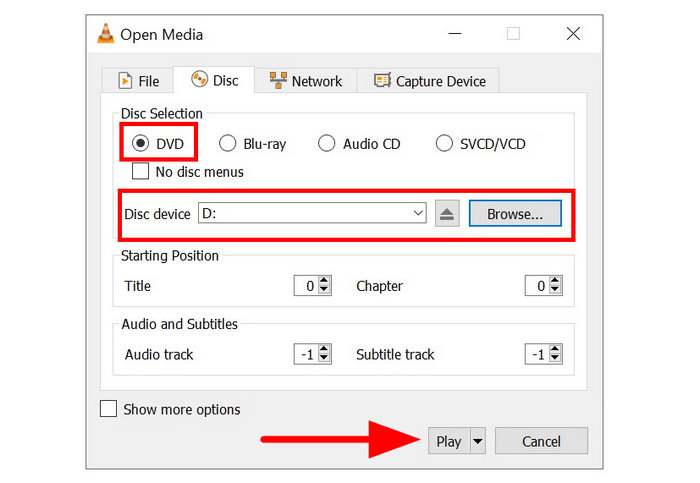
ステップ3。 「メディアを開く」メニューで、 販売終了. 次にクリックします ブラウズ コンピューターに読み込んだDVDを選択します。最後にクリックします。 遊ぶ DVDコンテンツの視聴を開始する。
VLCは、ほとんどのインタラクティブなDVDメニューを完璧に処理できます。これにより、ユーザーはテレビで従来のDVDプレーヤーを使用しているような感覚を味わえます。ただし、VLCはDVDメディアを再生するだけで、それ以上の機能はありません。AIによるビデオアップスケーリングなどの高度なオプションや、その他の利便性向上機能は搭載されていません。
方法2: プレミアムシネマ体験(Blu-ray Master無料Blu-rayプレーヤー付属)
オープンソースソリューションについて説明したので、次はハイエンドのオーディオビジュアル強化と手間のかからないリージョンコードバイパスを提供する、よりプレミアムな選択肢に移りましょう。 ブルーレイマスター 無料ブルーレイプレーヤー.
Windows 10/11およびmacOS 10.9以降に対応したこのソフトウェアは、複数のプラットフォームを利用するユーザーにとって最適な選択肢です。また、標準DVD、DVDフォルダ、リッピングしたISOイメージなど、様々なソースからのDVD再生にも対応しています。
さらに、複雑なコピープロテクション、商用暗号化、リージョンコード制限を回避できるため、最新の市販ディスクの処理にも優れています。最新の規格に対応するため、4K画質アップスケーリングとドルビーデジタル/DTSオーディオシステムもサポートしており、洗練されたノートパソコンから直接、本格的なホームシアター体験をお楽しみいただけます。
デジタルマルチメディアプレーヤーとしても使用できるため、そのようなプログラムに備わっている便利な機能が搭載されています。外部字幕を追加して視聴体験を向上させたり、インターフェースのテーマや再生設定を調整したり、その他の高度なパラメーターを設定したりできます。
プログラムの詳細については、3ステップの使い方ガイドをご覧ください。チュートリアルをスムーズに進めるために、プログラムをダウンロードすることをお忘れなく。
無料ダウンロード
Windowsの場合
安全なダウンロード
無料ダウンロード
macOS用
安全なダウンロード
ステップ1。 再生したいDVDを外付けドライブにロードします。次に、Blu-ray Master Free Blu-ray Playerを開き、 オープンディスク オプション。

ステップ2。 ディスクを開くメニューで、ファイルに移動して、コンピューターに読み込んだDVDを選択します。選択したら、 わかりました 確認するために。

ステップ3。 DVDメディアが再生されたら、 再生ボタンを押すと、高音質で途切れることのない再生が開始されます。

この記事で紹介した選択肢の中で、Blu-ray Master Free Blu-ray Playerは、ノートパソコンでDVDを再生する方法を学ぶのに最も簡単な方法です。ただし、このプログラムはDVD再生専用に設計されているため、これは当然のことと言えるでしょう。一方、他の2つの方法は主にマルチメディアプレーヤーとして設計されており、DVD再生はあくまで付加機能に過ぎません。
方法3: ミニマルで軽量なオプション(MPC-HC)
Windowsユーザーで、Windows専用のオプションを使ってノートパソコンでDVDを再生できるかどうかを知りたい場合、Media Player Classic Home Cinema(MPC-HC)が探しているものかもしれません。
この定番のWindowsメディアプレーヤーは、2010年代初頭から2017年の販売終了まで、最も人気のある選択肢の一つでした。しかし、バッテリー消費の抑制と低消費電力が最優先される、旧型や低スペックのノートパソコンにとっては、今でも最良の選択肢の一つと言えるでしょう。
驚くほど軽量な設計なので、ノートパソコンのファンに余計な負荷をかけることもありません。また、不要なソフトウェアは一切含まれておらず、遅延のないハードウェアアクセラレーションによる再生に特化しています。
ステップ1。 DVDを外付けドライブに挿入します。MPC-HCを開いて、 ファイル次に選択 DVD/BDを開封する.
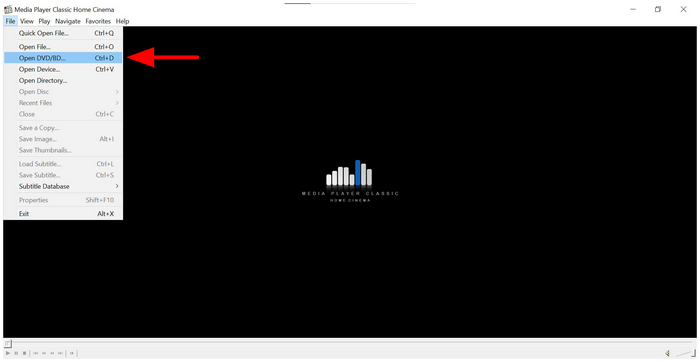
ステップ2。 開いたメニューで、 DVDをロードしました ファイルマネージャーで、 フォルダーを選択または、DVDをMPC-HCウィンドウにドラッグすることもできます。
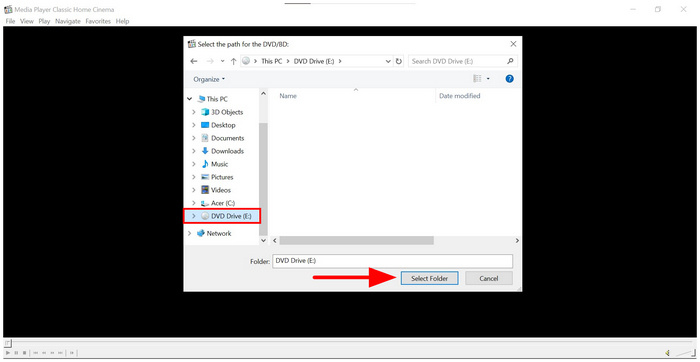
ステップ3。 DVDを選択したら、パソコンでその内容を視聴できます。
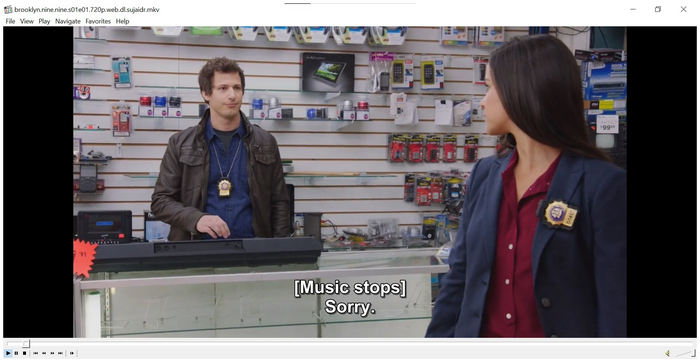
MPC-HCはVLC Media Playerと似たような動作をするため、良い代替品となります。また、このMedia Player Classicは軽量で、 信頼性の高い無料DVDプレーヤーそのため、最初に紹介した方法よりも効率的です。
致命的 知っておくべき情報
地域コードの悪夢
リージョンコードとは、DVDメディアに適用される著作権制限であり、DVDプレーヤーで再生できるDVDの種類を制限する仕組みです。リージョンコードは全部で6種類あります。そのため、DVDは同じリージョンコードに対応したプレーヤーでしか再生できません。幸いなことに、最近のほとんどの外付けドライブやDVDプレーヤーソフトウェアには、リージョンコードを回避する機能が内蔵されています。
電源に関する警告
最新のノートパソコンでDVDを再生するには外付けドライブが必要で、デジタルビデオよりも多くのリソースを消費するため、ノートパソコンのバッテリーがすぐに消耗することが予想されます。この問題を解決するには、デバイスを電源に接続した状態でDVDメディアを視聴することをお勧めします。電源供給が不安定だと、再生品質の低下や、 白黒DVD再生これはまれにしか起こらないかもしれない。
商用コピープロテクション
ディズニーやマーベルなどの有名映画の最新商業リリース版には、通常、強力なDRM保護が施されています。そのため、単純なDVDリッピングはできず、高度なソフトウェアが必要になります。幸いなことに、このガイドで紹介する方法はすべて、これらの最新リリース版に対応できます。
よくある質問 Windows用DVDプレーヤーについて
-
私のWindows 11ノートパソコンでDVDが自動再生されないのはなぜですか?
Windows 11にはDVDに対応したメディアプレーヤーが内蔵されていません。これらのファイルを再生するには、サードパーティ製のプレーヤーを使用する必要があります。Blu-ray Master Free Blu-ray PlayerやVLCは、Windows 11でDVDを再生できます。
-
AppleのUSB SuperDriveをWindowsノートパソコンで使用できますか?
はい、可能です。ただし、Windowsポートに直接接続する必要があります。また、Apple Boot Campドライバを手動でインストールする必要もあります。
-
自分のDVDをノートパソコンに取り込むのは合法ですか?
いいえ、違法ではありません。個人用DVDをデジタル化するためにリッピングすることは違法ではありません。ただし、市販のDVDでこれを行うと違法になります。 DVDをH.265形式にリッピングするH.264、またはその他の最新のビデオフォーマット。
-
ノートパソコンに最適な無料DVDプレーヤーソフトは何ですか?
この記事で紹介したソフトはすべて、優れた無料DVDプレーヤーです。高画質で視聴したい場合は、Blu-ray Master Free Blu-ray Playerがおすすめです。ただし、単にDVDを再生したいだけなら、VLCも良い選択肢です。
-
外付けドライブがないノートパソコンでDVDを再生するにはどうすればいいですか?
内蔵ドライバーを搭載したノートパソコンを使用する必要があります。あるいは、ISOイメージをリッピングしてDVDとして再生することもできます。最新のノートパソコンでDVDを再生する唯一の方法は、外付けドライブを使用することです。
結論
現代のノートパソコンの構造や機能は変化しましたが、お気に入りの物理メディアへのアクセスは変わる必要はありません。幸いなことに、学習することで ノートパソコンでDVDを再生する方法 初心者が考えるほど複雑ではありません。そのため、最新のノートパソコンで長期的に快適に利用するには、VLCをお勧めします。一方、より高画質な映像を求めるなら、Blu-ray Master Free Blu-ray Playerの方が良いでしょう。往年の名作DVDを最新の高画質で楽しむには、Blu-ray Master専用オプションをダウンロードしてください。
さらに読む
DVDムービーを再生する

