

引き出しの奥底にしまい込んでいたDVDディスクを引っ張り出そうとしたら、スタイリッシュなウルトラブックにDVDドライブが搭載されていなかったことに気づいてしまった。さらに、Windows 10/11やmacOSといった最新のオペレーティングシステムは、もはやネイティブのDVD再生をサポートしていない。これは間違いなくユーザーエクスペリエンスを著しく損なう。しかし、映画コレクションをすべてデジタル化しようと焦る必要はない。物理的なストレージメディアには依然として大きな価値がある。低価格の外付けドライブと適切な無料ソフトウェアがあれば、これらのハードウェアとソフトウェアの課題を簡単に克服できる。このガイドでは、最新のDVDプレーヤーソフトウェアを使用して、Windows 10/11およびMacコンピュータでDVDを再生する方法を詳しく解説する。
目次
舞台裏: テスト方法
実験には3種類のノートパソコンを使用しました。Windows 10を搭載したDell XPS 13、最新のWindows 11ビルドを搭載したLenovo ThinkPad、そしてmacOS Sonomaを搭載したM2 MacBook Airです。いずれのノートパソコンにも光学ドライブが内蔵されていないため、標準的なUSB-Cアダプタを使用して外付けドライブに接続しました。
私たちは数週間にわたり、10種類以上の異なるソフトウェアオプションをテストしました。評価基準は主に以下の4点です。
- 復号化の安定性: 傷のついたディスクや暗号化されたディスクは再生できますか?
- 再生のスムーズさ: アクションシーンで映像がカクつくことはありますか?
- UIの清潔さ: 迷惑な広告やポップアップがたくさん表示されますか?
- システムリソース: それはあなたのノートパソコンをジェットエンジンに変え、バッテリーを溶かしてしまうのでしょうか?
| ソフトウェアプレーヤー | システム要件 | 使いやすさ | 最適な用途 | 高度な設定 |
| ブルーレイマスター 無料ブルーレイプレーヤー | Windows 11/10/8/7、macOS 10.9以降 | 超簡単(プラグアンドプレイ) | 素晴らしい映像と商業用ディスク | アスペクト比の調整、音声トラック/字幕の同期、クイックスクリーンショットボタン |
| VLCメディアプレーヤー | Windows、Mac、Linux の場合 | メニューの種類がやや多い | クロスプラットフォーム&リージョンバイパス | 豊富なコーデックオプション、デインターレースフィルター、オーディオイコライザー |
| 5Kプレーヤー | Windows 11/10/8、macOS 10.9以降 | かなり良い(洗練されたUI) | AirPlay/DLNAおよびハードウェアアクセラレーション | GPUアクセラレーションの切り替え、ビデオの回転、ストリーミングサーバーの設定 |
ハードウェア Windows 10/11およびMacでのDVD再生の準備
ソフトウェアをいじる前に、まず物理的な問題を解決しなければなりません。最近のノートパソコンは薄すぎて、光学ドライブを内蔵するスペースがないのです。幸いなことに、この問題を解決するのは非常に安価で簡単です。
DVDドライブが搭載されていないノートパソコンでDVDを再生するには、ノートパソコン用の外付けDVDドライブを購入するだけで済みます。外付けDVDドライブは一般的にコンパクトで、ケーブル1本でノートパソコンのUSB 3.0ポートまたはUSB-Cポートに直接接続できます。電源はノートパソコンから直接供給されるため、別途コンセントを探す必要はありません。
ハードウェア購入とクイックセットアップのチェックリスト
- 料金: AmazonやBest Buyでは、LG、ASUS、Pioneerなどのブランドのまともな外付けDVDドライブを14.15ドルから14.25ドル程度で購入できます。
- プラグとポート: お使いのノートパソコンに小型のUSB-CポートまたはThunderboltポートしかない場合は、USB-Cケーブルが付属したドライブを購入するか、安価なUSB-A-USB-C変換アダプタを手元に置いておきましょう。
- プラグアンドプレイ: もうドライバーを手動でインストールする必要はありません。Windows 10/11でもMacでもドライバーのダウンロードは不要です。ドライブを接続するだけで、数秒以内にノートパソコンが認識します。
方法1: オールインワンのパワフルなプレーヤー – Blu-ray Master 無料Blu-rayプレーヤー
Windows 10/11およびmacOSでDVDを再生するのは簡単です。PCまたはMacユーザーであれば、信頼できるオフラインプログラムをご利用いただけます。DVDを効果的に再生するには、 ブルーレイマスター 無料ブルーレイプレーヤー高度な復号機能を備えているため、リージョンコードやコピープロテクト付きのDVDも再生でき、再生の自由度が高まります。また、このソフトウェアでは、オーディオトラック、チャンネル、ビデオトラック、字幕などのパラメーターを変更することも可能です。これにより、お好みの出力設定でDVDを視聴できます。
さらに、DVDだけでなく、さまざまなビデオフォーマットも再生できます。MP4、MT2、M2TS、FLV、MKV、MXF、TRP、WMV、RMVBなどに対応しています。インターフェースはユーザーフレンドリーで操作も簡単です。簡単に調整でき、お好みの画面モードを選択することもできます。最後に、映画の中でお気に入りのシーンをキャプチャしたい場合は、下部のインターフェースにあるスナップショットボタンをクリックするだけです。これにより、お気に入りのシーンをキャプチャしながらビデオを視聴できます。Windows 10/11およびMacでDVDを再生する方法については、以下の簡単な手順に従ってください。
ステップ1。 WindowsまたはMacに無料のBlu-rayプレーヤーをダウンロードしてインストールし、すぐにインストールしてください。インストーラーは、 ダウンロード 下のボタンをクリックしてください。
無料ダウンロード
Windowsの場合
安全なダウンロード
無料ダウンロード
macOS用
安全なダウンロード
ステップ2。 ソフトウェアを起動し、 オープンディスク コンピューターから DVD を読み込むオプションがあります。ただし、このプロセスを実行する前に、DVD がすでにコンピューターに接続されていることを確認してください。

ステップ3。 DVDを開封したら、お持ちの映画をお楽しみいただけます。視聴中は、インターフェースのボタンを使って映画を操作することもできます。

この無料Blu-rayプレーヤーを使えば、WindowsとMacのパソコンでBlu-ray映画を楽しむことができます。テストの結果、このツールは映画鑑賞には十分適していることが分かりました。無料ツールであるため、広告が表示され、保護の厳しいディスクやメニュー操作で時折問題が発生することがあります。
方法2: オープンソースの定番 – VLCメディアプレーヤー
VLCは多くの人から高く評価されている最高のメディアプレーヤーの1つです。DVDディスク、フォルダ、ISOファイルも再生できます。独自の内部コーデックライブラリが搭載されているため、怪しいサードパーティのデコーダーを探し回る必要はありません。一番良い点は? VLC DVDプレーヤー スマートなソフトウェア復号化(libdvdcss)を使用して、煩わしいDVDリージョンロックを静かに回避し、ドライブのファームウェアを危険にさらすことなく、ほぼどこからでもディスクを視聴できるようにします。
ステップ1。 VLCを公式サイトからダウンロードしてインストールしてください。既にインストール済みであれば、そちらの方が望ましいです。その後、WindowsまたはMacでVLCを開いてください。
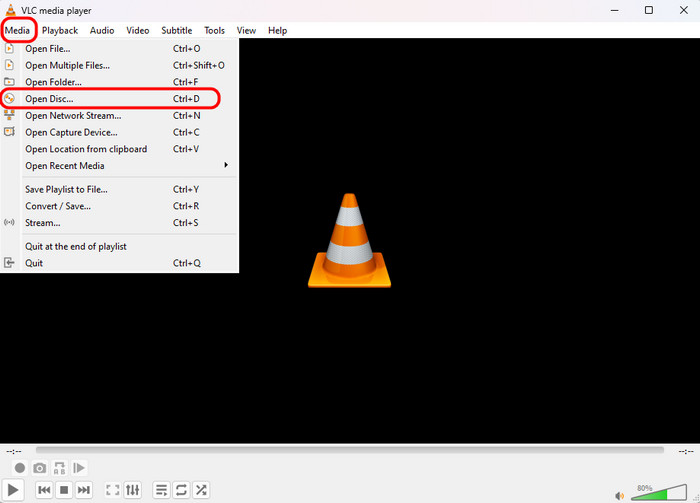
ステップ2。 選ぶ メディア 上部のバーから選択し、 オープンディスク オプション。
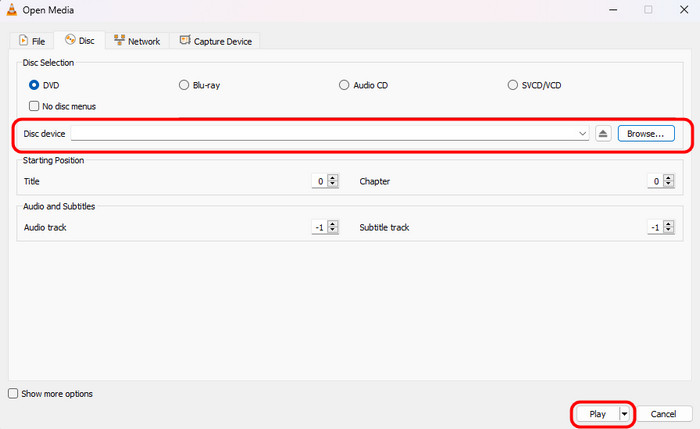
ステップ3。 ポップアップウィンドウで、 ディスク セクションをクリックして ブラウズ 挿入したDVDディスクを読み込んでください。その後、「再生」をクリックして視聴してください。
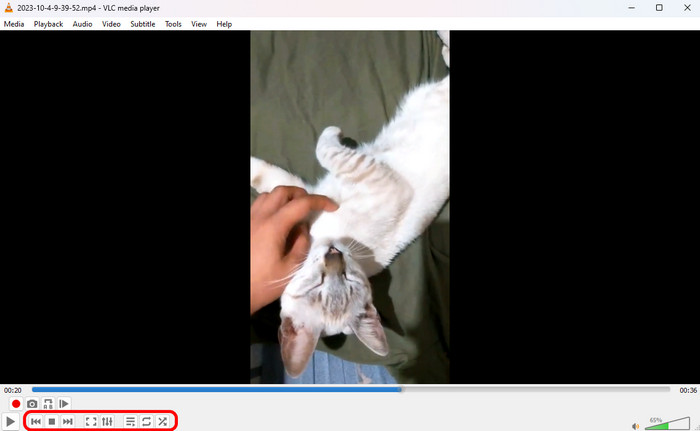
ステップ4。 DVD映画をお楽しみください。また、視聴体験を最適化するために、さまざまな設定を試してみてください。
この無料ツールは、ほとんどの人にとって常に第一の選択肢です。無料でオープンソースであり、使い方も簡単です。コピープロテクトされたDVDを扱うには、libdvdcssをインストールする必要があります。プログラムが何らかの理由でクラッシュすることがあります。また、DVDから破損したビデオを再生することはできません。インターフェースがユーザーフレンドリーではないため、操作が難しい場合があります。
方法3: 現代的な美的選択 – 5KPlayer
Windows 10/11 または Mac で洗練されたものが欲しいなら、 5Kプレーヤー は素晴らしい選択肢です。Windows 10/11およびMacでシームレスなDVD再生体験を提供するように設計された、多機能で無料のメディアプレーヤーです。強力なデコード機能により、あらゆるDVDディスク、フォルダー、ISOファイルを簡単に再生できます。DVDリージョンコードをバイパスして、リージョン1~6のDVDを再生できます。さらに、マルチトラックオーディオ、カスタマイズ可能な字幕、Dolby/DTSサラウンドサウンドをサポートし、映画館レベルの体験を提供します。
では、DVDを視聴するにはどうすればよいのでしょうか?詳しい手順は以下のとおりです。
ステップ1。 5KPlayerを公式サイトからダウンロードしてインストールしてください。その後、パソコンで起動してください。
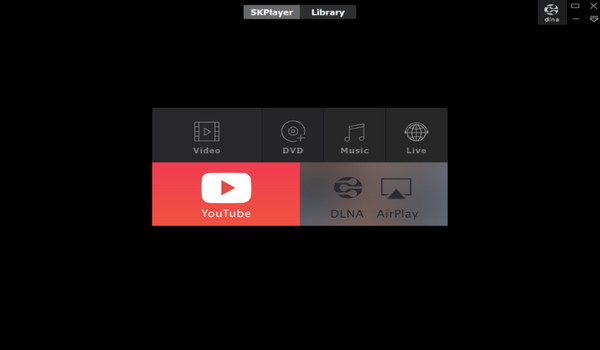
ステップ2。 メインインターフェースで、 販売終了 挿入したDVDディスクを読み込んで再生するオプション。

ステップ3。 さらに、ライブラリセクションを選択すれば、さまざまなプラットフォームの動画を楽しむことができます。
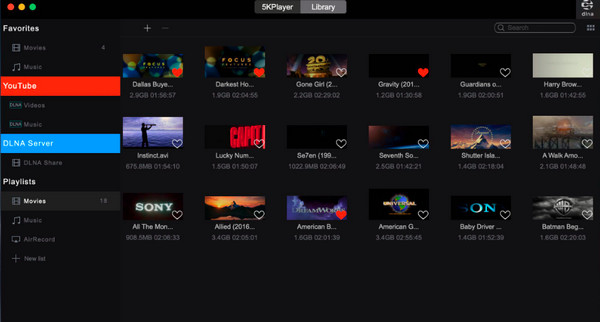
5KPlayerは、スムーズでシームレスなDVD視聴体験を提供します。DVDのリージョンコードや各種コピープロテクトを気にすることなく、あらゆるDVDを再生できます。ただし、時折広告が表示され、高度なカスタマイズ設定には制限があります。総合的に見て、日常的なメディア再生には軽量な選択肢と言えるでしょう。
トラブルシューティング &インサイダーのプロのヒント
地域コードの落とし穴に注意
海外で購入した映画を再生しようとした際に、プレーヤーが「再生エラー」または「リージョン不一致」と表示した場合、リージョンロック(リージョン1~6)に引っかかっている可能性があります。ドライブはファームウェア(RPC-2)を使用してこれを強制しており、通常はリージョンを合計5回変更すると永久にロックされます。
重要な警告: VLCのようなソフトウェアは内部ツールを使ってリージョンロックを回避できますが、WindowsのデバイスマネージャーやMacの設定でハードウェアドライブのリージョンを直接変更すると、5回目のスワップ後にドライブが永久にロックされます。ドライブ設定を直接変更するのではなく、ソフトウェアデコードを利用するようにしてください。
将来を見据えた究極の対策:デジタル化
旅行が多く、荷物を運ぶのが嫌な場合は ノートパソコン用外付けDVDドライブ バックパックにDVDやDVDを入れて持ち歩く際は、お気に入りのディスクをMP4やMKV形式の動画ファイルにデジタル化することを検討してみてください。無料のDVDリッパーを使えば、映画ライブラリをノートパソコンの内蔵ストレージに保存できるので、USBポートに余計な機器を接続することなく、飛行機や旅行先でオフライン再生をすぐに楽しめます。
よくある質問 DVD再生について
-
DVDをノートパソコンに挿入しても、自動的に再生されないのはなぜですか?
最新のWindows 10/11およびmacOSでは、セキュリティ上の理由からデフォルトの自動再生機能が無効になっています。挿入したDVDは、VLC、Blu-ray Master Free Blu-ray Player、その他の高機能DVDプレーヤーソフトウェアを使用して手動で再生できます。
-
Microsoft Storeで公式のWindows DVDプレーヤーアプリを購入する必要は本当にあるのでしょうか?
いいえ。Windows DVDプレーヤーの機能は基本的なものです。市場には多数のDVDプレーヤーソフトウェアがありますので、それらを比較検討して、VLCなどの適切なツールを選択してください。
-
標準的なノートパソコンの外付けDVDドライブは、ブルーレイディスクを読み込んで再生できますか?
いいえ。標準的なDVDドライブは赤色レーザーを使用しているため、Blu-rayディスクや4Kディスクの微細な物理トラックを読み取ることはできません。Blu-rayディスクを再生するには、青色レーザーを搭載した専用の外付けBlu-rayドライブが必要です。ただし、Blu-rayドライブは通常のDVDディスクであれば問題なく読み取ることができます。
-
なぜ私の再生ソフトは「地域が間違っています」または「地域制限」エラーを発生させるのですか?
DVDには、各国での映画公開時期を制御するためのリージョンコードが設定されています。DVDを再生するには、お住まいの地域のリージョンコードに対応したプレーヤーを購入する必要があります。リージョンコードが合わない場合は、DVDFab PlayerFab、Blu-ray Master Free Blu-ray PlayerなどのリージョンフリーDVDプレーヤーをお試しください。
-
DVDドライブから映画を視聴する方が、ストリーミング再生よりもノートパソコンのバッテリーを早く消耗しますか?
ええ、通常はそうです。物理的なディスクを回転させるには、USBポートから電源を取ってドライブ内部のモーターを駆動させ、レーザーを作動させ続ける必要があります。
結論
この記事では、 Windows 10/11およびMacでDVDを再生するBlu-ray Master Free Blu-ray Playerは無料で、柔軟な再生設定を提供します。VLCはDVD視聴のためのシンプルなワークフローを提供します。5KPlayerはAirPlay/DLNAワイヤレスストリーミングに対応しています。これらのプレーヤーのいずれかを選択して、シームレスなDVD再生体験をお楽しみください!
さらに読む
DVDムービーを再生する

