

| 方法 | 困難 | 要件 | 最適な用途 |
| 外付けドライブ + VLCアプリ | 簡単 | USBプラグアンドプレイ対応ドライブ + VLC(Android/Linux対応) | 短時間視聴 |
| DVDをデジタル化(MP4形式) | 中くらい | Windows/Mac PC + リッパーソフトウェア | 長期版ChromeOSライブラリ |
| Linux版VLCベータ版 | 難しい | Linux開発環境を有効にする | 高度な技術ユーザー |
DVDメディアへのアクセスは、かつてのような主流の魅力は失せたかもしれませんが、ストリーミングアプリよりもはるかに優れた、映画やテレビ番組の高画質ホームビデオを視聴できる最良の選択肢の一つです。この記事では、DVDメディアの利用方法について詳細なガイドを提供します。 Chromebook の DVD プレーヤー 使用できる3つの方法をご紹介します。それぞれの方法の最適な用途、長所、短所についても解説します。
- パート1:ChromebookでDVDを再生できますか?
- 方法1:外付けDVDドライブを使用する(直接的な方法)
- 方法2:DVDをデジタルに変換する(長期的な解決策として最適)
- 方法3:Linux経由でのプレイ(ベータ版)上級者向け
- パート5:Chromebook DVDプレーヤーに関するよくある質問
パート1。 ChromebookでDVDを再生できますか?
はい、Chromebook、ノートパソコン、デスクトップパソコンでDVDを再生できます!ただし、Chromebookには外付けDVDプレーヤーを接続する必要があります。次に、DVDメディアの再生をサポートするマルチメディアツールをダウンロードしてください。または、 無料のDVDリッピングツール それをデジタルビデオに変換します。これにより、ChromebookノートパソコンでDVDビデオを再生することがはるかに便利で簡単になります。
方法1: 外付けDVDドライブを使用する(直接的な方法)
最適な用途: 外付けDVDプレーヤーを使って、物理的なDVDメディアを視聴する。
ChromebookでDVDメディアを再生する最初の方法は、外付けDVDプレーヤーを使用することです。プレーヤーを選ぶ前に、最新のノートパソコンとの接続を容易にするために、プラグアンドプレイシステムを備えた製品を選ぶようにしてください。
外付けDVDドライブを使用する場合、ChromebookやノートパソコンにDVDファイルに対応したDVDプレーヤーアプリをインストールし、パソコンを画面として使用します。この方法の使い方については、以下の3ステップガイドをご覧ください。
ステップ1。 ノートパソコンとの接続に対応した、プラグアンドプレイ対応の外付けDVDドライブを探しましょう。最新のノートパソコンでは、通常、標準的なUSB-AポートまたはUSB-Cポートが最も多くサポートされています。
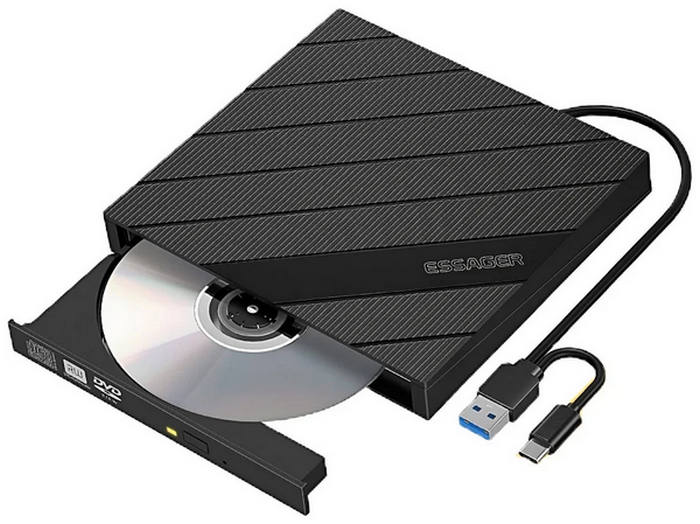
ステップ2。 次に、外付けDVDプレーヤーをノートパソコンに接続します。プラグアンドプレイ対応の場合は、プレーヤーに読み込んだDVDを直接再生できます。そうでない場合は、外付けプレーヤーのインストールガイドに従ってください。
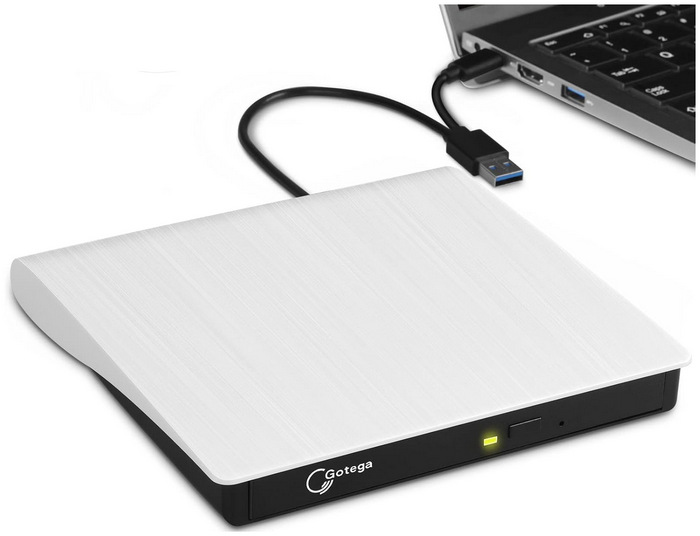
ステップ3。 外付けドライブを接続したら、DVDデータをデコードするための適切なソフトウェアが必要です。
重要なお知らせ: Chromeウェブストアにあった旧バージョンのVLC for ChromeOSアプリとVOCCアプリは、公式に提供が終了しており、現在は動作しません。探しても無駄ですので、時間を無駄にしないでください。
代わりに、以下の検証済みの方法でDVDを再生してください。
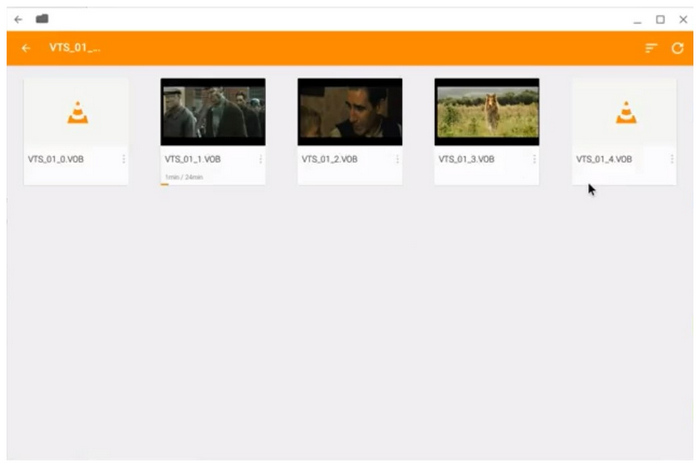
- 開く Google Playストア Chromebookで、 Android 用 VLCアプリを起動してインストールしてください。インストールが完了したら、アプリを開き、USBデバイスへのアクセスを許可し、DVDドライブを選択して再生を開始します。
長所
- 最新のコンピューターでDVDを直接再生するために使用できます。
- ダウンロードするだけで簡単にセットアップできます DVD プレーヤー ソフトウェア.
- 従来のDVDプレーヤーと同じように動作するので、最も直接的な解決策です。
短所
- 外部ドライバーを購入する必要があります。
- プラグアンドプレイシステムに対応していない外付けドライブを誤って選択してしまう可能性があります。
- DVDメディアに対応したマルチメディアプレーヤーが必要です。
さらに、ChromeOSの落とし穴を避けるための重要なハードウェア購入ガイドもご紹介します。
すべての外付けDVDドライブが同じように作られているわけではありません。多くの従来型ドライブは、ディスクのデコードと読み取りに、WindowsまたはmacOS専用のドライバ(.exeまたは.pkgインストールファイル)を必要とします。ChromeOSではこれらのファイルをインストールできないため、ドライブによっては「フォーマットがサポートされていません」というエラーが表示される場合があります。
Chromebookでスムーズなプラグアンドプレイを実現するには、パッケージにLinuxまたはChromeOSとの互換性が明記されているドライブを探してください。実際のテストに基づき、Chromebookで問題なく動作する、おすすめのお手頃価格のモデルを以下にご紹介します。
- LGエレクトロニクス 8倍速 USB 2.0 超薄型ポータブルDVDライター(型番:SP80NB80) Chromebookユーザーの間でカルト的な人気を誇る。消費電力が非常に少ないため、ノートパソコンのバッテリーをあっという間に消耗させることはなく、ドライバーも一切不要だ。
- ASUS ZenDrive U9M(超薄型ポータブルDVDライター): お使いの最新のChromebookにUSB-Cポートしかない場合は、これが最適な選択肢です。USB-CケーブルとUSB-Aケーブルの両方が同梱されているので、面倒な変換アダプターを購入する必要がありません。
- Dell DW316 外付けUSBスリムDVD読み書き光学ドライブ: もう一つの堅牢で高性能な選択肢は、追加設定なしでChromeOSのネイティブファイルマネージャーを介して完璧に動作します。
チップ
USB-C搭載Chromebookユーザーのためのちょっとしたヒント: 古い外付けドライブの多くは、標準のUSB-Cポートの出力よりも多くの電力を必要とします。ドライブが回転しても読み取れない場合は、 電源付きUSBハブ ノートパソコンに直接接続するのではなく。
方法2: DVDをデジタル化(長期的な解決策として最適)
最適な用途: DVDメディアをデジタルビデオに変換することで、最大限のアクセス性を実現します。
外付けDVDドライブを使用すれば直接的な解決策が得られますが、DVDメディアをデジタル形式に変換すれば、そのようなハードウェアやChromebookのDVDプレーヤーソフトウェアは不要になります。この解決策を使用するには、 ブルーレイマスター 無料ブルーレイリッパー DVDメディアをリッピングしてデジタルビデオに変換する。
その名の通り、このプログラムはDVDやBlu-rayディスクなどの物理メディアを直接リッピングし、ユーザーの好みに合わせて500種類以上のメディアフォーマットに変換できます。これにより、外部ドライバーやDVDプレーヤーツールを使用する必要がなくなります。DVDビデオをデジタル化することで、アクセス性も格段に向上します。ファイルを簡単に共有したり、あらゆるデバイスで視聴したり、かさばるドライバーに頼ることなく再生したりできるようになります。
Blu-ray Master Free Blu-ray Ripperの優れた機能について詳しく知りたい場合は、以下の主な機能の説明をお読みください。また、使用方法に関するガイドも必ずお読みください。
主な特徴:
- ・あらゆる種類のDVDを500種類以上のフォーマットにリッピングおよび変換します。
- ・最大8K解像度のビデオ出力に対応。
- ・70倍速い変換処理による、超高速リッピング処理。
- ・リッピングおよび変換処理の前後に使用できる編集オプションが多数用意されています。
ステップ1。 DVDをパソコンに挿入し、優れたDVDリッパーをダウンロードしてインストールしてください。起動後、「ディスクを読み込む」アイコンをクリックしてディスクをインポートします。
無料ダウンロード
Windowsの場合
安全なダウンロード
無料ダウンロード
macOS用
安全なダウンロード

ステップ2。 読み込み後、 出力フォーマット 取り込んだDVDビデオを保存するフォーマットを選択するオプションがあります。お好みのビデオフォーマット、エンコーダー、または画質を選択できます。

ステップ3。 その後、ビデオ変換を選択できます 設定 DVDムービーが読み込まれたら、ボタンを押してください。

ビデオ設定では、リッピングしたビデオをデジタル保存する方法を編集することで変更できます。 ビデオ品質、エンコーダー、フレームレート、解像度、ビットレート、およびその他のオーディオパラメータ。

ステップ4。 最後に、 すべてを破る ボタンを押してDVDのリッピング処理を開始します。その後、指定したフォルダに保存されたリッピング済みの動画を確認してください。
ステップ5。 USBメモリをChromebookノートパソコンに接続し、フォルダを開いてDVDビデオを視聴します。ChromebookでDVDを正常に再生できます。

長所
- 無料版でも基本的なリッピング作業には十分信頼できる。
- 初心者にも使いやすいインターフェースデザイン。
- MP4、MKVなど、広くサポートされているフォーマットへのリッピングに対応しています。
- バッチ変換サービスを提供しています。
- 必須の編集ツールを搭載。
短所
- 無料版ではMP4とMKV形式への変換しかできません。
- 広告も多少掲載されている。
- 編集ツールが限られている。
方法3: Linux でプレイする(ベータ版)上級ユーザー向け
最適な用途: DVDメニューとチャプターを完全にサポートする、フル機能搭載のデスクトップ版VLCを使用したい上級ユーザー向け。
最新のChromebookには、Linux開発環境が内蔵されています。これを有効にすることで、ChromeOSの制限を回避し、VLC Media Playerのデスクトップ版をインストールできます。以下に、設定方法とDVDの再生方法をステップバイステップで説明します。
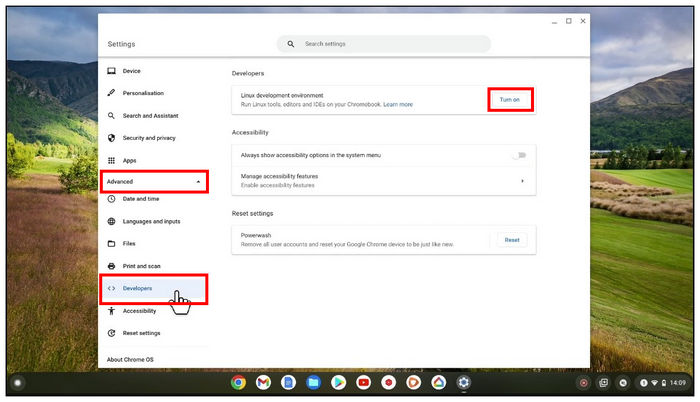
ステップ1。 Chromebookの 設定 > 高度な > 開発者.の隣に Linux開発環境、 クリック オンにする画面の指示に従ってユーザー名とディスクサイズを設定し、次にクリックします。 インストール.
ステップ2。 Linuxターミナル(黒いコマンドラインウィンドウ)が表示されたら、次のコマンドを入力してEnterキーを押してください。 入力 すべてが最新の状態であることを確認するために: sudo apt update && sudo apt upgrade –y.
ステップ3。 それでは、VLCの公式インストールコマンドを入力して、 入力:sudo apt install vlc –y.
ChromeOSは、VLCの正規版デスクトップアプリケーションを自動的にダウンロードしてインストールします。VLCのアイコンは、Chromebookのアプリドロワーにある「Linuxアプリ」フォルダ内に表示されます。
ステップ4。 VLCを開く前に、ChromeOSを開いてください。 ファイルアプリ左側のサイドバーで外付けDVDドライブを右クリックし、 「Linuxと共有する」'.
注記: これは非常に重要な手順です!この手順を省略すると、Linux版のVLCが物理的なUSBドライブを認識できなくなります。
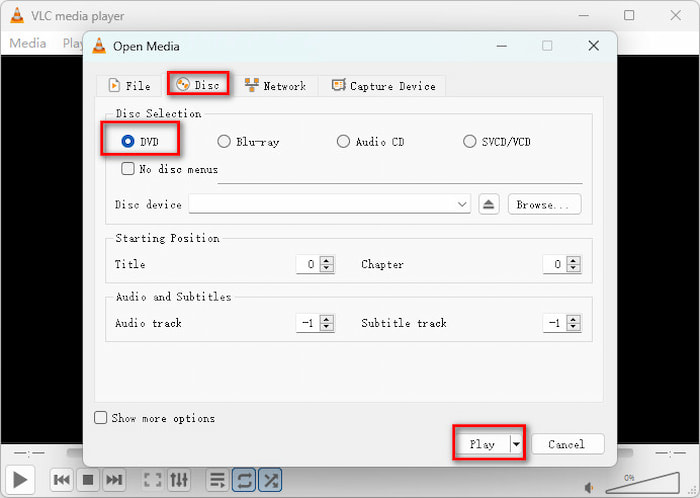
ステップ5。 アプリドロワーからVLCを起動し、 メディア > オープンディスク「DVD」が選択されていることを確認し、クリックします。 遊ぶこれで、メニュー、字幕、音声トラックが正常に動作するフルムービーをお楽しみいただけます!
長所
- 簡単に有効化できます。
- 高度なオープンソースツールへのアクセスを可能にします。
- Chromebookでは、高度なコードエディタに直接アクセスできます。
短所
- 上級ユーザー向けのみ。
- Linuxベースの重いソフトウェアは、携帯型のChromebookでは処理が困難です。
- Chromebookのストレージ容量が少ないため、利用できるLinuxソフトウェアの種類が制限されます。
パート5。 Chromebook DVDプレーヤーに関するよくある質問
-
通常のDVDプレーヤーをChromebookに接続できますか?
いいえ、できません。Chromebookはプラグアンドプレイ対応のDVDプレーヤーのみに対応しています。 ポータブルDVDプレーヤーこれらは通常、最新のUSB-AおよびUSB-Cシステムを介して接続されます。
-
Android版VLCはChromebookでDVDを再生できますか?
はい。Androidアプリに対応した最新のChromebookであれば、Google PlayストアからVLCをインストールできます。
-
外付けDVDドライブが認識されないのはなぜですか?
これは、お使いのDVDドライバーがプラグアンドプレイに対応していないことを示している可能性があります。通常、この問題は、使用している外部ハードウェアに適したドライバーをインストールすることで解決できます。このような問題を避けるため、購入前にプラグアンドプレイ対応のドライバーであることを確認してください。
-
Chromebookとは何ですか?
Chromebookは、GoogleのChromeOSを搭載したノートパソコンおよびタブレット端末です。手頃な価格で、安全かつ高速に動作し、簡単なコンピュータ作業に適した設計となっています。これらの端末はGoogleのエコシステムと完全に統合されており、その好例として、Googleドライブをメインストレージとして利用している点が挙げられます。
-
ChromebookでDVDメディアをデジタル化することはできますか?
いいえ、できません。Chromebookにはフォーマット変換ツールが内蔵されていません。DVDのリッピングとフォーマット変換は、別のコンピューター(できればWindowsデスクトップ)で行う必要があります。
-
ChromebookにUSB DVDドライブを接続するだけで映画を見ることはできますか?
いいえ、簡単なことではありません。Google Playからメディアプレーヤーをダウンロードして映画を視聴することもできます。あるいは、Linux環境を有効にすることもできます。
-
現在ChromeOSで利用できる最高の無料DVDプレーヤーアプリは何ですか?
現在最も優れた無料アプリはAndroid版VLCで、ChromebookのGoogle Playストアから直接ダウンロードできます。
-
VLCメディアプレーヤーはChromebookで物理DVDを再生できますか?
はい。VLCにはAndroid版とLinux版があり、それぞれ異なる機能が搭載されています。
結論
これまでアクセスするための最良の選択肢を3つ説明してきましたが、 Chromebook の DVD プレーヤーこの記事が、ニーズに最適なものを選ぶための十分な情報を提供できたことを願っています。メディアプレーヤーでDVDを再生する際のセットアップ要件を回避するには、DVDリッパーツールを使用して物理メディアをデジタルファイルに直接変換できます。Blu-ray Master Free Blu-ray Ripperは最適な選択肢の1つであり、以下のリンクからダウンロードできます。
無料ダウンロード
Windowsの場合
安全なダウンロード
無料ダウンロード
macOS用
安全なダウンロード
Blu-ray Masterのその他の情報
最高のDVDプレーヤー

