

最近のノートパソコンのほとんどは薄型で高速ですが、大きな欠点が一つあります。それはディスクドライブがないことです!DVD映画を再生したり、古い写真を見ようとしたときに、ディスクドライブがないことに気づくと、本当にイライラします。ストリーミングサービスは至る所にありますが、サービスは常に映画を削除しています。物理的なディスクを持っているということは、実際にメディアを所有しているということです。コレクションを蘇らせるには、適切なドライブとソフトウェアさえあれば十分です。今回は、7つの最高のドライブをご紹介します。 ノートパソコン用DVDプレーヤーそうすれば、古いDVDコレクションを快適に楽しむことができます。
目次
- ノートパソコン向けDVDプレーヤーの最適な選定方法
- 製品1:プレミアムヘビーヒッター – パイオニア BDR-XD07B
- 製品2:お手頃価格の救世主 – LG超薄型ポータブルDVDライター
- 製品3:万能ツールとして知られるVLCメディアプレーヤー
- 製品4:映画鑑賞のスペシャリスト – Blu-ray Master無料Blu-rayプレーヤー
- 製品5:ハリウッドのパワーハウス – CyberLink PowerDVD 23
- 製品6:Mac中心のミニマリスト向け – Apple USB SuperDrive + IINA Player
- 製品7:傷ついたディスクを復元するツール – 5KPlayer
- 一般的な問題のトラブルシューティング
- ノートパソコン用DVDプレーヤーに関するよくある質問
どうやって ノートパソコンに最適なDVDプレーヤーを厳選しました
この記事を執筆し、信頼できる情報を共有するために、私たちはメーカーのマーケティング上の主張やオンラインストアの仕様書のコピーに頼ることは一切ありません。このガイドに掲載されているすべてのハードウェアとソフトウェアは、当社の技術ラボで一連のハンズオンベンチテストを受けています。標準化されたセットアップ(Windows 11を搭載した最新のウルトラブックとApple Silicon搭載MacBook Pro)を使用し、プロ仕様の診断ユーティリティと実際の再生シナリオを用いてパフォーマンスを評価しました。テストで確認した項目は以下のとおりです。
- 音響デシベル: ノートパソコンの横でディスクを回転させているとき、ドライブはどれくらいうるさいか。
- バッファと読み取り速度: 古いディスクや傷のついたディスクをどれだけ速く読み込み、処理できるか。
- バッテリー消費率: そのシステムがノートパソコンのバッテリーからどれだけの電力を消費するか。
- コーデックの汎用性: そのソフトウェアが、異なる地域コードや特殊なファイル形式をどれだけうまく再生できるか。
| ツール/製品 | タイプ | 使いやすさ(直感的) | 再生品質(直感的) | 音響ノイズ/CPU負荷(ディープテック) | エラー訂正機能(耐擦傷性) | リージョンロックバイパス | 主な技術的特徴 |
| パイオニア BDR-XD07B | ハードウェア | 4.8 / 5(プラグアンドプレイ) | 5.0 / 5 (ネイティブビットパーフェクト) | 約32dB(超静音) | 高(PureRead 4+ ハードウェア) | ハードウェア規格(RPC-2) | M-DISCアーカイブ&クラムシェルデザイン |
| LG ウルトラスリムポータブル | ハードウェア | 5.0 / 5(即時セットアップ) | 4.2 / 5 (標準1080p) | 約42dB(目立つシークノイズ) | 中程度(標準光学式リーダー) | ハードウェア規格(RPC-2) | USB-A/Cハイブリッドバスパワー |
| VLCメディアプレーヤー | ソフトウェア | 3.8 / 5 (基本的なユーザーインターフェース) | 4.5 / 5(鮮明なレンダリング) | < 3% CPU使用率(非常に低い) | 中程度(ソフトウェアバッファ) | 自動処理(CSSソフトウェアによるデコード) | オープンソース&マルチコーデックエンジン |
| ブルーレイマスター 無料ブルーレイプレーヤー | ソフトウェア | 4.6 / 5 (モダンなUI) | 4.7 / 5 (クリーンHDスケーリング) | < 5% CPU使用率(低) | 良好(バッファリングパイプライン) | 内蔵型(オートバイパス) | ネイティブのWindows 11コーデック統合 |
| サイバーリンク PowerDVD 23 | ソフトウェア | 4.2 / 5(機能が豊富) | 5.0 / 5 (シネマHDRグレード) | 約12~18%のCPU/GPU負荷 | 高解像度(フレーム再構成) | 管理対象ソフトウェア | TrueTheater HDRと空間オーディオ |
| Apple SuperDrive + IINA | ハードウェア+ソフトウェア | 4.9 / 5 (Macネイティブ) | 4.6 / 5(スムーズなレンダリング) | 約36dB / バッテリー消費は最小限 | 良好(macOS ハードウェアバッファ) | 処理対象ソフトウェア(IINA経由) | Apple SiliconネイティブSwiftエンジン |
| 5Kプレーヤー | ソフトウェア | 3.6 / 5(UIがごちゃごちゃしている) | 4.0 / 5(安定したフレームレート) | ~8–12% GPUアクセラレーション | 超高レベル(エラー隠蔽) | 自動化(ソフトウェアによるバイパス) | GPUハードウェアアクセラレーションとAirPlay |
製品1: プレミアムヘビーヒッター - パイオニア BDR-XD07B
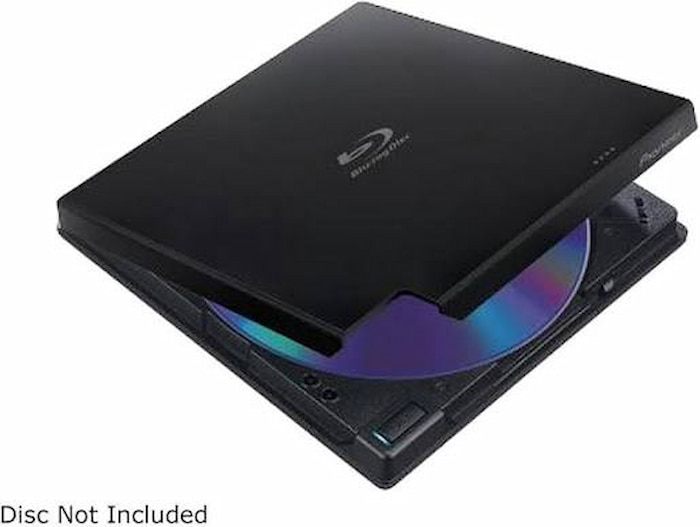
長持ちする堅牢なドライブをお探しなら、パイオニアのBDR-XD07Bがおすすめです。フリップトップ式の蓋を採用しているため、ディスク トレイが壊れる心配もありません。この高性能ドライブはM-DISCテクノロジーにも対応しており、家族写真を何十年もバックアップしたい場合に最適です。
テスト結果: テストの結果、このドライブは映画再生中も非常に静かで、快適な使用感を提供してくれました。古いディスクも問題なく読み込め、机の上でも振動しませんでした。バッテリー消費量もかなり良好でした。
長所
- 長期保存に対応したM-DISCアーカイブディスクをサポートします。
- DVD再生中に、静かな回転音が聞こえる。
- コンパクトなデザインなので、小さなテーブルでも場所を取りません。
短所
- 価格は、基本的な薄型ドライブよりも若干高めです。
- 古いノートパソコンで安定した電源供給を行うには、デュアルUSB接続を使用する必要があります。
製品2: お手頃価格の救世主 - LG ウルトラスリム ポータブル DVD ライター
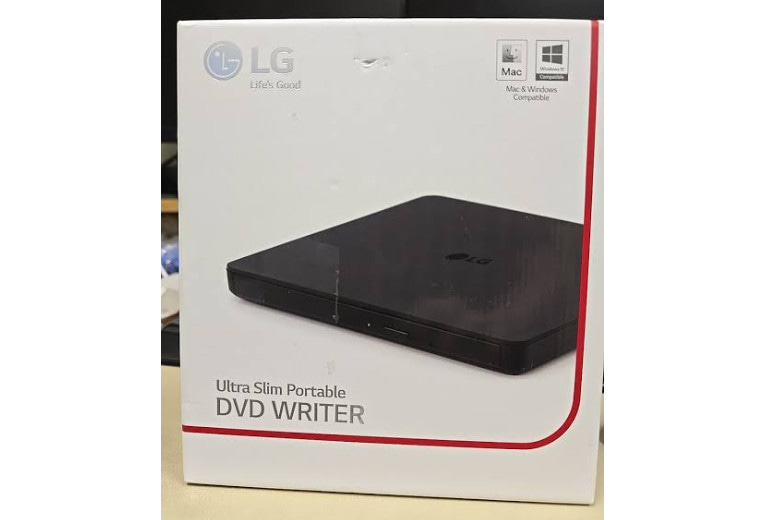
安くてシンプルなものをお探しですか?LG Ultra Slimは、学生やカジュアルユーザー向けに特別に設計されています。予算を抑えたいノートパソコンユーザーにとって、最高の外付けDVDドライブと言えるでしょう。超軽量で安価、そして教科書と一緒に大学のバックパックにも簡単に収まります。
テスト結果: 使い方はとても簡単でした。追加の電源コードやドライバーのインストールも不要で、テスト用のノートパソコンに直接接続できます。テストで使用した際、ディスクを最初に読み込むときにモーター音が少しうるさかったです。
長所
- ほとんどの人にとって手頃な価格で、簡単にプラグアンドプレイでセットアップできます。
- 軽量なので、どんなバッグにも入れて持ち運べます。
- このツールは、標準的なUSB-AおよびUSB-Cアダプターとそのまま互換性があります。
短所
- 一部のユーザーからは、ディスクフォーマットや古いメディア、傷のついたメディアなど、正常に読み取れるものに関して選択的、あるいは選り好みする傾向があるとの指摘がある。
- プラスチック製の筐体は、傷つきやすいように感じる。
製品3: スイスアーミーナイフでおなじみのVLCメディアプレーヤー
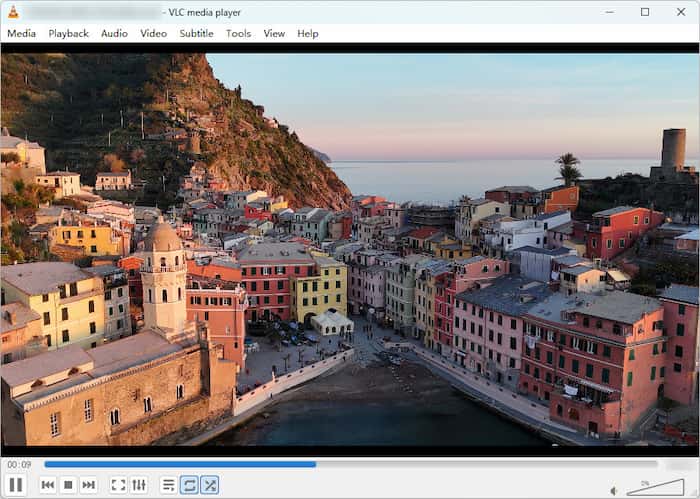
マルチメディアプレーヤーの人気に関しては、 VLCメディアプレーヤー がトップの座を獲得しました。様々なオペレーティングシステムとの優れた互換性のおかげで、このオープンソースソフトウェアはWindows、Mac、Linux、さらにはAndroidやiOSでも最もよく使われているソフトウェアの一つです。一般的な自作DVDの読み込みと再生も簡単に行えます。市販のDVDを視聴したい場合は、libdvdcssファイルをインストールしてDVDのコピープロテクトを処理できます。
長所
- 広告やポップアップも一切なく、完全に無料のアプリです。
- ほぼすべてのビデオフォーマット、DVD、ブルーレイを再生できます。
- イコライザーや空間化装置など、ビデオ効果を最適化するための設定が含まれています。
短所
- デフォルトのデザインは、どちらかというと地味で古臭い感じだ。
- ブルーレイを再生するには、追加の手動設定手順が必要です。
製品4: 映画専門 - Blu-ray Master 無料Blu-rayプレーヤー

DVD ドライバーと一緒に使う DVD プレーヤー ソフトウェアを探すときは、 ブルーレイマスター 無料ブルーレイプレーヤー これはあなたの最有力候補の一つとなるでしょう。まず、このプログラムはWindows 11/10/8とMac OS X 10.9以降の両方をサポートしているため、最も互換性が高いと言えます。実用性を最大限に高めるため、このソフトウェアは、外付けドライブまたはデバイスのファイルマネージャーを使用して、コンピューター上でアクセスしたDVD、DVDフォルダー、およびリッピングされたISOファイルデータを再生できます。また、リージョンや保護に関係なくDVDを再生できるため、他のツールよりも優れた選択肢となります。この機能は、ソフトウェアがあらゆるDVDメディアを再生できるため、高く評価できます。
より臨場感のある視聴体験のために、このソフトウェアは便利な再生コントロール機能を提供します。再生画面からスクリーンショットを撮ったり、音量や再生速度を調整したり、字幕などの基本的なコントロール設定にアクセスして、視聴体験をカスタマイズできます。
テスト結果: Windows 11でのテストではスムーズに動作しました。画質は鮮明で、字幕の選択も簡単で、ノートパソコンのスピーカーを通して聞こえる音声もクリアでした。
無料ダウンロード
Windowsの場合
安全なダウンロード
無料ダウンロード
macOS用
安全なダウンロード
長所
- リージョンフリーなので、リージョン1からリージョン6までのDVDを再生できます。
- GPUアクセラレーションにより、スムーズで途切れのないDVD再生をお楽しみいただけます。
- インターフェースのデザインは直感的で、再生設定も豊富です。
短所
- 高音質再生機能を利用するには、プロ版が必要です。
- 購読を促す広告がポップアップ表示されるでしょう。
製品5: ハリウッドのパワーハウス - サイバーリンク PowerDVD 23
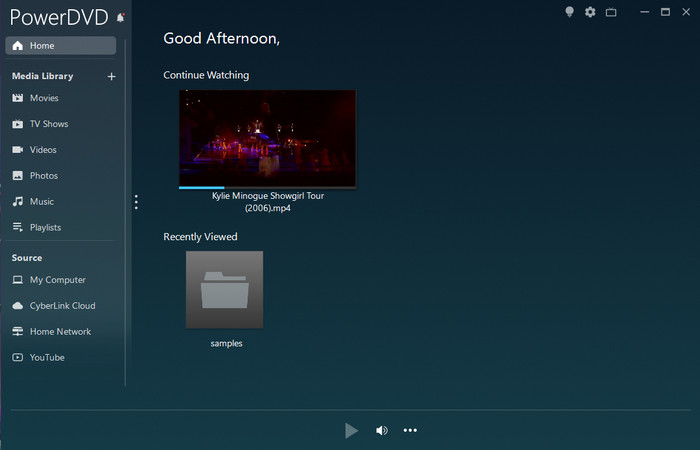
その名の通り、 パワーDVD DVDビデオを扱うために特別に設計されたマルチメディアプレーヤーツールです。Dolby StudioとHi-Res 7.1オーディオを備えた優れたサウンドシステムによって、その性能が支えられています。ノートパソコンの画面で最高の視覚体験を求めるなら、色と明るさをブーストして、古い480pのDVDをHDノートパソコンでより鮮明に表示します。残念ながら、物理メディアを扱うように設計されているため、リソース消費量もかなり多くなっています。
テスト結果: そのビデオアップスケーリング機能のおかげで、古いDVD映画も驚くほど綺麗に見えました。色彩は鮮やかで、照明も明るく、まるでHDストリーミングビデオを見ているかのようでした。
長所
- 搭載されているTrueTheaterテクノロジーにより、古いDVDもより明るく鮮明な映像で楽しめる。
- サラウンドサウンドに対応しており、DVDを近くのテレビにキャストしてスタジオ品質のサウンドを楽しむこともできます。
- この高性能DVDプレーヤーはCPUリソースの消費が非常に少なく、ノートパソコンのバッテリー駆動時間を延ばします。
短所
- 試用期間終了後は、有料ライセンスを購入する必要があります。
- 最小限の機能を持つオープンソースツールと比較して、バックグラウンドでのRAM使用量が多くなります。
製品6: Mac中心のミニマリスト - Apple USB SuperDrive + IINA Player
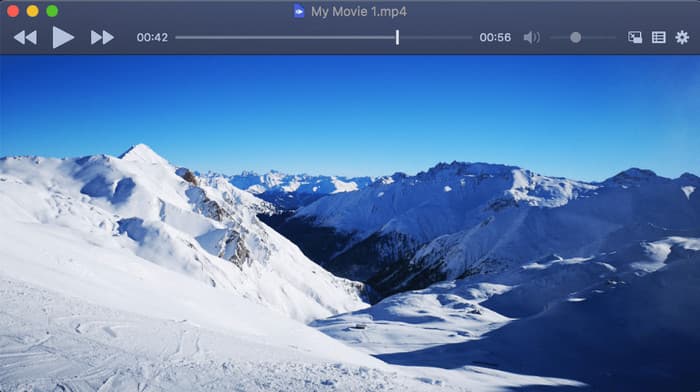
Macユーザーで、Macに対応した外付けDVDドライブが必要な場合、AppleのSuperDriveと無料のIINAプレーヤーを組み合わせるのが最適な選択肢です。 飯奈 macOS専用に開発され、M1/M2/M3チップ上で非常にスムーズに動作します。無料のオープンソースツールであり、「Mac版VLC」として高く評価されています。内部には強力なmpvレンダリングエンジンが搭載されており、時代遅れのデフォルトプレーヤーをシームレスに置き換え、システムダークモード、トラックパッドジェスチャー、ピクチャーインピクチャーに対応した洗練されたインターフェースをMacユーザーに提供します。Apple SuperDriveなどの外付けドライブと組み合わせることで、軽量かつ柔軟なソリューションとして、肥大化したソフトウェアなしで物理的なDVDやISOディスクイメージを再生できます。
テスト結果: このハードウェアはMacBookと並べても見栄えが良い。デフォルトのツールではなくIINAを使用することで、ノートパソコンが熱くなったりバッテリーが急速に消耗したりすることなく、スムーズな再生が可能になった。
長所
- Appleのデザインによくマッチし、macOSでもスムーズに動作します。
- IINAプレーヤーは、バッテリー駆動時間を長くするために、Macのネイティブハードウェアアクセラレーションを使用しています。
- Macのトラックパッドジェスチャーに対応しており、簡単にスクラブや音量調節ができます。
短所
- SuperDriveは旧型のUSB-Aポートを使用しているため、最新のMacBookで使用するにはドングル/アダプタが必要です。
- ブルーレイディスクは読み込めません。
製品7: 傷ついたディスクを蘇らせるツール - 5KPlayer
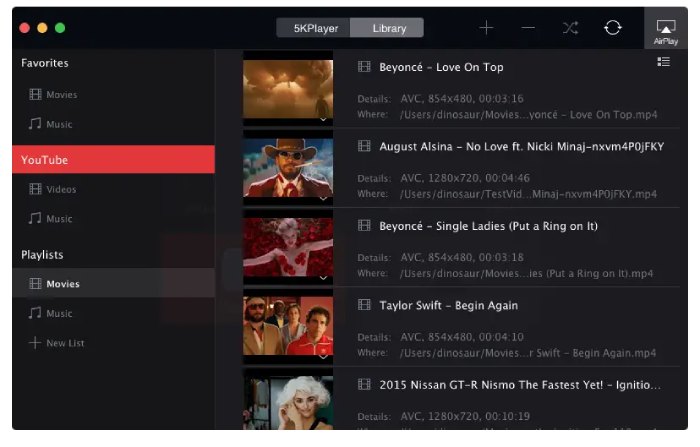
5Kプレーヤー は、標準DVDから一般的なビデオファイルまであらゆるメディアに対応する無料のオールインワンメディアプレーヤーです。内蔵のハードウェアアクセラレーションとAirPlay/DLNAストリーミング機能が特長で、ノートパソコンの画面でDVDを視聴したり、スマートテレビにワイヤレスで投影したりできます。さらに、マルチリージョンディスクやCSS暗号化DVDも、光学ドライブのファームウェアを変更することなく自動的に読み取ります。
テスト結果: 2000年代の、傷だらけの古いDVDを再生してみたところ、他のプレーヤーでは再生が停止してしまったのに対し、5KPlayerは傷のある部分をスキップして、クラッシュすることなく再生を続けることができた。
長所
- 傷のついたディスクや音飛びするディスクの再生をサポートする、強力なエラー訂正機能を備えています。
- AirPlayやワイヤレスストリーミング機能を搭載しており、ユーザーエクスペリエンスを向上させます。
- グラフィックカードのアクセラレーションを利用して、スムーズな再生を実現しています。
短所
- 設定画面では、デフォルトプレーヤーとして使用できるファイル形式の種類が多すぎると表示されます。
- インターフェースは、余分なオプションが多すぎて少しごちゃごちゃしているように感じます。
トラブルシューティング よくある問題
1. ノートパソコンが外付けドライブを認識しません。
中古の外付けDVDドライブは、十分な電流が必要です。電源のないUSBハブに接続すると、ドライブが回転しない場合があります。ケーブルをノートパソコンのメインUSBポートに直接接続するか、電源付きのUSBハブを使用してください。Windowsの場合は、デバイスマネージャーを開いてドライバーが有効になっていることを確認してください。
2. このDVDはリージョンロックされています。
標準的なDVDドライブは、リージョンを5回変更するとロックされます。ドライブが永久にロックされるのを避けるには、ドライブの内部ファームウェア設定を変更せずにリージョンデータをリアルタイムでデコードするVLCや5KPlayerなどのソフトウェアプレーヤーを使用してください。
3. 再生が遅延したり、途切れたりする。
システムリソースが不足すると、高速光デジタル再生がスムーズに行えなくなることがあります。負荷の高いウェブブラウザのタブやバックグラウンドアプリケーションを閉じて、RAMを解放してください。また、メディアプレーヤーの設定でハードウェアアクセラレーションが有効になっていることを確認してください。
よくある質問 ノートパソコン用DVDプレーヤーについて
-
外付けDVDドライブを接続しても、ノートパソコンが認識しないのはなぜですか?
お使いのノートパソコンの処理能力が不足しているか、DVDプレーヤーが搭載されていないため、ディスクを読み込むことができません。Y字ケーブルを使ってUSBポートに接続し、VLCなどの標準的なDVDプレーヤーを使用すれば再生できます。
-
ノートパソコンにUSBポートが搭載されている場合でも、別途ソフトウェアライセンスを購入する必要がありますか?
初心者の方は、ソフトウェアのライセンスを購入しないでください。まずは無料のDVDプレーヤーソフトウェアを使って、無料で体験してみましょう。DVD再生時にさらに高度な機能を楽しみたい場合は、その後で適切なソフトウェアを購入すればよいでしょう。
-
標準的なノートパソコンのDVDドライブで4K Ultra HD Blu-rayディスクを再生できますか?
いいえ。DVDドライブはどれもブルーレイディスクを読み取って再生することはできません。ましてや4K Ultra UHDブルーレイディスクはなおさらです。なぜなら、DVDドライブが使用する赤色レーザーは物理的にブルーレイディスクを読み取ることができないからです。
-
ノートパソコンでDVDを再生すると、バッテリーの寿命が著しく短くなりますか?
物理ディスクを回転させるには余分な電力が必要なため、再生中はバッテリーの消耗が早くなります。しかし、ノートパソコンのバッテリーに永久的な損傷を与えたり、長期的な寿命を縮めたりすることはありません。
-
ノートパソコンのDVDドライブのリージョンコードを永続的に変更するにはどうすればよいですか?
デバイスマネージャーのドライブのプロパティ>DVDリージョンタブで変更できますが、5回変更すると永久にロックされます。あるいは、VLCメディアプレーヤーを使用すれば、残りのハードウェア変更回数を消費することなくリージョン制限を回避できる場合が多くあります。
結論
ストリーミングサービスは映画のラインナップを頻繁に変更しますが、物理メディアは手元に残ります。今日の記事では、7つの ノートパソコン用DVDプレーヤー高品質なDVDを楽しめるようになります。シンプルな外付けドライブと優れた再生ソフトを組み合わせれば、いつでもオフラインで映画を視聴できる信頼性の高い環境が整います。普段使いには、LG製ドライブとBlu-ray Master Free Blu-ray Playerの組み合わせが、安価で手軽な選択肢です。自宅で最高の画質を求めるなら、Pioneer製ハードウェアとPowerDVDがおすすめです。いずれにしても、内蔵ディスクドライブのないノートパソコンでDVDを再生する方法を覚えておけば、お気に入りの映画をいつでも好きな時に視聴できます。
Blu-ray Masterのその他の情報
最高のDVDプレーヤー

