

| 最もおすすめのMac用DVDプレーヤー | 最適な用途: |
| ブルーレイマスター無料Macブルーレイプレーヤー | DVDとBlu-rayの両方の物理メディアを視聴する予定なら、これが最適なソリューションです。使いやすく、信頼性の高い無料版も提供されています。 |
| VLCメディアプレーヤー | 基本的なDVD再生には十分だが、デジタルビデオの再生にはより信頼性が高い。 |
| 飯奈 | モダンなインターフェースデザインのメディアプレーヤーを好むユーザーに最適です。Macコンピュータの洗練されたデザインにもよく馴染みます。 |
AppleがMacコンピュータから標準のDVDプレーヤーアプリを正式に削除したため、人々はDVDコレクションを視聴するために代替のDVDプレーヤーソフトウェアを探す必要に迫られている。ストリーミングが主流となっているとはいえ、多くのコレクターは、懐かしさ、貴重な特典映像、オンラインでは入手できない絶版タイトルといった理由から、今でもDVDを大切にしている。
標準DVDは480pに制限されているため、高解像度Retinaディスプレイ向けのスマートアップスケーリング機能とApple Silicon(M1~M4)との互換性を備えたソフトウェアを見つけることが不可欠です。私たちは6つのソフトウェアをテストし、選定しました。 最高の無料Mac用DVDプレーヤー ユーザーインターフェース、リソース使用量、地域制限回避機能などを基に、実際に操作しながら、あなたのヴィンテージコレクションを蘇らせるお手伝いをします。

目次
免責事項:
以下に紹介するソフトウェアの中には、当社の親会社が開発したものもありますが、レビューはあくまでも実用性に基づいた客観的なものです。
パート1。 これらのMac用DVDプレーヤーのテスト方法
弊社の推奨事項が実用的かつ客観的であることを保証するため、テストチームは徹底的な実地ベンチマークテストを実施しました。マーケティング資料に頼るのではなく、実際の使用環境でソフトウェアをテストしています。
- テスト用ハードウェア: MacBook Pro M3(16GB RAM)、MacBook Air M2(8GB RAM)、および旧型のIntel iMac(旧ユーザーとの下位互換性を確保するため)を使用しました。すべてのテストは、Apple製USB SuperDriveと、プラグアンドプレイ対応のサードパーティ製USB-Cドライブを使用して実施しました。
- テスト済みのフォーマット: 市販のDVD(CSS暗号化)、自作のDVD-R、復号化されたDVDフォルダ(VIDEO_TS)、および非圧縮の.ISOディスクイメージ。
- 評価基準: 2時間の連続映画再生中に、再生の安定性、音声と映像の同期、カスタマイズ可能な字幕レンダリング、CPU/メモリのオーバーヘッド、およびバッテリー消費量を測定しました。
- 更新頻度: macOS Sequoia上での最終テストおよび検証は、2026年6月に実施されました。
直感的なテスト結果を確認し、適切なツールを選択するのに役立つよう、以下の表では、Macユーザーにとって最も重要な主要なパフォーマンス指標、特にApple Siliconとの互換性とリージョンコードの処理に関する調査結果をまとめています。
| 製品名 | 価格 | Mシリーズネイティブ | リージョンバイパス | ISO/フォルダのサポート | DTS / ドルビーサウンド | 最適な用途 | 評価 |
| ブルーレイマスター無料Macブルーレイプレーヤー | 無料版/プロ版 | はい | はい(素晴らしい) | はい | はい(5.1/7.1パススルー) | オールインワンディスク再生(DVD&Blu-ray) | |
| VLCメディアプレーヤー | 100% 無料 | はい | はい(内蔵) | はい | はい | オープンソースの信頼性と商用ディスク | |
| 飯奈 | 100% 無料 | はい(ネイティブ) | いいえ(リッピングが必要です) | はい(素晴らしい) | はい | 最新のユーザーインターフェースとローカルデジタルDVDバックアップ | |
| エルメディアプレーヤー | 無料/有料 | はい | 限定 | はい | はい(プロ版) | 高度なマルチフォーマットデジタルビデオ再生 | |
| 注入する | 無料/有料 | はい(ネイティブ) | いいえ | はい | はい(ライセンス取得済み) | メディアライブラリ組織とデジタルISO | |
| 5Kプレーヤー | 無料(広告表示あり) | はい | はい(強く) | はい | はい(ドルビー/DTS) | 強力なDVDコピープロテクトを回避する |
パート2。 Mac向け無料DVDプレーヤーソフトベスト6
トップ1. Blu-ray Master 無料 Mac Blu-ray プレーヤー
一般的な形式の DVD、Blu-ray、または 1080p HD ビデオを高品質で再生したい方。
4K、8K
DVD、Blu-ray、およびさまざまなデジタル形式。
低い
外部字幕ファイルを追加できる、強力な字幕機能。
コピーガード付きのDVD/Blu-rayディスクや映画を再生するには、 ブルーレイマスター無料Macブルーレイプレーヤー 100%の高画質で再生できます。Mac用DVDプレーヤーソフトウェアは、最先端のカーネルと最新の再生技術を採用しています。チャプター、タイトル、オーディオトラック、字幕を選択して、あらゆるDVDを再生できます。

さらに、MacでDVD映画を視聴しながら、視覚効果を調整したり、スクリーンショットを撮ったりすることもできます。ユーザーインターフェースはシンプルで直感的です。そのため、初心者から上級者まで、MacでDVDを読み込んで再生することで、まったく新しいホームエンターテイメント体験を楽しむことができます。
テスト環境: M3チップ搭載MacBook Air、macOS Sequoia、Apple USB SuperDrive。
検査結果: このソフトウェアは、CSSで暗号化されたリージョン2のディスクを遅延なく即座に認識できます。また、CPU使用率を5%以下に抑えながら、完璧な5.1ドルビーオーディオパススルーを実現し、Apple Silicon向けに高度に最適化されていることが証明されました。
無料ダウンロード
Windowsの場合
安全なダウンロード
無料ダウンロード
macOS用
安全なダウンロード
長所
- オーディオ、ビデオ、字幕トラックを調整します。
- 幅広いフォーマット互換性。
- DVD を視聴しているときにスナップショットをキャプチャします。
短所
- Blu-ray Player Proと比較して、高度なカーネルが搭載されていない。
- 4K/8Kビデオ画質などの高度な機能は、プレミアムバージョンでのみ利用可能です。
トップ2. VLCメディアプレーヤー
さまざまなプラットフォームで DVD やその他のオーディオおよびビデオ ファイルを再生したいユーザー。
4K、8K
DVD、Blu-ray、および多数のビデオおよびオーディオ形式。
真ん中
外部字幕を追加するための基本的な字幕機能。
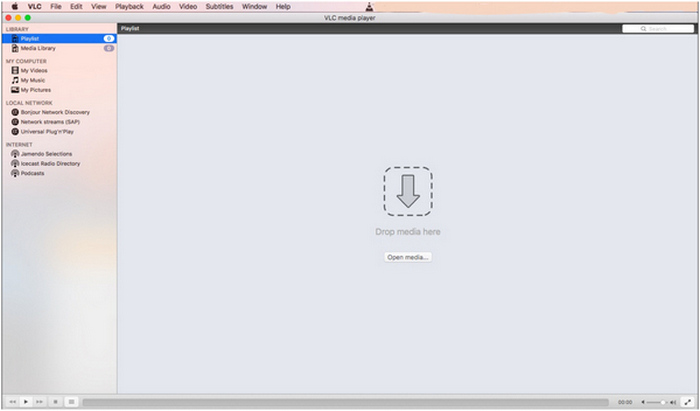
VLCメディアプレーヤー VLCは、Mac、Windows、その他のプラットフォームに対応した無料のDVDプレーヤーです。DVDだけでなく、CD、VCD、一般的なビデオファイルやオーディオファイルも再生できます。Mac版のフリーウェアDVDプレーヤーであるVLCは、暗号化されたDVDの再生にも対応しています。ただし、MacでVLCを使ってDVDを再生する際に、VLCがDVDで動作しないなどの問題が発生する場合があります。
テスト環境: M3チップ搭載MacBook Air、macOS Sequoia、Apple USB SuperDrive。
検査結果: VLCは内蔵ライブラリlibdvdcssを使用して、商用リージョンコードを正常に回避しました。ただし、傷のついた古いディスクでチャプターを素早くスキップすると、わずかなフレーム落ちが発生することが確認されました。
長所
- オープンソースの無料 DVD プレーヤー。
- 豊富な機能を備えたプラグインをサポートします。
- 複数のプラットフォームと互換性があります。
短所
- DVD 再生時の安定性が低下します。
トップ3。IINA
デジタルビデオの再生を毎日楽しんでいます。フォルダやISOファイルなどのデジタルDVDにも対応しています。
4K、8K
DVD、Blu-ray、およびさまざまなデジタル形式。
低い
オンラインでの字幕検索、同期、フォントスタイル、および色調整。
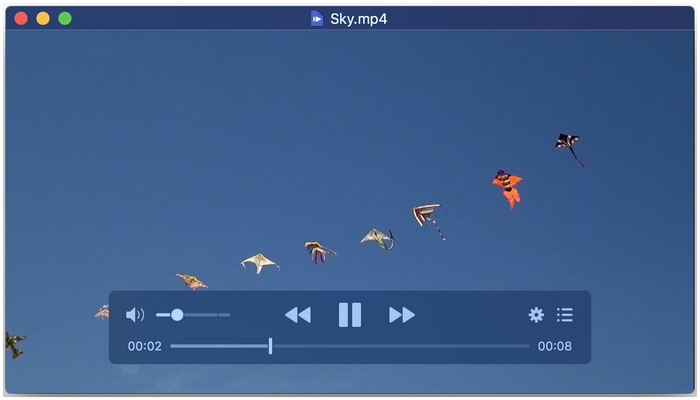
すっきりとしたモダンなインターフェースデザインのメディアプレーヤーが欲しいなら、 飯奈 が最有力候補となるでしょう。macOS専用に開発されたこのソフトウェアは、パフォーマンスとUIデザインの両面で非常に優れており、Mac向けの無料DVDプレーヤーの中でも最高クラスの製品です。ただし、DVDフォルダーとISOファイルしか扱えないため、DVDプレーヤーとして使用する際には制限があります。
テスト環境: M3チップ搭載MacBook Air、macOS Sequoia、Apple USB SuperDrive。
検査結果: SuperDriveから物理的なDVDディスクを直接読み込むことはできなかったものの、非圧縮の.ISOバックアップファイルは問題なく再生できた。また、最も美しいネイティブmacOSユーザーインターフェースと、最も低いバッテリー消費量を実現していた。
長所
- macOSコンピュータ専用に設計されています。
- 無料でオープンソースです。
- 字幕設定をカスタマイズできます。
短所
- DVDのサポートは限定的です。
- 長時間の映画を視聴する際の安定性は劣る。
トップ4。エルメディア・プレーヤー
MKV、AVIなどの高度なフォーマットで保存された動画を視聴する。
1080p、4K
無料版ではDVD再生機能が限定的にサポートされています。MP4、AVI、MKV、FLV、WMV、MOVなどのデジタルフォーマットはサポートされています。
真ん中
字幕の自動ダウンロード機能と、カスタマイズ可能な字幕テキスト。
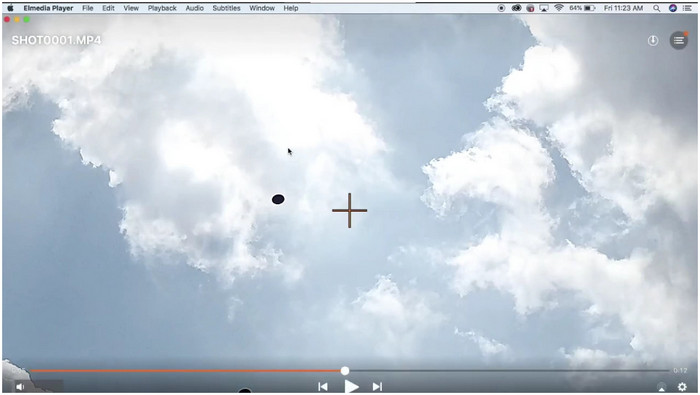
ビデオフォーマットの互換性を最大限に高めるソリューションを探している場合、 エルメディアプレーヤー も安全な選択肢の一つです。このリストにあるオプションの中で、このプログラムはほとんどのビデオおよびオーディオフォーマットを読み込むことができます。ただし、基本的なDVD再生機能には難があります。このツールは、Mac用の無料ダウンロード可能なDVDプレーヤーソフトウェアとしても機能しますが、主にデジタルビデオ向けに設計されています。
テスト環境: M3チップ搭載MacBook Air、macOS Sequoia、Apple USB SuperDrive。
検査結果: 内蔵のビデオチューナーにより、標準的な480pのDVD解像度をRetinaディスプレイに適切にスケーリングできる点は優れています。しかし、無料版では、オリジナルの物理DVDのインタラクティブメニューを操作する際に、ややもっさりとした動作を感じました。
長所
- 多様なデジタルフォーマットに対応。
- カスタマイズ可能な字幕メニュー。
- 初心者にも優しいUIデザイン。
短所
- 高度な機能はプロ版でのみ利用可能です。
- 無料版の機能は、基本的なものに限られると言えるでしょう。
トップ5。注入
視聴体験を向上させるために、デジタル動画を整理する。
1080p、4K
DVD、DVDフォルダ、ISOファイル、および各種デジタルフォーマット。
真ん中
ローカルの字幕ファイルを追加するだけでなく、オンラインライブラリからダウンロードすることも可能です。
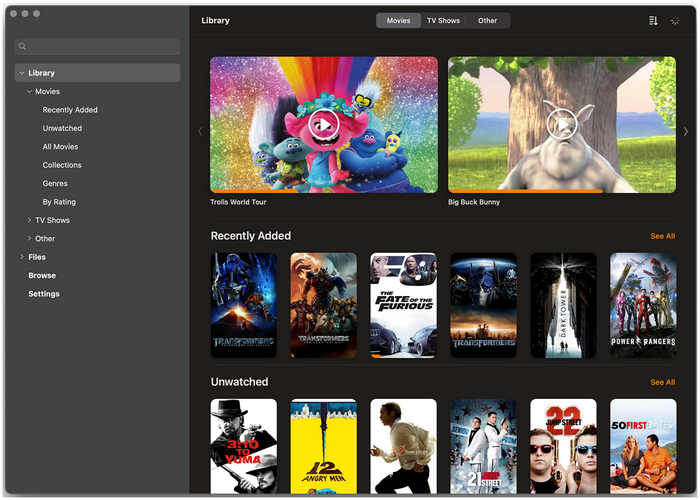
DVD再生が二の次である場合、特にライブラリ内のビデオを整理したいと考えているなら、Infuseは良い選択肢となるでしょう。ビデオファイルの整理に特化して設計されたこのプログラムは、デバイス内にビデオが散乱しないようにするための最適なソリューションです。ただし、メニュー操作が制限されているため、Mac用の無料DVDプレーヤーソフトウェアとして使用する場合は注意が必要です。
テスト環境: M3チップ搭載MacBook Air、macOS Sequoia、Apple USB SuperDrive。
検査結果: 外部ハードウェア光学ドライブには全く対応していませんでしたが、ローカルネットワーク上のVIDEO_TSフォルダを、メタデータと字幕を自動的に取得する機能を備えた、Netflixのような美しいライブラリに整理してくれました。
長所
- 優れたUIデザイン。
- 優れたフォーマットと字幕カスタマイズ機能のサポート。
短所
- 無料版は機能が非常に限られています。
- DVDメニューの操作性は限定的です。
トップ6。5Kプレイヤー
ディズニーやソニーなどの大手企業が採用している、厳格な市販DVDのコピープロテクトを回避する。
1080p、4Kアップスケーリング
マルチリージョンDVD、ISOイメージ、VIDEO_TSフォルダ、および4K/8Kデジタルビデオ。
中程度から高レベル(ハードウェアアクセラレーション処理による)
埋め込み字幕と外部の.SRT/.ASSファイルに対応しています。
さまざまな地域や、厳格なコピープロテクトで悪名高いスタジオ(ディズニー、ソニー、パラマウントなど)の市販DVDを大量に所有している場合、 5Kプレーヤー 5KPlayerは強力な代替ソフトです。多くの無料プレーヤーはCSS、Sony ArccOS、またはDisney X-project DRMに遭遇すると動作が不安定になったりフリーズしたりしますが、5KPlayerは堅牢な内蔵復号カーネルを備えており、これらの制限をリアルタイムで読み取って回避します。また、高度なハードウェアアクセラレーションを利用して高解像度Retinaディスプレイでのスムーズな再生を実現しており、古い、高度に暗号化されたスタジオディスクに新たな命を吹き込むのに最適な選択肢です。
テスト環境: M3チップ搭載MacBook Air、macOS Sequoia、Apple USB SuperDrive。
検査結果: 他のプレーヤーではクラッシュしてしまうような、ディズニーのX-Projectの強力なDRM保護も難なく突破した。ハードウェア性能が大幅に向上したおかげで再生はスムーズだったが、このアプリはVLCよりもMacBook Airを若干熱くさせた。
長所
- リージョンコードやコピープロテクト付きのDVDも簡単に扱えます。
- 高解像度レンダリング時のCPU負荷を軽減するために、DXVA2、Intel、およびNVIDIA/AMDのハードウェアブースト機能を活用しています。
- AirPlayワイヤレスストリーミングは、DVDビデオをApple TVや互換性のある大型スクリーンに直接ミラーリングできる独自の機能です。
短所
- 無料版には広告が埋め込まれており、時折ポップアップ通知が表示されます。
- IINAの洗練されたモダンな美学と比べると、ユーザーインターフェースはやや時代遅れで重苦しい印象を受ける。
パート3。 MacBook ProでDVDを視聴する方法
Mac向けのおすすめ無料DVDプレーヤーソフト6種類をご紹介しましたので、次はこれらのソフトを使ってMacBook ProでDVDメディアを直接視聴する方法を解説します。今回は、おすすめソフトの中でも特に信頼性の高いBlu-ray Master Free Mac Blu-ray Playerを使ったチュートリアルをご紹介します。使い方を詳しく知りたい方は、以下のガイドをご覧ください。
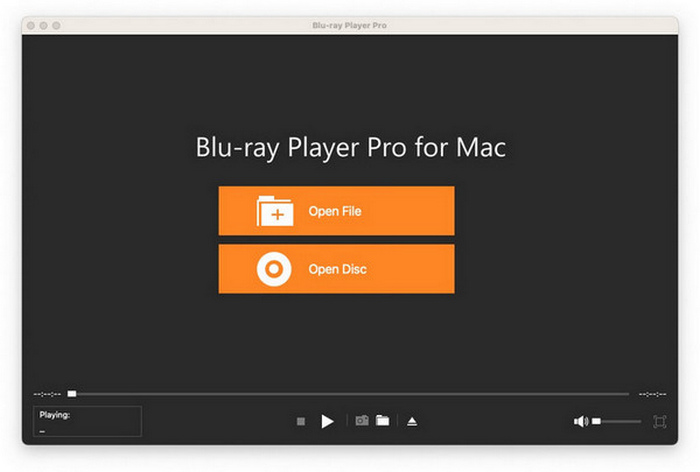
ステップ1。 MacのDVDプレーヤーを起動します。
Mac用の無料DVDプレーヤーをダウンロードしてインストールしてください。プログラムを起動してメインインターフェースを表示します。次に、DVDをDVDドライブに挿入してください。
無料ダウンロード
Windowsの場合
安全なダウンロード
無料ダウンロード
macOS用
安全なダウンロード
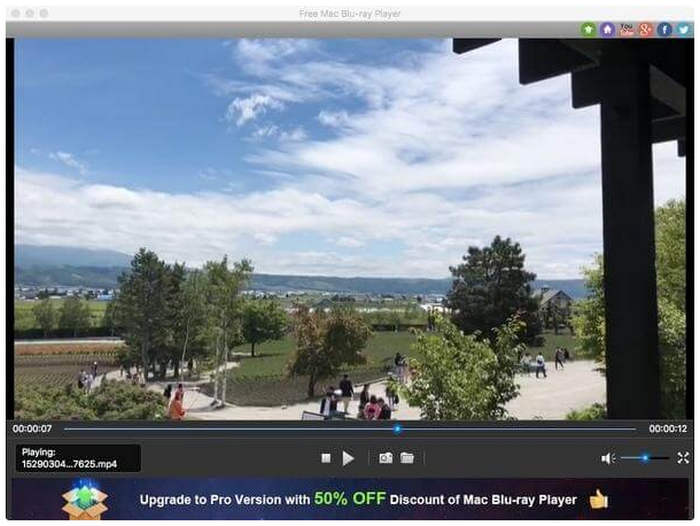
ステップ2。 MacでDVDを再生する
「オープンディスク「」オプションを選択します。挿入したDVDの名前を選択します。「」をクリックします。わかりました確認して次に進みます。プログラムはすぐにMac上でDVD映画の再生を開始します。
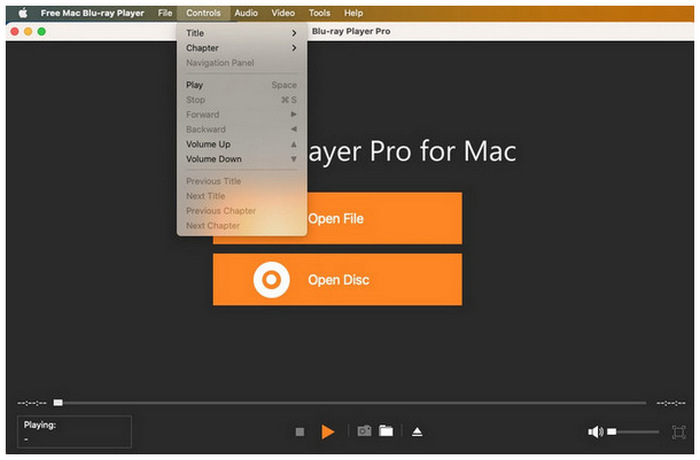
ステップ3。 視覚効果と音声効果を調整する
Mac用DVDプレーヤーフリーウェアの上部ツールバーにある「コントロール」リストを展開してください。お好みのDVDタイトルとチャプターを自由に選択できます。さらに、ワンクリックでDVDビデオの再生、停止、早送り、巻き戻し、音量調整が可能です。
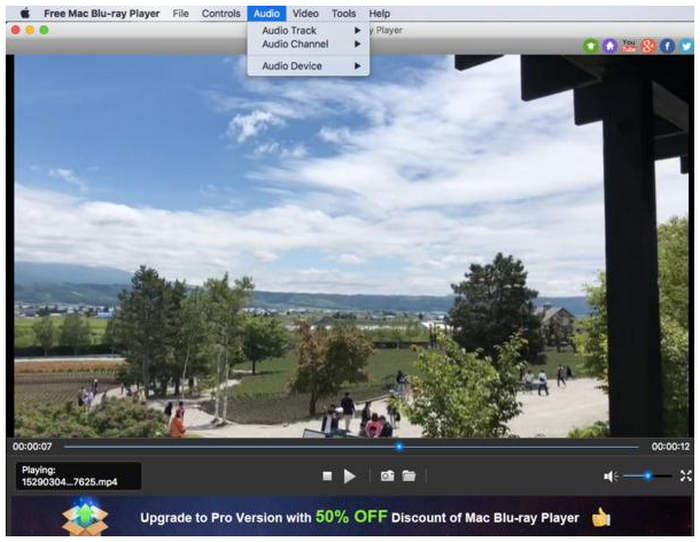
さらに、「オーディオ」または「ビデオ」のドロップダウンメニューから、オーディオトラック、オーディオチャンネル、オーディオデバイス、ビデオトラック、字幕トラック、画面サイズをカスタマイズできます。
ステップ4。 DVD映画のスナップショットを撮る
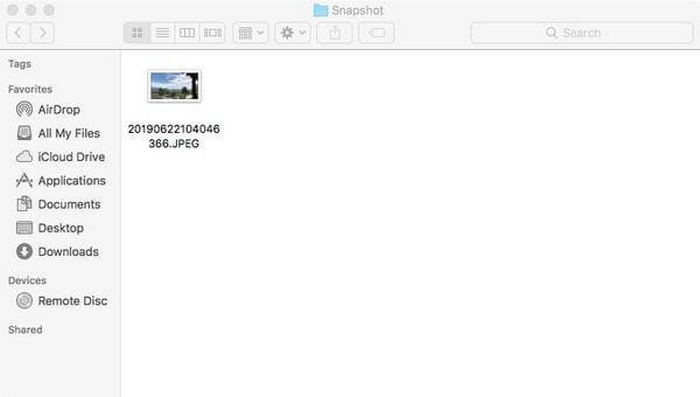
画面下部にあるカメラのような「スクリーンショット」アイコンをクリックすると、DVDの映像をキャプチャできます。横にあるフォルダアイコンをクリックすると、スクリーンショットに直接アクセスできます。
パート4。 MacでのDVD再生のトラブルシューティング
MacでDVDを再生する際に、様々な問題に遭遇し、DVDの視聴を諦めてしまうことがあります。このセクションでは、よくある問題をいくつか挙げ、その解決策をご紹介します。
DVDが認識または検出されません: まず、外付け光学ドライブを使用する場合は、接続が安定していることを確認してください。次に、清潔で糸くずの出ない布を使って、ディスク表面のほこりや指紋を優しく拭き取ってください。
DVDが自動的に排出されます。 DVDのリージョンコードと光学ドライブのリージョンコードを確認してください。一致しない場合は再生できません。Apple USB SuperDriveに外国製のDVDを挿入すると、リージョンコードの入力画面が表示され、ハードウェアが永久にロックされるまでに5回リージョンコードを変更できます。この制限を無料で安全に解除するには、VLC Media Playerを使用するのが良い方法です。VLC Media Playerは内蔵のlibdvdcssライブラリを利用して、ドライブのハードウェアカウンターを変更することなく、ソフトウェアレベルでマルチリージョンディスクを復号化して再生します。または、HandBrakeやMakeMKVなどの無料ツールを使用して、DVDをロスレスでリージョンフリーのデジタル.ISOまたは.MKVファイルにリッピングすることで、最新のMacプレーヤーでシームレスに再生できます。
再生エラー: よくある再生エラーには、音飛び、フリーズ、無音などがあります。MacのDVDプレーヤーソフトウェアの音声出力設定を調整してみてください。また、macOSを最新バージョンにアップデートしたり、別のMac用DVDプレーヤーソフトウェアを試したりすることもできます。さらに、ハードウェアアクセラレーションを最適化することで、DVD再生を改善することも可能です。
字幕の問題: 字幕が表示されない、同期がずれている、その他の問題が発生する場合があります。まず、DVDプレーヤーのコントロールパネルまたはメニューで字幕が有効になっていることを確認してください。次に、字幕オプションを編集して、言語、フォント、サイズ、色などの関連設定を調整してください。
パート5。 Windows と Mac での DVD 再生に関する FAQ
-
最新のMacBook Pro M3は、外付けDVDプレーヤーに対応していますか?
はい、可能です。MacBook Pro M3にはUSB-AポートとUSB-Cポートが搭載されています。そのため、最新のプラグアンドプレイ対応DVDドライブをサポートできます。
-
macOS SequoiaでDVDを再生するのに最適なVLCの代替ソフトは何ですか?
Sequoia MacでVLCの代替ソフトを探しているなら、ElmediaとIINAが良い選択肢です。Elmediaは機能が豊富でより優れた選択肢ですが、IINAはより現代的なツールです。
-
Macで発生する「DVDリージョンコードエラー」を無料で修正するにはどうすればよいですか?
Macではデフォルトでは修正できません。ただし、DVDリッピングツールを使用してこれらのメディアをデジタルビデオに変換することは可能です。DVDメディアをデジタルに変換すると、リージョンコードが削除されます。
-
AppleのDVDプレーヤーアプリは2026年にもまだ利用できるのでしょうか、それとも削除されてしまったのでしょうか?
いいえ、違います。Appleは2026年にこのアプリのサポートを終了します。それ以降はダウンロードできなくなります。
-
どの無料Mac用DVDプレーヤーが最もCPUとバッテリーの消費量が少ないですか?
IINAは、最もコンピューターのリソース消費量が少ないことで知られるDVDプレーヤーです。その洗練されたデザインも、その理由の一つかもしれません。ただし、DVDを再生しない場合は、QuickTime Playerも少量のリソースしか消費しません。
-
macOS Sequoiaで暗号化されたDVDを再生するための、VLCに代わる最適な無料ソフトは何ですか?
Macで暗号化されたDVDを制限なく再生するには、5KPlayerが優れた復号機能を備えており、ほとんどのDVDコピープロテクションに対応できる点が際立っています。
-
IINAプレーヤーは、M3 MacBook Proで物理的なDVDディスクを再生できますか?それともISOファイルのみ再生できますか?
このドライブは、ネイティブのDVD復号化アーキテクチャを搭載していないため、物理的な暗号化されたDVDディスクを外付けドライブから直接再生することはできません。ただし、非圧縮のISOファイルは再生可能です。
-
Apple USB SuperDriveの5回までのリージョンコード制限を無料で回避するにはどうすればよいですか?
VLCのようなDVDリッピングツールを使えば、DVD映画をデジタルファイル形式に変換して、簡単かつ無制限にDVDを再生できます。
-
MacでVLCを使ってディズニーのDVDを再生できないのはなぜですか?また、お金を払わずに解決する方法はありますか?
なぜなら、ディズニーDVDに搭載されている複雑な構造のコピープロテクション(X-Project DRMなど)を回避できないからです。
結論
とともに Mac向けの最高の無料DVDプレーヤー 以上の説明を踏まえ、Macコンピュータで物理メディアを視聴できるようになったことを願っています。あとは、ご自身に最適なオプションを選択し、プラグアンドプレイ対応の外付けドライバを購入するだけです。このリストにあるオプションの中でも、特におすすめなのが、下記のリンクからダウンロードできるBlu-ray Master Free Mac Blu-ray Playerです。
Blu-ray Masterのその他の情報
最高のDVDプレーヤー

