

おすすめ:
一般ユーザー: Leawo 無料 DVD プレーヤー
映画ファン: KMPlayer
国際ユーザー: ブルーレイマスター無料DVDプレーヤー
予算重視のユーザー: VLCメディアプレーヤー
テクノロジーに精通したユーザー: ポットプレイヤー
PCでリラックスしてDVD映画を観たいとき、DVD再生に対応したアプリケーションを使いたいと思うでしょう。ハードウェアDVDプレーヤーとは異なり、ソフトウェアDVDプレーヤーはダウンロードしてコンピューターにインストールし、起動するだけで済みます。もちろん、DVDプレーヤーを購入するためにお金をかけたくないですよね。お客様のニーズを満たすために、私たちは9つのソフトウェアをテストし、収集しました。 最高の無料DVDプレーヤーソフトウェア 臨場感あふれるDVD再生体験のために。あなたのDVDコレクションを存分に楽しむための最適な製品がきっと見つかります。

目次
- これらのDVDプレーヤーをテストし、選定した方法
- 1. VLCメディアプレーヤー:あらゆるプラットフォームに対応する最高の無料オープンソースオプション
- 2. Blu-ray Master Free DVDプレーヤー:リージョンフリーで手軽に再生できる最高のプレーヤー
- 3. 5KPlayer:マルチメディアストリーミングと高解像度AirPlayに最適
- 4. MPV Player:パフォーマンス重視のユーザーに最適な、ミニマルでスクリプト対応のプレーヤー
- 5. Leawo無料DVDプレーヤー:カジュアル視聴者に最適なユーザーフレンドリーなインターフェース
- 6. KMPlayer:高度なビデオコントロールを求める映画ファンに最適
- 7. PotPlayer:高度な機能を求める技術に精通したWindowsユーザーに最適
- 8. IINA for Mac:macOS向けに最適化された究極のモダンメディアプレーヤー
- 9. MPC-BE:旧型システムとISOファイルに最適な、軽量でサクサク動くプレーヤー
- 最高の無料DVDプレーヤーソフトウェアに関するよくある質問
| 対応OS | サポート形式 | 字幕サポート | リージョンコードのサポート | オーディオ品質 | 高度な再生コントロール | 使いやすさ | 価格 | |
| VLCメディアプレーヤー | Windows 11/10/8.1/8/7/Vista/XP、macOS | DVD、Blu-ray、一般的なビデオ ファイル。 | はい | 地域1-6 | 良い | 速度、フレーム単位など | 無料 | |
| ブルーレイマスター無料DVDプレーヤー | Windows 11/10/8/7、macOS | DVD、Blu-ray、およびさまざまなデジタル形式。 | はい | 地域1-6 | 素晴らしい | 速度調整、プレイリストなど | 無料 | |
| 5Kプレーヤー | Windows 10、macOS | DVD、および一般的なデジタル形式。 | はい | 地域1-6 | 良い | 速度調整など | 無料 | |
| MPVプレーヤー | WindowsとMac | DVD、および一般的なデジタル形式。 | 高度なスクリプト機能 | 限定 | オーディオマニア向け | キーボード中心 / スクリプト | 無料 | |
| Leawo 無料 DVD プレーヤー | Windows 11/8.1/8/7、macOS | DVD、および一般的なデジタル形式。 | はい | 地域1-6 | 良い | 速度調整など | 無料 | |
| KMPlayer | Windows 10、macOS | DVD、および一般的なデジタル形式。 | はい | 地域1-6 | 良い | 速度、フレーム単位など | 無料 | |
| ポットプレイヤー | Windows 11/10/8.1/8/7/Vista/XP | DVD および一般的なデジタル形式。 | はい | 地域1-6 | 素晴らしい | 速度調整。 | 無料 | |
| 飯奈 | macOS (10.11以降) | DVD、および一般的なデジタル形式。 | 内蔵オンライン検索 | 限定 | 素晴らしい | モダンUI / ジェスチャー | 無料 | |
| MPC-BE | ウィンドウズ | DVD、および一般的なデジタル形式。 | 堅牢; 内部/外部をサポート | 強い | 高い | クラシック Windows GUI / ホットキー | 無料 |
どうやって これらのDVDプレーヤーはテスト済みで、厳選しました。
Blu-ray Masterでは、単にソフトウェアをリストアップするだけでなく、すべてのプレーヤーを一連の実環境ストレステストにかけ、現代のPCおよびMacユーザーのニーズを満たしていることを確認しています。私たちの目標は、公平でデータに基づいた推奨事項を提供することです。
1. ハードウェア多様性テスト
互換性を確保するため、各ソフトウェアを複数のハードウェア構成でテストします。
- マック: 当社では、最新の Apple Silicon (M1/M2/M3) MacBook Pro と従来の Intel ベースの iMac を使用しています。
- ウィンドウズ: さまざまな世代の CPU にわたって Windows 11 および 10 でテストし、特に 4K 再生における Intel SGX の互換性の問題をチェックします。
- ドライブ: 私たちは、ネイティブ USB-C 外付けドライブと、高品質のアダプターを介して接続された古い USB-A ドライブを組み合わせて使用しています。
2. ディスクタイプの互換性
ブルーレイはすべて同じではありません。ソフトウェアは以下の基準でテストされています。
- 標準 BD-25/BD-50: 読み込み時間とメニューナビゲーションをテストします。
- 暗号化された商用ディスク: プレーヤーが遅延なく AACS、BD+、リージョン コードをバイパスできるかどうかを確認します。
- 4K Ultra HD ブルーレイ: フレーム ドロップと HDR10/Dolby Vision のカラー精度を測定します。
- 自作/書き込みディスク(BD-R/RE): ファイルシステムの読み取り可能性を確保します。
3. パフォーマンスとリソースへの影響
映画を観ているときにパソコンがフリーズすることは避けてください。再生中のシステムパフォーマンスを監視しています。
- CPU/GPU負荷: 「ハードウェア アクセラレーション」(NVIDIA NVENC や Intel Quick Sync など)がプロセッサの負担をどの程度軽減するかを測定します。
- バッテリーの消耗: ノートパソコンのユーザーの場合、ネイティブ メディア プレーヤーと比較して、1 回の充電で何時間の再生が可能かを追跡します。
4. ユーザーエクスペリエンス(UX)分析
最後に、ソフトウェアの「摩擦」を評価します。評価対象は以下のとおりです。
- セットアップの容易さ: 「ディスクを挿入」から「映画の開始」まで何回クリックしますか?
- 広告なしの体験: ポップアップや隠れたブロートウェアでユーザーの邪魔をするソフトウェアにはフラグを付けます。
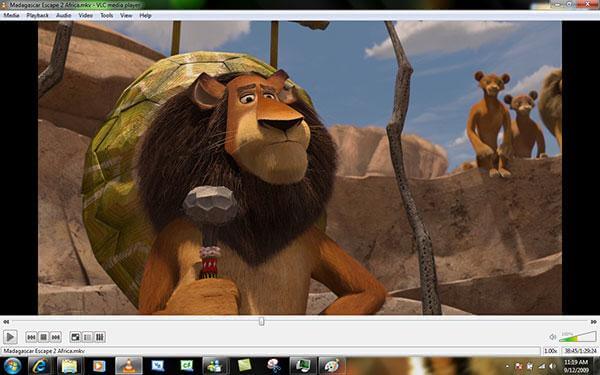
1. VLCメディアプレーヤー:あらゆるプラットフォームに対応する最高の無料オープンソースオプション
マルチメディア プレーヤーである VLC メディア プレーヤーは、無料の DVD 視聴ソフトウェアです。Windows、Mac、Android、iOS オペレーティング システムと互換性のあるさまざまなバージョンがあり、対応するバージョンをダウンロードして使用できます。ご存知のように、これは DVD、VCD、ビデオ/オーディオ ファイルを再生するための最も人気のあるオープン ソースの無料メディア プレーヤーです。
Windows または Mac コンピューターで VLC DVD プレーヤー アプリを使用して DVD ムービーを再生するにはどうすればよいでしょうか。「DVD ムービーを再生する VideoLAN VLC メディア プレーヤー」オプションを選択すると、DVD が挿入されたときに DVD が自動的に再生されるように設定できます。使い方は簡単です。
- すべてのオペレーティング システム、特に Windows 11/10/8.1/8/7、および macOS Sonoma を含む Mac と完全に互換性があります。
- DVD ディスク、DVD フォルダー、DVD ISO イメージ ファイルを簡単に再生できます。
- コーデック パックを必要とせずに、ほとんどのコーデックを再生できます (MPEG-2、MPEG-4、H.264、MKV、WebM、WMV、MP3)。
- ビデオ、字幕同期、ビデオおよびオーディオ フィルターに関する最も完全な機能セットを提供します。
長所
- シンプルでわかりやすいインターフェース
- ビデオストリームを作成または接続する
- 幅広いファイル形式をサポート
短所
- ビデオ編集機能なし
- フォルダの追加なし
ユーザーレビュー
• VLC は、DVD を含むさまざまなオーディオおよびビデオ形式に対応するオープンソースの無料メディア プレーヤーとして、多くの人から高く評価されています。
• 再生、一時停止、音量、チャプターナビゲーションなどの再生コントロールは、ユーザーにとってわかりやすいです。
• 多くの顧客から、プロが作成したコピー防止機能付きの DVD をこの無料 DVD プレーヤーで再生できないという苦情が寄せられています。
2. Blu-ray Master無料DVDプレーヤー:手間いらずでリージョンフリーの再生に最適
ブルーレイマスター 無料ブルーレイプレーヤー は、強力なリージョンフリーDVDプレーヤーです。Windows 11/10/8/7およびmacOS Sonomaで、DVDディスク、フォルダ、ISOファイル、および一般的なメディアフォーマットをサポートしています。復号化技術により、リージョン1~6のDVDディスクを含む、あらゆる種類の市販DVDや保護されたDVDを自宅でスムーズに視聴できます。チャプター、オーディオトラック、字幕を完全に制御できるほか、便利なスクリーンショット機能も搭載されているため、DVDコレクションを存分にお楽しみいただけます。
外部USBドライブを使った実地テストでは、通常標準的なメディアプレーヤーでは再生できない、高度に暗号化されたリージョン2およびリージョン3の輸入ディスクを読み込んでみました。Blu-ray Masterはリージョンロックを瞬時に解除し、フレーム落ちや遅延もなく4秒以内にインタラクティブなディスクメニューを読み込みました。そのため、海外の映画コレクションをお持ちのユーザーにとって最適な選択肢と言えるでしょう。
長所
- DVDディスク/ISOファイル/フォルダの再生をサポート
- 高画質のDVD再生
- さまざまな形式と互換性があります: MP4、AVI、WMV、TS、FLV、MTS、M2TS、MKV、TRP、MXF、MPEG、RMVB など。
- ユーザーフレンドリーで初心者にも優しいインターフェース
- DVD再生のカスタマイズをサポート
短所
- 無料版では一部のプロ機能が制限されています。
ユーザーレビュー
• 多くのレビューで、そのシンプルでユーザーフレンドリーなインターフェースが評価されています。
• 切り抜き、ムービー効果の変更、スクリーンショットの撮影などの編集機能を高く評価する人もいます。
• 無料版では、DTS や Dolby 5.1 などの高度なオーディオ コーデックはサポートされません。
Blu-ray Master Free DVD Player を使って Windows/Mac/MacBook Pro で DVD を再生する方法
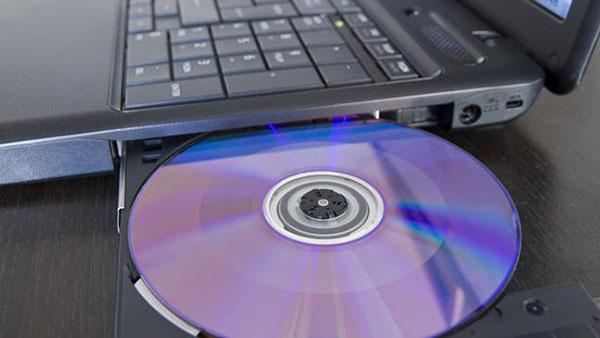
ステップ1。DVDディスクをDVDドライブに挿入するか、仮想DVDドライブをインストールします
まず、プログラムで DVD ディスクを再生したい場合は、DVD ディスクを内部または外部 DVD ドライブに挿入する必要があります。DVD ISO イメージ ファイルを再生する必要がある場合は、事前に ISO イメージ ファイルを認識できるように、DAEMON Tools などの仮想 DVD ドライブをコンピューターにダウンロードしてインストールする必要があります。
ステップ2。プログラムを無料でダウンロードしてインストールする
この素晴らしい Blu-ray プレーヤー ソフトウェアを上記のダウンロード リンクからダウンロードし、コンピューターにインストールする必要があります。その後、プログラムを起動して、以下のようにメイン インターフェイスを開くことができます。
無料ダウンロード
Windowsの場合
安全なダウンロード
無料ダウンロード
macOS用
安全なダウンロード
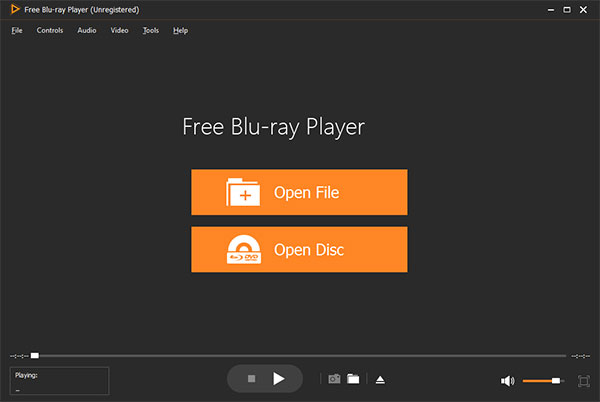
ステップ3。DVDディスク/フォルダ/ISOイメージファイルを開いて再生する
ブルーレイまたは DVD を再生する場合は、「ディスクを開く」ボタンをクリックし、対応するディスク/フォルダー/ISO イメージ ファイルを選択して、「OK」をクリックするだけで、ブルーレイ/DVD がプログラムに読み込まれます。ファイルを読み込むと、このプログラムは自動的にムービーを再生します。
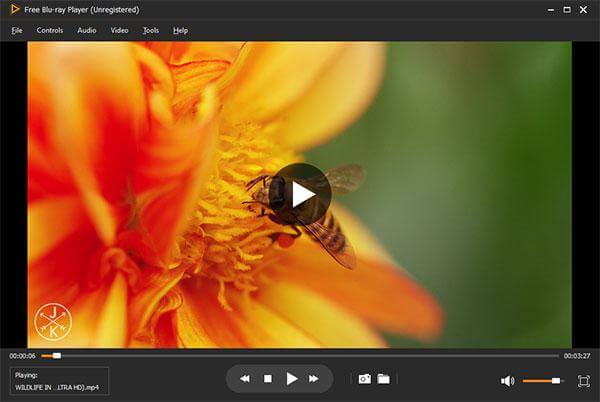
ステップ4。DVD効果を最適化するための複数のユーザーフレンドリーな設定
メインインターフェイスの左上にある「コントロール」列をクリックして映画のタイトル/チャプターを選択したり、「オーディオ」または「ビデオ」列をクリックしてオーディオ/ビデオ トラックを調整したり、視聴覚の楽しみに合わせて画面サイズを変更したりすることもできます。
3. 5KPlayer:マルチメディアストリーミングと高解像度AirPlayに最適
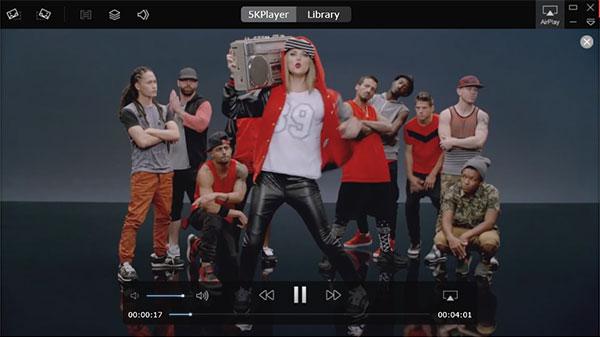
5Kプレーヤー は、リージョンフリーのDVDディスク、DVD ISOイメージ、HDビデオをPC上で驚異的な速度と品質で再生できる強力なメディアソリューションです。ファイルを参照したり、「DVDを読み込む」ボタンをクリックしたりするだけでローカル再生ができるだけでなく、ウェブからビデオリンクを貼り付けることができる統合型オンラインダウンローダーも搭載しています。
実際に使ってみたところ、そのシームレスな画面ミラーリング性能に非常に感銘を受けました。MacBookからiMacの画面にDVDのライブストリームをAirPlayで再生したところ、音声遅延は一切なく完璧に動作し、複数の画面間でコンテンツをキャストしたり操作したりすることを好むマルチメディアユーザーにとって究極のツールであることが証明されました。
- 革新的なデザインで DVD や MP4、MOV、AVI、FLV などのビデオを再生します。
- として働く DivXを再生するHDビデオプレーヤー、H.264、およびその他の HD ビデオ ファイル。
- オーディオファイルを完璧に再生して感覚を活性化します。
- iPhone(iPhone 18/17/16/15など)、iPad、iPodから、AirPlay対応のマルチメディアコンテンツをストリーミング再生して楽曲をお楽しみください。
長所
- ビデオストリーミングサービスをサポート
- プレイリスト管理をサポート
- 8K再生をサポート
短所
- 時々不安定
- 初心者にはわかりにくい
ユーザーレビュー
多くのユーザーが5KPlayerは市販の暗号化DVDや自作の暗号化DVDなど、幅広いフォーマットを問題なく再生できると報告している一方で、このソフトウェアの評判は変化しています。かつては非常に人気がありましたが、最近ではRedditをはじめとする欧米のテクノロジーコミュニティで、大量の広告ポップアップやリソースを大量に消費するバックグラウンドプロセス(バンドルされているBonjourサービスなど)について、広く批判されています。また、一部のユーザーは、特定のディスクの再生中に時折途切れたりフリーズしたりすると報告しています。結局のところ、AirPlayや画面ミラーリングといった強力な機能を特に必要とするユーザーにとっては依然として有力な選択肢ですが、クリーンで広告のない体験を求める一般ユーザーにとっては、時折不安定に感じるかもしれません。
4. MPV Player:パフォーマンス重視のユーザーに最適な、ミニマルでスクリプト対応のプレーヤー
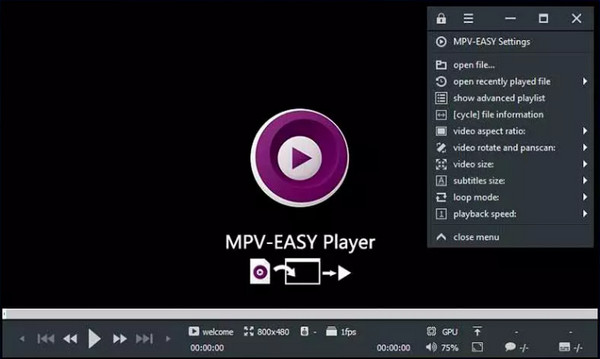
ほとんどのソフトウェアが不要な機能やトラッキングでいっぱいの「ブロートウェア」になっている時代に、 MPV 究極のカウンターカルチャーツールとして君臨するMPV。無料、オープンソース、クロスプラットフォームのメディアプレーヤーであり、派手なインターフェースを排し、本質である比類のない再生パフォーマンスに完全に焦点を当てています。IINA (macOS) のような人気プレーヤーはMPVをコアとして採用していますが、「バニラ」のMPV体験は、スクリプト対応、軽量、そして高性能なメディア消費の最高峰を体現しています。
- ほぼすべての「すぐに使える」プレーヤーよりも優れた HDR、カラー管理、フレーム タイミングをサポートします。
- カスタム プログレス バーや特定の切り抜きツールなど、独自の機能を文字通りコーディングできます。
- 実際に必要になるまで邪魔にならない、洗練されたマウスオーバー インターフェース。
長所
- スプラッシュ画面、広告、および「発見」タブはありません。
- カスタム GPU シェーダー (Anime4K や FSRCNNX など) を使用すると、粗い 480p/720p コンテンツを 4K ディスプレイで鮮明に表示できます。
- 追跡も、「自宅への通話」も、データマイニングもありません。
短所
- そのままの状態では、従来のメニューバーすら存在しません。
- これは、誰でも使える「プラグアンドプレイ」アプリではありません。
ユーザーレビュー
• この軽量 DVD プレーヤー ソフトウェアは、10 ビット HEVC を優れた処理能力で処理できると称賛する声もありました。
• ツールのシンプルさに非常に満足している人もいます。
• 強力だが威圧的であると考える人もいます。
5. Leawo無料DVDプレーヤー:カジュアル視聴者に最適なユーザーフレンドリーなインターフェース
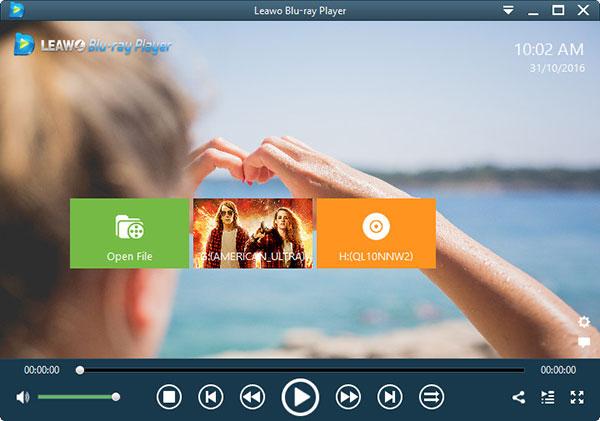
Leawo 無料ブルーレイプレーヤーは、Windows 8.1/8/7/XP/Vistaおよび10で、市場でリリースされた最新のDVDディスク、DVDフォルダー、DVD ISOファイル、IFOファイルを再生するための直感的でシンプルなDVD再生ソフトウェアです。Macバージョンには、Mac OS X/11/12、特にmacOS Sonomaで使用できる同じ機能があります。一方、無料のDVDプレーヤーであるだけでなく、無料のビデオプレーヤーでもあり、再生できます。 動画、MKV、MP4、TS、MOV、AVI などの一般的な形式。
より良いユーザーエクスペリエンスを実現するために、Windows および Mac 用の Leawo Free DVD Player は詳細なナビゲーションと完全な再生コントロールを提供し、再生中に字幕、オーディオ トラック、ビデオを調整したり、背景画像をカスタマイズしたり、プログラム スキンを切り替えたり、多言語や複数の画面表示をサポートしたりすることができます。
- Windows 11/10/8/7/Vista/XP で、Blu-ray/DVD ディスク、オーディオ、一般的なビデオやオーディオをロスレス品質でスムーズに再生します。
- いつでもムービーの再生中にスクリーンショットを撮り、JPG、PNG、または BMP 形式で保存できます。
- ビデオのアスペクト比を、ズーム、ストレッチ 2:3、ワイドズーム、ストレッチ 16:9、オリジナル、さらにはカスタム アスペクト比に変更します。
長所
- システムリソース不足使用
- 幅広いフォーマットをサポート
短所
- 時々クラッシュする
- 広告サポート
ユーザーレビュー
• 消費者からは、DVD のオーディオとビデオの品質が優れているというコメントが頻繁に寄せられています。
• この Windows 10 用の無料 DVD プレーヤー ソフトウェアは DVD メニューを適切にサポートしており、ユーザーは特別な機能にアクセスしたり、チャプターをナビゲートしたり、設定を調整したりできます。
• 無料版の広告に満足していないユーザーもいます。
6. KMPlayer:高度なビデオコントロールを求める映画ファンに最適
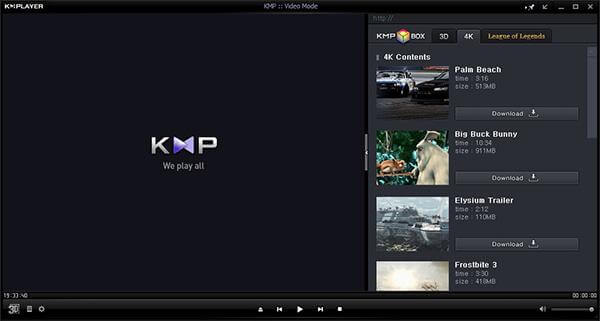
KMPlayer KMPlayerは、DVDとビデオの両方の再生に対応した無料のDVDプレーヤーで、優れた視聴体験を提供します。一般ユーザーでも簡単に使用できますが、そのシンプルさに惑わされてはいけません。強力なユーザー基盤と活発な公式フォーラムが、KMPlayerで問題が発生した際にいつでもサポートしてくれます。
DVD Player for Free の最も優れた点は、オプションの数です。さまざまなオーディオおよびビデオ効果を設定したり、再生速度やオクターブを制御したり、画像の鮮明化やプロパティの変更を行ったり、外部フィルターを適用したり、ビデオの一部をお気に入りとして選択したり、プログラム内でビデオをキャプチャしたりできます。
- スムーズなビデオとオーディオ品質で DVD ムービーを簡単に再生します。
- 高解像度の映画 (3D、4K、UHD) がサポートされているため、優れた品質で映画を視聴できます。
- オーディオやビデオのキャプチャ、スクリーンキャプチャが可能で、希望の形式で保存できます。
- ユーザーのニーズに合わせて、DVD 選択、ムービー メニュー、オーディオ メニュー、字幕メニュー、明るさ/コントラストなどを完全に制御できます。
長所
- 驚異の3D再生機能
- リモート再生をサポート
- 追加コーデックのダウンロードをサポート
短所
- CPU使用率が高い
- 広告サポート
- インストーラーには他のソフトウェアが含まれています
ユーザーレビュー
多くの映画ファンは、KMPlayerの優れた内蔵オーディオ処理を高く評価しており、その映画館のような音質はVLCよりも豊かだとよく指摘しています。しかし、近年、このソフトウェアはRedditなどの欧米のテクノロジーコミュニティで大きな批判を受けています。長年のユーザーは、元の開発者がソフトウェアをPandora TVに売却して以来、32ビット版はサイドパネルの広告が多すぎたり、パフォーマンスのバグがあったり、インストーラーに不要なソフトウェアが混入したりして、使いづらくなっていると頻繁に指摘しています。新しい64ビット版(KMPlayer 64X)では、シームレスな4Kおよび8K再生に重点を置くためにこれらの広告のほとんどが削除されましたが、一部のユーザーは、そのインターフェースが最新のプラットフォームに比べて時代遅れに感じられ、初心者には操作が難しく感じると報告しています。
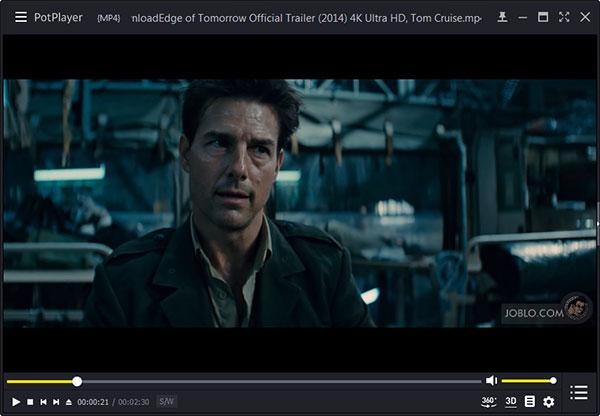
7. PotPlayer:高度な機能を求める技術に精通したWindowsユーザーに最適
ポットプレイヤー は、スムーズなDVD再生体験を提供する無料のWindows用DVDプレーヤーです。Windows(11/10/8)専用で、見栄えの良い使いやすいインターフェースを備えており、DVD映画を快適に視聴できます。また、豊富な設定オプションと多くの機能を提供します。Blu-ray、DVD、ビデオフォーマット、オーディオCDを、優れた音質と画質で再生できます。
この無料のWindows用DVDプレーヤーには、視聴中のメディアのスナップショットを撮ってJPEGファイルとして保存できる機能や、字幕への優れた対応など、便利な機能がいくつか搭載されています。幅広いフォーマットとコーデックに対応した新しい無料DVDプレーヤーをお探しなら、PotPlayerはまさにうってつけかもしれません。
- ビデオとオーディオだけでなく、高品質の再生で DVD ムービーを再生します。
- ファイルの関連付け、視覚化、ショートカット、字幕形式などの複数のオプション。
- さまざまなスキン、ロゴ、カラーテーマをサポートし、モニターのサイズに合わせて画面サイズを調整します。
長所
- ASS、SAA などのさまざまな字幕ファイルをサポートします。
- ビデオエフェクトを簡単に操作
短所
- 初心者向けではない
- インストーラーには他のソフトウェアが含まれています
- 広告サポート
ユーザーレビュー
• 多くのユーザーは、PotPlayer のスムーズで高品質な DVD 再生を常に高く評価しています。
• この Windows 10 用の無料 DVD プレーヤー ソフトウェアは、DXVA、CUDA などの加速技術を利用して、DVD をスムーズに再生します。
• 一部のユーザーから、プレイリストが最後に再生された位置を記憶したり、フォルダー内のすべてのファイルをすぐに追加したりするなど、プレイリストの奇妙な動作について苦情が寄せられています。
8. IINA for Mac:macOSに最適化された究極のモダンメディアプレーヤー
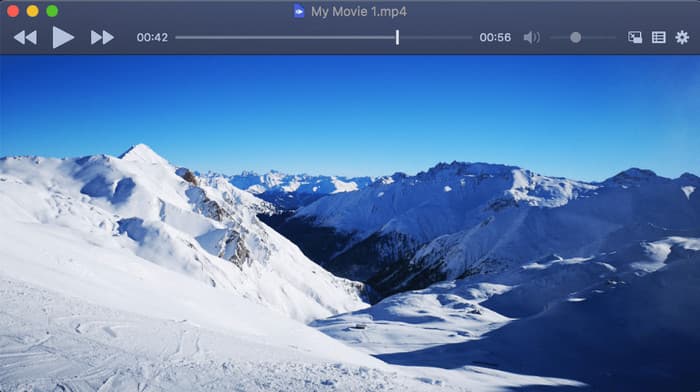
IINAはmacOS上で「現代版VLC」として広く認知されています。Macエコシステム向けに開発されたオープンソースのメディアプレーヤーで、強力なmpvエンジンを内部に採用しています。4K MKVファイルやウェブストリームの再生に優れているだけでなく、物理メディアやISOバックアップを重視するユーザーにとって、洗練された(ただし時折不安定な)DVDプレーヤーとしても機能します。
- ブラウジング中や作業中に、DVD ムービーを小さな隅のウィンドウに表示できます。
- 美しいビジュアルスクラバーとクイックコントロールをキーボード上で提供します。
- 古い DVD が少し色あせて見える場合は、明るさ、コントラスト、彩度をリアルタイムで調整します。
- trakt.tv アカウントとの同期など、機能を拡張するためのさまざまなスクリプトとプラグインをサポートしています。
長所
- Swift で構築されているため、実際に macOS の一部のように感じられます。
- トラックパッドを使用して、ピンチしてズームしたり、スワイプして映画をシークしたりできます。
- 起動は瞬時に行われ、CPU を圧迫しないため、MacBook のバッテリーで長時間の DVD を視聴する場合に最適です。
短所
- インタラクティブな DVD メニューでは頻繁に動作が停止します。
- .iso ファイルは問題なく処理できますが、外付け USB Apple SuperDrive やサードパーティ製のディスク リーダーについては、うまく処理できない場合があります。
ユーザーレビュー
IINAは、Macユーザーにとって真の「現代版VLC」として広く称賛されました。内部で強力な`mpv`エンジンを使用しているため、パワーユーザーは、複雑な4K HEVCファイル、アニメのファンサブ、マルチトラックオーディオと高度な`.ass`字幕を含む扱いにくいMKVコンテナの優れたハードウェアアクセラレーション再生を報告しています。もちろん、問題点もあります。一部のユーザーは、「ICCプロファイルを読み込む」設定を手動で無効にしない限り、デフォルトの色と明るさのレンダリングが、雰囲気のある映画シーンで暗すぎたり、色褪せすぎたりすると指摘しています。
9. MPC-BE:旧型システムとISOファイルに最適な、軽量でサクサク動くプレーヤー
MPC-BEは、軽量でオープンソースのメディアプレーヤーであり、Windowsプレーヤーの伝統的なスタイルを受け継いでいます。現代のストリーミング技術によって物理メディアは時代遅れになりつつありますが、MPC-BEは高品質なデコードと大容量DVD ISOイメージファイルのシームレスな直接読み込みを実現し、古いWindowsデバイスでもDVDを簡単に楽しむことができます。
このプレーヤーを、RAM容量が限られた旧型の低価格Windows 10ノートパソコンでテストしたところ、瞬時に起動しました。8GBの大容量DVD ISOファイルをスムーズにマウントして再生することができ、CPU使用率は5%未満でした。そのため、旧型システムを高速かつ応答性の高い状態に保つための最適な選択肢と言えるでしょう。
- このオープンソース ツールは、よりスムーズな再生エクスペリエンスを提供し、高速アクション シーンでの画面のティアリングを防止します。
- 後処理スクリプト (シャープ化や色補正など) を適用して、古い DVD コンテンツをアップスケールできます。
- 字幕の配置、タイミング、フォント スタイルを非常に細かく制御できます。
- 何も「書き込む」必要がなく、DVD .iso ファイルまたは VIDEO_TS フォルダーをシームレスにマウントして再生します。

長所
- RAM や CPU を大量に消費しないため、内蔵 DVD ドライブを搭載した古いノートパソコンに最適です。
- すぐに MPEG-2 (DVD 形式) を処理できます。
- レンダラーからシェーダー効果まですべてを微調整して、低解像度の 480p DVD を 4K モニターでより鮮明に見せることができます。
短所
- 技術に詳しくない場合は、「LAV フィルター」や「EVR カスタム プレゼンター」などの用語を見ると頭が痛くなるかもしれません。
- Windows でのみ利用可能です。
ユーザーレビュー
• とにかく高速です。スプラッシュ画面も広告もなく、5分間の「アップデートの確認」もありません。
• BE の最も優れた点は、アップスケーリングの処理方法です。
• ドライバーに関しては細かすぎると不満を言う人もいます。
よくある質問 最高の無料DVDプレーヤーソフトウェア
-
1. コンピューターで DVD を無料で再生するにはどうすればよいですか?
まず、お使いのコンピューターにBlu-ray Master Free DVD Playerをダウンロードして実行してください。次に、DVDディスクを内蔵または外付けのDVDドライブに挿入します。「ディスクを開く」をクリックしてDVDディスクをプログラムに読み込むと、プログラムが自動的にDVDファイルを無料で再生します。
-
2. Windows 上の VLC で DVD を再生するにはどうすればよいですか?
まず、WindowsパソコンにVLCメディアプレーヤーをダウンロードしてインストールします。DVDディスクを外付けまたは内蔵のDVDドライブに挿入します。VLCメディアプレーヤーを開き、「メディア」>「ディスクを開く」をクリックします。次に、プロンプトに表示されているDVDディスク、ディスクデバイス、タイトルが正しいことを確認します。「再生」をクリックすると、Windows版VLCでDVDが再生されます。
-
3. Windows 10 には DVD プレーヤーが内蔵されていますか?
Windows 10 には DVD プレーヤーが内蔵されていません。Windows Media Player を使用すると、Windows 10 で DVD を再生できます。
-
4. Windows Media Player で DVD を再生するにはどうすればよいですか?
Windows Media Player は、Microsoft の公式 Web サイトから無料でダウンロードできます。通常、DVD ディスクを挿入すると、自動的に再生されます。再生されない場合は、Windows Media Player を開いて、プレーヤー ライブラリでディスク名を選択してください。
-
5. 実際に広告なしで動作する Windows 11 用の最高の無料 DVD プレーヤーは何ですか?
VLC Media Playerは、最も信頼できる無料プレーヤーです。DVDをスムーズに再生でき、オープンソースで、広告やスパイウェアも一切ありません。他にも無料プレーヤーはありますが、VLCは依然として最も信頼できる選択肢です。
-
6. Windows 11 には DVD プレーヤーが組み込まれていますか? それともダウンロードする必要がありますか?
いいえ。Windows 11にはDVDプレーヤーが内蔵されていません。ディスクを視聴するには、VLCなどのサードパーティ製ソフトウェアや無料のDVDプレーヤーをダウンロードする必要があります。
-
7. リージョンロックされた DVD を Mac で無料で再生するにはどうすればよいですか?
MacはDVDのリージョンコードを適用しますが、VLCなどの無料ツールとリージョンフリーライブラリを組み合わせたり、無料ソフトウェアを使ってDVDをリージョンフリー形式にリッピングしたりすることで、リージョンコードを回避することができます。これにより、リージョンロックの制限に引っかからずに再生できます。
-
8. DVD再生において、VLCは依然として最良の選択肢でしょうか?
はい。VLCは今でも最高の無料DVDプレーヤーの一つです。クロスプラットフォーム対応でオープンソース、ほとんどのディスクを再生でき、広告やトラッキングもありません。
まとめ
上記 最高の無料DVDプレーヤーソフトウェア Windows 11/10/8/7、macOS X、macOS 11/12に対応しています。パソコンでDVDムービーをスムーズに再生するには、最高のDVDプレーヤーアプリを選ぶ必要があります。中でも、Free Blu-ray PlayerはPCとMacユーザーにおすすめのDVDプレーヤーです。
iPhone や iPad などのポータブル デバイスで DVD ファイルを再生したい場合は、iPhone iPad 用の DVD プレーヤーが必要になります。
Blu-ray Masterのその他の情報
最高のDVDプレーヤー

