

物理メディアのコレクターは今でもクラシック映画、ホームレコーディング、特別版などのライブラリを収集していますが、Windows 11や10などの最新のオペレーティングシステムはライセンス料を節約するためにネイティブのDVDプレーヤーを完全に削除しました。そのため、最新のWindows PCで物理メディアを開くにはサードパーティ製のDVDプレーヤーが必要になりました。この記事では、コーデックの問題やリージョン制限を回避するために、5つのDVDプレーヤーを紹介してこの問題を解決します。 Windows 10/11に最適なDVDプレーヤーこれらのプログラムは、無料および有料のDVDプレーヤーの機能に関する客観的なガイドを提供するために、レビューおよび独立したテストを受けます。この記事は、最新のPCでシームレスかつ高品質な再生を実現することを目的としています。
- パート1:DVDプレーヤーソフトウェアのテスト方法
- パート2:Windows向けおすすめDVDプレーヤー5選:詳細レビュー
- パート3.機能比較表(クイックリファレンス)
- 第4部 重要なハードウェアと技術的背景
- パート5:Windows上のDVDプレーヤーに関するよくある質問
パート1。 DVDプレーヤーソフトウェアのテスト方法
ハードウェアセットアップのテスト
今回ご紹介したWindows用DVDプレーヤーアプリをテストするにあたり、デスクトップPCには標準バージョンのWindows 11がインストールされていることを確認しました。最近のパソコンやノートパソコンのほとんどにはDVDドライブが内蔵されていないため、テスト中は外付けのUSB 3.0光学ドライブを使用して物理的なDVDメディアにアクセスしました。
ディスク選択プロトコル:
- 自家製/暗号化されていないホームビデオDVD
- CSS暗号化機能を内蔵した商用DVD
- リージョンロックのかかった海外版ディスク。
- ローカルデジタルコピー(ISOおよびVOB形式)。
コンピュータのセットアップについて説明したので、次にプログラムのレビューに使用したディスクについて説明します。テストしたDVDメディアは4種類です。家庭用DVD、基本的なCSS暗号化が施された市販版DVD、リージョンロック付きメディア、そしてISOイメージとして保存されたデジタルコピーを書き込んだDVDです。
コア指標評価
復号性能
最新のDVDのほとんどにはアクティブな復号システムが搭載されているため、評価に使用した最初の指標は、各プログラムの速度、つまり著作権ブロックやリージョンウォールをどれだけ速く回避できるかという点でした。
システムリソースのドラッグ
各プログラムのリソース消費量を評価するため、1080pスケーリング時のCPUとRAMの使用状況も測定しました。リソース消費量が多すぎると再生のスムーズさに影響する可能性があるため、この測定も重要です。
ナビゲーション精度
ほとんどのDVDには、タイトルジャンプや隠し特典映像など、インタラクティブなディスクメニューが搭載されています。そのため、今回レビューしたDVDプレーヤーソフトウェアは、これらのメニューをどれだけスムーズに操作できるかをテストしました。
オーディオ/ビジュアルの忠実度
最後に、各ソフトウェアで再生したDVDの音声と映像の品質もテストしました。これは、カラーアップスケーリングの精度とマルチチャンネルオーディオパススルー(ドルビー/DTS)を評価することによって行いました。
パート2。 Windows向けおすすめDVDプレーヤー トップ5:詳細レビュー
ツール1:VLCメディアプレーヤー(最高のオープンソースかつ完全無料の代替ソフト)
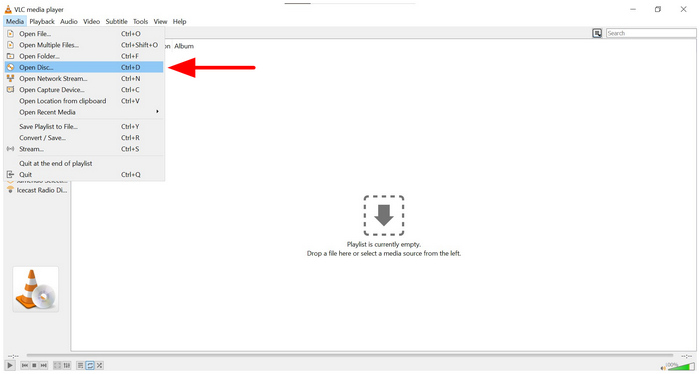
この記事では、広告なしの軽量ユーティリティツールを探している一般ユーザーにとって最も安全なオプションを紹介することから始めます。 VLCメディアプレーヤーその名の通り、VLCは元々はマルチメディアプレーヤーであり、DVDメディアの再生など高度な機能も備えています。
オープンソースで完全無料のVLC DVDプレーヤー(Windows 10版)は、既にメディアプレーヤーとしてVLCを使用しているユーザーにとって確かな選択肢となるでしょう。しかし残念ながら、DVDプレーヤー機能はあくまで付加機能であり、その分野でのパフォーマンスは不安定です。
詳細機能:
- 暗号化解除されたDVDをネイティブに開くためのlibdvdcssプラグインが内蔵されています。
- より効率的なワークフローを実現する、充実したホットキー設定。
- 音声増幅音量調節機能。
長所
- 100%はトラッキングプラグインなしで無料です。
- 産業用途とマルチメディア用途のバランスの取れた機能。
- 様々なオペレーティングシステムで広く利用されているオプションです。
短所
- 時代遅れの美的デザインとインターフェース。
- レンダリングのバグが原因で、グリーンスクリーンエラーが発生することがあります。
- 暗号化されたディズニーやソニーのDVDを再生しようとすると、失敗する可能性があります。
ツール2:PlayerFab DVDプレーヤー(メニュー操作性とコレクター向け性能において総合的に最高)
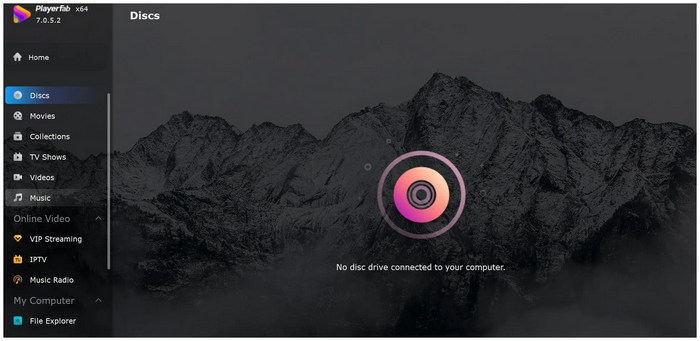
本物のハードウェアプレーヤーに最も近い体験を求めているなら、 PlayerFab DVD プレーヤー これは最有力候補の一つとなるでしょう。専用のDVDプレーヤーモードを搭載したこのプログラムは、従来のハードウェアと同様にDVDメディアを読み込むことができます。DVDメタデータを検出し、リージョンロックを自動的に解除することも可能です。そのため、Windows 11/10向けのDVDプレーヤーの中でも特に高度な機能を備えています。
しかし、このプログラムの最も注目すべき特徴は、インタラクティブなDVDメニューを問題なく処理できる点です。これが、従来のDVDプレーヤーに代わるものを探しているユーザーにとって、このプログラムが非常に馴染みやすい主な理由です。ただし、これらの機能すべてを利用するには、約$170という高額な費用がかかります。
詳細機能:
- ISOイメージをそのまま書き出します。
- メタデータの自動保持。
- 自動地域ロック解除アルゴリズム。
長所
- 複雑なインタラクティブメニューに対応できるように設計されています。
- 最も信頼されている有料DVDプレーヤーの一つ。
- モダンなデザインとインターフェース機能。
短所
- 他の有料DVDプレーヤーと比較すると、価格が高い。
- 正常に動作させるには高いシステム要件が必要です。
- ユーザーコミュニティは小規模です。
ツール3:Blu-ray Master(無料Blu-rayプレーヤー)(予算重視で1080p再生とクリアなパフォーマンスを実現)
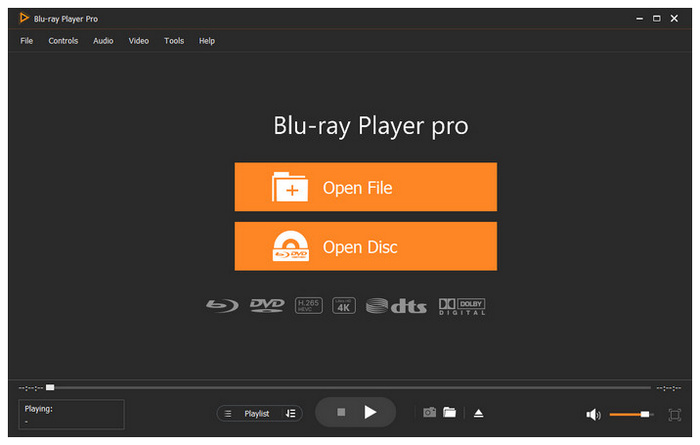
それでは次に、システムリソースに負担をかけずに標準DVDや市販のBlu-rayを安全に再生できる、非常に安定性が高く軽量なフリーウェアユーティリティをお探しの方に最適な選択肢の一つをご紹介しましょう。 ブルーレイマスター 無料ブルーレイプレーヤー.
Windows 11、10、8など、様々なバージョンのWindowsに対応するこのソフトウェア「Blu-ray Master」は、DVD、フォルダ、リッピングされたISOファイルなど、複数の物理メディアファイルの読み込みと再生に最適化されています。また、このプログラムを使用してプレイリストを作成し、DVDの再生を簡単に制御することもできます。
これらの機能をすべて使いやすくするために、このプログラムは可能な限りシンプルに開発されました。使用するには、視聴したいDVDタイトルを選択し、プログラムの直感的なメニューを使って再生を操作してください。
さらに、外部字幕にも対応しており、より快適な視聴体験を実現します。おまけとして、DVDプレーヤーのテーマ、サイズ、言語、その他の細かな設定もすべてカスタマイズ可能です。
プログラムの詳細については、以下の機能、メリット、デメリットを必ずお読みください。また、使い方をより簡単に習得できるよう、プログラムをダウンロードすることもお忘れなく。
無料ダウンロード
Windowsの場合
安全なダウンロード
無料ダウンロード
macOS用
安全なダウンロード
詳細機能:
- 物理ディスクを扱うマルチフォーマットアーキテクチャ
- ISOイメージ、VOBファイル、およびBDMVフォルダをDVDに書き込みます。
- ローカライズされたオーディオエンコーディングパイプライン(Dolby 5.1 / DTS)を搭載。
- 画面キャプチャ機能(直接操作)。
- カスタマイズ可能なカラーグレーディングとコントラスト調整機能。
長所
- 非常に洗練された、直感的なWindows 11スタイルのインターフェース。
- インストーラーにはユーザー追跡機能やマルウェアは含まれていません。
- 効率的な資源管理システム。
- 古いノートパソコンのバッテリーでも効果的に動作し、急速な消耗を防ぎます。
- 使いやすく、初心者にも優しい。
短所
- 無料版では、オリジナルのインタラクティブなメニューナビゲーションが無効になっています。
- 無料プランでは、4K UHDおよび7.1サラウンドサウンドはサポートされていません。
ツール4:CyberLink PowerDVD(最高のプレミアムホームシアター&AIアップスケーリング)
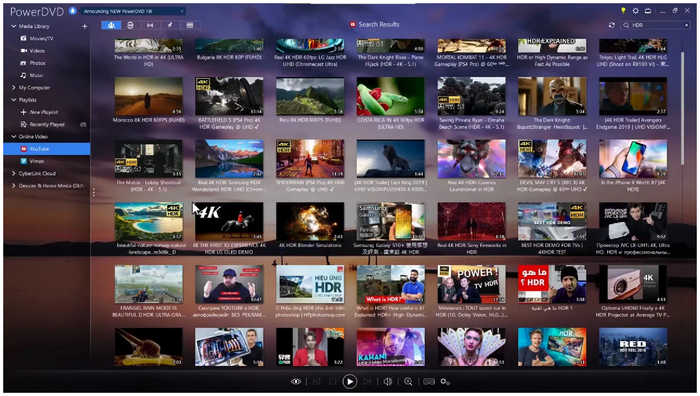
オープンソース、プレミアム、バランス型のDVDプレーヤーという3つのオプションを紹介してきたが、この記事で紹介する4つ目のツールは、ハイエンドモニターや最新のテレビでDVDの画質を最大限に高めるように設計されたものだ。 サイバーリンク PowerDVD.
ユーザーの視聴体験をさらに向上させるため、TrueThreater AI機能も搭載されています。この機能は、メディアファイルのビデオとオーディオを自動的にアップスケール、シャープ化、最適化します。これにより、標準画質のコンテンツも高解像度ディスプレイでより美しく表示されます。ただし、これらの強化機能はコンピュータのリソースを大量に消費するため、プログラムの動作はかなり重くなります。
詳細機能:
- TrueTheater独自のAI強化スイート。
- 色補正機能とフレームアップスケーリング機能を搭載。
- スマートディスプレイに対応するためのキャスト機能。
長所
- 高画質DVDを扱う際には、映画館レベルの映像品質を実現します。
- Dolby Atmosオーディオパススルー。
- 現代的なインターフェースデザインと機能。
短所
- バックグラウンドでのリソース消費量が高い。
- 積極的なアップグレード勧誘と組み込み広告。
ツール5:VideoByte Blu-ray Player(シームレスな復号化を実現する最高のオールラウンダー)
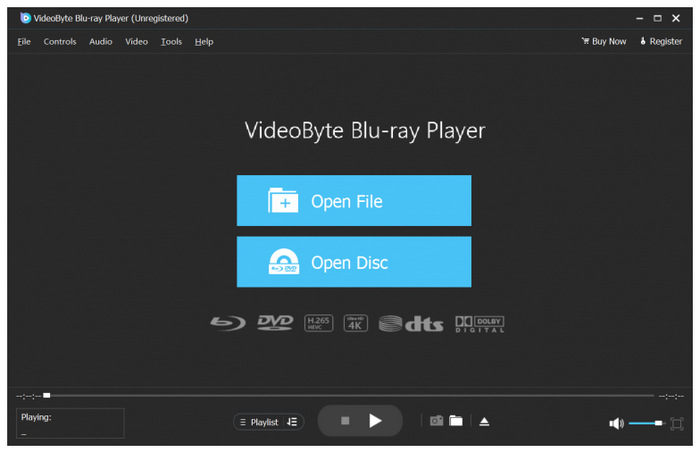
最後に、5番目の選択肢として取り上げるのは VideoByte ブルーレイ プレーヤーは、最新のDVD、ISOイメージ、DVDフォルダなど、あらゆるビデオフォーマットを安全に処理できる、最も人気のあるミドルクラスのプレーヤーの1つです。
以前のプログラムと同様に、ハードウェアアクセラレーションに対応しています。しかし、リソース消費量はそれほど多くなく、その点でもバランスが取れています。ただし、無料版では動画再生を一時停止するたびに、煩わしいポップアップ広告が表示されます。
詳細機能:
- ハードウェアアクセラレーションシステム。
- Intel、NVIDIA、AMDのGPUで正常に動作します。
- ブルーレイに対応しています。
長所
- すっきりとしたシンプルなインターフェース。
- 瞬時復号システム。
- GPUアクセラレーションにより、読み込み時間が短縮されます。
短所
- 再生を一時停止した際に表示される、邪魔なポップアップ広告。
- 無料トライアル版では、機能が非常に限られています。
- 他の有料DVDプレーヤーと比較すると、機能が限定的である。
パート3。 機能比較表(クイックリファレンス)
Windows 10/11向けの有料および無料のDVDプレーヤーの中から、おすすめの5つをご紹介しましたので、読者の皆様がご紹介したプログラムを簡単に比較検討できるよう、クイックリファレンスガイドに進みましょう。
これらのツールについては、互換性、価格、使いやすさ、地域コード、メニュー、および各プログラムで利用可能なその他の機能に基づいて検討します。
| DVDプレーヤー | システム互換性 | 価格 | 使いやすさ | リージョンフリーエンジン | ダイレクトメニューのサポート | その他の設定 |
| VLCメディアプレーヤー | Windows、macOS、Linux 対応 | 無料 | 簡単 | 制限あり(サードパーティ製プラグインが必要)。 | はい | ●再生速度、イコライザー ●字幕同期 ●音声/映像フィルター |
| PlayerFab DVD プレーヤー | ウィンドウズ | $169.99 | とても簡単 | はい | はい | ●HDR再生 ●字幕管理、 ●ハードウェアアクセラレーション |
| ブルーレイマスター 無料ブルーレイプレーヤー | Windows、macOS | 無料 – $40.21 | とても簡単 | はい | はい | ●プレイリストの作成 ●画面キャプチャとスナップショット ●字幕/音声トラックの選択 ●高度な再生コントロール ●ハードウェアアクセラレーション |
| サイバーリンク PowerDVD | ウィンドウズ | $69.99/年 | 簡単 | はい | はい | ●TrueTheaterの機能強化 ●HDRビデオ品質 ●クラウド同期によりオンラインストレージにアクセスできます。 |
| VideoByte ブルーレイ プレーヤー | Windows、macOS | $29.95 – $94.43 | とても簡単 | はい | はい | ●ハードウェアアクセラレーション ●字幕と音声の切り替え ●ロスレスオーディオ |
パート4。 重要なハードウェアと技術的背景
外付けドライブのジレンマ
このDVDプレーヤーソフトウェアをテストする前に、プラグアンドプレイ対応のUSB 3.0外付け光学ドライブを用意してください。最近の薄型ノートパソコンのほとんどには内蔵ディスクドライブが搭載されていないためです。また、この機能は最近のデスクトップPCでもほとんど利用できません。
リージョンロックの謎を解き明かす
海外のソースからクラシックDVDを入手する場合、リージョンロックシステムに遭遇する可能性があることを覚悟しておく必要があります。リージョンロックシステムは、使用しているメディアプレーヤーと互換性がない場合、DVDの再生を困難にします。
DVDリージョンの基本については、下記の表をご参照ください。
| 地域 1 | アメリカ合衆国、カナダ、アメリカ合衆国領土 |
| 地域 2 | ヨーロッパ、日本、中東、エジプト、南アフリカ、フランス海外領土 |
| 地域3 | 東南アジア、韓国、台湾、香港、マカオ |
| 地域4 | オーストラリア、ニュージーランド、ラテンアメリカ、カリブ海 |
| 地域 5 | ロシア、東ヨーロッパ、インド、アフリカの大部分、北朝鮮、モンゴル |
| 地域 6 | 中国 |
ハードウェアアクセラレーションのデコード
お使いのDVDプレーヤーがGPUアクセラレーションに対応している場合は、古いノートパソコンを使用する際に有効にすることをお勧めします。DVDの再生は通常のデジタルビデオの再生よりも多くのリソースを必要とするため、これは非常に重要です。この機能を有効にすることで、古いパソコンの動作が遅くなったり、過熱したりするのを防ぐことができます。
パート5。 WindowsにおけるDVDプレーヤーに関するよくある質問
-
Windows 11でDVDをドライブに挿入しても、なぜ正常に再生されないのでしょうか?
これは、Windows 11にはDVDをサポートする内蔵メディアプレーヤーがないためです。そのため、これらのメディアファイルを再生するにはサードパーティ製のアプリが必要になります。また、外部ドライバーに事前に完了する必要のある設定要件があるかどうかを確認する必要がある場合もあります。
-
無料のDVDプレーヤーをインストールするのは安全ですか?また、マルウェアや隠れたバンドルウェアを避けるにはどうすればよいですか?
はい、そうです。ただし、これらのオプションにはバンドルウェアやマルウェアが含まれていることがよくあります。そのような問題を避けるには、Blu-ray MasterやVLCのようなオープンソースツールなど、信頼できるオプションのみを使用するようにしてください。
-
VLCのような無料ソフトウェアは、市販のブルーレイディスクを通常のDVDと同じように簡単に再生できるのでしょうか?
はい、可能です。ただし、VLCには追加のプラグインをインストールする必要があります。デフォルトではBlu-ray再生に対応していません。
-
「MPEG-2コーデックが見つかりません」というエラーはどういう意味ですか?また、Microsoft Storeで購入する必要があるのでしょうか?
これは、お使いのコンピューターに従来のMPEG-2コーデックに対応したメディアプレーヤーが搭載されていないことを意味します。このコーデックは主に古いDVDで使用されていたため、いわば「クラシック」なコーデックと言えるでしょう。これらのメディアファイルを再生するには、VLCなどのサードパーティ製プレーヤーをダウンロードしてください。
-
これらのデスクトッププログラムは、.ISOイメージファイルをハードドライブに直接書き込むことなく、読み込んで再生できますか?
はい、可能です。ほとんどのISOイメージは、メディアプレーヤーにDVDとしてインストールできます。そうすれば、まるで実際のDVDを再生しているかのように見ることができます。
結論
有料と無料のベスト5をご紹介しました Windows 11/10対応DVDプレーヤーこの記事が、これらのプログラムの中からご自身のニーズに最適なものを選ぶのに役立ったことを願っています。オープンソースのオプションとしては、VLC Media Playerが確かな選択肢です。有料オプションでは、CyberLink PowerDVDがビデオ品質を最大限に高めるのに適しています。しかし、パフォーマンスとバランスを重視するなら、Blu-ray Master Free Blu-ray Playerが断然最良のソリューションです。
Blu-ray Masterのその他の情報
最高のDVDプレーヤー

