

簡単な回答:
オーディオディスク専用の「DVDミュージックプレーヤー」ソフトウェアはありますか?いいえ。現代のソフトウェア会社は、DVDミュージック専用のスタンドアロンプレーヤーを製造していません。しかし、優れたオーディオデコード(Dolby/DTS)、マルチチャンネルパススルー、手動オーディオトラック切り替え機能を備えた汎用Blu-ray/DVDプレーヤーを使用すれば、コンサートDVDや高解像度DVDオーディオディスクを快適に楽しむことができます。
• 無料再生のおすすめアプリ: VLCメディアプレーヤー(100% 無料・オープンソース)
• 最も軽量で使いやすい: Blu-ray Master 無料Blu-rayプレーヤー(すっきりとしたインターフェースとリージョンロック解除機能付き)
• オーディオ愛好家やホームシアター向けのおすすめ製品: DVDFab PlayerFab(フルメニュー対応&高解像度オーディオパススルー)
今日では、ストリーミング配信は多くの人々にとって幅広い音楽を楽しむ一般的な方法となっている。しかし、真のオーディオマニアやコレクターにとって、コンサートDVDや高音質DVDオーディオの非圧縮サウンドに勝るものはない。これはApple MusicやSpotifyでは提供できないものだ。
Windows 11やmacOSといった最新システムは、長年にわたりDVD再生をサポートしていません。そのため、ユーザーは輸入コンサートディスクのリージョンコードエラーから、DTSやDolbyコーデックの欠落による無音状態まで、様々な問題に悩まされています。
物理的な音楽ライブラリをストレスなく楽しめるよう、数十種類のツールを実際に試してみました。その中でも特に優れた4つをご紹介します。 DVD音楽プレーヤーソフトウェア PCとMac向けに、スムーズな再生とクリアな音声を実現するオプションをご用意しています。

目次
テスト方法 そして、最適なDVD音楽プレーヤーソフトウェアを選びましょう。
音楽DVDを再生するための最適なソフトウェアを見つけるには、「再生」ボタンを押すだけではなく、音質の忠実度、マルチチャンネルサウンド、ディスクの機能を維持することが重要です。正直で信頼できるおすすめ情報を提供するために、専用のLG製USB 3.0外付けDVDドライブと、有線接続のSennheiser HD 600ヘッドホン/5.1ch AVレシーバーシステムを使用し、Windows 11とmacOS Sonomaの両方で各ソフトウェアを実際にテストしました。
信頼性の高いテスト結果を得るために、オーディオコーデックのサポートと音質、ディスクの互換性とリージョンロックの回避、メニュー操作とトラックコントロール、システム性能と使いやすさについて、DVDプレーヤーのツールをテストしました。以下は、最高のDVDミュージックプレーヤー4機種の最終比較表です。
| ソフトウェア | 最適な用途 | 対応OS | 価格 | DVDの音質 | 使いやすさ | 対応オーディオコーデック | 地域バイパス | DVDメニューのサポート | リソースインパクト |
| VLCメディアプレーヤー | 完全無料&ユニバーサル再生 | Windows、macOS、Linux 対応 | 100% 無料 | 良い点:ニュートラルな出力、しっかりとしたイコライザー | 4/5 | ドルビーデジタル、DTS、LPCM、AAC、FLAC | はい | 複雑なメニューは当たり外れがある | 非常に低い |
| ブルーレイマスター 無料ブルーレイプレーヤー | シンプルで軽量なディスクリスニング | Windows、macOS | 無料(DTS 5.1へのアップグレードは有料) | 非常に良い:クリアなステレオサウンド、5.1chへのアップグレードが必要 | 4.5/5 | ドルビーデジタル、AAC、MP3(DTSはアップグレードで対応) | はい | 基本ナビゲーション | 低い |
| DVDFab プレーヤーFab | オーディオマニアとハイレゾDVDオーディオ | Windows、macOS | 有料 | 素晴らしい:スタジオグレードの高解像度オーディオパススルー | 4.5/5 | Dolby Atmos、DTS:X、LPCM、DTS-HD、FLAC | はい | 完全なインタラクティブメニューサポート | 中くらい |
| サイバーリンク PowerDVD | 究極のホームシアター&テレビキャスティング | Windowsのみ | 有料 | 特筆すべき点:バーチャルサラウンド、映画のような低音ブースト | 3.5/5 | ドルビーデジタルプラス、DTS-HD、DSD、FLAC | はい | 完全なインタラクティブメニューサポート | 中~高 |
トップ1。 VLC - 最高の無料オープンソース選択肢
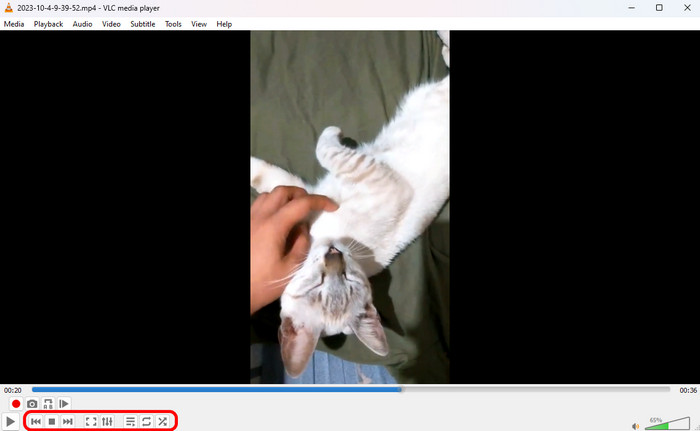
VLC VLCは、見逃せない最高のDVD音楽プレーヤーの一つです。様々なデジタルファイルはもちろん、DVD音楽も簡単に再生できます。音楽DVDやコンサートディスクの再生に最適な選択肢です。光学ドライブから直接生のオーディオストリームを読み取ることに優れています。内蔵のlibdvdcssライブラリにより、ほとんどのDVDコピープロテクトやリージョンコードを回避できるため、DVD音楽を簡単に楽しむことができます。Windows、Mac、Linuxで物理アルバムを再生したい場合も、VLCなら問題ありません。
長所
- そのオープンソースエンジンは、DVD-VideoとISOイメージをサポートしています。
- 音質を微調整するための10バンドイコライザーとオーディオ空間化機能が内蔵されています。
- 手動トラック切り替え機能により、多言語またはマルチチャンネルのオーディオトラックを切り替えることができます。
短所
- 複雑な音楽DVDを処理する際に、時折動作が遅くなることがあります。
- そのインターフェースデザインは時代遅れだ。
編集者のおすすめ:
音量が小さいと感じる場合は、「ツール」>「エフェクトとフィルター」>「オーディオエフェクト」に進み、イコライザーを有効にして、「ロック」または「ライブ」のプリセットを選択すると、コンサートDVDのボーカルの明瞭度を瞬時に向上させることができます。
トップ2。 Blu-ray Master 無料Blu-rayプレーヤー - シンプルで安定した再生に最適
ブルーレイマスター 無料ブルーレイプレーヤー は使いやすいDVD音楽プレーヤーでもあります。名前はBlu-rayプレーヤーですが、実際にはDVDファイルも簡単に再生できます。CPUリソースの使用量を最小限に抑えた軽量ツールなので、ノートパソコンで手軽に再生したいユーザーに最適です。強力なDVD復号機能を備え、ほぼすべてのDVD暗号化に対応しています。柔軟な再生設定により、DVD音楽の再生を自在にコントロールできます。
無料ダウンロード
Windowsの場合
安全なダウンロード
無料ダウンロード
macOS用
安全なダウンロード

長所
- DVDディスク、フォルダ、ISOイメージファイルに対応しています。
- オーディオトラックとステレオモードを柔軟に切り替えることができます。
- リージョンフリーなので、リージョン1~6の音楽DVDを視聴できます。
- 便利なショートカットキーを使って音量を調整できます。
短所
- DTS-HDとDolby TrueHDのフルデコード機能を利用するには、Proバージョンにアップグレードする必要があります。
- 高級プレーヤーと比較すると、高度なオーディオカスタマイズツールが不足している。
トップ3。 DVDFab PlayerFab - 高音質オーディオとDVDオーディオディスクに最適
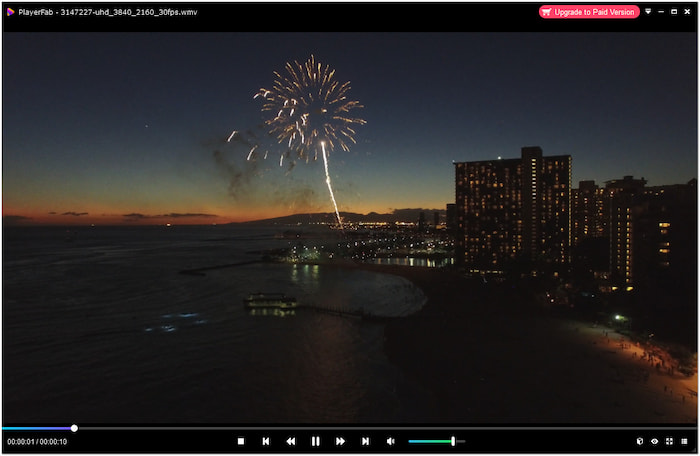
DVDFab プレーヤーFab PlayerFabは、本格的なオーディオ愛好家やホームシアター愛好家向けに設計された、堅牢なDVD音楽再生ツールです。フルメニューナビゲーションに対応し、Dolby Atmos、DTS:X、非圧縮LPCMなどの高解像度オーディオフォーマットにネイティブ対応している点が特長です。高度な復号化技術により、市販のDVDも簡単に再生できます。価格を気にせず、希少なDVDオーディオディスクやマルチチャンネルコンサート音源を収集している方にとって、PlayerFabは臨場感あふれる音響体験を提供します。
長所
- そのフルメニューでは、チャプターを選択できます。
- マルチチャンネルサラウンドサウンドパススルー機能を備え、優れたオーディオ出力品質を提供します。
- TrueTheaterのオーディオ強化技術は、低音とボーカルの明瞭度を向上させることができます。
- そのスマートポスターウォールライブラリは、デジタル化された音楽DVDコレクションを自動的に整理するのに役立ちます。
短所
- その価格は$169.99で、ほとんどの人にとっては高額です。
- 初期起動時にシステムリソースをやや多く消費します。
トップ4。 サイバーリンク PowerDVD - 最高のホームシアター体験
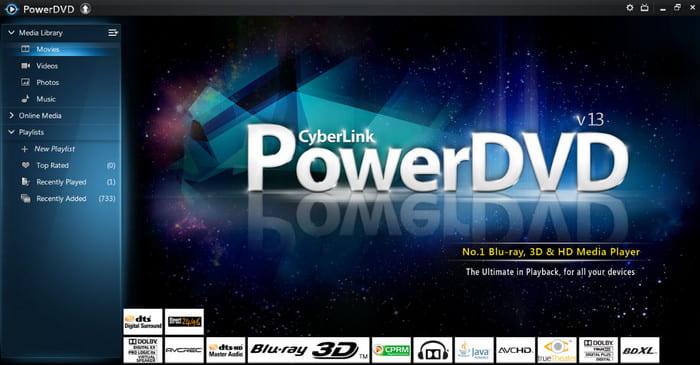
サイバーリンク PowerDVD PowerDVDは、Windowsにおける光ディスク再生の業界フラッグシップです。スタジオグレードのオーディオ技術を搭載し、臨場感あふれるDVD音楽鑑賞体験を提供します。PCをテレビやサウンドバーに接続してライブコンサートを視聴するユーザーにとって、PowerDVDは比類のない音響の深みと映像の洗練さを実現します。
長所
- ドルビーデジタルプラス、DTS-HD、マルチチャンネルオーディオデコードに対応しています。
- これを使えば、音楽DVDをApple TV、Chromecast、またはRokuにキャストして、ワイヤレスで音楽を聴くことができます。
- TrueTheater Audioテクノロジーは、ステレオ音声を仮想サラウンドサウンドへと拡張します。
短所
- Windowsパソコンのみに対応しています。
- 価格も多くの人にとって手頃とは言えない。
編集者のおすすめ:
ヘッドホンで聴いている場合は、PowerDVDのオーディオ設定でバーチャルサラウンドサウンドモードをオンにしてください。驚くほどリアルなコンサートホールの雰囲気を再現してくれます!
方法 パソコンでDVDの音楽を再生する
ブルーレイマスター 無料ブルーレイプレーヤー DVD再生に対応したメディアプレーヤーソフトウェアです。つまり、Blu-rayディスクだけでなく、コンサートDVD、ミュージックビデオ、高音質映画ディスクなども再生できます。オーディオトラックの選択、ステレオモードの調整、ホットキーを使った再生制御も可能です。
最高の DVD ミュージック プレーヤーを使用して DVD ミュージックを再生する方法は次のとおりです。
ステップ1。事前に、Blu-ray Master Free Blu-ray Playerを無料でダウンロードしてください。オーディオプレーヤーソフトウェアをシステムにインストールし、インストールプロセスを完了してください。インストールが完了したら、DVDを外付けディスクドライブに挿入し、ソフトウェアを実行してください。
無料ダウンロード
Windowsの場合
安全なダウンロード
無料ダウンロード
macOS用
安全なダウンロード
ステップ2。クリック オープンディスク ディスクドライブにアクセスしてDVD音楽を読み込むには、このボタンをクリックしてください。物理ディスクに加えて、VIDEO_TSフォルダやISOファイルもインポートできます。その場合は、「ファイルを開く」ボタンをクリックしてください。ソフトウェアがディスクを読み込み、自動的に再生します。

ステップ3。DVDが読み込まれたら、音楽を再生するか、メニューを操作するかを選択できます。さらに、 コントロール タブをクリックして、再生、一時停止、停止、早送り、巻き戻しを選択して音楽の再生をコントロールします。必要に応じてクリックすることもできます。 オーディオ 別のオーディオトラックを選択したり、ステレオモードを調整したり、別のオーディオデバイスに切り替えたりできます。

Blu-ray Master Free Blu-ray Playerを使えば、DVDから直接音楽を簡単に楽しめます。コンサートの音源や音楽DVDを複雑な設定なしで再生するのに最適です。お気に入りのアルバムをディスクでゆったりと聴きたいなら、このプレーヤーがまさにぴったりです。
トラブルシューティング DVD音楽再生のためのプロのヒント
トラブルシューティング:ディスクが認識されない、または「リージョンコードエラー」
商業用または海外の音楽DVDがトリガーとなる DVD リージョン ロックがかかるか、再生に失敗します。
この問題を解決するには、以下の2つの方法を試してみてください。
1. リージョンフリーソフトウェア(Blu-ray Master Free Blu-ray Playerなど)を使用して、リージョン制限を安全に回避してください。
2. 外付けDVDドライブは、電源のないハブではなく、電源付きのUSB 3.0ポートに直接接続してください。
ヒント1:オーディオイコライザーで低音とボーカルを最適化する
コンサートDVDは、一般的なPC環境では音質が平坦に聞こえることがある。
プレーヤーを開くことができます オーディオイコライザープリセットを選択する 'ライブ' または 'ロック' ボーカルと楽器の明瞭度を高め、サラウンドサウンド用のドルビー/DTSパススルーを有効にする。
ヒント2:DVDの音声をデジタル形式(MP3/FLAC)にリッピングする
外出先でスマートフォンやカーステレオでライブコンサートの音源を楽しみたい場合は、DVDリッピングツールを使用してディスクの音声をFLAC/ALAC形式(ロスレス品質)またはMP3(320kbps)形式(汎用デバイス対応)に変換することをお勧めします。
よくある質問 DVDミュージックプレーヤーについて
-
Windows 11向けの最高の無料DVD音楽プレーヤーソフトは何ですか?
VLCはWindows 11向けの最高の完全無料オプションです。広告や隠れた料金なしで、DVDのドルビー/DTSオーディオをスムーズに再生できます。
-
リージョンロックのかかった他国の音楽DVDをMacで再生できますか?
はい、可能です。Blu-ray Master Free Blu-ray Playerのようなリージョンフリーのプレーヤーを使えば、どのリージョンのDVDでも再生できます。
-
パソコンでコンサートDVDを再生する際に、5.1chサラウンドサウンドを得るにはどうすればよいですか?
PCをHDMIケーブルまたは光ケーブルで5.1ch AVレシーバーまたはサウンドバーに接続する必要があります。次に、プレーヤーのオーディオ設定を開き、出力モードを「パススルー」に設定し、ステレオダウンミキシングをオフにします。
-
現代のコンピューターで音楽DVDを再生するには、特別なソフトウェアが必要ですか?
はい。WindowsとMacの両コンピュータは、数年前にDVD再生のサポートを終了しました。DVDを視聴するには、サードパーティ製のメディアプレーヤーを使用する必要があります。
-
VLC Media Playerは市販の音楽DVDを再生するのに十分な性能を備えていますか?
はい、ほとんどのユーザーにとっては問題ありません。VLCはほとんどのDVDコピーガードに対応し、DVD音楽を再生できます。ただし、非常に複雑なインタラクティブメニューや高度なDolby Atmosパススルーには対応していません。
-
古い音楽DVDのトラックをデジタルMP3ファイルに変換するにはどうすればよいですか?
VLCやBlu-ray Master Free DVD Ripperなどの最新のDVDリッピングツールを使えば、DVDから音声トラックを抽出できます。
結論
ベスト4 DVD音楽プレーヤーソフトウェア この記事で紹介した方法を使えば、DVDのオーディオやコンサートを手軽に楽しむことができます。高価な専用ハードウェアを用意しなくても、お気に入りのDVDからクリアなサラウンドサウンドと豊かなオーディオディテールを体験できます。VLCやBlu-ray Master Free Blu-ray Playerは、手軽なワークフローと無料ツールを求める方に最適な選択肢です。予算に余裕があれば、PlayerFabやPowerDVDは、もちろん、臨場感あふれるDVD音楽鑑賞体験を実現する最適な選択肢です。
Blu-ray Masterのその他の情報
最高のDVDプレーヤー

