

概要
最新のWindows 11搭載パソコンでは内蔵ツールを使ってDVDを再生できないため、サードパーティ製のDVDプレーヤーを使うのが最善の方法です。そこで、最新のWindows PCでDVDメディアを再生するために強くお勧めするプログラムは以下のとおりです。
- 最高の無料ソリューション: ブルーレイマスター 無料ブルーレイプレーヤー
- 最もよく使われるマルチメディアプレーヤー: VLCメディアプレーヤー
- プレミアムオプション: DVDFab プレーヤーFab
最新のWindowsコンピューターを使用している場合、MicrosoftがWindows 10以降、組み込みのDVD再生ツールを廃止したため、DVDの再生には新たな障壁が生じます。そのため、デフォルトではDVDを読み込むことができず、Microsoft Storeで高価なアプリを購入しない限りアクセスできません。この記事では、学習に利用できる最も信頼性が高く無料のサードパーティ製ソフトウェアを3つ紹介します。 Windows 11でDVDを再生する方法 コンピューター向け。弊社が最も推奨するツールであるBlu-ray Master Free Blu-ray Playerの詳しいチュートリアルに加え、代替となる2つのツールもご紹介します。
目次
パート1。 Windows 11がDVDを自動的に再生しないのはなぜですか?
Windows 11で使用できるサードパーティ製DVDプレーヤーツールについて説明する前に、まず、最新のWindowsバージョンがさまざまな形式を自動的にサポートしない理由について説明しましょう。 DVDの種類 再生に関しては、当時はWindows 7のWindows Media Centerなど、Windowsの標準プレーヤーでDVDを再生することができました。しかし、Windows Media Playerへの移行以降、DVD再生のサポートは終了しました。
ただし、Windows純正のDVDプレーヤーをお探しなら、Microsoft StoreからWindows DVDプレーヤーアプリをダウンロードできます。残念ながら、これはフリーウェアではなく、14.15ドルかかります。また、このプログラムに対する評価は芳しくなく、ユーザーレビューも賛否両論です。
Windows 11でDVDを確実に再生する方法を学びたい場合は、以下の推奨プログラムと、代替となる2つのプログラムの使用をお勧めします。これらのプログラムはすべて、物理的なDVDを再生するための信頼性の高いフリーウェアとして設計されています。
パート2。 最高の無料ソリューション:Blu-ray Master無料Blu-rayプレーヤー
Windows 11でDVDを再生する方法を学ぶための推奨事項をご紹介するにあたり、まずは市場で最も優れた無料ソリューションの機能について概説することから始めましょう。 Blu-ray Masterは無料のBlu-rayプレーヤーです。
このリストにある選択肢の中で、このツールは最も優れています。100%が無料で、ユーザーのプライバシーとインストール時の安全性の両面で最適化されているため、安心して使用できます。さらに、汎用性も非常に高いです。DVD、Blu-ray、ISOファイルに加え、MP4やMKVなどのデジタルビデオフォーマットも再生できます。
最新の物理メディア再生体験を提供するため、本プログラムはドルビー、DTS、HDビデオによる高音質・高画質再生に対応しています。これらはすべて、DVDやブルーレイの再生品質を最大限に引き出すように設計されています。
これらの高度な機能に加え、このソフトウェアは使いやすさも重視して開発されています。ユーザーフレンドリーなインターフェースと分かりやすいボタンを備えており、初心者にも最適です。
Blu-ray Master無料Blu-rayプレーヤーの使い方を学ぶには、以下のセットアップガイドを必ずお読みください。
ステップ1。下記のダウンロードリンクから、無料のBlu-rayプレーヤー「Blu-ray Master」をダウンロードしてインストールしてください。
無料ダウンロード
Windowsの場合
安全なダウンロード
無料ダウンロード
macOS用
安全なダウンロード
ステップ2。再生したいDVDを外付けDVDドライブに挿入し、次に オープンディスク ソフトウェア上で、読み込んだDVDメディアを選択します。

ステップ3。DVDコンテンツの読み込みが完了したら、Blu-ray Master Free Blu-ray Playerに搭載されているフルナビゲーションメニューを使用して視聴できます。

Blu-ray Master Free Blu-ray PlayerはBlu-rayおよびDVDプレーヤー専用に設計されているため、システム負荷の高い処理に対応できるようインターフェースとデザインが最適化されています。そのため、最新のWindows 11搭載パソコンでDVDを再生する際には、Blu-ray Master Free Blu-ray Playerを最もおすすめします。
パート3。 Windows 11でDVDを再生するその他の2つの方法
Windows 11 用 Blu-ray Master プログラムに搭載されている DVD プレーヤー機能に加え、最新バージョンの Windows で物理 DVD メディアを再生するための別の方法を 2 つご紹介します。どちらの方法も、Windows 11 で DVD ファイルを再生する方法を学ぶための優れたソリューションです。
オプション1:VLCメディアプレーヤー
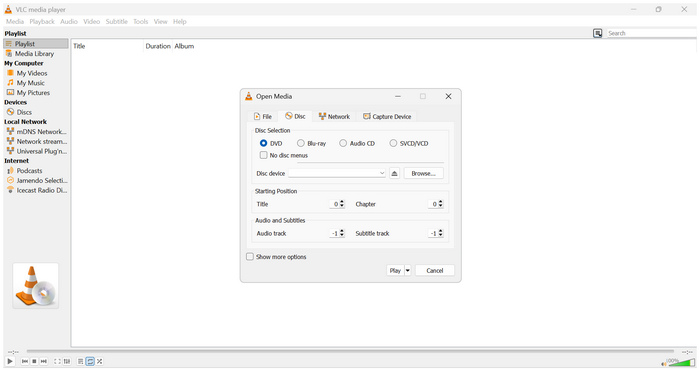
オープンソースのマルチメディアプレーヤーのファンなら、 VLCメディアプレーヤー メインのビデオプレーヤーとして使いたい場合、このプログラムにはDVDを直接読み込む機能が搭載されているため、パソコン用のDVDプレーヤーとして十分に機能します。
そのため、このツールを使えば、基本的な保護システムを備えたDVDを再生できます。残念ながら、より高度な暗号化システムを備えた最新の物理メディアはVLCでは再生できません。通常、リージョンコードがソフトウェアの再生を妨げる主な障壁となります。
幸いなことに、libdvdcssプラグインをプログラムに追加することで、この暗号化の問題を解決できます。VLCをセットアップする技術スキルをお持ちであれば、専用のDVDプレーヤーソフトウェアの良い代替手段となります。
VLCでDVDを再生する方法については、以下の簡単な3ステップガイドをご覧ください。
ステップ1。VLCで再生したいDVDを、外部または内蔵ドライバーを使用してコンピューターにロードします。VLC Media Playerを開き、次に選択します。 メディア。 次に、 ディスクを開く。
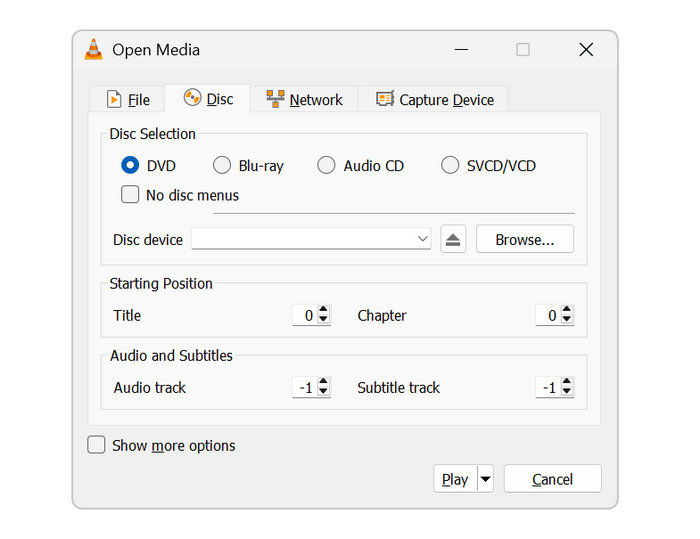
ステップ2。「メディアを開く」タブで「DVD」を選択します。 ディスクの選択をクリックし、 ディスクデバイス お使いのコンピューターに読み込まれているDVDを選択してください。
ステップ3。クリック 遊ぶ DVDを選択すると、読み込まれたDVDメディアの視聴が開始されます。
Windows 11でVLC Media PlayerをメインのDVDプレーヤーとして使用する予定であれば、専用のDVDプレーヤーほどの安定性やスムーズな動作は期待しないでください。再生自体は可能ですが、プログラムがかなりのシステムリソースを消費するため、カクつきや軽微な映像エラーが発生する可能性があります。
オプション2:DVDFab PlayerFab
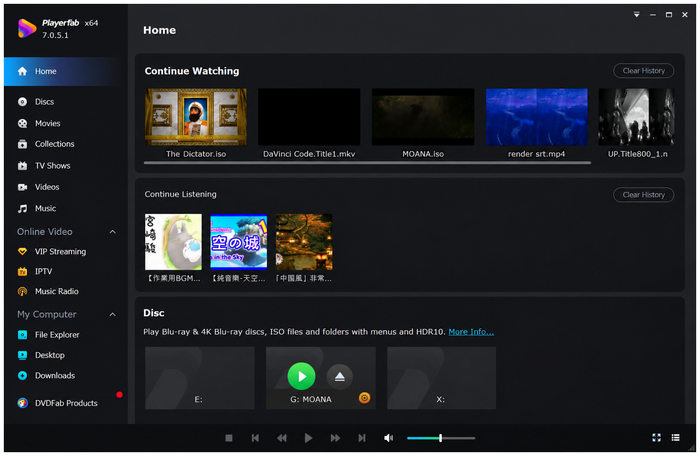
さらにプレミアムなバージョンに進むと、 DVDFab プレーヤーFab ソフトウェア。Blu-ray Masterのソフトウェアと同様に、このツールはDVD再生専用に設計されています。そのため、Blu-ray、ISOイメージ、4K Blu-ray、DVDフォルダ、デジタルビデオファイルにも対応しています。
残念ながら、このプログラムはリソース消費量が非常に高いという欠点があります。そのため、超高画質動画の再生にはかなりのリソースが必要となることから、エントリーレベルからミドルレンジのデバイスを使用しているユーザーには最適なソリューションとは言えません。
これらの制限はあるものの、Windows 11で外付けドライブからDVDを再生したいユーザーにとって、このツールは依然として有効な解決策となる。ただし、エラーを防ぐため、プログラムのリソース使用量が多いことに対応できる高性能なコンピューターを使用していることを確認すること。
以下のチュートリアルで、DVDFab PlayerFabでDVDを視聴する基本を学びましょう。
ステップ1。再生したいDVDをパソコンに挿入してください。次に、DVDFab PlayerFabソフトウェアを開き、DVDが自動的に検出されるまでお待ちください。
ステップ2。選択する メニューモード DVDコンテンツ全体にアクセスするには、こちらをクリックしてください。それ以外の場合は、こちらをクリックしてください。 シンプルモード メインの映画ファイルを直接視聴する。
ステップ3。DVDコンテンツへのアクセス方法を選択したら、視聴できます。
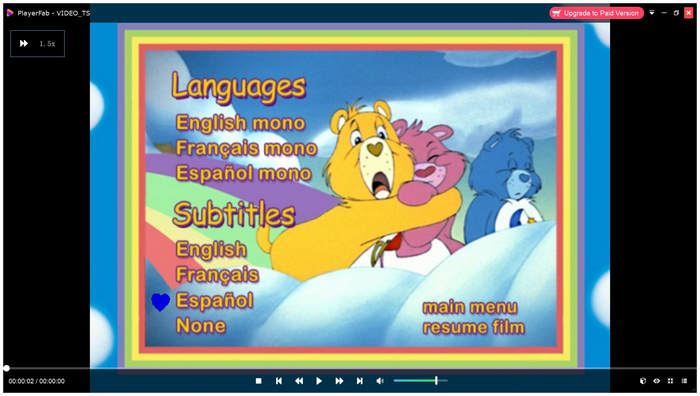
使いやすさとDVDメディアの直接視聴を重視するユーザーにとって、プレミアム版を購入してDVDFab PlayerFabを利用する価値はあるかもしれません。シンプルモードオプションを使えば、DVDの視聴がデジタルビデオを開くような感覚で行えます。
パート4。 Windows 11 DVDに関する一般的な問題のトラブルシューティング
問題1:DVDドライブがWindows 11で認識されない
このような問題が発生した場合、最も一般的な原因は、デバイスが正しく接続されていないか、デバイスドライバが古いことです。この問題を解決するには、まず外付けDVDドライブがコンピュータに正しく接続されていることを確認してください。次に、デバイスマネージャーを開き、DVD/CD-ROMドライブを探してアップデートを確認してください。
問題2:地域コードのエラー
リージョンコードエラーは、お使いのDVDプレーヤーと再生中のDVDのリージョンコードが互換性がない場合に発生します。幸いなことに、コピープロテクトを回避するように設計された最新のデジタルDVDプレーヤーでは、これは問題になりません。このリストにあるプログラムの中で、Blu-ray Master Free Blu-ray Playerは、リージョンコードに関係なくあらゆるDVDやBlu-rayを再生できるため、最適なソリューションを提供します。
問題3:ディスクに傷や汚れがある
古いDVDを再生しようとすると、物理メディアに傷がついたり汚れたりするのは避けられません。DVDを安全にクリーニングし、さらなる傷を防ぐには、柔らかいマイクロファイバークロスとイソプロピルアルコールを数回スプレーしてください。さらなる損傷を防ぐため、DVDは正しく保管してください。
パート5。 Windows 11でDVDを再生する際のよくある質問
-
Windows 11でWindows Media PlayerがDVDを自動的に再生しないのはなぜですか?
Windows 11には、DVDをサポートする内蔵プレーヤーは搭載されていません。Windows 10以降、デフォルトでDVDを扱えるWindows用DVDプレーヤーは提供終了となりました。ただし、Microsoft Storeから購入すれば、公式のWindows DVDプレーヤーを引き続き使用できます。
-
Microsoft Storeで公式のWindows DVDプレーヤーアプリを購入するには、料金を支払う必要がありますか?
はい、そうです。公式のWindows DVDプレーヤーアプリは標準搭載ソフトウェアではありません。価格は$15.00です。
-
なぜ私のノートパソコンの外付けDVDドライブは頻繁に接続が切れたり、カチカチと音が鳴ったりするのでしょうか?
ドライブとノートパソコンのポートの物理的な接続を確認してください。また、デバイスマネージャーでアップデートを確認することもできます。これらは、DVDドライブの接続が不安定になる一般的な原因です。
-
Windows 11でDVDのリージョンコードを変更して、映画が再生できない場合はどうすればいいですか?
デバイスマネージャーを開きます。次に、DVD/CD-ROMドライブを選択します。右クリックして「プロパティ」を選択し、「リージョン」タブを編集します。より簡単な解決策としては、Blu-ray Master Free Blu-ray Playerなどのリージョンフリーのマルチメディアプレーヤーを使用することもできます。
-
Windows 11で保存する場合、DVDをそのまま再生するのと、MP4形式にリッピングするのとではどちらが良いでしょうか?
ストレージ容量が気になるなら、DVDをそのまま再生するのが良いでしょう。そうでなければ、MP4にリッピングする方が、リッピングしたDVDメディアの方がはるかにアクセスしやすいので、より良い解決策です。デジタルビデオは、現代のデバイスにとって常に最適な選択肢です。
結論
Windows 11は内蔵メディアプレーヤーでDVDを再生することを標準ではサポートしていませんが、この問題を解決するのは簡単で完全に無料です。 Windows 11でDVDを再生する中でも最も信頼できるのは、Blu-ray Master Free Blu-ray Playerで、手間のかからないスムーズな視聴体験を提供します。このプログラムについて質問がある場合は、下のコメント欄にご記入いただくか、Blu-ray Masterで視聴したいお気に入りのDVD映画を共有してください。
Blu-ray Masterのその他の情報
DVDムービーを再生する

