

2024年5月16日 10:50投稿者 ブリタニー・ガルシア に DVDを再生する
ストリーミングメディアコンテンツは、私たちのエンターテイメントをよりカラフルでリラックスしたものにします。映画、テレビ番組、さまざまなプラットフォームからの撮影ビデオを楽しむことができます。DVDディスクは少し時代遅れのようですが、一部の人にとってはまだ一定のニーズがあります。DVDを再生する従来の方法は、DVDプレーヤーまたはDVDドライブを備えたコンピューターを使用することです。macOSユーザーにとって、DVDの再生はそれほど簡単なことではありません。新しいMacBook Pro / Air、iMac、Mac miniにはDVDドライブが内蔵されていないためです。心配しないでください。この記事では、DVDを再生するさまざまな方法を紹介します。 MacでDVDを再生する 様々な状況で。
パート1。 DVD ドライブ搭載の MacBook Pro で DVD を再生する方法
Apple 社は 2016 年以降、Mac コンピューターから内蔵ディスク ドライブを削除しました。それ以前に製造された MacBook Pro/Air の場合、デバイスには DVD ドライブが内蔵されている可能性があります。その場合、DVD ディスクの再生がはるかに簡単になります。DVD ディスクを挿入すると、コンピューターが自動的に検出し、Mac のデフォルトの DVD プレーヤーで再生します。
内蔵ドライブとデフォルトのDVDプレーヤーでDVDを再生する方法
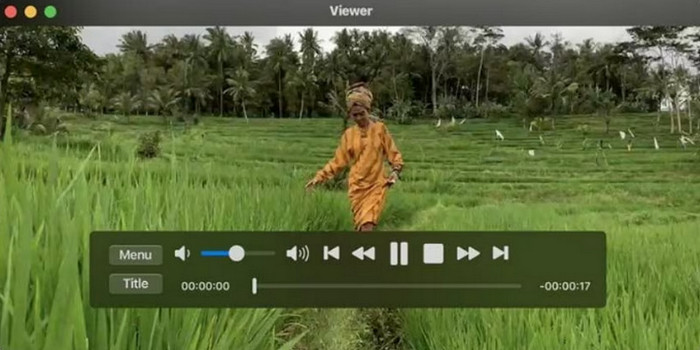
ステップ1。DVD ディスクを Mac コンピュータに挿入すると、表示ウィンドウが自動的に表示され、再生が開始されます。
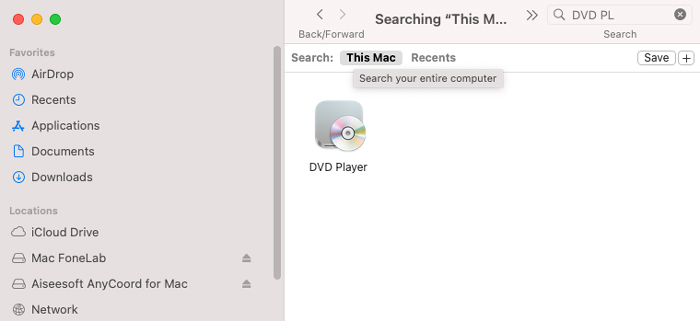
ステップ2。DVD プレーヤーが自動的に動作しない場合は、Finder を開いて DVD プレーヤーを検索し、クリックして起動します。
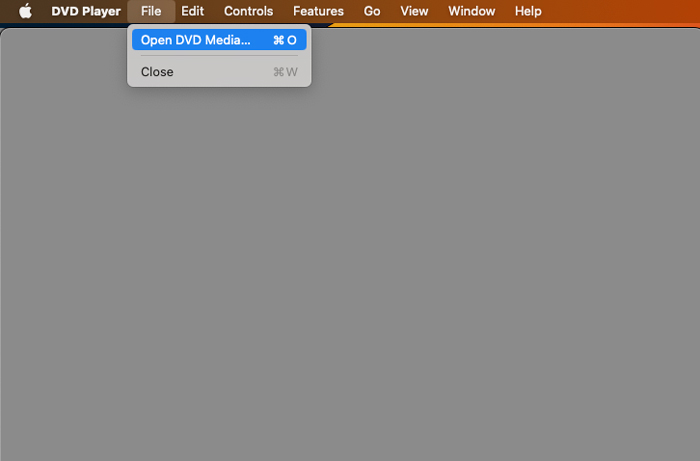
ステップ3。次に、Mac の画面の左上隅にある「ファイル」をクリックします。「DVD メディアを開く」オプションをクリックします。
ステップ4。DVD ディスクを選択して再生を開始します。
パート2。 外付けDVDドライブを使ってMacBook AirでDVDを再生する方法
Mac をより薄く、軽くするため。2016 年以降に製造された Mac デバイスにはディスク ドライバーが内蔵されていません。そのため、内蔵ディスク ドライブのない Mac コンピューターで DVD ディスクを再生したい場合は、外付け DVD ドライブを購入する必要があります。
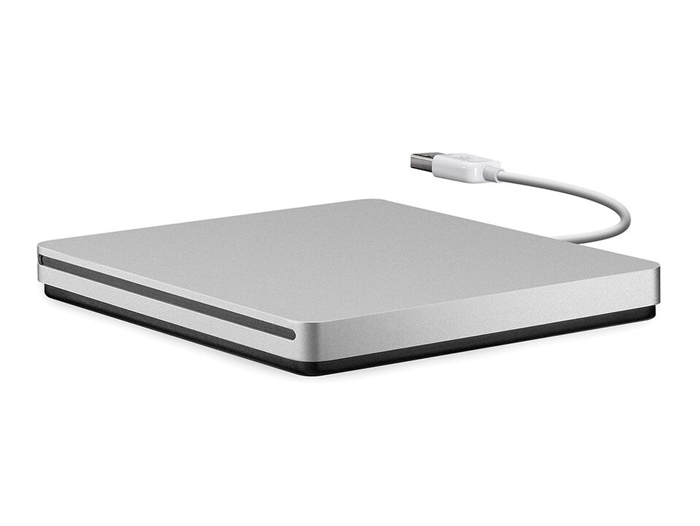
Mac USB SuperDrive は、Apple 社が開発した外付け DVD ドライブです。DVD ドライブを内蔵した Mac と同じように、USB ケーブルでデバイスに接続して DVD ファイルを再生できます。
他のものも選択できます 外付けDVDドライブ ただし、お使いのデバイスがサポートされていることを確認してください。
パート3。 DVDドライブなしでMacでDVDを再生するにはどうすればいいですか?
外付け DVD ドライブを常に持ち歩くのは良い選択ではありません。DVD ドライブがないときに Mac で DVD ムービーを再生したい場合はどうすればよいでしょうか。このような状況の場合、最善の方法は、DVD ファイルを QuickTime Player と互換性のある通常のビデオまたはオーディオ形式に変換することです。
DVDリッピング まさに正解です。これは、DVD や Blu-ray を MP4 や MOV などの一般的な形式にリッピングするのに役立つ、プロフェッショナルな Blu-ray リッピング ソフトウェアです。また、HD 1080p および 4K ビデオもサポートしています。DVD をリッピングした後、リッピングした DVD ビデオ ファイルを MacBook Pro/Air またはその他のデバイスと共有すると、デフォルトの QuickTime Player で楽しむことができます。
特徴:
- DVDを4Kにリッピングする、1080pおよびその他のデジタルビデオ
- 切り抜き、クリップ、フィルターの追加などにより、ビデオを強化できます。
- デバイスモデルを選択してモバイルデバイス形式に直接出力
- 複数のファイルをまとめて変換して時間を節約
無料ダウンロード
Windowsの場合
安全なダウンロード
無料ダウンロード
Windowsの場合
安全なダウンロード
ステップ1。上記のダウンロード ボタンをクリックして、無料の Blu-ray リッパーをダウンロードします。DVD ドライブを搭載した Windows コンピューターにインストールします。
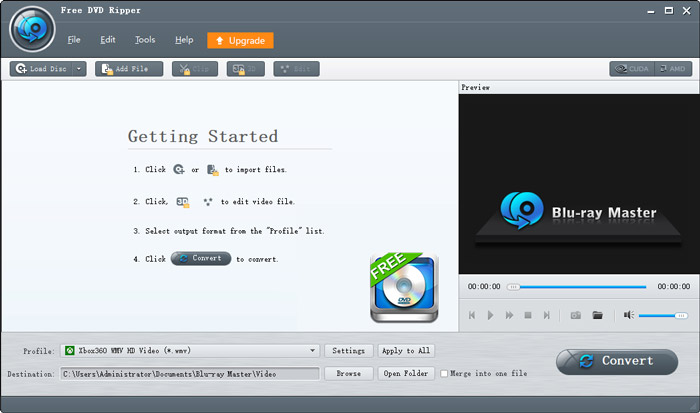
ステップ2。「ディスクのロード」をクリックし、DVD ディスクを選択します。
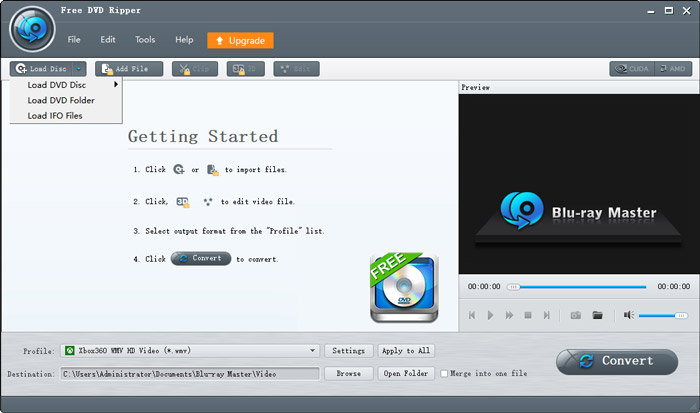
ステップ3。プロファイルをクリックして、デバイスに基づいてビデオ形式を選択します。MacBook Pro/Air などで再生するには、QuickTime で再生するために MOV を選択できます。
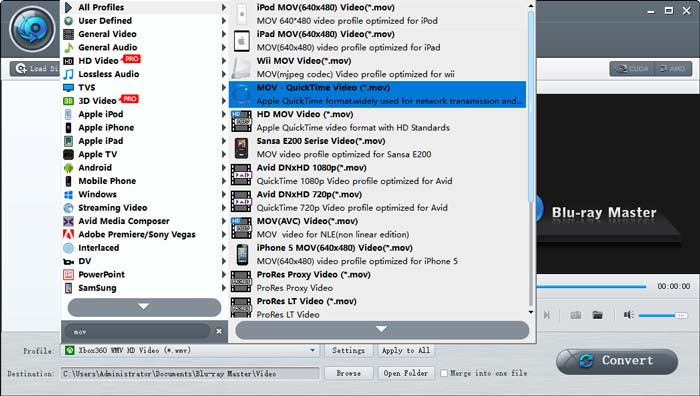
ステップ4。すべての設定が完了したら、「変換」をクリックして完了するまで待ちます。また、「1 つのファイルに結合」をチェックして、選択したすべてのビデオを 1 つのビデオにすることもできます。
ステップ5。DVD のビデオ ファイルを USB ドライブを使用して Mac にコピーします。iCloud、Google Cloud などのクラウド サービスを使用してビデオ ファイルを転送することもできます。
以下の手順に従って、あらゆるデバイスで DVD コンテンツを楽しみましょう。
パート4。 Mac での DVD 再生に関する FAQ
-
Mac コンピュータには DVD プレーヤーがありますか?
はい。Mac コンピュータには、DVD および Blu-ray ディスク用のデフォルトの DVD プレーヤーが搭載されています。2016 年以前の MacBook (13 インチおよび 15 インチ) には DVD ドライブが内蔵されていますが、新しい Mac デバイスには内蔵されていません。したがって、Mac で DVD ディスクを再生するには、外付け DVD ドライブが必要です。
-
なぜMacBookにはDVDプレーヤーがないのでしょうか?
MacBook にはデフォルトで DVD プレーヤーが搭載されています。ただし、コンピューターのスペースをかなり占有するため、内蔵 DVD ドライブは搭載されていません。DVD ドライブを取り外すと、コンピューターはより薄く、より軽くなり、バッテリー用のスペースが増えます。
-
Mac で DVD を認識させるにはどうしたらいいですか?
まず、Apple が開発した Apple USB SuperDrive などの外付け DVD ドライブが必要です。他の DVD ドライブをお持ちの場合は、それがデバイスをサポートしていることを確認してください。また、外付け DVD ドライブが DVD ディスクをサポートしていることも確認してください。DVD ドライブをデバイスに接続し、DVD ディスクを挿入します。デフォルトの DVD プレーヤーが自動的に再生を開始します。
まとめ
MacBook Pro/Air、iMac、Mac miniにDVDドライブが搭載されている場合は、内蔵でも外付けでも、直接 MacでDVDを再生する デフォルトのDVDプレーヤーソフトウェアで再生できます。MacコンピュータにDVDドライブがない場合は、 DVDリッピング DVD を MP4、MOV、MP3 などのデジタル ファイルに変換します。この方法では、任意のメディア プレーヤーで再生できます。
Blu-ray Masterのその他の情報
DVDムービーを再生する

