

2026 年 7 月 31 日投稿者 ケビン・ミラー に DVDをリッピングする
簡単な概要:
DVDのチャプターを個別にリッピングするには、HandBrakeが最も簡単で無料の方法を提供します。詳しい手順は以下のとおりです。
• ステップ1。 DVDディスクを光学ドライブに挿入します。HandBrakeを開き、DVDを読み込むオプションを選択します。
• ステップ2。 変換したいチャプター範囲を設定し、出力形式としてMP4を選択してください。
• ステップ3。 保存先フォルダを設定して変換を開始します。
DVDから1つのエピソードだけが必要な場合は、チャプター単位でリッピングすることも可能です。ディスク全体を変換するのではなく、特定のタイトルを抽出して、必要な部分だけを残すことができます。この方法は、複数のタイトルやエピソードを含む大容量のDVDを扱う際に便利です。この記事では、3つのベストプラクティスをご紹介します。 DVDチャプターを個別にリッピングする 無料で。この方法なら、ファイル全体を扱わずに特定のシーンだけをバックアップできます。DVD全体をリッピングするのに時間を無駄にする必要はありません。

- DVDタイトルとチャプターの違いを理解する:構造が重要な理由
- 方法1. Blu-ray Master Free DVD RipperでDVDチャプターを個別にリッピングする
- 方法2. MakeMKVでDVDチャプターを個別にリッピングする
- 方法3. HandBrakeでDVDチャプターを個別にリッピングする
- DVDチャプターを個別にリッピングすることに関するよくある質問
理解 DVDタイトルとチャプター:構造が重要な理由
リッピングを行う前に、DVDがビデオファイルをどのように構成しているかを理解することが重要である。DVDは、コンテンツをどのように構成するかを タイトル そして 章:
- タイトル(エピソード/メインムービー): タイトルとは、主要なビデオストリームのことです。テレビ番組のDVDでは、通常、各エピソードが独立したタイトルとして保存されています。リッパーでタイトルを選択すると、通常は1つのエピソード全体が抽出されます。
- 章(シーン/セグメント): チャプターとは、タイトル内の細分化された区分です。映画のDVDでは、映画全体が1つの長いタイトル(例:タイトル1)に格納され、シーンナビゲーションのために15~30のチャプターに分割されます。
簡単な目安:
- テレビシリーズのDVDをリッピングする場合、通常は個々のタイトルを選択して、それぞれのエピソードを取得することになります。
- 映画やコンサートのDVDをリッピングする場合、特定のシーンやトラックを抽出するために、単一のタイトル内の特定のチャプターを選択する必要があります。
方法1。 Blu-ray Master Free DVD RipperでDVDチャプターを個別にリッピング
ブルーレイマスター無料DVDリッパー は、DVDチャプターを個別にリッピングできる信頼性の高いDVDリッピングソフトウェアです。Windows 11/10/8/7およびmacOS 10.12以降に対応しています。リッピングしたいタイトルやチャプターを手動で選択できます。特に、自作DVD、コピーガード付きDVD、リージョンフリーDVDなど、様々なDVDを効率的に処理できます。500種類以上の出力形式に対応し、解像度、ビットレート、エンコーダーなどのプロファイル設定をカスタマイズできます。さらに、変換前にビデオを編集・加工するためのツールも内蔵されています。チャプターを選択したら、リッピングしたファイルの保存先となる出力ディレクトリを簡単に設定できます。
DVD から個々のエピソードをリッピングする方法は次のとおりです。
ステップ1。 まず、お使いのコンピューターにBlu-ray Master Free DVD Ripperをダウンロードしてインストールしてください。インストールが完了したら、ディスクを光学ドライブに挿入し、ソフトウェアを実行してください。
無料ダウンロード
Windowsの場合
安全なダウンロード
無料ダウンロード
macOS用
安全なダウンロード
ステップ2。 クリック DVDをロードする > DVDディスクをロードする 左上のボタンをクリックしてDVDをインポートします。他の2つのオプションをクリックすると、VIDEO_TSフォルダまたはISOファイルを読み込むこともできます。ポップアップウィンドウで、適切なDVD読み込みモードを選択してください。 メインタイトル または 全タイトルリスト.

DVDに関する詳細情報はインターフェースに表示されます。個別にリッピングしたいタイトルを選択してチェックを入れてください。
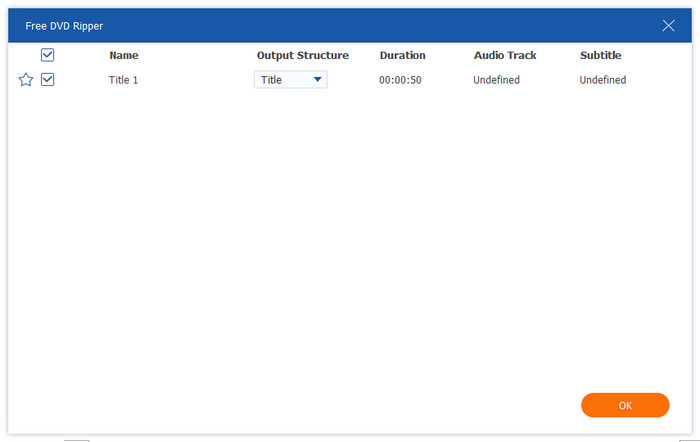
ステップ3。 次に、クリック 出力フォーマット ドロップダウンリストを開きます。さまざまな出力プロファイルの中から、 MP4, HD1080P 出力プロファイルとしてこのオプションを選択できます。ファイルに特別な要件がある場合は、歯車アイコンをクリックして、エンコーダー、ビットレート、その他の出力ファイルのパラメータを編集することもできます。
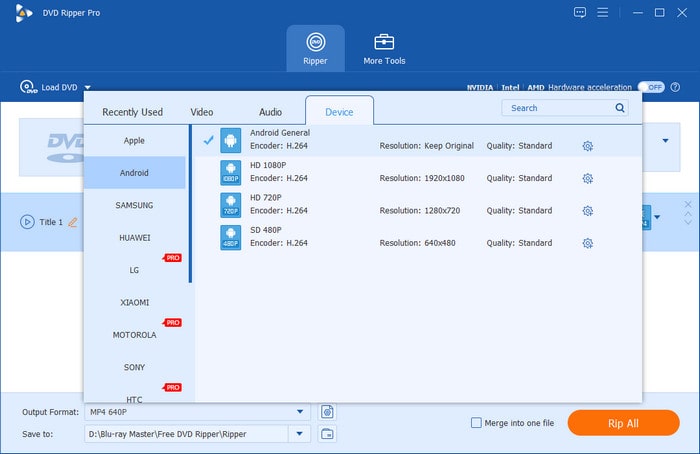
さらに、編集、カットなどのアイコンを選択して、ビデオやオーディオのエフェクトを手動で調整することもできます。

ステップ4。 すべて完了したら、下部をクリックしてください。 すべてを破る 複数のDVDチャプターを個別にリッピングするためのボタン。

Blu-ray Master Free DVD Ripperは、チャプターを個別にリッピングするための最もシンプルなソリューションを提供します。チャプターを個別に手動で選択し、適切な出力形式を選択できます。変換前の微調整に便利な編集ツールが組み込まれているのも助かりました。
方法2。 MakeMKVでDVDチャプターを個別にリッピングする
MKVを作成する DVDコンテンツを抽出してチャプターを個別にリッピングできる無料ツール(ベータ版)です。DVDに暗号化されたコピープロテクトを回避し、MKVファイルに変換できます。制限なくすべての機能を利用するには、ソフトウェアをアクティベートする必要があります。アップグレード版では、1:1の画質を維持したままチャプターを変換できます。変換後、MKVToolNixを使用して変換後のMKVファイルをさらに分割してください。MKVToolNixはタイトル全体でしかファイルを出力できないためです。
DVD から個々のエピソードをリッピングする方法は次のとおりです。
ステップ1。DVDを取り出し、パソコンのディスクドライブに挿入します。MakeMKVを起動し、ディスクの検出とコンテンツのスキャンを許可します。スキャンが完了すると、ディスク上のすべてのチャプターが表示されます。リッピングしたいタイトルにチェックマークを付けて、個別に選択します。

ステップ2。選択したタイトルに複数のオーディオトラックと字幕が含まれている場合は、ダブルクリックして項目を展開します。多数のオーディオトラックと字幕トラックのリストが表示されます。リッピングするトラックを選択します。特定のトラックのみ、またはすべてのトラックを選択できます。

ステップ3。出力フォルダセクションのフォルダボタンをクリックして、エクスポートファイルの保存先を指定します。 MKVを作成する ボタンをクリックして、個別のDVDリッピングを開始します。DVDリッピング処理が完了するまで30分以上かかる場合があります。

MakeMKVは、暗号化されたDVDやリージョンロックされたDVDの扱いに優れています。リッピング中にチャプターマーカーを自動的に維持し、圧縮せずに高品質のMKVファイルを生成します。これは、ビデオのオリジナルの品質を維持するのに最適です。ただし、問題は、MKV形式しか出力できないことです。
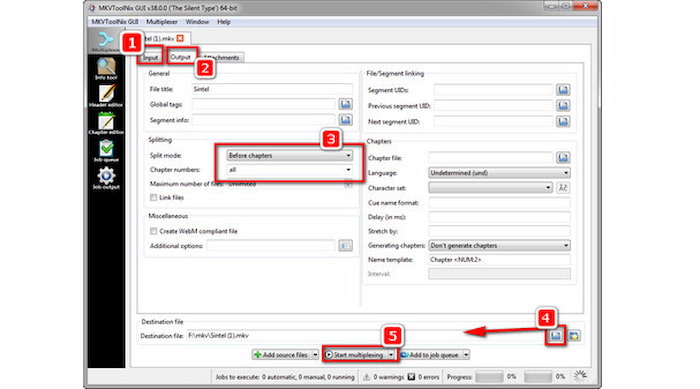
ステップ4。 次に、MKVToolNixを使用してMKVファイルを素早く分割する必要があります。
- お使いのコンピューターにMKVToolNixをダウンロード、インストール、起動してください。次に、.mkvファイルを入力欄にドラッグ&ドロップしてください。
- に行く 出力 タブと設定 分割モード に 章の前に.
- 入力 全て 下 章番号.
- クリック 多重化を開始します 分割プロセスを開始する。
MakeMKVは、暗号化されたDVDやリージョンロックされたDVDの扱いに優れています。リッピング中にチャプターマーカーを自動的に維持し、圧縮せずに高品質のMKVファイルを生成します。これは、ビデオのオリジナルの品質を維持するのに最適です。ただし、問題は、MKV形式しか出力できないことです。
方法3。 HandBrakeでDVDチャプターを個別にリッピングする
ハンドブレーキ は、基本的なビデオ変換機能を超えたビデオトランスコーディングソフトウェアです。この無料かつオープンソースのソフトウェアは、DVDのチャプターやタイトルを個別にリッピングすることも可能です。特定のチャプターをMP4、MKV、またはWebM形式に変換できます。また、様々なデバイスや解像度に対応した豊富なプリセットと、高度なエンコードオプションも備えています。
DVD チャプターを個別にリッピングする方法は次のとおりです。

ステップ1。コピープロテクトされていないDVDをディスクドライブに挿入し、読み取り可能であることを確認してください。オペレーティングシステムでHandBrakeを起動し、 ファイル オプションをソース選択として選択します。DVDソースを選択し、利用可能なすべてのタイトルがスキャンされるまでお待ちください。
ステップ2。に移動 タイトル フィールドを選択し、メインのビデオトラックを選択します。 範囲 秒/フレームからドロップダウン 章抽出したい章の範囲を正確に指定してください。 第1章から第1章.
注記: コピープロテクトされたDVDを扱うには、HandBrakeにlibdvdcssをインストールしてください。
ステップ3。「名前を付けて保存」フィールドの横にある「参照」をクリックして、エクスポートファイルの保存先パスを設定します。すべての設定が完了したら、 エンコードを開始 ボタンを押すと、選択したチャプターのリッピングが開始されます。複数の項目をキューに追加すると、順番に処理されます。
これ 最高のオープンソースDVDリッパー 正確なチャプター選択、包括的な設定、そしてデバイスプリセットに感銘を受けました。自作DVDから個々のチャプターを素早く抽出し、プロファイル設定をカスタマイズできました。ただし、HandBrakeはコピーガード付きのDVDをリッピングできません。
よくある質問 DVDチャプターを個別にリッピングすることについて
-
MakeMKVは、DVDをチャプターごとに自動的に分割して、個別のMKVファイルを作成できますか?
いいえ、できません。抽出できるのはタイトル全体(すべての章が統合されたもの)のみです。
-
Macで映画DVDから特定のチャプターだけを抽出する最も簡単で無料の方法は何ですか?
HandBrakeは、MacでDVDのチャプターを1つずつ無料で抽出するのに最適な選択肢です。
-
大きなVOBファイルを再エンコードせずに、個々のチャプター動画に分割するにはどうすればよいですか?
VOBファイルを再エンコードせずに(ロスレスかつ瞬時に)分割するには、LosslessCutまたはAvidemuxを使用します。
-
HandBrakeがDVDのすべてのチャプターを1つのMP4ファイルに結合するのはなぜですか?また、どうすれば修正できますか?
HandBrakeのデフォルトのエクスポート設定では、ファイル全体が出力されます。範囲を「チャプター1~1」に設定することで、単一のファイルを変換できます。
-
Windows 11で、コピーガードのかかったDVDのチャプターを個別にリッピングできる無料ツールはありますか?
はい。Blu-ray Master Free DVD Ripperは、DVDリージョンコードやコピープロテクトを処理する強力な復号機能を備えています。 HandBrakeにlibdvdcssをインストールする 市販のDVDを処理する。
結論
これで3つの解決策が見つかりました DVDチャプターを個別にリッピングするDVDチャプターをリッピングすることで、コンテンツをより効率的に管理できます。この方法により、必要なものだけを取り出し、時間、ストレージ、そして労力を節約できます。今回ご紹介した3つのDVDリッピングツールの中で、Blu-ray Master Free DVD Ripperはまさに傑出しています。無料で使いやすく、豊富な機能を備えているため、最適な選択肢と言えるでしょう。
Blu-ray Masterのその他の情報
DVDをデジタルにリッピングする

