

2026 年 10 月 9 日投稿者 ケビン・ミラー に DVDをリッピングする
簡単な概要:
デジタルリッピングしたDVDに字幕を追加し、アクセシビリティを向上させるための最適なDVDリッピングツールをご紹介します。DVDリッピング時に字幕を追加する3つの異なる方法について、詳細なチュートリアルとレビューを提供しています。
各ツールの強みを理解するために、各プログラムの得意分野に関する簡単な概要をお読みください。
動画に字幕をハードコーディングする: ブルーレイマスター無料DVDリッパー
DVDビデオにソフトサブを組み込む方法: ハンドブレーキ
DVDメディアを視聴中に字幕を追加する方法: VLCメディアプレーヤー
必須ではありませんが、映画やテレビ番組などのDVDコンテンツに字幕を追加することは、外国メディアを視聴したり、聞き取りにくい会話トラックを理解したりするために重要です。そのため、外部SRT字幕を埋め込む方法を学ぶことは、デジタル化されたDVDメディアへのアクセスを容易にするためのDVDリッパーの必須設定です。この記事では、3つの方法をレビューし、重点的に説明します。 DVDに字幕を追加する 物理メディアをデジタル化する際、読者の皆様がこれらのオプションの基本的な使い方を習得できるよう、各プログラムについて詳細なチュートリアルを提供します。

- パート1:DVD字幕の構造と課題を理解する
- 方法1. 究極の解決策 – Blu-ray Master Free DVD Ripper を使用した字幕のリッピングと埋め込み
- 方法2:HandBrakeを使って字幕をハードコードする
- 方法3:VLCメディアプレーヤーによるリアルタイム字幕合成
- 第5部 3つの手法の比較マトリックス
- 第6部 DVDに字幕を追加する際のよくある質問
パート1。 DVD字幕の構造と課題を理解する
物理ディスク上で字幕を直接編集することが不可能な理由
残念ながら、公式DVDでは字幕編集のオプションが限られています。これは、DVDの内蔵設定によって制限されているためです。言語変更、字幕同期、その他の高度な編集といったオプションが利用できないため、DVDにオプションの字幕を追加することは非常に困難です。したがって、物理的なDVD自体で直接字幕を編集することは事実上不可能です。
現代の字幕統合におけるDVDリッピングの役割
DVD内蔵の字幕編集機能の制限を回避するには、DVDコンテンツをデジタルメディアにリッピングするのが良い解決策です。この方法を使えば、より精度の高いSRT字幕ファイルを追加できるだけでなく、多言語対応や同期コントロールといった高度なオプションも利用できます。幸いなことに、ほとんどのDVDリッピングソフトでは、外部のSRT字幕ファイルをDVDビデオに直接追加することが可能です。
方法1。 究極の解決策 – Blu-ray Master Free DVD Ripper を使用した字幕のリッピングと埋め込み
最初に紹介する、リッピングしたDVDデータに字幕を追加する方法は、 ブルーレイマスター無料DVDリッパーこのプログラムでDVDをリッピングする際、ソフトウェアには専用の字幕編集メニューがあり、リッピング中に外部字幕ファイルを埋め込むことができます。
そのため、このプログラムを使えば、より正確なSRT字幕を数回クリックするだけで追加できます。これは、この記事で紹介した方法の中で最も手軽な選択肢と言えるでしょう。したがって、このプログラムはDVD ISOファイルやデジタルリッピングしたメディアに字幕を追加するのに最適な選択肢です。
さらに、このプログラムには強力なハードウェアアクセラレーションシステムが搭載されており、DVDのリッピング時にソフトウェアが効率的に動作することを保証します。プログラムの使用方法については、以下のチュートリアルをご覧ください。
提供されているガイドを簡単に理解するために、ダウンロードもお忘れなく。
無料ダウンロード
Windowsの場合
安全なダウンロード
無料ダウンロード
macOS用
安全なダウンロード
ステップ1:Blu-ray Master Free DVD Ripper を開いて、 DVDの読み込み > DVDディスクの読み込み. 次に選択 全タイトルリスト ポップアップメニューが表示されたら、プログラムがDVDコンテンツ全体にアクセスできるようにします。

ステップ2:DVDメディアが読み込まれたら、 編集 動画内のボタンをクリックして字幕設定にアクセスしてください。

開いたメニューで、 字幕 タブを選択します。次に、 字幕 オプションをクリックし、 字幕を埋め込む オプション。DVD メディアに追加したい SRT 字幕ファイルをインポートし、次にクリックします。 わかりました 確認するために。

ステップ3:字幕を追加すると、Ripperメニューに戻ります。 すべてを破る 字幕を追加した状態で、DVDコンテンツのリッピングを開始します。

これでDVDに字幕を追加する基本を学んだので、この記事が、物理的なDVDメディアをリッピングする際に、デジタルビデオに字幕を簡単に追加するための役立つヒントを提供できたことを願っています。
チップ
音声同期のずれを防ぐため、リッピングを開始する前に、外部の.srtファイルがメインのビデオトラックのフレームレートと命名規則に完全に一致していることを確認してください。
方法2。 HandBrakeを使って字幕をハードコードする方法
前の方法ではSRT埋め込みによってDVDに字幕を追加したので、次に紹介するオプションは、画質を損なうことなくDVDリッピングに字幕を追加または埋め込むソフトウェアです。これは他でもない ハンドブレーキこれは、リッピング前に字幕ファイルをソフトサブとして追加するか、ビデオにハードコードします。
プログラムの専用タブにある「字幕」オプションを選択すると、HandBrakeに読み込んだDVDメディアに外部のSRTファイルを追加できます。追加後、「字幕コードをビデオ自体に焼き付ける」オプションを有効にすると、字幕をビデオに直接埋め込むことができます。
残念ながら、HandBrakeには保護解除に関して重大な制限があります。デフォルトでは、サードパーティ製のプラグインなしではコピープロテクトされたDVDを開くことができません。そのため、このソフトウェアは個人用のDVD、またはプラグインのインストールに関する中級レベルの知識を持つユーザーのみに適しています。
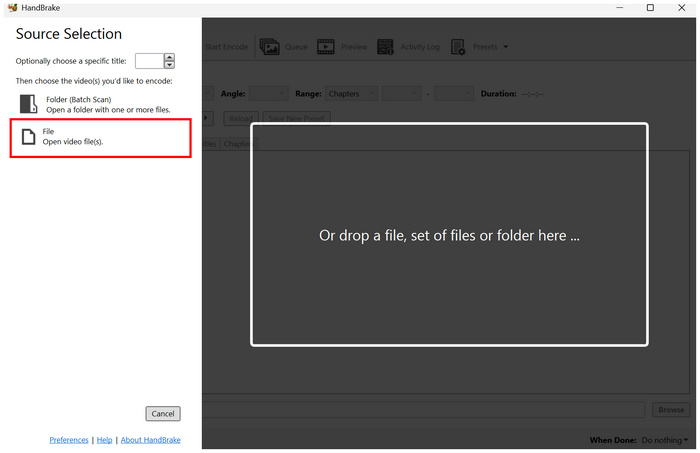
ステップ1:HandBrakeを開いて選択 ファイル コンピューターに読み込んだDVDを開く。
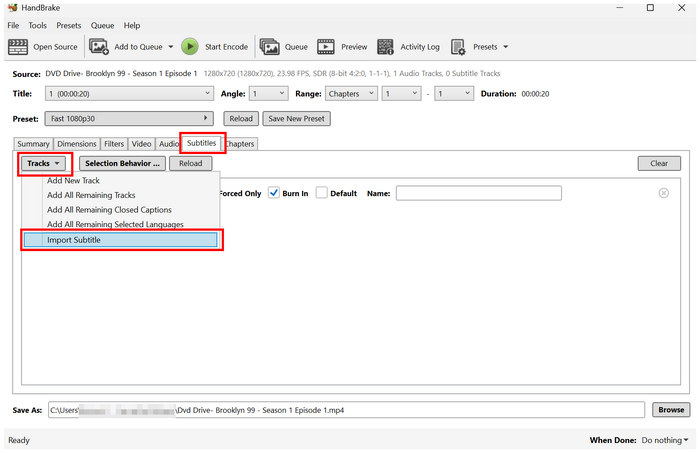
ステップ2:HandBrakeのメインメニューで、 字幕 タブを選択します。次に、 トラック 選択して 字幕をインポートファイルの中から、ハードコードしたい字幕ファイルを選択してください。
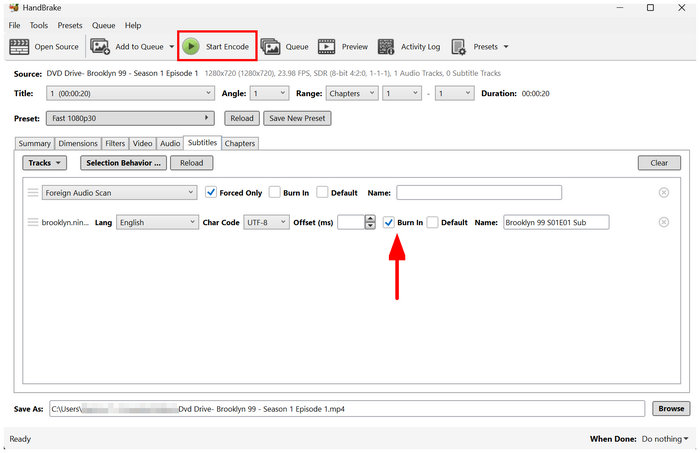
ステップ3:字幕ファイルが追加されたら、 バーンイン 字幕を動画に直接書き込むには、チェックボックスをオンにします。SRT をソフトサブとしてのみ追加する場合は、このチェックボックスをオンにしないでください。これらの設定が完了したら、 エンコードを開始 SRTがハードコードされたDVDメディアのリッピングを開始します。
外部字幕を追加したい場合は DVDをMP4にリッピングするHandBrakeは、字幕に対応した最高の無料DVDリッピングソフトの一つと言えるでしょう。しかし、保護機能の回避性能が低いため、市販のDVDにはお勧めできません。
チップ
字幕のフォントのレンダリングと配置を確認するため、フルレングスのトランスコードを実行する前に、必ず短時間のプレビュー(例:30秒)を実行してください。
方法3。 VLCメディアプレーヤーのリアルタイム字幕結合機能
これまでの2つのオプションでは、埋め込み、ソフトサブ、ハードコーディングによってDVDに字幕を追加する方法を紹介しましたが、3つ目の方法は VLCメディアプレーヤーこれは、動画自体ではなく、メディアプレーヤー自体に字幕を追加する機能です。
DVDメディアを永久的に埋め込みたくない場合は、メディアプレーヤーに字幕を追加するのが次善の策です。幸いなことに、VLCには、ローカルファイルまたはオンラインサーバーから外部字幕を再生ビデオに追加するための高度な機能が備わっています。
DVDのコピープロテクトを回避してカスタム字幕を追加する方法を探しているなら、VLC Media Playerが最適です。ただし、暗号化されたDVDを開くことができないという点で、HandBrakeと同じ問題を抱えています。このプログラムで字幕を追加する方法については、以下の3ステップガイドをご覧ください。
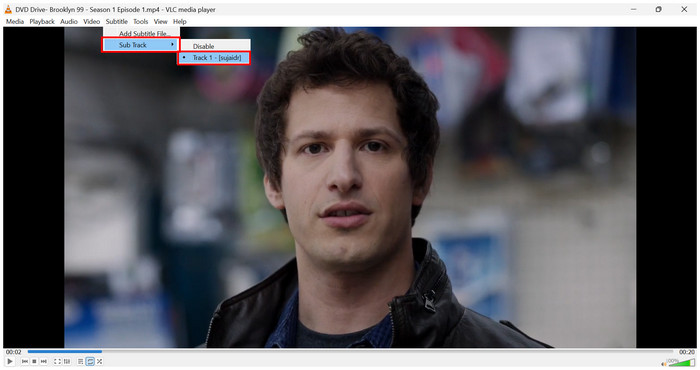
ステップ1:VLCメディアプレーヤーを開いて選択 字幕 そして 字幕ファイルを追加ファイルフォルダに移動して、動画に追加するSRTファイルを見つけてください。
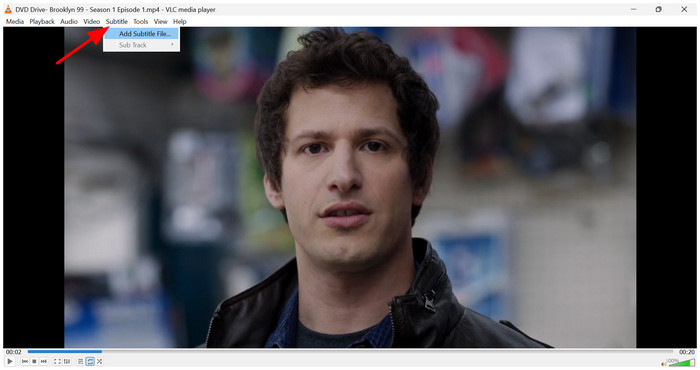
SRT ファイルが追加されたら、 サブトラック そして、追加された字幕をクリックします。
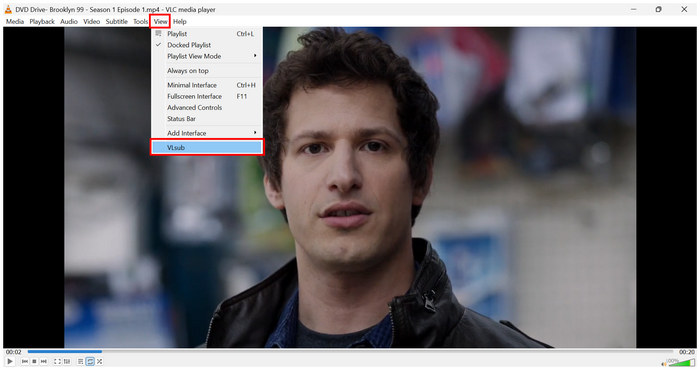
ステップ2:DVDメディアに字幕ファイルがない場合は、 ビューをクリックし、 VLsub。
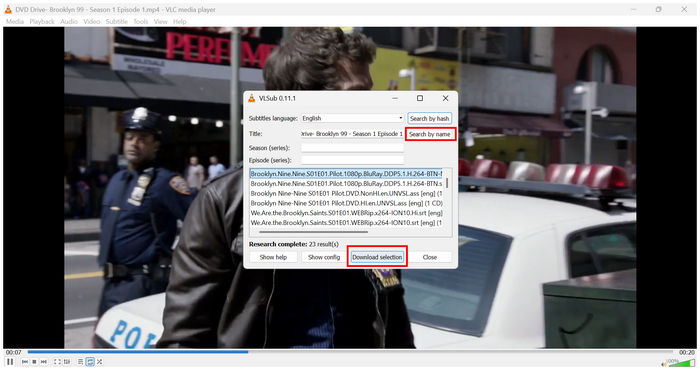
ステップ3:VLsubの設定で、タイトルセクションにDVDのタイトルを入力します。次に、 名前で検索VLCはインターネット上で互換性のあるSRTファイルをスキャンします。1つ選択してからクリックしてください。 ダウンロード選択 選択した字幕をメディアに追加します。
パソコンでDVDを再生する際に、再生中のみ字幕を表示したいのであれば、VLCで十分でしょう。視聴中に字幕を追加できる機能は、柔軟性に優れた優れた選択肢です。
チップ
スキャンする前に、マイクロファイバークロスで光ディスクの表面を清掃してください。表面の傷による読み取りエラーを防ぐことができます。
パート5。 3つの手法の比較マトリックス
各プログラムを直接比較するために、字幕の追加、アクセシビリティ、および全体的なパフォーマンスに関して、各プログラムがどのように機能するかを示す簡単な表を以下に掲載しました。
また、各DVDリッピングソフトウェアの全機能の概要を示すため、各プログラムがどのようにテストされたかについても公開しました。
| DVDリッピングツール | 字幕埋め込み | 使いやすさ | パフォーマンスとスピード |
| ブルーレイマスター無料DVDリッパー | ハードサブ | 簡単 | 速い |
| ハンドブレーキ | ソフトサブ ハードサブ | 中級 | 平均 |
| VLCメディアプレーヤー | 字幕は埋め込まれていません | 簡単 | 速い |
ツールのテストとレビュー方法
- DVDリッピングソフトは、最新のWindowsノートパソコンでテストされ、各ツールが最新のハードウェア上でどのように動作するかが評価されます。
- テストに使用したデバイスは、16GBのRAMを搭載したAMD Ryzen 5 iGPUで動作します。
- 性能評価中は、テスト対象のソフトウェアのみが実行されています。
- リッピングしたDVDメディアの品質を並べて比較テストした。
- 字幕の同期も映画全体を通して確認し、正しく同期されていることを確認した。
パート6。 DVDに字幕を追加する際のよくある質問
-
市販の暗号化されたDVDに、独自の外国語SRTファイルを追加することはできますか?
いいえ、できません。市販のDVDの字幕は調整できません。DVDコンテンツをリッピングする必要があります。 DVDデコーダー まず、これらのファイルをカスタマイズします。
-
DVDをリッピングした後、字幕の同期がずれてしまった場合、どうすれば修正できますか?
字幕をハードコーディングしている場合は、調整できません。ただし、ソフトサブを使用している場合は、リッピングツールで字幕設定を編集できます。また、VLCなどのマルチメディアプレーヤーを介して外部字幕を使用することもできます。
-
動画に字幕を焼き付けると、元の1:1の画質が劣化しますか?
はい、そうです。動画に字幕をハードコーディングして書き込むと、画質が低下します。ただし、使用するDVDリッパーによっては、その影響を最小限に抑えることができます。
-
DVDリッピングにおけるソフト字幕とハードコード字幕の違いは何ですか?
ソフト字幕は動画の編集や非表示が可能です。ハードコードされた字幕はDVD動画に直接書き込まれます。Blu-ray Master Free DVD RipperやHandBrakeなどがその代表例です。
-
なぜ私のスタンドアロンメディアプレーヤーは埋め込み字幕を認識しないのでしょうか?
お使いのメディアプレーヤーには字幕機能がない可能性があります。このようなエラーを避けるには、より高機能なビデオプレーヤーをご利用ください。VLCメディアプレーヤーは良い選択肢の一つです。
結論
最高のソフトウェアを提供しましたので DVDに字幕を追加するお客様のニーズに最適な方法を簡単に選択していただけるよう、情報提供を心がけております。動画に直接字幕を埋め込むには、初心者向けのBlu-ray Master Free DVD Ripperをご利用ください。字幕をエンコードしたり、ソフト字幕を追加したりする場合は、HandBrakeをご利用ください。ただし、視聴中に字幕を追加するだけであれば、VLC Media Playerで十分でしょう。
Blu-ray Masterのその他の情報
DVDをデジタルにリッピングする

