

2026 年 6 月 03 日投稿者 ケビン・ミラー に DVDをリッピングする
簡単な概要:
この記事で紹介したオプションの中で、速度、画質維持、使いやすさのバランスが非常に優れているため、Blu-ray Master Free DVD Ripperを強くお勧めします。
Blu-ray Master Free DVD Ripperは、以下の用途に最適です。
- 著作権保護されたDVDを変換する。
- 基本的な動画編集調整。
- 効率的なDVDコンテンツリッピング。
- オリジナルDVDの画質をそのまま保持。
最近発売されたほとんどのパソコンやノートパソコンでは、内蔵DVDドライブが削除されていることに気づくかもしれません。ポータブルDVDプレーヤーなどの製品を使えばDVD映画を視聴することはできますが、いつでもどこでもDVDコレクションを楽しみたいのであれば、 DVDをAVIに無料で変換する.
そこで疑問が生じます。なぜDVDをMP4に変換しないのでしょうか? 実は、AVIはWindowsマルチメディアフレームワーク向けに開発されたコンテナフォーマットです。Windowsや一部のスタンドアロンDVDプレーヤーでAVIビデオを直接再生できます。さらに、AVIフォーマットは画質を維持しながらビデオファイルをより小さなサイズに圧縮できます。そのため、オフライン再生のためにDVDをAVI形式に変換する必要があるのです。

- パート1. どの方法が最適か
- パート2. Windows 10でDVDをAVIに無料で変換する最良の方法
- パート3. WinX DVD RipperでDVDをAVIに変換する
- パート4. HandBrakeでDVDをAVIに変換する
- パート5. VLCメディアプレーヤーを使用してDVDをAVIに変換する
- パート6:DVDをAVIに無料で変換する方法に関するよくある質問
パート1。 どの方法が最善か
推奨コンバーター間の違いを理解していただくために、複数のパラメータに基づいた比較表をご用意しました。これにより、お客様のニーズに合わせて最適なコンバーターをお選びいただけます。
| ブルーレイマスター無料DVDリッパー | WinX DVD リッパー | ハンドブレーキ | VLC | |
| 対応OS | ウィンドウズ | ウィンドウズ/マック | ウィンドウズ/マック | ウィンドウズ/マック |
| 有料/無料 |  | | 無料(オープンソース) | 無料(オープンソース) |
| コピーガード付きDVDをAVIに変換 | | |  | |
| ビデオ編集 | | | | |
| DVDリッピング速度 | 超早い | 速い | 速い | ちゃんとした |
| 出力ビデオ品質 | ロスレス品質 | 高品質 | 高品質 | ちゃんとした |
| 使いやすい | | | | |
| 長所 | 99タイトルのDVDをリッピング | 再生エラーを自動的に修正 | DVDを一括リッピング | イコライザー内蔵 |
| 短所 | 時代遅れのインターフェース | HEVC MP4は有料版でのみ再生可能 | 保護されたDVDをリッピングできない | 編集機能なし |
上記の表から、オープンソースの DVD から AVI への変換ソフトでは、コピー プロテクト付きの DVD をリッピングできないことが容易にわかります。一般的なシナリオでは、Mac の VLC を使用して DVD をリッピングできます。しかし、コピー プロテクト付きの DVD を高速かつ高品質で AVI ビデオにリッピングしたい場合は、Free DVD Ripper を見逃すことはできません。これは、すべての Windows ユーザー向けの 100% 無料の DVD から AVI への変換ソフトです。DVD を AVI ファイルに簡単に変換して、バックアップしたり、任意のデジタル デバイスで再生したりできます。
さらに、現代の用途では一般的にMP4が推奨されていますが、AVIを変換オプションとして選択することにも依然として利点があります。なぜなら、AVIは古いカープレーヤー、旧バージョンのPowerPoint、および旧式のハードウェアとの互換性が最も高いフォーマットだからです。
AVI形式は、米国のDMCA規則でよく問題視される、昔ながらのオーディオビジュアルコンテンツの保存にも適しています。しかし、これらのファイルを配布することは明らかな著作権侵害行為となるため、絶対に避けてください。
パート2。 Windows 10 で DVD を AVI に無料で変換する最良の方法
最高の無料DVD-AVI変換ソフトウェアをお探しなら、 ブルーレイマスター無料DVDリッパー は賢明な選択です。DVDをAVI、MP4、MKV、WMV、その他200種類以上のビデオフォーマットに、画質劣化なしで一括変換できます。DVDムービーに複数のオーディオトラックや字幕が含まれている場合でも、AVIに変換した後もそれらにアクセスできます。高度な品質維持および高速化技術により、DVDをオリジナル品質で無料で迅速にAVIに変換できます。
さらに、PCでDVDをリッピングする前に、強力なツールを使ってDVDビデオを編集できます。ビデオ領域のトリミング、表示効果の調整、ウォーターマークの追加、音量レベルの調整、プロファイル設定のカスタマイズなどを簡単に行えます。つまり、保護されたDVDをAVIなどの形式に簡単かつロスレスで変換できる、最高の無料DVDリッピングソフトウェアです。
Free DVD Ripper が最高の DVD から AVI へのフリーウェアである理由
- ほぼすべてのポータブルデバイスとプレーヤーに最適化されたプリセットを使用して、DVDをAVI形式に無料で変換します。
- 市販のDVDを、すべての詳細情報を保持したままAVI形式にリッピングおよび変換します。
- DVDビデオを柔軟な編集設定でカスタマイズしてから、AVIやその他の200種類以上のメディア形式に変換できます。
- 超高速で DVD ビデオを一括して AVI ファイルに変換します。
- 高速なDVDリッピング速度と高画質。
- このDVD-AVIビデオ変換ソフトは、Windows 10/8/7/XP/Vistaに対応しています。
無料ダウンロード
Windowsの場合
安全なダウンロード
無料ダウンロード
macOS用
安全なダウンロード
品質を損なうことなくDVDを無料でAVIに変換する方法
ステップ1。 無料のDVD-AVI変換ソフトをダウンロードしてインストールしてください。DVDをDVDドライブに挿入してください。インストール後、Free DVD Ripperを起動してください。

ステップ2。 「ディスクを読み込む」をクリックして、DVDまたはフォルダを読み込みます。変換したいDVDビデオの前にマークを付けます。「プロファイル」リストから「AVI」を選択します。さらに、DVDからAVIへの変換前に、カスタムオーディオトラックと字幕を設定することもできます。

ステップ3。 右側のペインにあるクイックプレビューウィンドウでビデオコンテンツをプレビューします。上部のツールバーにある「編集」をクリックすると、選択したビデオを編集できます。ビデオエフェクトは個別に、または同時に適用できます。

ステップ4。 「プロファイル」の横にある「設定」をクリックして、プロファイル設定を調整してください。ビデオコーデック、ビットレート、フレームレート、オーディオチャンネルなどを設定できます。最後に「変換」をクリックすると、DVDをウォーターマークなしでAVI形式に無料で変換できます。
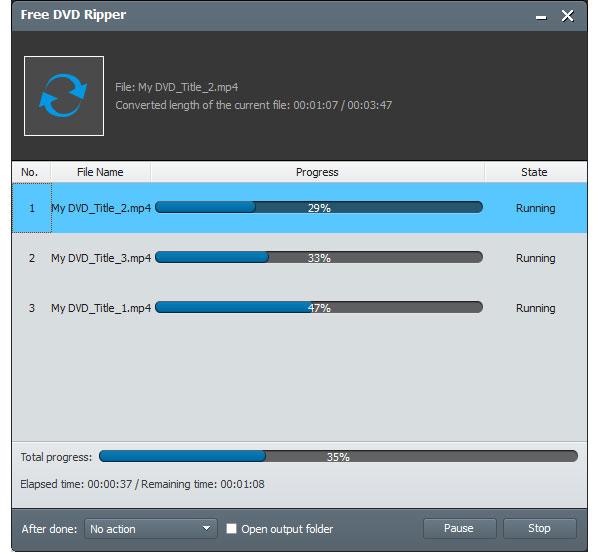
この無料のDVD-AVIリッパーは非常に高性能で、完璧なDVDリッピング性能を発揮します。豊富なカスタマイズ機能により、あらゆるニーズに対応できます。そして何よりも、リッピング速度は他の多くのDVDリッピングツールと比べて非常に優れています。
編集者の経験: AVI形式以外にも、Blu-ray Master Free DVD Ripperを使えば、最新のフォーマットへの変換も可能です。この記事で紹介した他のソフトウェアは出力フォーマットが限られているため、このソフトウェアは汎用性において優位に立っています。
パート3。 WinX DVD RipperでDVDをAVIに変換する
WinX 無料DVDリッパー これは、Windowsユーザー向けのDVDからビデオへのリッピングを行うフリーウェアです。市販のDVD、破損したDVD、トレーニング用DVD、DVDフォルダ、ISOファイルなどもリッピングできます。
主な機能:
- DVD を通常のビデオ コーデックと HD H.264/HEVC の両方にリッピングします。
- 動画の編集(カット、トリミング、回転など)ができるようにしてください。
WinX DVD Ripper を使用して DVD を AVI にコピーする方法については、以下の手順をお読みください。
ステップ1。 DVDドライブをコンピューターに接続した後、左上隅にある「ディスク」ボタンをクリックしてDVDをアップロードしてください。
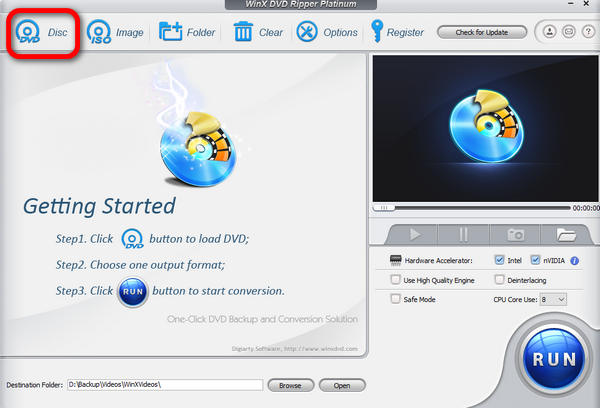
ステップ2。 出力プロファイルウィンドウで、出力形式としてAVIを選択してください。
ステップ3。 [参照] ボタンをクリックして保存先フォルダを選択し、[実行] ボタンをクリックしてリッピングを開始します。
WinX DVD Ripperは、分かりやすいインターフェースを備え、DVDを無料で簡単にAVI形式に変換できます。タイトルや字幕の調整はもちろん、動画編集で効果を高めることも可能です。DVDコレクションを幅広い互換性を持つAVI形式にデジタル化するための効率的なソリューションとして高く評価できます。
編集者の経験: WinX DVD Ripperは、破損したDVDの処理において非常に優れた性能を発揮します。そのため、古いDVD録画を復元したいユーザーにとって最適な選択肢と言えるでしょう。
パート4。 HandBrakeでDVDをAVIに変換する
ハンドブレーキ は、DVDをデジタルビデオにリッピングできるオープンソースのDVDリッピングプログラムです。地元の店で購入したほとんどすべてのコピープロテクト付きDVDをリッピングできます。 libdvdcssだから、DVDをリッピングする必要があるときは、ぜひ試してみてください。
残念ながら、HandBrakeはAVI出力に対応しなくなりました。最新バージョンのプログラムでは、MP4、MKV、WebMのみが出力フォーマットとしてサポートされています。そのため、HandBrakeを使用してDVDメディアをMKVに変換し、その後別のツールを使用してMKVまたはMP4ファイルをAVIに変換するという方法が有効です。
あるいは、DVDメディアをMKVまたはMP4形式で保存することもできます。これらの形式はどちらも現代の用途に適しており、AVI形式は2026年には一般的に時代遅れになっているからです。
主な機能:
- DVD を MP4 や MKV などの一般的なビデオ形式のビデオにリッピングします。
- 特定のタイトル、チャプター、またはDVDコンテンツ全体をリッピングすることは許可されています。
- Windows、macOS、Linuxで正常に動作します。
HandBrakeを使用してDVDをデジタル形式に変換する手順は以下のとおりです。
ステップ1。 DVDドライブをコンピューターに接続すると、HandBrakeの左側にDVDファイルが表示されます。
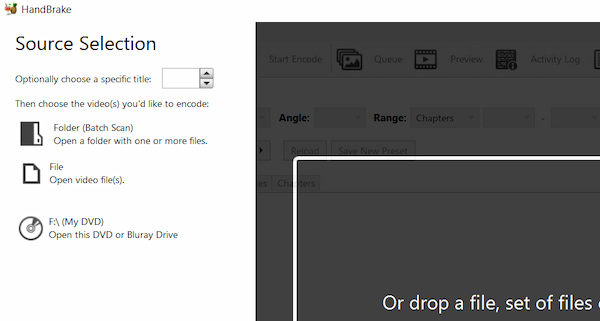
ステップ2。 このDVDファイルを開き、次に「フォーマット」ドロップダウンボックスをクリックして、出力フォーマットとしてMKVまたはMP4を選択してください。
ステップ3。 「参照」をクリックして保存先フォルダを選択し、「エンコード開始」をクリックしてDVDをリッピングします。
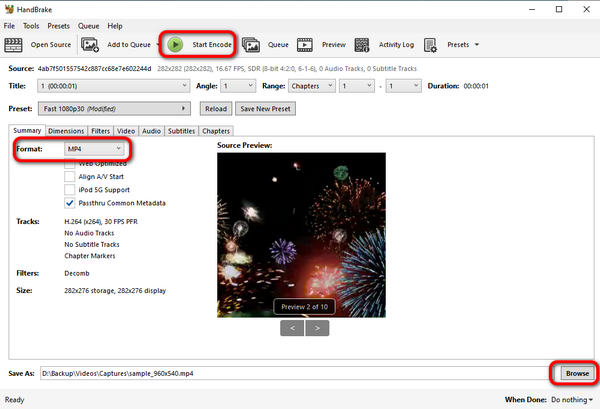
HandBrakeは、DVDをデジタル形式に変換するためのよく知られたツールです。無料のオープンソースソフトウェアなので、制限なく使用できます。無料ツールでありながら、フィルター、解像度、オーディオなど、プロフェッショナルがDVD変換をカスタマイズできる豊富なプリセットを提供しています。ただし、高度なコピープロテクトが施されたDVDの復号化はできません。DVDをたまにしか変換しないのであれば、試してみる価値はあるでしょう。
編集者の経験: DVDメディアの最新環境との互換性を向上させたいなら、HandBrakeは良い選択肢です。なぜなら、HandBrakeの出力フォーマットはすべて最新のコンピューター向けに最適化されており、特にMP4は最適だからです。
パート5。 VLC メディア プレーヤーを使用して DVD を AVI に変換する
VLCメディアプレーヤー VLCは最も人気のあるメディアプレーヤーの一つで、DVDをデジタルビデオに変換するのに役立ちます。もし、新しいサードパーティ製のDVDリッピングソフトウェアをコンピューターにインストールしたくない場合は、VLCを試してみるのも良いでしょう。
しかし、VLCは多機能ではあるものの、DVDからAVIへの変換ワークフローは複雑で不安定、クラッシュしやすく、保護されたDVDを効果的に復号化することはできません。そのため、VLCはメインのDVD変換ソフトとしてではなく、「緊急時のオプション」として使用するのが最適です。
VLCはDVD変換ソフトとして不安定なため、プログラムの基本的なエラーを解決するための簡単なトラブルシューティングガイドを以下に用意しました。
出力ファイルが不完全です。 生成された出力ファイルが不完全な場合は、変換処理が途中で停止したことが原因である可能性が高いです。この問題を解決するには、DVD変換を再度実行し、処理がスムーズに完了することを確認してください。
ディスクが検出されませんでした: VLCが挿入したディスクを読み取れない場合、DVDのハードウェア暗号化が原因である可能性が最も高いです。この問題を解決するには、VLCが暗号化されたファイルを開けるように、libdvdcssプラグインをインストールする方法を学びましょう。
フリーズまたはクラッシュ: ソフトウェアがクラッシュした場合は、VLC以外のデバイス上のすべてのアクティブなプログラムを閉じるのが良いでしょう。そうすることで、すべてのリソースがVLCに利用可能になります。
主な機能:
- DVDをリッピングして、デジタルビデオとして保存してください。
- パソコンでDVDを再生する簡単な方法を提供する。
VLCメディアプレーヤーを使用してDVDをAVIファイルにコピーするには、以下の手順に従ってください。
ステップ1。 DVDドライブをコンピューターに接続し、VLCメディアプレーヤーを起動してください。
ステップ2。 「メディア」メニューをクリックして、「変換/保存」を選択します。
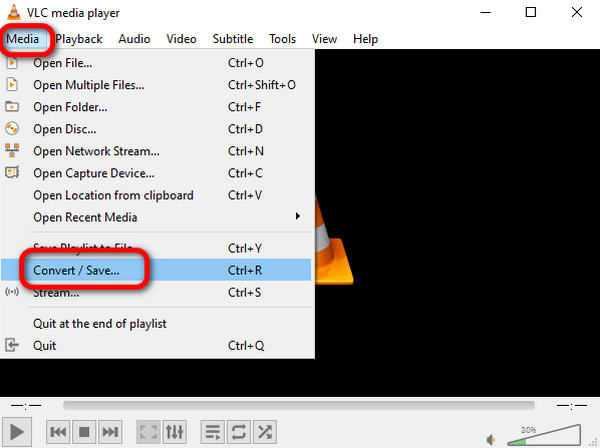
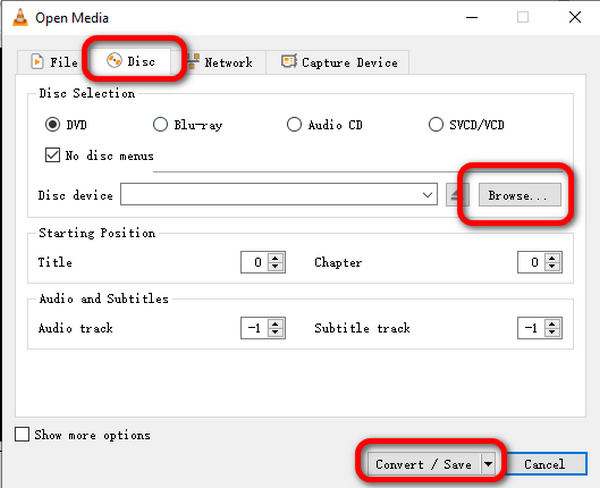
ステップ3。 ディスク メニューで、[参照] をクリックして DVD をアップロードし、[変換/保存] をクリックしてリッピング設定を調整します。
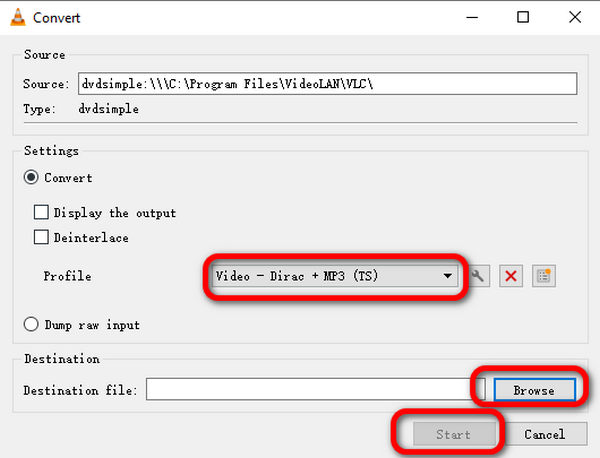
ステップ4。 [プロファイル] ドロップダウン リストをクリックして出力形式として AVI を選択し、[参照] をクリックして出力先ファイルを選択します。次に、[開始] をクリックしてリッピングを開始します。
この無料ツールには、DVDをAVI形式に変換する変換機能も含まれています。上記の手順に従えば、DVDのリッピング方法がわかるはずです。変換機能はシンプルですが、開始位置の設定、オーディオトラックや字幕トラックの調整など、リッピング体験を向上させるための高度なオプションも用意されています。唯一の欠点は、コピープロテクト付きのDVDをリッピングするための復号化機能がないことです。
編集者の経験: VLCは本来DVD変換ソフトではないものの、ネイティブでAVI形式をサポートしていることが、日常的に利用される大きな理由の一つとなっている。しかし残念ながら、変換機能は不安定で、動作が一定しないという難点がある。
パート6。 DVD を AVI に無料で変換する方法に関する FAQ
-
Windows Media Player で DVD をリッピングできますか?
いいえ、できません。Windows Media Player は DVD を直接再生できますが、リッピングはできません。コピープロテクトされた DVD を Windows Media Player で再生するには、Free DVD Ripper などのサードパーティ製ソフトウェアを使用する必要があります。 DVDをWindows Media Playerにリッピングするサポートされているフォーマット。
-
最高の DVD から AVI へのコンバーターは何ですか?
保護されたDVDをリッピングしたい場合は、WinX DVD RipperとFree DVD Ripperが最適です。使いやすいDVDからAVIへの変換ソフトをお探しなら、Free DVD Ripperが最適です。結論として、Free DVD Ripperは最高の無料DVDからAVIへのリッピングソフトと言えるでしょう。
-
Windows 10でAVIファイルをDVDに書き込むことはできますか?
はい、可能です。Windows 10にはAVIからDVDへの変換ソフトウェアは内蔵されていませんが、サードパーティ製のソフトウェアを使用すればAVIをDVDに書き込むことができます。その方法については、こちらの記事をご覧ください。 AVI を DVD に書き込む.
-
DVDをオンラインでMP4に変換できますか?
はい、可能です。ZamzarやConvert.Filesなど、様々な無料のオンラインDVD-MP4変換ツールがあります。ただし、無料のオンラインDVD-MP4変換ツールは処理に時間がかかります。制限なくDVDをMP4に変換するには、デスクトップ版のDVDリッピングソフトウェアを使用することをお勧めします。
-
ウォーターマークなしでWindows 11に対応した、最高の無料DVDからAVIへの変換ソフトは何ですか?
このガイドで紹介するオプションはすべて安全で、ウォーターマークも表示されません。中でもBlu-ray Master Free DVD Ripperは最もバランスの取れた選択肢と言えるでしょう。オープンソースのオプションをお探しなら、HandBrakeをお勧めします。ただし、ネイティブ出力フォーマットとしてAVIはサポートしていません。
-
HandBrakeはコピーガードのかかったDVDをAVI形式にリッピングできますか?
いいえ、できません。HandBrakeは保護されたDVDをネイティブにリッピングすることはできません。また、リッピングした動画をAVI形式で保存することもできません。
-
2時間のDVDをAVI形式に変換するにはどれくらい時間がかかりますか?
使用するソフトウェアによって異なります。Blu-ray Master Free DVD Ripperのような効率的で最新のコンバーターを使用すれば、最短45分で完了します。しかし、最適とは言えないオプションを使用すると、2時間かかる場合もあります。
-
古いDVDをリッピングする場合、AVI形式はMP4形式よりも優れていますか?
いいえ、そうではありません。MP4は現代のコンピューター向けに最適化されているため、依然として優れています。AVIはニッチなフォーマットであり、使用頻度は限られています。
-
DVDをAVI形式に変換すると、画質は劣化しますか?
はい、そうなるでしょう。DVDメディアを変換する際に画質が低下するのはよくある問題です。しかし、適切な変換ツールとフォーマットを使用すれば、この問題は軽減できます。
まとめ
この記事では、あなたを助ける4つのツールを紹介しました。 DVDを無料でAVIに変換上記の手順に従えば、DVD を正常に変換できます。AVI に加えて、これらのツールを使用すると、DVD を他の多くの形式にリッピングすることもできます。自分に最適なものを選んで、リッピングの旅を始めましょう。DVD から AVI への変換に、安定性があり、初心者にも使いやすく、互換性のあるソリューションをお探しの場合は、Blu-ray Master Free DVD Ripper を強くお勧めします。信頼性の高い無料の DVD から AVI へのコンバーターであるだけでなく、200 種類以上のデジタル形式にビデオを変換することもできます。
Blu-ray Masterのその他の情報
DVDをデジタルにリッピングする

