

2026 年 10 月 9 日投稿者 ケビン・ミラー に DVDをリッピングする
簡単な概要:
DVDデータの復旧には3つの理想的な方法があり、それぞれ異なる用途に適しています。
各DVDリッピングツールの強みを理解するために、それぞれの主な強みを以下に示します。
使いやすく、バランスの取れた切断: ブルーレイマスター無料DVDリッパー
高度なDVDリッピングカスタマイズ機能: MKVを作成する
DVDトランスコーダープログラム: ハンドブレーキ
デジタルメディアの台頭以来、物理的なDVDに保存されたデータの保存は、ほとんどのユーザーにとって必須となっています。残念ながら、これらのストレージソリューションでさえ、傷やその他の損傷のリスクがあるため、構造上の問題から免れることはできません。しかし、DVDをリッピングする際には、データの保存も対処しなければならない別の問題です。この記事では、最適なDVDリッピングツールについて説明します。 DVDから字幕を抽出する正確な字幕トラックで映画を楽しめるようにするために、オリジナルの字幕ストリームを保持し、ビデオ品質を維持し、音声と映像の同期の問題を解決する3つの方法について、簡単なチュートリアルと解説を提供します。

- パート1:DVD字幕の抽出に専用ツールが必要な理由
- 方法1:究極のオールインワンソリューション – Blu-ray Master無料DVDリッパー
- 方法2:オープンソースによるカスタマイズ – MakeMKVを使用したパススルー字幕
- 方法3:後処理トランスコーダー – HandBrake(ハードコードまたはソフト字幕用)
- 第5部:DVDの字幕抽出に関するよくある質問
パート1。 DVD字幕の抽出に専用ツールが必要な理由
DVD字幕フォーマットの理解(VOB/PGSとテキストベースのSRTの違い)
DVDの字幕フォーマットには、画像ベースのオーバーレイ(VOB、PGS)とテキストベースの字幕(SRT)という2つの一般的なフォーマットがあります。オーバーレイ字幕はメディアファイルに埋め込まれるため、編集の自由度が制限されます。一方、テキストベースの字幕は、同期、フォントスタイル、場合によっては言語など、カスタマイズが可能です。
商用コピープロテクションとリージョンロックの課題
DVDリッピングは基本的にはシンプルで基本的なものですが、商用コピープロテクションやリージョンコード制限に対処する必要があります。そのため、DVDから字幕をリッピングする方法を学ぶ際にも、この点が考慮されました。 DVDデコーダー方式 以下に紹介する方法は、内蔵またはプラグインを介して、基本的なものから高度なものまで、DVDのコピープロテクションを回避できます。
方法1: 究極のオールインワンソリューション – Blu-ray Master 無料DVDリッパー
概要と主な利点(ハードウェアアクセラレーション、1:1ロスレス出力)
まず最初に説明する方法は ブルーレイマスター無料DVDリッパー初心者にも使いやすい、最もバランスの取れたオールインワンDVDリッピングソリューションです。ハードウェアアクセラレーションやロスレスリッピングビデオ出力などの機能を備え、パフォーマンスを重視しています。
DVDリッピング機能は非常に高度ですが、インターフェースは初心者でも使いやすいように設計されており、操作性も最適化されています。プログラムを効果的に使用するためのボタンや設定はすべて分かりやすくラベル付けされているため、簡単に操作できます。
DVD字幕リッピングツールとして使用する場合、Blu-ray Masterは読み込んだDVDに字幕が含まれている場合、複数の字幕編集オプションも提供します。そのため、DVDコンテンツをデジタル配信用にリッピングする際の有力な選択肢となります。
DVDと字幕を同時にリッピングするプログラムの使い方を学ぶには、以下のチュートリアルを必ずお読みください。チュートリアルをより分かりやすくするために、プログラムをダウンロードすることも忘れずに。
無料ダウンロード
Windowsの場合
安全なダウンロード
無料ダウンロード
macOS用
安全なダウンロード
字幕と動画を同時に抽出する方法(ステップバイステップガイド)
ステップ1。Blu-ray Master Free DVD Ripper を開き、次に DVDをロードする > DVDディスクをロードする 読み込んだDVDメディアをコンピューターで開く。

DVDから字幕データを抽出するには、 全タイトルリスト ディスクに書き込まれたすべてのデータを取得するオプション。

ステップ2。DVDデータが読み込まれたら、 出力フォーマット そして、DVDを変換したいフォーマットを選択してください。安全な選択肢としては、MP4やMKVなどがあります。

メインメニューに戻り、 編集 読み込まれたDVDメディア用のボタン。

ステップ3。編集タブで、字幕に移動します。次に、 字幕を選択し、 字幕のエクスポート 動画をリッピングした後、字幕付きのVOBファイルを作成します。 わかりました 確認するために。

出力形式と字幕の設定が調整されたので、 すべてを破る メインメニューで、DVDのデジタルビデオコピーとVOB字幕ファイルの作成を開始します。

このリストにある選択肢の中で、DVDから強制字幕を抽出する方法を学ぶ最も簡単な方法として、Blu-ray Master Free DVD Ripperを強くお勧めします。
チップ
長時間のバッチリッピング作業中は、電圧降下による読み取りエラーを防ぐため、外付けUSB光学ドライブへの安定した電源供給を確保してください。
方法2: オープンソースによるカスタマイズ – MakeMKVを使用したパススルー字幕
概要と理想的な使用例(ロスレス字幕ストリームの保存)
次に、次のオプションに移ります。 MKVを作成するmacOS および Windows で DVD から字幕を抽出する方法を学ぶために使用できる別のプログラムです。専用の DVD および Blu-ray 変換ツールとして設計されたこのソフトウェアは、デジタル形式の変換がロスレスで、ストリーミング品質が維持されることを保証したい場合に確実な選択肢となります。
前述のオプションと同様に、MakeMKVもDVDの字幕を保持できます。これは、MKV形式が高度な字幕データをそのまま保持できる優れたコンテナ形式であるためです。
残念ながら、MakeMKVは1対1のロスレス抽出や複雑な構造の処理に優れているものの、生成されるファイルサイズが大きく、二次変換なしではMP4/H.264のようなモバイル向けフォーマットへの直接的なトランスコーディングオプションがありません。
PGS字幕をMKVコンテナに抽出するためのステップバイステップガイド
ステップ1。MakeMKVを開き、次に ソース そして、読み込まれたDVDを選択します。次に、 DVDアイコン 読み込まれたDVDの読み込みを開始します。
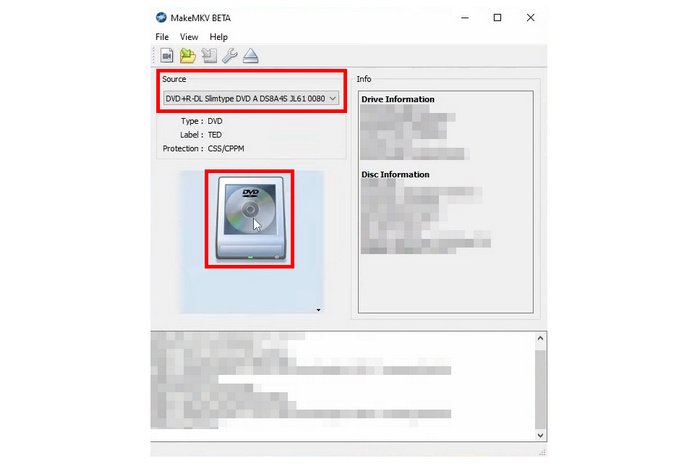
ステップ2。MakeMKVがDVDコンテンツを読み込むまでお待ちください。
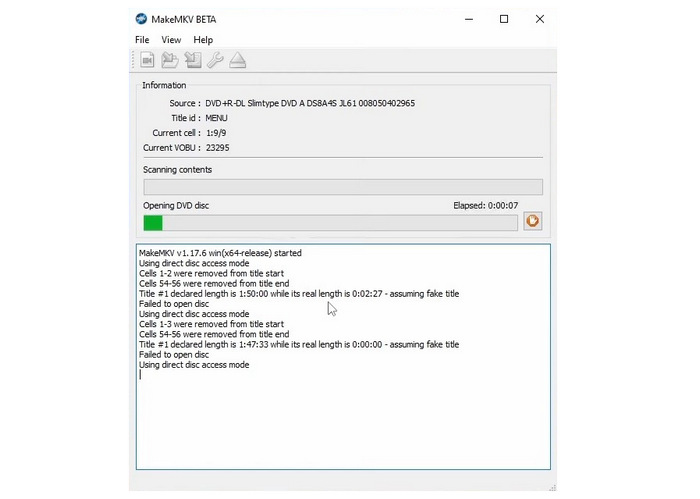
ステップ3。DVD コンテンツの読み込みが完了すると、プログラムは読み込んだコンテンツのリストを表示します。DVD 全体を MKV に変換するには、 MKVを作成する アイコン。
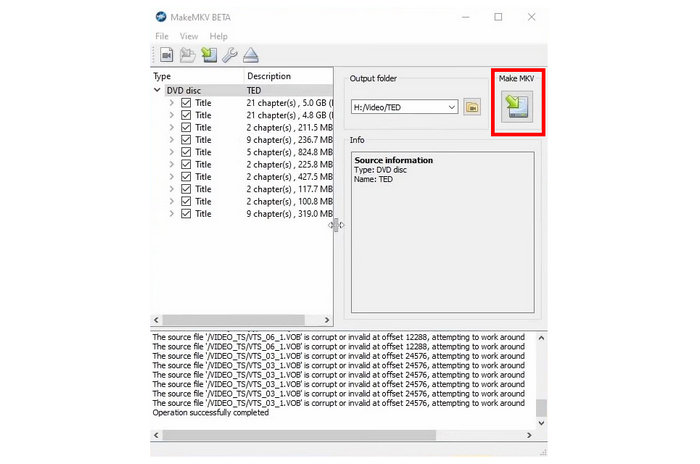
MakeMKVは生のMKVファイルを生成する機能が限られているため、ファイルサイズが大きく、また独自のコーデックを使用していることから互換性が最適とは言えないという問題があります。さらに、DVDから字幕をSRTファイルに抽出する方法を学びたいユーザーにも適していません。そのため、このプログラムは、本記事で紹介する3つ目の方法であるHandBrakeと併用する補助的なリッパーとして使用するのが最適です。
方法3: ポストプロセス・トランスコーダー – HandBrake(ハードコード字幕またはソフト字幕用)
概要と理想的な使用例(動画への字幕の埋め込みまたは焼き付け)
最後に、MacまたはWindowsでDVDから字幕を抽出する方法を学ぶための3つ目の方法を説明します。 ハンドブレーキMakeMKVと同様に、このプログラムはDVDメディアをデジタルビデオに変換するDVDエンコーダーです。
このツールは字幕の抽出に加えて、SRTなどの外部字幕ファイルを処理対象の動画に書き込むこともできます。そのため、動画に字幕を簡単に表示できるハードサブを作成するのに最適なソフトウェアと言えます。
残念ながら、HandBrakeにはコピープロテクトされたDVDの読み取りに関して大きな制限があります。そのため、強力なコピープロテクトシステムを備えた市販DVDのデジタルバックアップを作成しようとする場合、このプログラムは著しく制限されます。
ステップバイステップガイド:HandBrakeで字幕トラックをスキャンして選択する
ステップ1。内蔵ディスクドライブまたはサードパーティ製のDVDハードウェアを使用して、DVDをコンピュータに読み込みます。コンピュータのファイルマネージャーで、DVDが読み込まれていることを確認してください。
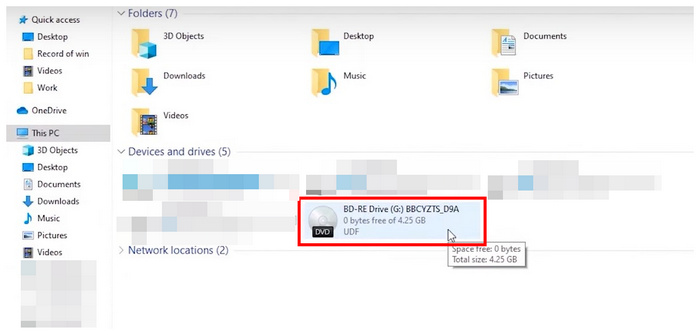
ステップ2。HandBrakeを起動し、プログラムのオープニングメニューでロードしたDVDを選択してソースとして設定します。これで、HandBrakeがロードされたデバイスを読み取ります。
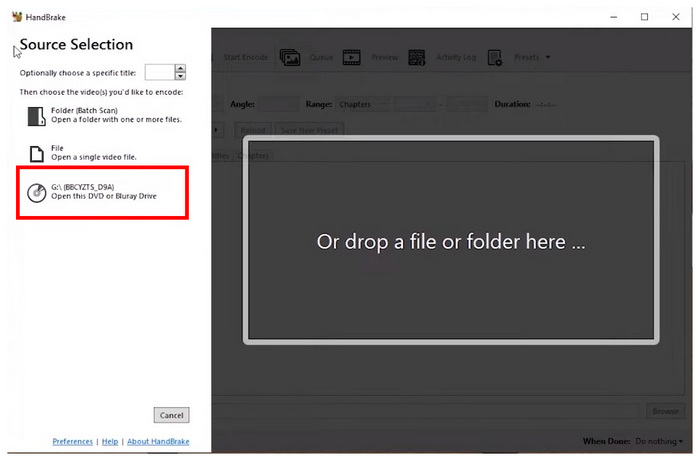
ステップ3。HandBrakeが読み込まれたDVDを読み込んだら、HandBrakeのメニューで設定を調整できます。それ以外の場合は、 エンコードを開始 DVDの復号化プロセスを開始するには、エンコードされたファイルの場所を次のように調整します。 名前を付けて保存 メニューの下部に場所のパスが表示されます。
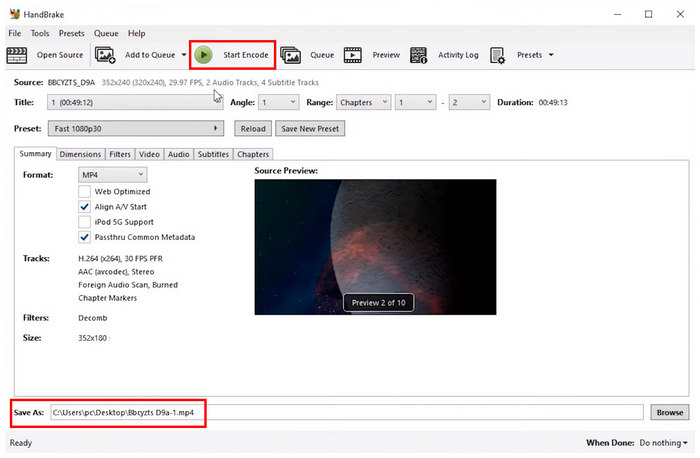
HandBrakeを使用してDVDコンテンツと字幕をリッピングする予定がある場合でも、標準のCSS保護を回避するために必要なlibdvdcssコーデックをインストールすれば、引き続きこのツールを使用できます。
パート5。 DVDの字幕抽出に関するよくある質問
-
DVDから字幕を独立したSRTファイルとして抽出することはできますか?
いいえ、複雑になります。DVDの字幕はオーバーレイ方式のメディアファイルです。そのため、DVDの字幕はテキストベースのSRTとは異なり、VOB形式で記述されます。
-
DVDリッピング時に、外国語シーンの強制字幕をどのように処理すればよいですか?
使用するDVDリッパーが字幕データを保持できることを確認してください。Blu-ray Master Free DVD RipperやMakeMKVなどが良い例です。どちらのソフトも字幕の生データを保持できます。
-
切り抜いたDVDの字幕が、映像再生と同期していないのはなぜですか?
リッピング処理中に問題が発生する可能性があります。字幕が正しく設定されるよう、専用の字幕エディターを備えたDVDリッパーを使用してください。Blu-ray Master Free DVD Ripperはその良い例です。
-
リージョンロックのかかったDVDから、コンピューターのドライブのリージョン設定を変更せずに字幕を抽出することは可能ですか?
はい、あります。内蔵の保護回避機能を利用してリージョンコードを回避できるDVDリッピングツールが存在します。この記事で紹介するプログラムのうち、Blu-ray Master Free DVD RipperとMakeMKVはどちらもDVDのコピープロテクトを突破できます。
-
動画にソフト字幕を埋め込むことと、ハード字幕を焼き付けることにはどのような違いがありますか?
ソフト字幕はユーザーにより多くのカスタマイズ性を提供します。一方、ハード字幕はよりシンプルに使用できます。カスタマイズするか、直接表示される字幕を使用するかを選択するだけです。
結論
最良の方法で DVDメディアから字幕を抽出する 以上で、字幕のキャプチャに必要な重要な情報を読者の皆様にご提供できたことを願っております。これらの字幕はSRT形式では保存されませんが、VOBのオーバーレイ方式で一般的なエンターテイメントニーズには十分対応できるはずです。字幕のリッピングに最適なプログラムをお探しなら、Blu-ray Master Free DVD Ripperのご利用をお勧めします。
無料ダウンロード
Windowsの場合
安全なダウンロード
無料ダウンロード
macOS用
安全なダウンロード
Blu-ray Masterのその他の情報
DVDをデジタルにリッピングする

