

2026 年 5 月 15 日投稿者 ケビン・ミラー に DVDをリッピングする
今日ではデジタルストリーミングが普及するにつれ、物理ディスクからビデオをリッピングすることが多くの人にとって容易になりました。DVDからコンテンツを抽出することは違法とみなされることが多いですが、他人に共有したり提供したりしない限り、自分の所有物に対しては何でもする権利があります。しかし、 DVDからビデオをリッピングする方法 プロ仕様のDVDリッパーにお金を払わずに済ませたいですか?この記事を読み進めていただければ、WindowsまたはMacでDVDを無料でリッピングする効果的な方法を学ぶことができます。

目次
法的かつ倫理的な使用
DMCA法は厳格ですが、合法的に所有しているDVDを個人的なバックアップ目的(例えばPlexサーバーに保存するなど)でリッピングすることは、一般的にグレーゾーンとみなされます。作業を進める前に、お住まいの地域のデジタル著作権規制を確認することをお勧めします。
| ブルーレイマスター無料DVDリッパー | ハンドブレーキ | VLC | |
| 互換性 | Windows 11/10/8/7、Mac OS ベンチュラ/ソノマ | Windows 11/10、Mac OS Sonoma、Linux Flatpak | Windows 11/10/8/7、Mac OS Sonoma、Linux Flatpak/Mint |
| 最適な用途 | ・ユーザーフレンドリーでプロフェッショナルなDVDリッピング。 ・出力設定を構成可能。 ・充実した編集オプション。 | ・効率的なトランスコーディングおよびリッピング機能。 ・タイトル、チャプター、トラックをそれぞれ個別に抽出します。 | ・基本的なDVDリッピング機能を提供します。 • DVDをリッピングするための追加拡張機能は不要です。 |
| スピード | 速い | 平均 | 平均 |
| 出力形式 | MP4、WMV、FLV、MOV、MPG、AVI など。 | MP4、MKV、HEVC など | 動画ファイル |
パート1。 DVDからビデオをリッピングする最良の方法
WindowsやMacでDVDからビデオを取り出す方法を知りたいですか?今ならできます ブルーレイマスター無料DVDリッパーDVD-ROM、DVD-5、DVD-9などのフォーマットからオリジナル品質で動画をリッピングできるワンクリックソリューションです。MP4、MP3、AAC、FLV、MKVなど、ほぼすべての動画および音声出力フォーマットに対応しています。さらに、デバイス互換性、新しい解像度、フレームレートで抽出した動画をエクスポートできるプリセットも内蔵されています。また、動画のカット、トリミング、結合、フィルター適用などの基本的な編集機能も備えています。驚くほどお得な価格で、隠れた料金も一切なし。まさに動画リッピングに最適な方法です!
Blu-ray Master Free DVD Ripperの使い方に関するチュートリアルに進む前に、まず、DVDから暗号化されたデータを復元するために不可欠な、高度なコピープロテクションの処理方法について説明しましょう。それを踏まえ、ディズニーの99タイトルを例に、DRMプロテクションの仕組みについて解説します。
簡単に言うと、ディズニーの99タイトルDVDは、99個の生データエントリのうち、正しい映画タイトルが含まれているのは1つだけという仕組みになっています。ほとんどのリッピングソフトはこの部分で失敗しますが、Blu-ray MasterはDVDの構造とファイルサイズを分析することでメインの映画を自動的に識別し、40GBもの不要なデータを誤ってリッピングしてしまうことを防ぎます。
ディズニーの99タイトルは、DVDのコピーを防止するために実装されたデジタル著作権管理(DRM)保護の例です。それだけでなく、Blu-ray Master Free DVD Ripperは、コンテンツスクランブルシステム(CSS)、リージョンコード、リージョンコード拡張、ソニーARccOS、ユーザー操作禁止など、その他の基本的な復号アルゴリズムや高度な復号アルゴリズムにも対応しています。
主な特徴
- ・ディスク、DVD ISOファイル、フォルダ、暗号化されたDVDをリッピングします。
- ・200種類以上の出力フォーマットとコーデックに高い互換性があります。
- ・音声トラック、字幕などの追加要素を挿入します。
- • 100%は無料で安全であり、ウイルス感染の可能性はありません。
さて、DVD をリッピングする方法を確認する準備はできましたか?
ステップ1。 無料ダウンロードボタンをクリックして、無料のDVDリッパーをPCにダウンロードしてください。
無料ダウンロード
Windowsの場合
安全なダウンロード
無料ダウンロード
macOS用
安全なダウンロード
インストールが完了したら、ソフトウェアを起動し、ディスクを光学ドライブに挿入します。 ロードディスク ボタンを押してどちらかを選択してください DVDナビゲーターモード または DVDパーサーモード ポップアップ メニューから選択します。読み込みが完了するまで数秒お待ちください。

ステップ2。 DVDからリッピングしたいビデオがすべてインターフェースに表示されたら、 出力フォーマット メニューからプリセットを選択してください。スマートフォンやテレビとの互換性が高いプリセットを選択できます。

ギアメニューをクリックして新しいプロファイルを作成することもできます。プロファイル設定では、希望のエンコーダー、解像度、FPS、アスペクト比、オーディオ設定を選択できます。 わかりました 適用するボタン。

ステップ3。 準備ができたら、 ブラウズ 「宛先」の横にあるボタンをクリックし、抽出した動画を保存するデバイス上のフォルダを選択します。次に、 すべてを破る ボタンを押すとDVDから動画が抽出されます。リッピングはわずか数分で完了します。

無料のリッピング プログラムとしては、Free DVD Ripper は提供される機能、サポートされる形式、出力品質の点で本当に優れています。また、新しい暗号化された DVD にも適しており、リッピング テクノロジーで驚くべき結果を提供します。
Blu-ray Master Free DVD Ripperのユーザーレビューによると、このプログラムの強力なDRMバイパスシステムは、現代の個人利用向けにDVDコンテンツを抽出するのに非常に最適化されています。例えば、オフラインストリーミングサービスを利用する場合などが挙げられます。
トラブルシューティングのヒント
動画プレビューで音声の同期ずれや音声ミュートの問題が発生していませんか?DVDリッピング処理を進める前に、選択したオーディオトラックを必ず再確認してください。
パート2。 HandBrake を使って DVD をコンピューターに抽出する方法
HandBrake は、Windows、Mac、Linux 用の無料のビデオ トランスコーダーです。DVD や Blu-ray ディスクからビデオをリッピングし、リッピングしたファイルを MP4、MOV、WMV などの形式に変換します。HandBrake は、その汎用性の高さでも人気が高まっています。 ビデオメタデータエディター 動画メタデータの変更や、品質管理のための高度な出力カスタマイズに使用できます。
HandBrakeは無料で利用できますが、デフォルトではコピープロテクトされたDVDを扱うことができません。DVDからデータを読み取って抽出し、デジタルコピーを作成するには、まずlibdvdcssプラグインをインストールする必要があります。
長所
- DVD からチャプター、字幕、ムービーを抽出します。
- 出力解像度、ビットレート、オーディオ コーデックを設定します。
短所
- 出力品質に一貫性がありません。
HandBrakeを使ってDVDをパソコンに取り込むための詳細な手順はこちらです。
ステップ1。 コンピューターで HandBrake を開き、DVD をドライブに挿入します。 ソース ボタンをクリックし、ドロップダウン メニューから DVD オプションを選択します。抽出するタイトルを選択します。
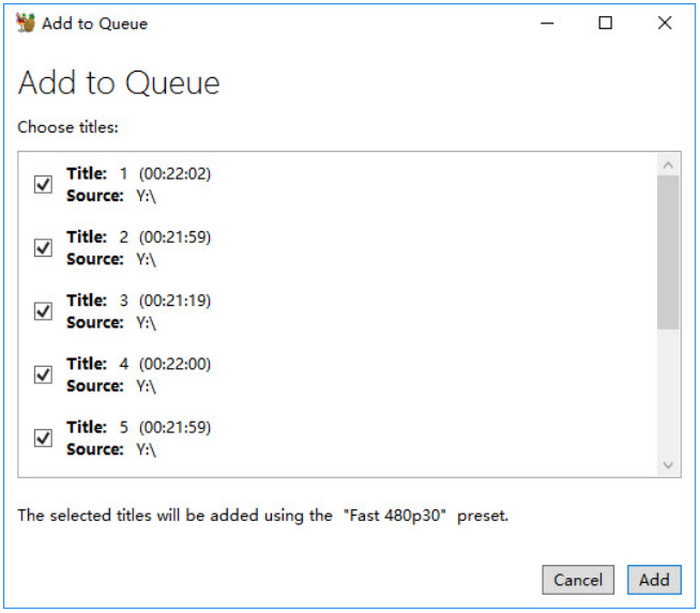
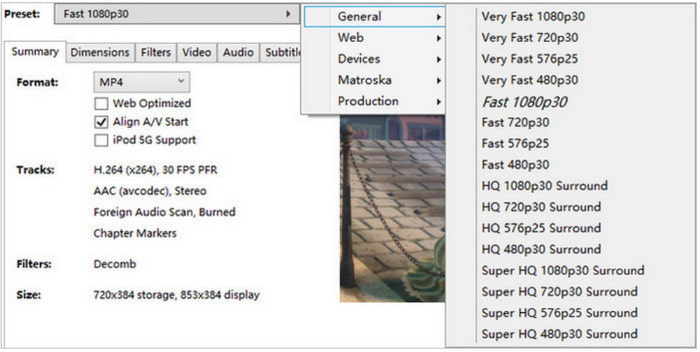
ステップ2。 フォーマット、エンコーダ、解像度、フレームレートなどを変更して出力設定をカスタマイズします。次に、 ブラウズ ボタンをクリックし、デバイスから指定されたフォルダを選択します。 始める ボタンをクリックしてビデオのリッピングを開始します。
HandBrakeはDVDから動画を抽出できる無料のツールです。DVD抽出はいつでも便利になります。しかし、HandBrakeの欠点も見逃さないでください。DVD処理に時間を無駄にし、画質の低い結果になってしまう可能性があります。
HandBrakeは無料で信頼性も高いものの、ユーザーレビューの多くはその高度なインターフェースに焦点を当てており、初心者には不向きだと指摘しています。しかし、HandBrakeは上級者向けではなく、中級者向けに設計されているため、少し使ってみればすぐに使いこなせるようになるでしょう。
トラブルシューティングのヒント
HandBrakeはデフォルトでは、コピープロテクションの種類に関わらず、暗号化されたDVDを読み取ることができません。この問題を解決するには、libdvdcssをダウンロードしてインストールする方法を学ぶ必要があります。VideoLanのウェブサイトからダウンロードし、HandBrakeのインストール場所に貼り付けてください。
パート3。 VLC を使って DVD をコンピューターに抽出する方法
ご存知なら VLCは、ほぼすべての種類のメディアをストリーミングできる多機能なマルチメディア プレーヤーです。また、DVD からビデオをリッピングし、抽出したファイルを AVI、MKV、MP4 などに変換する簡単な方法も提供しています。基本的な機能しかありませんが、優れたカスタマイズ オプションが用意されているため、解像度、オーディオ コーデック、ビット レートを変更できます。
長所
- ユーザーフレンドリーなリッピングプロセス。
- 処理速度はまずまず。
短所
- サポートされている出力形式が制限されすぎています。
- プロフェッショナルな DVD リッピングには適していません。
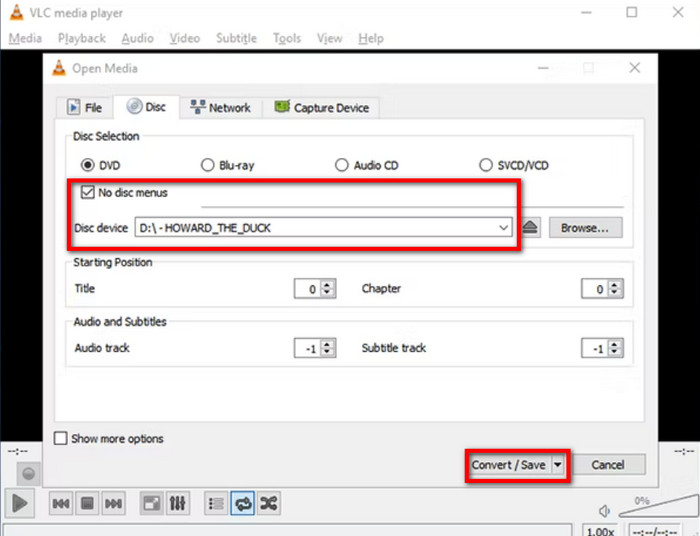
ステップ1。 PCでVLCメディアプレーヤーを起動し、リッピングしたいDVDを挿入します。次に、ソフトウェアのメディアメニューに移動し、 変換/保存 オプション。

ステップ2。 ダイアログボックスが開いたら、「ディスク」タブに移動し、「ディスクデバイス」メニューからディスクの名前を選択します。 ディスクメニューなし チェックボックスをオンにして、タイトル画面のみをリッピングしないようにします。抽出したいチャプターとタイトルの選択に進みます。 変換/保存 続行するにはボタンをクリックしてください。
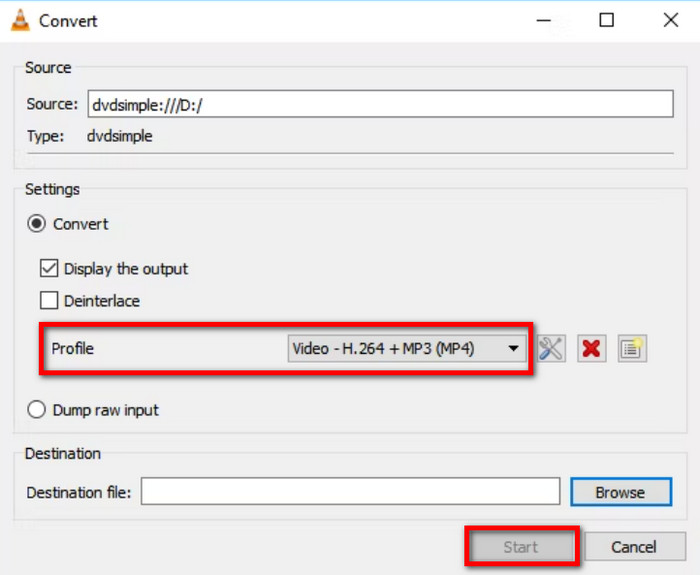
ステップ3。 プロファイルメニューに移動して出力形式を選択します。次に、出力先フォルダを設定して、 始める ボタンをクリックします。これを実行すると、VLC を使用して DVD からリッピングしたムービーを再生できるようになります。
VLCはDVDのストリーミング再生やリッピングに役立ちます。機能はシンプルですが、自作DVDの作成には十分便利です。しかし残念ながら、多くの制限があり、結果として再生結果が悪くなったり、リッピング作業が非効率になったりする可能性があります。
メディアプレーヤーといえば、VLCはよく知られていて、非常に信頼されています。しかし、DVDリッピングソフトとして使うには、緊急時以外はあまり適していません。これは、基本的なDVDリッピングにこのソフトを使う方法を発見したユーザーの間で共通する見解です。
トラブルシューティングのヒント
VLCは高度なDVDリッピング機能を備えていないため、復元された動画にはしばしば不具合が生じます。この問題を軽減するには、VLCの設定でハードウェアアクセラレーションを無効にしてください。
パート4。 DVD からビデオをリッピングすることに関する FAQ
-
Windows Media Player で DVD をリッピングできますか?
Windows Media Playerは、DVDのリッピングをネイティブでサポートしていません。主な目的は、WMVやMP4などの対応するビデオファイルをコンピューター上でストリーミング再生することです。ただし、Windows 10より前のWindows OSバージョンでは、オーディオCDのリッピング機能は限定的にサポートされています。
-
DVD を無料で MP4 に変換するにはどうすればいいですか?
Blu-ray Master Free DVD Ripperは、DVDからMP4形式に抽出・変換するのに最適なツールです。あらゆる種類のDVDを高い精度で処理し、優れた出力結果を実現します。その他の代替ツールとしては、Windows、Mac、Linuxに対応したHandBrakeやVLCなどがあります。
-
DVD を MP4 に変換するにはどのくらい時間がかかりますか?
変換または DVDをMP4にリッピングする 所要時間はいくつかの要因によって異なります。リッピングするDVDの長さ、使用するソフトウェア、コンピューターの性能、出力品質などによって、変換処理にかかる時間が長くなる場合があります。これらの要因によって、おおよその所要時間は30分から数時間まで幅があります。
-
2026年にコピーガードされたDVDを無料でリッピングする最良の方法は何ですか?
このリストに掲載されているプログラムはすべて、コピーガード付きDVDをリッピングするための優れた無料オプションです。中でもBlu-ray Master Free DVD Ripperは、DRMシステムをネイティブにバイパスできるため、最も優れています。HandBrakeとVLCは、保護されたDVDを読み込むためにプラグインが必要です。
-
HandBrakeは暗号化された市販DVDをリッピングできますか?
いいえ、ネイティブではできません。HandBrakeで暗号化されたDVDを開くには、専用のプラグインが必要です。DVD保護を解除するために必要なプラグインはlibdvdcssです。
-
DVDのリッピングにこんなに時間がかかるのはなぜですか?どうすればスピードアップできますか?
DVDリッピングの速度は様々な要因に影響されます。最も重要なのは、DVDメディアのサイズと使用するハードウェアです。また、DVDリッピングツール自体の速度も重要です。
-
自分のDVDコレクションをPlexサーバー用にリッピングすることは合法ですか?
これはグレーゾーンです。DVDのリッピング自体が禁止されているため、違法行為と言えます。ただし、リッピングしたDVDを個人のストレージにアップロードすることはできますが、Plexサーバー上で共有することはできません。
-
DVDをリッピングする際、MKVとMP4のどちらのフォーマットを選択すべきですか?
どちらも良い選択肢です。より高画質な動画を求めるならMKV、ファイルサイズは大きくなります。一方、互換性を最大限に高め、ファイルサイズをコンパクトにしたい場合はMP4、ただし画質は多少犠牲になります。
まとめ
あなたは学びました DVDから映画をリッピングする方法 WindowsとMacで無料のソリューションを使用する方法をご紹介します。VLCとHandBrakeは、DVDからビデオを抽出するための有名な無料オープンソースツールです。しかし、出力品質や処理時間の点で性能が劣るため、Blu-ray Master Free DVD Ripperを使用してDVDをリッピングすることを検討してみてはいかがでしょうか。編集に必要な基本機能がすべて揃っており、DVDからデジタルへの変換で信頼性の高い結果が得られます。無料で利用できるので、今すぐ「無料ダウンロード」ボタンをクリックしてお試しください。
Blu-ray Masterのその他の情報
DVDをデジタルにリッピングする

