
VLCはVLCメディアプレーヤーとしても知られ、Windows、macOS、Linux向けの最も優れたメディアプレーヤーの1つです。オープンソースプロジェクトとして、開発者コミュニティによってリリースされました。したがって、誰でも公式ウェブサイトからインストールして無料で使用できます。さらに、VLCには、ビデオ編集、ビデオ変換、DVDリッピングなどの多くのボーナスツールも用意されています。このチュートリアルでは、回転または VLCでビデオを反転する.

VLC メディア プレーヤーでビデオを回転させても、閉じるとビデオが変化しないという報告があります。手順には 2 つの段階があります。手順全体を以下に説明します。
ステップ1無料のメディアプレーヤーを起動し、 メディア メニュー、選択 ファイルを開くをクリックして、ビデオ ファイルを開きます。VLC をお持ちでない場合は、公式メディアから直接ダウンロードしてください。VLC は、MP4、AVI、MOV など、幅広いビデオ形式をサポートしています。
ステップ2動画が間違った方向を向いている場合は、 ツール メニューから エフェクトとフィルター オプションを選択します。または、 窓 メニューから ビデオエフェクト Macの場合はオプションを選択します。 調整と効果 ダイアログ。
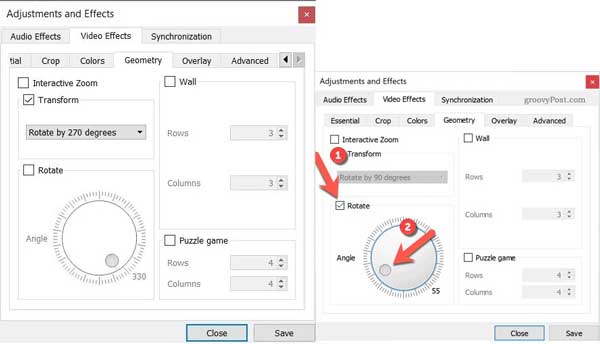
ステップ3次に、 幾何学 タブイン ビデオエフェクトVLC でビデオを回転させるには、次の 2 つの方法があります。
チェックしてください 変身 オプション。ドロップダウンメニューをプルダウンして、適切なオプションを選択できます。 90度回転.
または、 回転 オプションを選択すると、 角度 ビデオを任意の角度に回転するボタン。
ステップ4クリック 保存 ボタンをクリックしてダイアログを閉じると、メディア プレーヤー ウィンドウに戻り、正しい方向でビデオを楽しむことができます。
現在、ビデオは VLC によって一時的に回転されているだけです。これを永久に保存する場合は、以下の手順も実行します。
ステップ1動画を閉じずに、 ツール メニューから選択 環境設定 開く 高度な設定 ダイアログ。
ステップ2ポップアップダイアログの下部にある 全て 下 設定を表示 セクションを選択します。次に、 ビデオ オプションと フィルター 左側のパネルにあります。
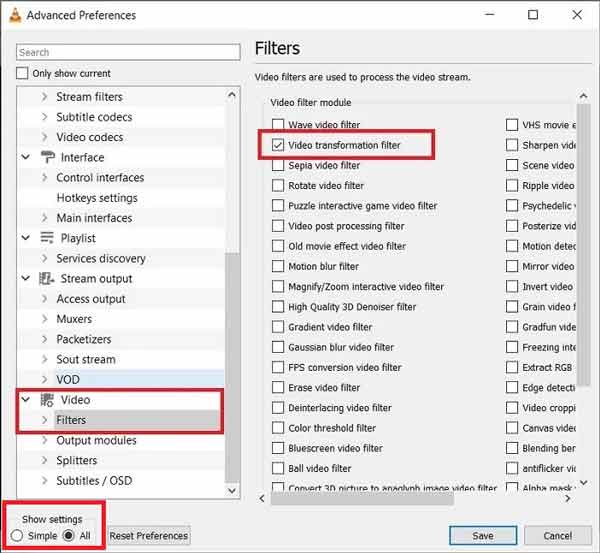
ステップ3必ず次のチェックボックスをオンにしてください ビデオ変換フィルター。 ヒット 保存 ボタン。
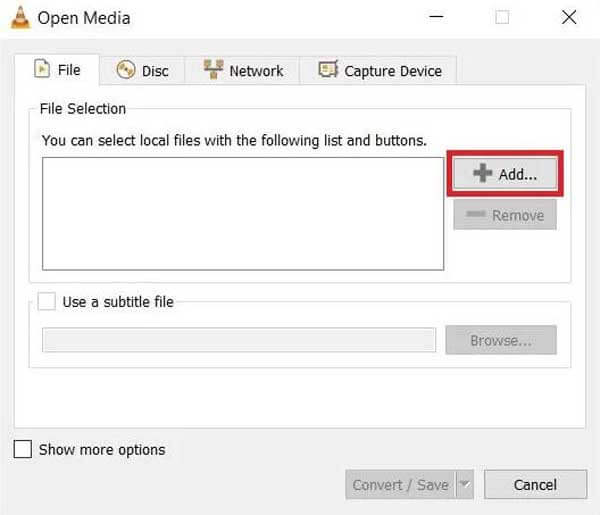
ステップ4次に、 メディア メニューから選択 変換/保存。 クリック 追加 ボタンをクリックし、VLC で回転したビデオを選択します。
ステップ5ヒット 変換/保存 ボタンをクリックして次のウィンドウに進みます。 ツール アイコンの プロフィール セクションに移動して ビデオコーデック タブをクリックして フィルター、そして ビデオ変換フィルター。 クリック 保存 ボタンをクリックして確定します。
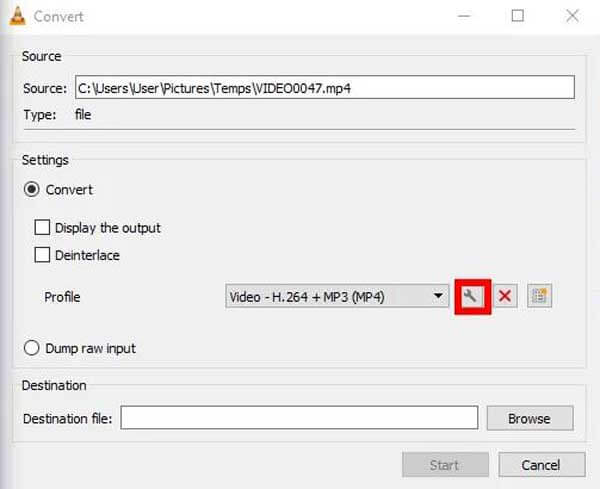
ステップ6を押して場所フォルダを設定します ブラウズ ボタンの 変換する ダイアログで、 始める ボタン。
注記: VLC は回転したビデオを録画して保存するだけなので、完了するまでに時間がかかります。また、ビデオは MP4 形式でしか保存できません。
見逃さないでください:
ご覧のとおり、VLCでビデオを回転するのはかなり複雑です。さらに、出力品質はあまり良くありません。VLCよりも良い方法はあるでしょうか?答えは ブルーレイマスタービデオコンバーターアルティメット.
VLCの最良の代替品の主な機能
ステップ1ビデオを開く
PCにインストールしたら、VLCの最高の代替品を起動してください。macOS用の別のバージョンがあります。クリックして展開します。 追加ファイル メニューから選択 追加ファイル または フォルダーを追加 回転するビデオを開きます。
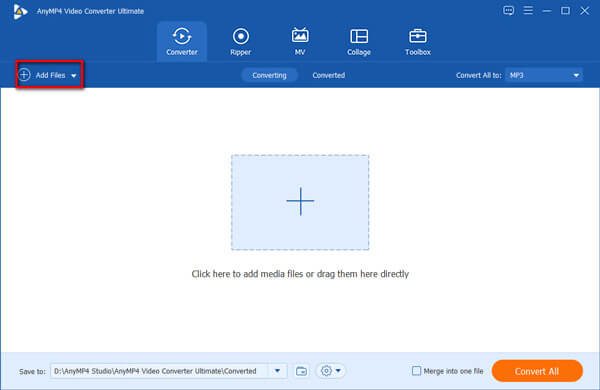
ステップ2ビデオを回転する
クリック 編集 動画の読み込み後、タイトルの下のボタンをクリックすると、動画編集ウィンドウが開きます。 回転と切り取り ウィンドウ上部のタブをクリックします。 反時計回りに回転 または 時計回りに回転します ボタンをクリックしてVLCの代替でビデオを回転します。効果をプレビューします 出力 パネルをクリックして わかりました ご満足いただけましたら。
ヒント: 編集するビデオが複数ある場合は、 すべてに適用 ビデオエディタのボタン。
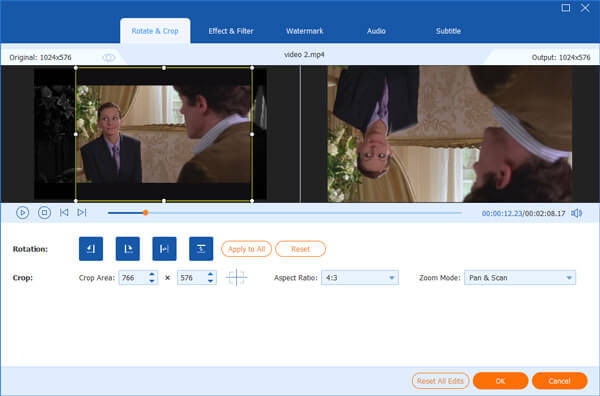
ステップ3ビデオをエクスポートする
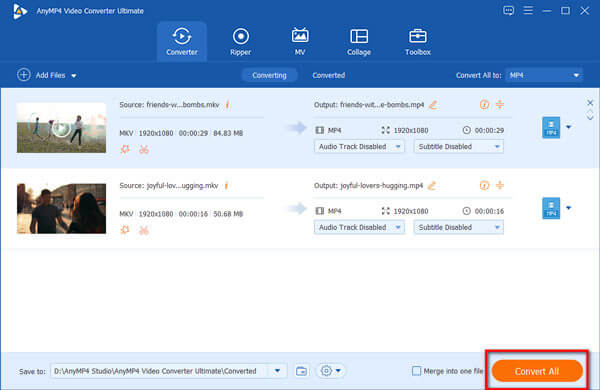
ホーム画面に戻ります。 フォルダ 下部のボタンをクリックし、特定のフォルダを選択します に保存 動画フォーマットを変換したい場合は、 すべて変換 右上のメニューをクリックします。最後に すべて変換 ビデオの回転を永続的に保存するボタン。
VLC がビデオを回転しないのはなぜですか?
VLC で回転フィルターを適用した後、ビデオを変換して保存するためにさらに手順を実行する必要があります。そうしないと、回転を永続的に保存できません。
VLC でビデオを正確に 180 度回転できますか?
はい、ビデオエフェクトダイアログに移動して、 変身 オプションを選択して 180度回転 ドロップダウンリストから選択します。 保存 ボタンをクリックすると、ビデオがそれに応じて回転します。
VLC でビデオを反転するにはどうすればいいですか?
ビデオ反転機能は、 ビデオエフェクト ダイアログも表示されます。 変身 オプションを選択して 水平に反転 または 垂直に反転 ビデオを反転します。ビデオを永続的に反転したい場合は、フィルターを保存する必要があります。
このチュートリアルでは、VLC メディア プレーヤーでビデオを回転する方法を説明します。VLC で回転したビデオを保存できない理由について質問する人もいます。これで答えがわかり、手順をマスターできます。VLC が複雑すぎる場合は、Blu-ray Master Video Converter Ultimate を直接試すことをお勧めします。VLC よりも使いやすいです。他に質問がありますか? この投稿の下にメッセージを残してお問い合わせください。
さらに読む
VLC メディア プレーヤーとその代替品 – 知っておくべき簡単なガイド
Windows および Mac でビデオおよびオーディオ ファイルを再生するには、VLC メディア プレーヤーと代替メディア プレーヤーの使用をお勧めします。この記事で、プログラムと代替品について詳しく学んでください。
Windows と Mac で VLC Blu-ray プレーヤーを使用して Blu-ray ムービーを再生する方法
VLC Blu-ray プレーヤーで Blu-ray ムービーを再生するにはどうすればよいでしょうか。暗号化された Blu-ray ムービーでも、そうでなくても、この記事から最適なソリューションを見つけることができます。
VLC がビデオやオーディオを録画しない問題を解決するためにできること
VLC がビデオやオーディオを録画しないという問題に遭遇しても、心配する必要はありません。VLC 録画の問題を解決するための 5 つの実用的な方法をご紹介します。この記事で説明されているとおりに実行してください。
VLC スクリーン キャプチャ – デスクトップとビデオを音声付きで録画
VLC はメディア プレーヤーであるだけでなく、スクリーン レコーダーとしても機能します。このページでは、VLC を使用してコンピューターの画面とビデオを音声付きで録画するための詳細なガイドを示します。