

VLCメディアプレーヤー 魔法のツールです。
メディア プレーヤーを検索すると、見つかります。
ビデオコンバーターが必要なときは、
スクリーン レコーダーが必要な場合は、間違いなく「YES」です。
VLCは豊富な機能を備えた強力なプログラムです。今日は、その使い方についてお話します。 VLC に 画面とビデオを録画する、 含む オーディオ.
さて、次に進みましょう。
パート1。 VLC で音声付きで画面と動画を録画する方法
VLC で画面やビデオを録画するには、特別な技術知識は必要ありません。プロセスは、Windows、Mac、または Linux に VLC をダウンロードすることから始まります。
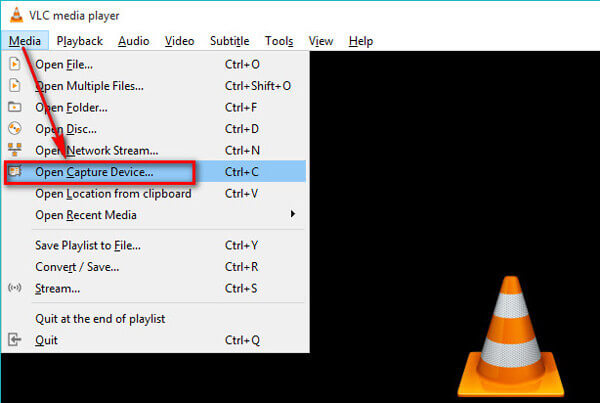
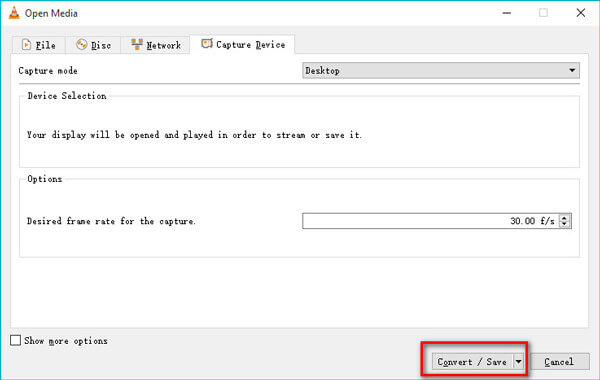
ステップ1。VLCを実行し、クリック メディア メニューから 変換/保存 開く オープンメディア ダイアログボックスが表示されます。 キャプチャデバイス タブ。
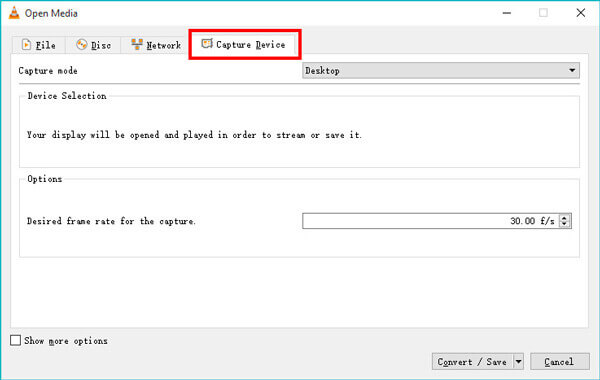
または、 ビュー メニューから選択 高度なコントロール. すると、 キャプチャデバイスを開く ドロップダウンオプションからオプションを選択します メディア メニューにあります。
ステップ2。キャプチャモードには3つのモードがあります。 ダイレクトショー, テレビ – デジタル、 そして デスクトップ.
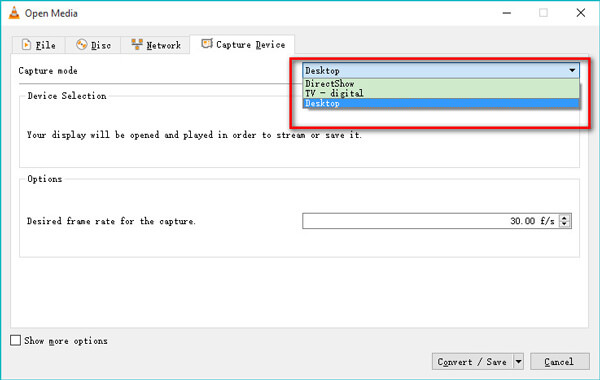
を選択 デスクトップ コンピュータのデスクトップ上のすべてのアクティビティを記録するオプションがあります。 テレビ – デジタル TV チューナー カードからの入力をキャプチャするオプション。
を選択 ダイレクトショー ウェブカメラのビデオを録画するためのビデオおよびオーディオ デバイスを選択できる機能。
必要なものを選択してください。ここでは、VLC でデスクトップ画面を録画する例を取り上げます。
ステップ3。キャプチャには、最大 100 fps までの希望のフレーム レートを選択します。通常、スクリーンショットの場合はフレーム レート 10 で十分です。
高品質の画面録画を作成するには、高 fps を選択できます。
クリック 変換/保存 続行するにはボタンをクリックしてください。
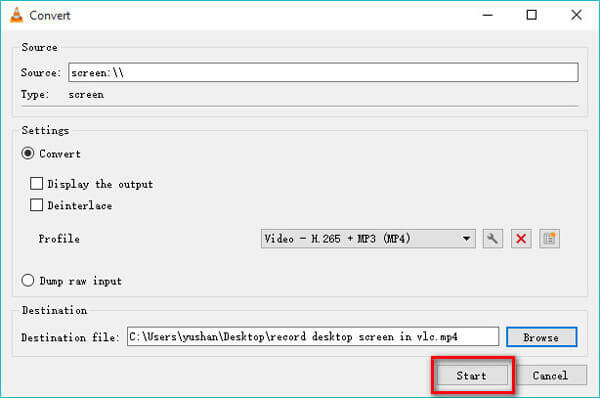
ステップ4。ドロップダウンオプションから画面ビデオ録画の出力ファイルを選択します。 プロフィール.
次に、出力ファイルの場所を設定し、出力録音ファイルに名前を付けます。 ブラウズ ダイアログ。
その後、クリック 始める 下部のボタンをクリックすると、VLC はコンピューターのデスクトップ上のあらゆるものの録画を開始します。
ステップ5。VLC 画面録画を停止するには、2 つの方法があります。
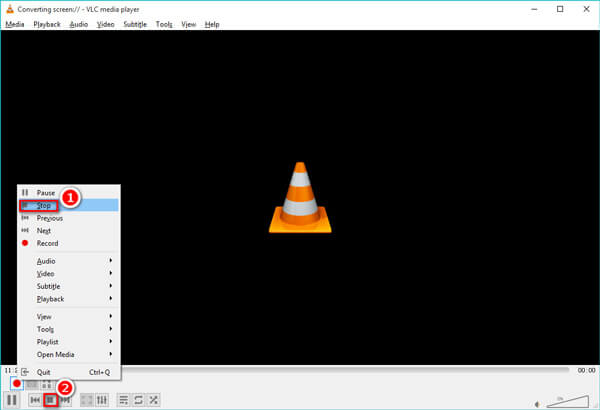
もう一度VLCを開き、赤い録画ボタンを右クリックして選択します 停止.
または、 再生を停止 VLCのツールバーのボタン(灰色の四角)
その後、保存先に保存された録画ビデオファイルを見つけることができます。
パート2。 VLC スクリーンキャプチャに関する FAQ
-
質問 1. VLC スクリーンキャプチャはオーディオを録音しますか?
VLCでは画面キャプチャのみが可能で、デスクトップ画面キャプチャ中に音声や声を自動的に録音することはできません。ただし、選択すると音声を録音できます。 ダイレクトショー 録音モード。
-
質問 2. VLC 録画フォルダーはどこにありますか?
画面録画フォルダーは、パート 1 の手順 4 で自分でカスタマイズします。録画ビデオ ファイルは、このコンピューター上の任意の場所に保存できます。
-
質問 3. VLC はマウス ポインター付きの画面を記録しますか?
いいえ。VLC は、画面とビデオを録画中にマウス ポインターを表示しません。マウスを表示した状態で画面を録画するには、2 つの方法があります。1 つはマウス ポインターをダウンロードすることです。もう 1 つは、VLC の代替品を入手することです。
-
質問 4. VLC でファイルを生成するための録画ボタンが機能しません。どうすれば修正できますか?
1. 録音ファイルの正しいフォルダを検索していることを確認します。
2. VLC を最新バージョンにアップグレードします。
3. LC は、どのフォルダーにダンプするかを指定するまでファイルを作成できません。
4. 録音ファイルの作成に遅延が発生します。
その他のソリューション VLC 録画が機能しない あります。
-
質問 5. VLC 画面録画でビデオが保存されず、オーディオのみが保存されます。どうすれば修正できますか?
VLC がオーディオではなくオーディオの録音とトランスコードのみを実行する理由は、システム バグです。次の解決策でこの問題を解決できます。
次の解決策で問題を解決してください。1. VLC をアンインストールし、再度 VLC をインストールします。
2. VLC をバージョン 3.0 以降に更新します。
3. 入手する VLCの代替.
-
質問 6. VLC には Android 用のスクリーン レコーダーがありますか?
いいえ。VLCスクリーンキャプチャは、Windows、Mac、LinuxのVLCデスクトップバージョンで有効になっています。AndroidまたはiPhoneユーザーの場合、VLCはメディアファイルの再生のみ可能です。 Androidで画面を録画する.
パート3。 VLC の代替 – 画面とビデオを音声付きで簡単に録画
VLC は多機能メディア ソフトウェアですが、選択領域録画、オーディオ付きデスクトップ録画などの高度な機能を提供する専用レコーダーではないことを認めなければなりません。
さらに多くのオプションを探している場合は、VLC の代替品を入手するのが確実です。
翻訳するスクリーンレコーダー は、Windows および Mac コンピューター用のプロフェッショナルなスクリーンおよびビデオ レコーダーです。コンピューターのデスクトップ、プログラム、ブラウザー、Web カメラで起こっていることをすべてキャプチャできます。さらに、録画するウィンドウや領域を選択または除外するための幅広い録画モードを提供します。ホームムービーやデスクトップ上のローカルアクションを録画する場合でも、ユーザーフレンドリーなインターフェースが簡単に操作を案内します。
まとめ
この投稿では主に TSファイルを結合する方法2 つ以上の TS クリップを 1 つのファイルに結合するための 3 つのビデオ結合ツールを入手できます。他の形式のビデオを結合する必要がある場合も、これらのツールを利用できます。
- 画面、ビデオ、ウェブカメラ、オーディオを一緒に、または個別に録画します。
- 録音ウィンドウや領域、オーディオ ソースを自由にカスタマイズできます。
- テキストの追加、図形の描画、スクリーンショットの撮影など、録画中のリアルタイム編集をサポートします。
- ホットキーを使用してマウスなしで画面を記録し、マウス ポインターを表示し、マウス クリックを強調表示または非表示にするなどを行うことができます。
- 複数のモニターから選択し、タイマー録画を設定して画面を自動的にキャプチャします。
無料ダウンロード
Windowsの場合
安全なダウンロード
無料ダウンロード
macOS用
安全なダウンロード
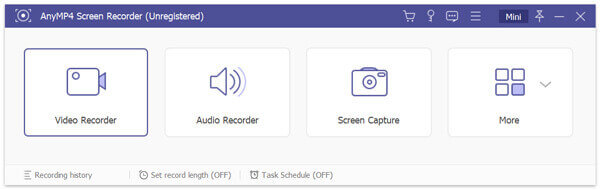
ステップ1。ビデオレコーダーを選択
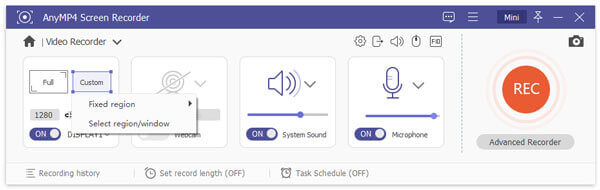
上記のダウンロードリンクをクリックして、VLC代替品を無料でダウンロードしてください。このプログラムを起動して、 ビデオレコーダー.
ステップ2。録音エリアとオーディオソースを選択する
ここでは、スクリーンキャプチャのための簡単な設定を行う必要があります。
クリック 満杯 または カスタム 必要に応じて画面録画領域を選択します。
オン/オフを切り替える システムサウンド または マイクロフォン 音声付きまたは音声なしで画面とビデオを録画します。
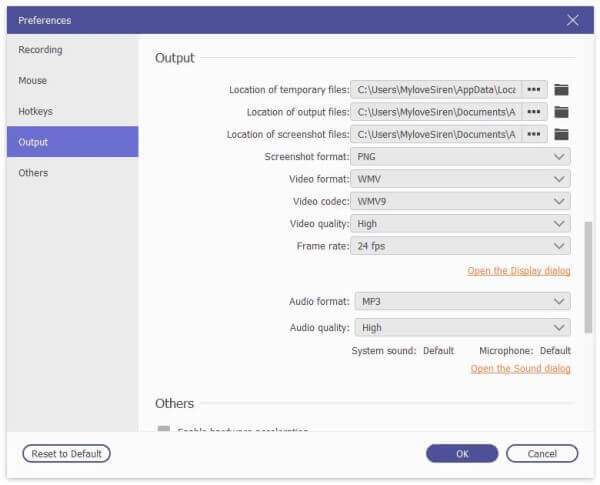
録画中にマウス ポインターを表示したい場合は、ツールバーのメニュー (3 つのドット) オプションから [環境設定] をクリックして、マウス クリック、色などを表示または非表示にします。録画の出力形式はここでカスタマイズできます。
ステップ3。ビデオを録画する
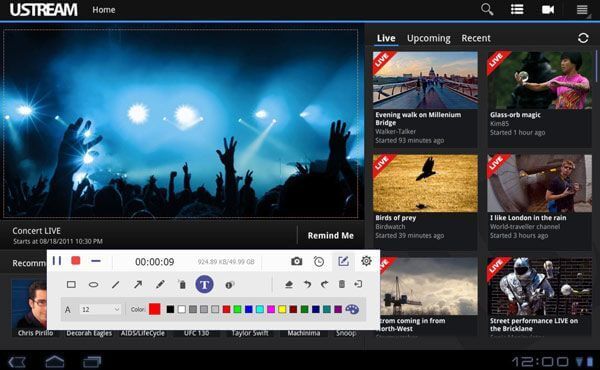
すべてがうまく作られている間、 記録 ボタンを押すと、コンピューターの画面の録画が開始されます。フローティング バーを使用すると、画面をキャプチャしながら録画ファイルを編集できます。
ステップ4。ビデオ録画をプレビューして保存する
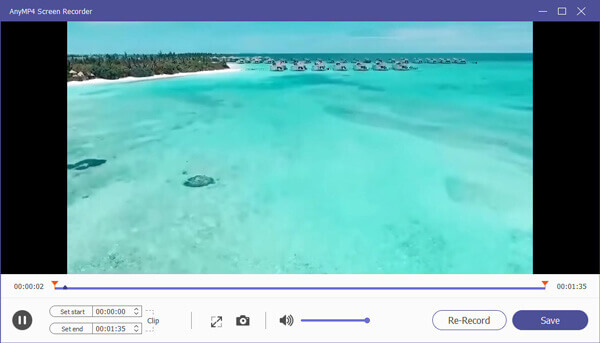
録画を停止するには、フローティング バーの停止ボタンをクリックするだけで、プレビュー ウィンドウが表示されます。プレビュー機能を使用すると、すべてをエンコードせずに録画ファイルがどのようになるかを確認できます。
さらに、クリップ機能を使用すると、ビデオ ファイルから不要な部分を切り取ることができます。
クリック 保存 録音ファイルをコンピューターにエクスポートします。
VLC の代替手段を使用して画面をすばやく録画するには、これだけです。
まとめ
VLCは、無料のメディアソフトウェアとして、ブルーレイ、DVD、メディアファイルの再生やビデオの変換に重要な役割を果たします。さらに、 VLCで画面とビデオを録画するいくつかの高度な機能が欠けているため、VLC は画面やビデオを録画するための最適なオプションではないかもしれません。ここでは、Screen Recorder が、この投稿でタスクを完了するために推奨されている最高の VLC 代替品です。
