

2026 年 9 月 23 日投稿者 ケビン・ミラー に DVDをリッピングする
簡単な概要:
1. なぜ失敗するのかiMovieはDVDディスクや暗号化されたVOBファイルを直接読み込むことはできません。
2. 解決DVDをリッピングして MP4 (H.264) または 動画 リッパーを使って。
3. 最高のツールHandBrake(無料、自作/保護されていないDVD用)またはBlu-ray Master Free DVD Ripper for Mac(市販の暗号化されたDVD用)。
4. 輸入iMovieを開く > ファイル > メディアを読み込む > タイムラインにドラッグします。
iMovieのような最新のノンリニア編集ソフトウェアで物理的な光ディスクを編集するには、デジタル変換が必要です。Appleのエディターはディスクから暗号化されたVOBファイルをネイティブに読み取ることができないため、それらをリッピングしてMP4やMOVなどの編集可能な形式に変換する必要があります。ディスクを変換することで、古いメディアを物理的な損傷から保護し、ビデオ映像を完全にクリエイティブにコントロールできるようになります。変換方法については、この記事をお読みください。 DVDをiMovieにインポートして編集する.
- DVDをiMovieに直接ドラッグ&ドロップできない理由
- 手順1.DVDをiMovie対応のデジタルフォーマットにリッピングする
- 手順2. 変換したDVDクリップをiMovieにインポートして編集する
- よくあるインポートエラーのトラブルシューティング
- よくある質問
パート1。 DVDをiMovieに直接ドラッグ&ドロップできない理由
簡単な編集のためにDVDファイルをiMovieにインポートすることを考えたことはありますか?最新の編集ソフトウェアは、これらのメディアファイルを即座にブロックまたは無視します。これは、Macコンピュータ自体の不具合によるものではありません。市販のDVDに保存されているビデオコンテンツは、不正コピーを防ぐためにContent Scramble System(CSS)などのDRM技術で保護された暗号化されたVOB(Video Object)ファイルとして保存されているためです。iMovieは主に暗号化されていないビデオファイル(MP4やMOVなど)をインポートするように設計されており、DVDメニューの複雑な暗号化構造を処理するようには設計されていないため、まずDVDのコンテンツを読み取り可能なデジタル形式に変換する必要があります。
DVDソースとiMovieネイティブフォーマットの比較
DVDをデジタル化して編集する場合、いくつかの違いが生じます。以下の比較表は、オリジナルのDVD構造とiMovieが推奨するフォーマットの主な技術的な違いをまとめたものです。
| 機能/仕様 | オリジナルDVDフォーマット | iMovieネイティブ編集フォーマット |
| ファイルコンテナ | VIDEO_TS 内の VOB (ビデオオブジェクト) | .MP4、.MOV、.M4V |
| ビデオコーデック | MPEG-2またはMPEG-1 | H.264、HEVC(H.265)、Apple ProRes |
| オーディオコーデック | AC-3(ドルビーデジタル)、リニアPCM | AAC、AIFF、WAV |
| コピープロテクション(DRM) | 暗号化済み(CSS、ディズニー99タイトル、ソニーARccOS) | なし(暗号化されていない編集メディア) |
| iMovieとの互換性 | サポートされていません (インポートエラーや画面が真っ暗になる原因となります) | 完全サポート (スムーズな再生とタイムライン編集) |
手順1。 DVDをiMovie対応のデジタルフォーマットにリッピングする
方法1:Mac用無料DVDリッパー「Blu-ray Master」
Blu-ray Master 無料DVDリッパー(Mac用) Mac向けの優れたDVDリッピングアプリです。すぐに使えるシンプルなソリューションを提供します。複雑なCSS暗号化や99タイトルのコピープロテクトを回避し、物理的なDVDをiMovieと完全に互換性のある編集可能なフォーマット(MP4やMOVなど)に直接変換します。しかも、画質劣化は一切ありません。出力エンコーダー、解像度、ビットレートなどのパラメータもカスタマイズ可能です。
主な特徴:
- MacとWindowsの両方で、自作DVDと市販DVDの両方を復号化します。
- 光学メディアをiMovieネイティブプロファイル(H.264 MP4、MOV、M4V)に変換します。
- 内蔵のハードウェアアクセラレーションにより、抽出処理が高速化されます。
- 編集前に不要なシーンを切り取るための基本的なビデオトリミングツール。
無料ダウンロード
Windowsの場合
安全なダウンロード
無料ダウンロード
macOS用
安全なダウンロード
HandBrakeはDVDをリッピングできますが、高品質の変換にはまだ不十分です。そのため、 ブルーレイマスター無料DVDリッパー Windows と Mac で自家製 DVD や市販 DVD をリッピングできるからです。
このDVD iMovieコンバータは、画質を落とさずに物理DVDディスクからコンテンツを抽出する高度な技術を搭載しています。もちろん、ビデオを他のコンテナに変換し、VOB、MKV、MP4などに変換してiMovieにインポートすることも可能です。DVDをiMovieにインポートしてビデオ編集することも可能ですが、DVDリッピングツールに内蔵されたビデオエディタを使ってテキストを追加したり、不要な部分をカットしたり、全体的なビジュアルをさらに強化したりすることもできます。この無料DVDリッピングツールをダウンロードして、最速のリッピングプロセスを開始しましょう。
- Windows および Mac 用の DVD から iMovie へのコンバーターおよびリッピング ツール。
- Apple、Android などの OS と互換性があるようにビデオを変換します。
- 幅広い出力ビデオ/オーディオ形式とコーデックをサポートします。
- ユーザーフレンドリーなインターフェースと効果的な機能。
無料ダウンロード
Windowsの場合
安全なダウンロード
無料ダウンロード
macOS用
安全なダウンロード
ステップ1。ダウンロードボタンをクリックしてMacコンピュータにダウンロードしてください。ダウンロードすると、インターフェースに簡単なガイドが表示されます。

ステップ2。クリック DVDをロードする オプションをクリックし、ドロップダウン オプションから 1 つを選択します。 DVDディスクをロードする, DVDフォルダを読み込む、 そして DVD ISOをロードその後、DVDファイルが自動的に分析され、 メインタイトル または 全タイトルリスト ポップアップウィンドウで。
注記: リッピング モードに満足できない場合は、後で変更することもできます。

ステップ3。へ引っ越す 出力フォーマットを選択し、用意されているプリセットから出力プロファイルを選択します。ここでは MP4 ソースと同じ オプション。

注記: ギアボタンをクリックしてフレームレートを設定できます 30fpsこれにより、iMovieで画像と音声が同期しなくなるのを防ぐことができます。
ステップ4。最後に、下部のフォルダアイコンをクリックしてダウンロードフォルダを設定し、 すべてを破る リッピングプロセスを開始します。プロセスが完了したら、リッピングしたDVDビデオをiMovieに転送して編集できます。

手軽な解決策をお探しなら、Blu-ray Master Free DVD Ripperは最適な選択肢の一つです。主要な映画タイトルを自動的に検出し、DVDをiMovie互換のMP4ファイルに数分で変換できます。Macにダウンロードして試してみてください。
方法2. ハンドブレーキ
ハンドブレーキ macOS上で最も人気のある無料オープンソースビデオコンバーターの一つです。DVD変換に高い要求がなければ、数回のクリックで簡単にリッピング処理を完了できます。MP4、MKV、MOV、WebMの出力フォーマットに対応しており、ビデオパラメータの調整も可能です。
しかし、市販の映画DVDを挿入すると、HandBrakeはデフォルトで「有効なソースが見つかりません」というエラーを表示したり、タイトルを読み込めなかったりします。これは、HandBrakeが数年前にDVDのネイティブ復号機能を削除したためです。最新のmacOSバージョン(macOS Sonoma、Sequoia以降)で保護された市販ディスクを読み取るには、HandBrakeはlibdvdcssと呼ばれるオープンソースの復号ライブラリの助けを必要とします。Homebrew経由でこのライブラリをインストールすると、HandBrakeは基本的なContent Scramble System(CSS)暗号化をシームレスに回避できるようになります。
それでは、DVDリッピングの全工程を見ていきましょう。
ステップ1。Mac コンピュータで、 Cmd + Space Spotlightを起動するには、次のように入力します。 ターミナル、そしてヒット 入力以下のコマンドをターミナルにコピー&ペーストして、 入力:
/bin/bash -c '$(curl –fsSL https://raw.githubusercontent.com/Homebrew/install/HEAD/install.sh)'

ステップ2。Homebrewのセットアップが完了したら、以下のコマンドを貼り付けてlibdvdcssライブラリをインストールしてください。 brew libdvdcss をインストールするその後、HandBrakeを再起動して、新しくインストールされたライブラリを自動的に検出させてください。
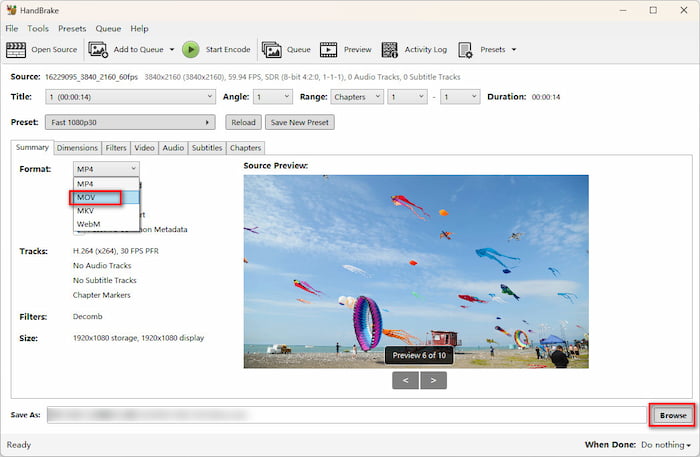
ステップ3。HandBrakeで、挿入したDVDディスクを選択して読み込みます。 まとめ 該当セクションで、出力形式としてMOVを選択します。次に、下部の「参照」ボタンをクリックしてダウンロードフォルダを設定します。
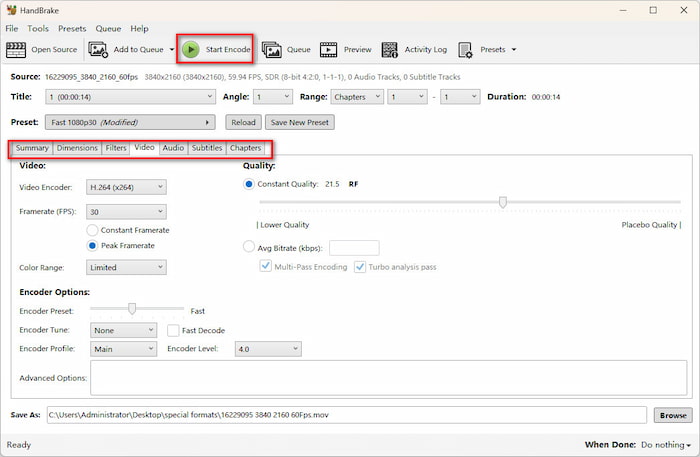
ステップ4。必要に応じて各種設定を構成してください。次に、クリックします。 エンコードを開始 変換プロセスを開始する。
HandBrakeにlibdvdcssをインストールすれば、ほとんどのDVDディスクを処理できます。ただし、ディズニーの99タイトル収録ディスクのような複雑な市販DVDは処理できません。ターミナルコマンドや複雑なライブラリ設定を避けたい場合は、Blu-ray Master Free DVD Ripperのような専用リッパーを使用すれば、サードパーティ製のターミナル設定を一切変更することなく、すぐに復号化処理を実行できます。
手順2。 変換したDVDクリップをiMovieにインポートして編集する
DVDのリッピングが完了したら、iMovieアプリにインポートして編集しましょう。
ステップ1。コンピュータでiMovieを開き、サイドバーから「マイメディア」パネルに移動します。 メディアのインポート ボタンをクリックするか、単に Cmd + I を押して、ローカルフォルダからリッピングした DVD ファイルを選択します。
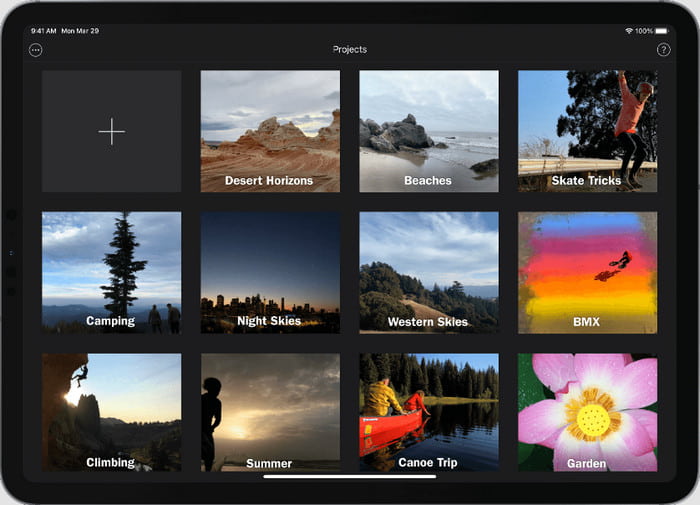
ステップ2。動画がウィンドウに読み込まれたら、画面下部のタイムラインに動画をドラッグ&ドロップします。その後、カット、トリミング、エフェクトの追加など、動画の編集を行ってください。
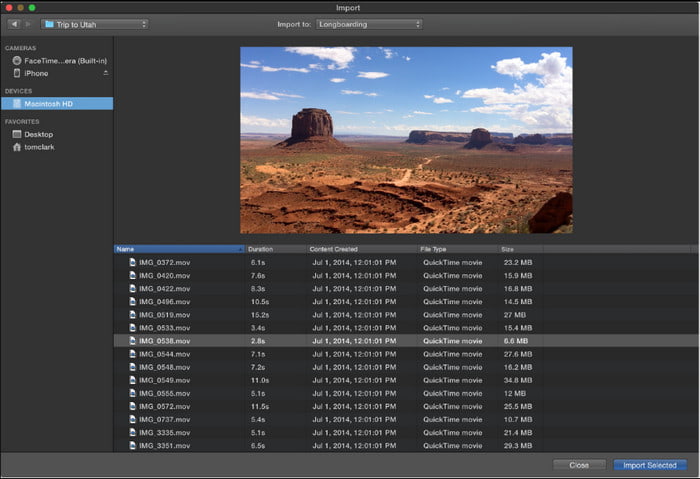
ステップ3。クリック 遊ぶ 編集したビデオのプレビューを見るには、ボタンをクリックします。完了したら、右上隅の共有ボタンをクリックし、ファイルを選択して、希望の解像度と品質を設定し、 iMovieからビデオをエクスポートする.
変換したDVDクリップをiMovieにインポートするのは、ファイルが適切な形式であれば非常に簡単です。Macのドライブに元のリッピングファイルを整理して保存し、Cmd + IやCmd + Bなどの標準的な編集ショートカットを活用することで、古い光ディスクメディアを簡単にアーカイブ、分割、変換し、最新の共有可能なビデオプロジェクトにすることができます。
パート4。 よくあるインポートエラーのトラブルシューティング
- エラー:音声と映像の同期がずれていますiMovieで音声トラックと映像トラックの同期にずれが生じた場合は、変換設定を確認してください。出力プロファイルが可変フレームレート(VFR)ではなく、固定フレームレート(CFR)(例:29.97 fpsまたは30 fps)を使用していることを確認してください。
- エラー: iMovieで音声のみの黒い画面が表示されるコンテナ形式が.mp4であるにもかかわらず、基となるビデオコーデックがサポートされていない場合(MPEG-2やDivXなど)に発生します。H.264またはProResコーデックを使用してビデオを再エンコードしてください。
- エラー: ディスクドライブが自動的に排出されるか、読み取りに失敗しました外付け光学ドライブがメインのUSBポートから十分な電力を供給されていることを確認してください。レーザーレンズに付着したゴミを取り除き、ディスク表面に傷がないか確認してください。
パート5。 よくある質問
-
VOBファイルを変換せずにiMovieに直接インポートすることはできますか?
いいえ、できません。商用VOBファイルや多重化されたVOBファイルは、タイムラインエラー、音声途切れ、またはiMovieでの読み込み失敗を引き起こします。
-
iMovieでDVD映像を編集するのに最適なビデオフォーマットは何ですか?
MP4とMOVは、Macコンピュータで素早く編集や再生を行うのに最適な形式です。
-
市販のDVDをMacで個人的な編集目的でリッピングすることは合法ですか?
一般的に、個人使用目的のDVDバックアップはフェアユースの原則に則っています。バックアップを配布、販売、共有しないでください。
-
iMovieにリッピングしたDVDビデオをインポートする際に発生する音声の同期ずれを修正するにはどうすればよいですか?
この問題の原因は、リッピングツールのデフォルトのVFR設定にあります。フレームレートを29.97fpsや30fpsなどの「固定」に手動で設定できます。
-
最新のMacBook Air/ProにDVDを取り込むには、外付けDVDドライブが必要ですか?
はい。最新のMacBookには光学ドライブが内蔵されていません。物理的なDVDを読み込むには、USB-Cアダプタに接続した外付けDVDドライブを使用する必要があります。
-
iMovieプロジェクトで使用するために、DVDから短いビデオクリップだけを抽出するにはどうすればいいですか?
DVDリッパーを使ってDVDをデジタルファイルに変換し、その後iMovieを使って必要なビデオクリップをトリミングして抽出します。
-
変換したDVDビデオがiMovieでぼやけて見えたり、ピクセル化して見えたりするのはなぜですか?また、どうすれば修正できますか?
DVDはインターレース方式(480i/50i)で録画されているため、櫛状線やモーションブラーが発生します。変換ソフトウェアで、書き出す前にデインターレース(またはデコム)フィルターをオンにしてください。
結論
これで、完全なプロセスを学びました。 DVDをiMovieにインポートして編集するDVDリッピングツールを使ってDVDをiMovie専用フォーマットに変換し、リッピングしたMP4ファイルをiMovieにインポートして編集しましょう。さらに、役立つヒントやトラブルシューティングも用意されているので、iMovieでDVDを簡単に編集できます。ぜひお試しください!
