

2026 年 5 月 29 日投稿者 ケビン・ミラー に DVDをリッピングする
簡単な概要:
5つのリッピングツールの中で、基本的な無料リッピングにはHandBrake、クイック視聴にはVLC、M1/M2/M3 Macで暗号化された99タイトルのディズニーDVDをリッピングするにはBlu-ray Master Free DVD Ripperの使用をお勧めします。
Macコンピュータは、ユーザーのプライバシーを保護するための複雑なセキュリティ対策でよく知られています。 MacでDVDをリッピングする残念ながら、DVDコンテンツの復号化を目的とした最新ソフトウェアは、Windowsプラットフォーム向けに最適化されているものが多いのが現状です。そこで本記事では、Macコンピュータでダウンロードして使用できる、最も信頼性の高いDVDリッピングツールを5つご紹介します。それぞれのツールは用途に応じて使い分けられ、詳細な使用方法も解説します。
この記事で紹介するプログラムの概要を簡単に把握していただくために、適切なDVD復号ツールを選ぶ際に考慮すべき重要な指標をまとめた表を以下に掲載しました。最適なツールを知りたい方は、以下の記事をお読みください。

目次
| DVD 復号ツール | サポートされているmacOS | 使いやすさ | 最適な用途 | コピー保護バイパス | 復元されたDVDデータのビデオ品質 | DVDリッピングアクセラレータ |
| ブルーレイマスター無料DVDリッパー | macOS 10.12以降のバージョン。 | DVDコンテンツをデジタル形式にリッピングおよび変換するために設計されています。使い方は簡単です。 | 無料で利用でき、信頼性が高く、非常に効果的なDVDリッピングツール。 | ・ハイパースレッディング • スーパーエンコードエンジン • CSS ・コピープロテクト回避 ・地域コードバイパス | • 720p • 1080p | ・マルチコア処理 • ハードウェアアクセラレーション |
| ハンドブレーキ | MacOS 10.13 以降のバージョン。 | 高度にカスタマイズ可能で、効果的に使用するには技術的なスキルが必要です。 | 処理される DVD ビデオのファイル形式を変換します。 | ・組み込みオプションはありません。 ・コピープロテクトを回避するには、追加のプラグインが必要です。 | • 480p • 720p • 1080p | ・マルチコア処理 |
| WinX DVD リッパー | MacOS 10.6 以降のバージョン。 | シンプルなインターフェースのおかげで、使いやすい。 | 高速かつ簡単なDVDリッピングと、使いやすいインターフェース。 | • CSS ・コピープロテクト回避 ・地域コードバイパス | • 720p | • GPUアクセラレーション対応 |
| Leawo DVDリッピング | MacOS 10.13 以降のバージョン。 | 初心者にも優しく、簡単に使えるように設計されています。 | 透かしなしの DVD ビデオ リッピング。 | • CSS ・コピープロテクト回避 ・地域コードバイパス | • 1080p | • GPUアクセラレーション対応 |
| MKVを作成する | MacOS 10.6 以降のバージョン。 | 自動化された DVD コンテンツのスキャンと MKV 変換。 | DVD ビデオをロスレス品質で MKV 形式に変換します。 | • CSS ・コピープロテクト回避 ・地域コードバイパス | • 720p • 1080p | • GPUアクセラレーション対応 |
互換性 チェックリスト
ハードウェアガイダンス
M1/M2/M3チップを搭載したmacOSコンピュータをお使いの場合は、外付けDVDドライブを接続するためにUSB-C-to-USBアダプタを使用する必要があります。Apple純正のSuperDrive、またはAppleコンピュータでの動作が確認されているサードパーティ製ドライブのご使用をお勧めします。
ソフトウェア最適化
Apple Siliconユーザーの方は、HandBrakeとVLCの最適化バージョンをAppleチップ専用に使用してください。これは、シリコン最適化ビルドを使用することで、Intel版よりも2~3倍高速なエンコード速度を実現できるため重要です。
システム権限
ソースなしエラーを修正するには、ファイルとフォルダーの設定を調整して、外付けDVDドライブにアクセス許可を与えてください。そのためには、次の手順に従ってください。 システム設定 > プライバシーとセキュリティ > ファイルとフォルダこれは、外部ドライブが検出されない場合の解決策です。
準備 MacでDVDをリッピングする前に
DVDリッピングツールを紹介する前に、まずは概要とチュートリアルをご紹介します。MacでDVDをリッピングする前に準備しておくべき3つの重要なポイントを最初にご説明します。以下でご紹介するすべてのオプションは、最新のハードウェアの制約、一般的なストレージに関するヒント、そして信頼できるDVDリッパーの選び方に関する入門情報に基づいています。
外付けまたは内蔵DVDドライバーを使用する
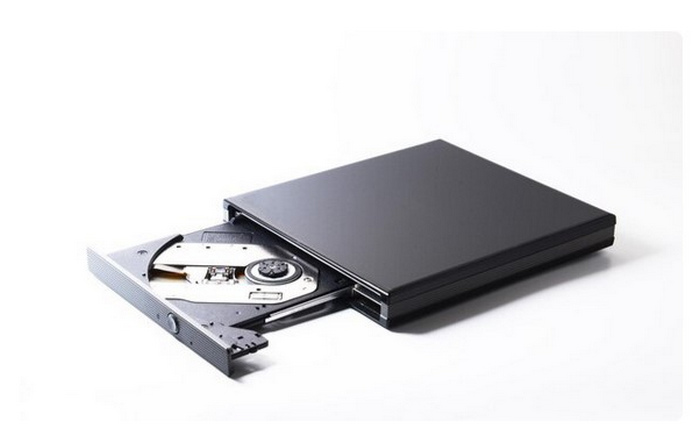
デジタルストレージの信頼性向上により、DVDは後回しにされてきました。お使いのMacコンピュータにはDVDドライバが内蔵されていないと考えられます。その場合、DVDをデバイスに読み込むには外付けのDVDドライバを購入する必要があります。ただし、コンピュータに内蔵ドライバが搭載されている場合は、外付けドライバを購入する必要はありません。
クリアな収納スペース
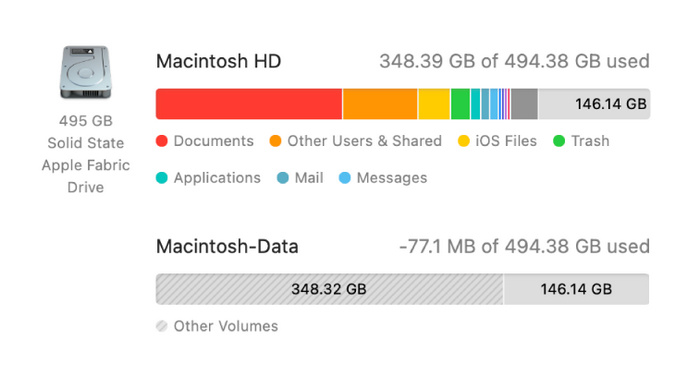
DVDメディアは容量が大きく、ほとんどが圧縮に対応していないため、DVDを取り込む前にコンピューターのストレージ容量を確保しておくことが非常に重要です。これにより、DVD上のデータが完全にデジタル化され、取り込まれることが保証されます。
機能的なDVDリッピングソフトを見つける
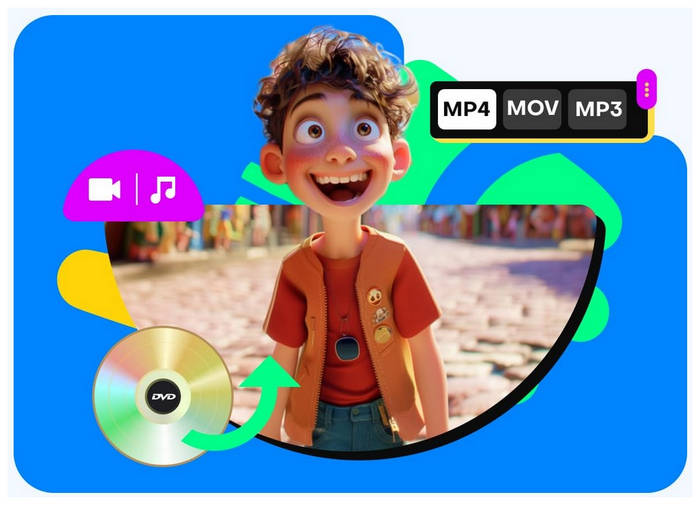
最後に、DVDリッピング処理を実行するソフトウェアとして、機能的で信頼性の高いDVDリッパーを使用する必要があります。DVDから復元されたデータが高品質で、問題なくアクセスできるように、適切なソフトウェアを選択する必要があります。さらに、選択したDVDリッパーツールの復号化機能を確認してください。まず、選択したソフトウェアが、最も一般的な暗号化方式であるContent Scramble System (CSS)、Advanced Access Content System (AACS)、およびDisney 99タイトルに対応しているかどうかを確認してください。幸いなことに、この記事で紹介する5つのオプションから選択するだけで済みます。
方法1。 Blu-ray Master Free DVD RipperでMacでDVDをリッピング
最も信頼性の高い無料オプションを備えたMac用の最高のDVDリッピングソフトウェアを紹介します。 ブルーレイマスター無料DVDリッパーこのDVD復号ツールは、macOS 10.12以降を搭載したMacデスクトップに対応しており、現代の利用を想定して設計されているため、2025年においてもDVDにアクセスするための確かな選択肢となるでしょう。
さらに、標準的なDVD以外にも、DVDフォルダやISOファイルも読み込めるため、様々な形式のファイルを処理できます。加えて、処理済みのファイルは、MKV、MOV、MP4、MP3、ALAC、WAVなど、200種類以上のビデオおよびオーディオ形式に変換可能です。
さらに、DVDコンテンツを確実に編集できるソフトウェアをお探しなら、Blu-ray Master Free DVD Ripperもそのニーズを満たしてくれるでしょう。このソフトウェアは、フォーマットのカスタマイズ機能や、出力フォーマット、エンコーダー、ビデオ解像度エディター、ビットレート、ビデオ品質、ビデオトリマー、クロッパー、3Dエディター、その他のビデオ調整オプションなど、基本的なビデオ編集機能を備えています。
これらの編集ツールを使えば、リッピングしたDVDコンテンツをカスタマイズして、現代の用途に適した形式にすることができます。ツールを使えば、動画のアスペクト比を最新の16:9に変更したり、スマートテレビ向けに画質を4K UHDまでアップスケールしたりできます。
Blu-ray Master Free DVD Ripperの使用にご興味がある場合は、下記のリンクからソフトウェアをダウンロードし、チュートリアルに従ってMacでDVDをリッピングする方法を学んでください。
無料ダウンロード
Windowsの場合
安全なダウンロード
無料ダウンロード
macOS用
安全なダウンロード
ステップ1。 読み込みたいDVDをMacコンピュータに挿入します。デバイスがDVDを読み込んだら、Blu-ray Master Free DVD Ripperを開き、「ディスクを読み込む」をクリックしてから、 DVDディスクをロードする.

ステップ2。 ソフトウェアがロードしたDVDを読み込んだら、 出力形式 変換後のDVDメディアを保存するために使用するフォーマットを選択してください。どのフォーマットを選択すればよいか分からない場合は、MacコンピュータはMP4またはMOV形式のビデオファイルの読み込みに最適化されています。

ステップ3。 処理するDVDメディアが最適化されたら、 「保存先」タブ 変換後のファイルの保存先をコンピューター上で設定します。最後に、 すべて変換 DVD リッピング プロセスを開始します。

このMacでDVDをリッピングする方法に関するガイドに従えば、最新のMacコンピューターでDVDメディアのリッピングを開始できます。これにより、ビデオのデジタル化がはるかに簡単になり、DVDに保存されているオフラインファイルにもアクセスできるようになります。
ユーザーレビュー
Blu-ray Master Free DVD Ripperのユーザーの多くは、特に無料で利用・ダウンロードできることを考えると、DVDコンテンツのリッピングと編集におけるその性能を高く評価しています。有料版を利用すれば、オプションでより高度な機能を利用できます。
方法2。 HandBrakeを使ってMacでDVDをリッピングする
オープンソースソフトウェアのファンで、Mac 用の信頼できるオプションを探しているなら、 ハンドブレーキ ビデオエンコーダー。当初はファイル形式変換ソフトとして開発されたが、このプログラムにはDVDリッピング機能も搭載されていた。
残念ながら、このプログラムはDVDに実装されているコピープロテクト機構を回避するために、サードパーティ製のプラグインを必要とします。しかし、プラグインをインストールすれば、プログラムはすべてのDVDを確実にリッピングできます。
以下のチュートリアルでは、 DVDからビデオをリッピングする方法 MacでHandBrakeを使用する。
ステップ1。 DVDをMacに挿入し、デバイスが読み込みを完了したらHandBrakeを開きます。次に、クリックします。 ソース HandBrakeを起動し、メニューからDVDドライブを探します。プログラムがDVDを読み込むまで待ちます。
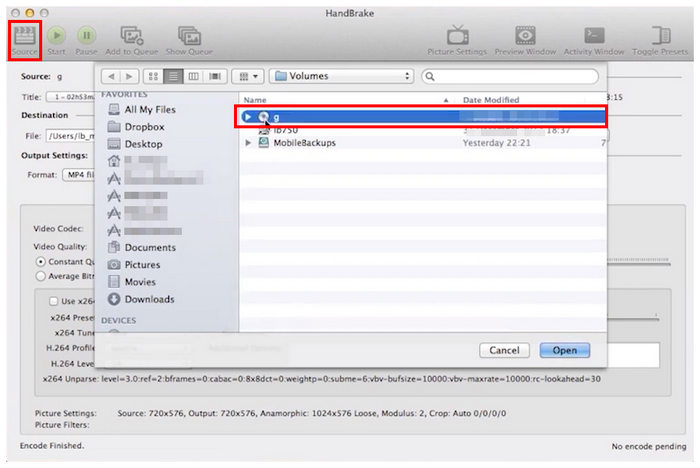
ステップ2。 DVDのデコード処理を開始する前に、エンコードされたDVDファイルの保存先を設定してください。
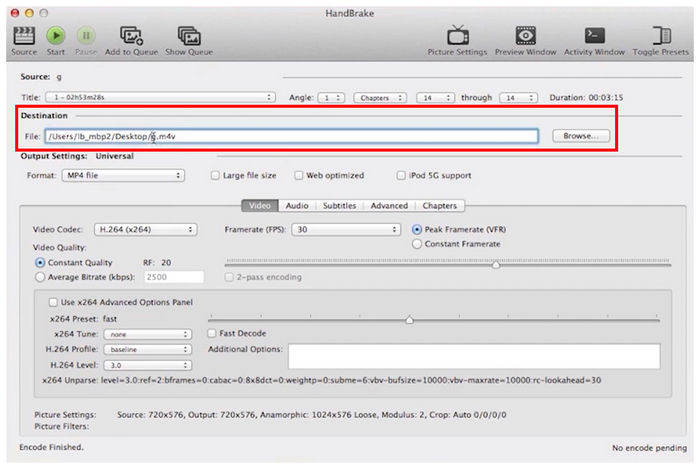
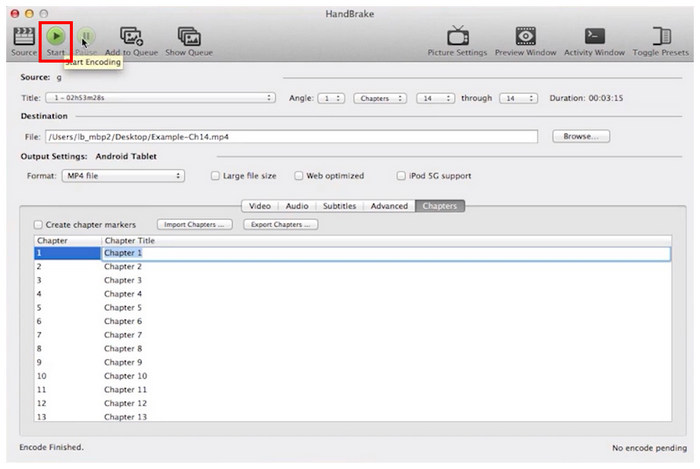
ステップ3。 最後に、エンコードするDVDコンテンツを選択します。 章 設定が完了したら、 エンコードを開始 DVD リッピング プロセスを開始します。
追加のプラグインをインストールするとオープンソース ツールの信頼性が少し犠牲になる場合は、HandBrake を自由に使用してください。
ユーザーレビュー
HandBrakeのユーザーは、ビデオファイルの出力形式を変更できる機能を高く評価している。しかし、DVDのコピープロテクトをバイパスする機能が内蔵されていないことは、DVDリッパーとしての有効性を損なう大きな欠点となっている。
方法3。 WinX DVD RipperでMacでDVDをリッピングする
公式にサポートされているDVD暗号化ソフトウェアに進むと、 WinX DVD リッパー は、使いやすいプログラムを使ってDVDメディアをリッピングできるもう一つの選択肢です。その名の通り、このツールは出力カスタマイズオプションを豊富に備えた高性能なDVDリッパーとして開発されました。
この記事で紹介した選択肢の中で、WinX DVD Ripperは高速なDVDリッピングに最適なソフトウェアの一つです。これは、Appleの最新プロセッサチップと統合されたGPUアクセラレーションシステムを搭載しているためです。
WinX DVD Ripper を学習するための簡単なガイドを以下に示します。
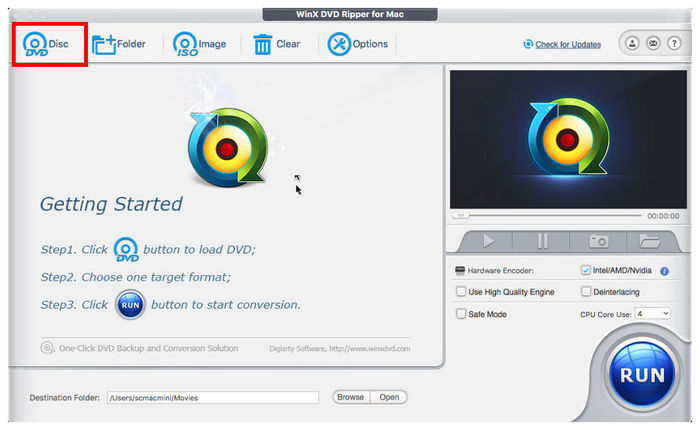
ステップ1。 WinX DVD Ripperを起動する前に、DVDをパソコンに読み込みます。プログラムのメニューで、 DVDディスク ボタン。
ステップ2。 プログラムがDVDコンテンツにアクセスすると、 選択する DVDからリッピングしたいメディアファイルを選択します。また、 ビデオ編集 変換する DVD ビデオのオプション。
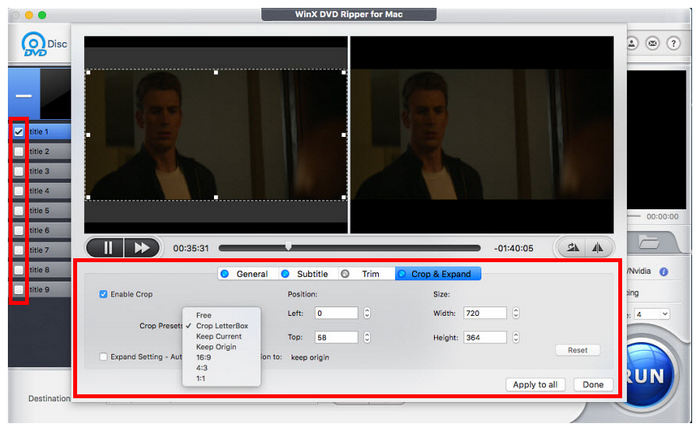
ステップ3。 DVD変換設定を調整したら、 走る リッピングプロセスを開始します。
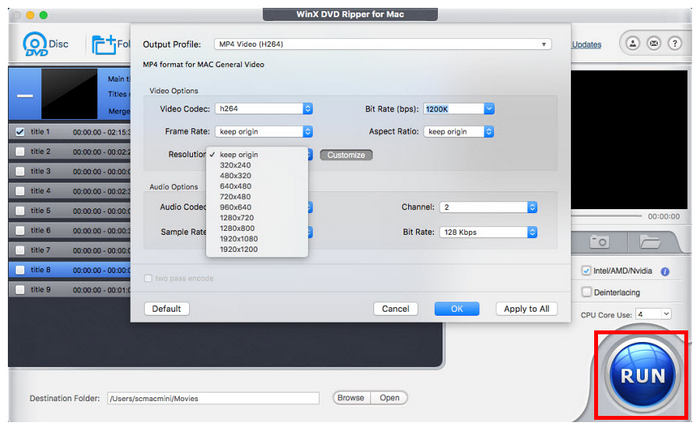
WinX DVD Ripper は、Mac で DVD をリッピングするための最も簡単なオプションの 1 つです。
残念ながら、これは有料サービスであり、無料版では最長 5 分までのビデオしか処理できません。
ユーザーレビュー
WinX DVD Ripper は、Mac コンピューターで DVD をリッピングするための最も初心者に優しいツールの 1 つです。
残念ながら、このプログラムには信頼できる無料バージョンがないため、ユーザーは大きな問題を抱えています。
方法4。 Leawo DVD RipperでMacでDVDをリッピングする
WinX DVD Ripperの有力な競合製品であるこのリストの4番目のオプションは Leawo DVDリッピングこのDVDリッピングプログラムは、シンプルさを重視して最適化されており、機能も理解しやすいため、前述のオプションに匹敵する有力な競合製品と言えるでしょう。
しかし、Leawoはコピープロテクトを回避する際に大きな利点があります。CSS、リージョンコード、基本的な暗号化といった標準的なプライバシー保護対策を回避できるのです。残念ながら、このMac用DVDリッパーはDVDコンテンツのリッピング速度が遅いという欠点があります。
Leawo DVD Ripper を使用するメリットとデメリットを説明したので、読者が使い方を学べるように、以下に短いチュートリアルを用意しました。
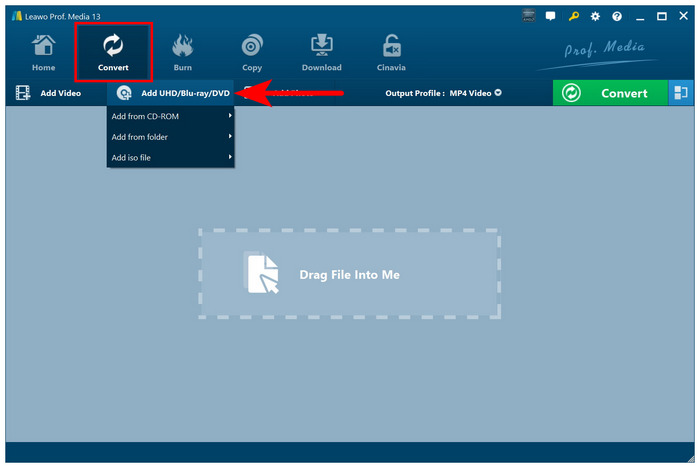
ステップ1。 Leawo DVD Ripperを起動する前に、DVDをデバイスに読み込みます。次に、「変換」ボタンをクリックして、 UHD/Blu-ray/DVDを追加.
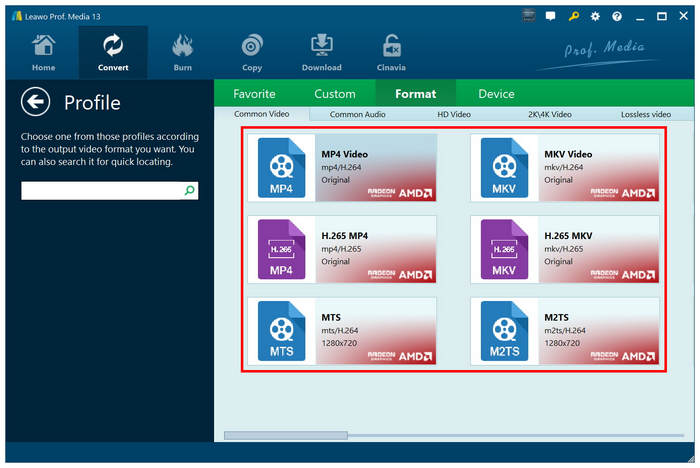
ステップ2。 DVDメディアをプログラムにロードしたら、 フォーマット コンテンツを変換したい形式。
ステップ3。 最後にクリックします 変換する ロードした DVD からデータのリッピングを開始します。
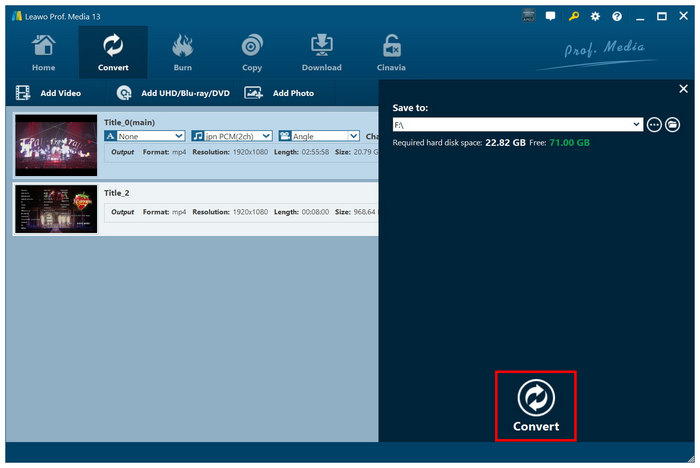
Leawo DVD Ripperは、Mac用の優れたDVD復号ツールを探しているなら、今でも十分使える選択肢です。ただし、このプログラムには処理速度が遅いという大きな欠点があるので、まずは他の選択肢も検討してみてください。
ユーザーレビュー
Leawo DVD Ripperのユーザーの多くは、その直感的なインターフェースデザインを高く評価しています。初心者にとって非常に使いやすいからです。しかし、処理速度が遅いため、大量処理には適していません。
方法5。 MakeMKVを使ってMacでDVDをリッピングする
最後に、オープンソース開発者によって設計された別のプログラムで、推奨ソフトウェアのご紹介を締めくくりたいと思います。 MKVを作成するその名の通り、このツールはDVDをロスレスのMKVファイルに変換するために特別に設計されています。
MKVフォーマットは、ロスレス品質を実現できるため、テレビ番組やシリーズのDVDを1対1の画質で変換できることから、開発者によって採用されました。この機能のおかげで、MakeMKVはシットコムコレクションなどのDVDコンテンツをデジタル化したいユーザーにとって最適な選択肢となりました。
読者が MakeMKV の使い方を学べるよう、MakeMKV の使い方に関する簡単なガイドを以下に提供します。
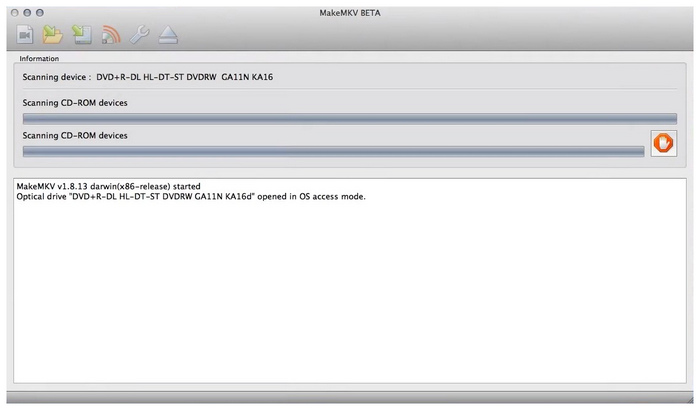
ステップ1。 DVDをMacに挿入し、MakeMKVを開いて、ツールがDVDデータをスキャンする短い読み込み処理が完了するまで待ちます。
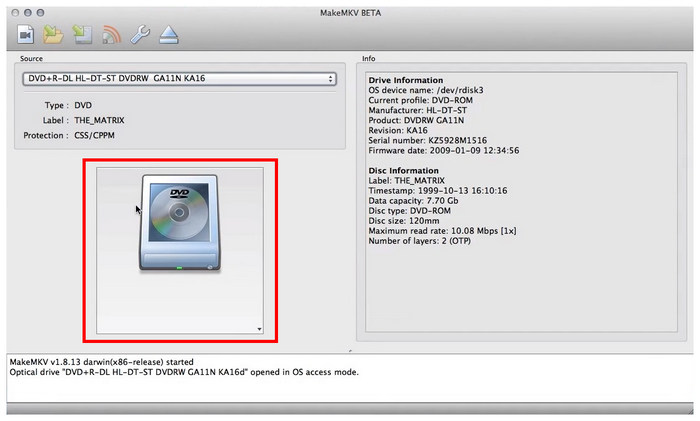
ステップ2。 プログラムがロードしたDVDを読み込んだら、 DVDアイコン メニューからコンテンツにアクセスします。
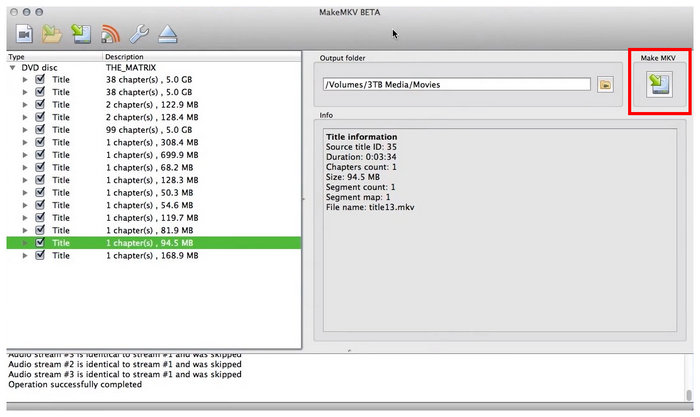
ステップ3。 最後に、DVDからスキャンしたメディアファイルを選択し、リッピングしたいファイルを選択します。変換したいオプションを選択したら、 MKVを作成する ボタンをクリックして、DVD リッピング プロセスを開始します。
大量のDVDデータをロスレス品質のビデオに変換したい場合は、MakeMKVが最適です。ただし、MKV形式は高画質である反面、MP4などの圧縮形式よりもファイルサイズが大きくなります。
ユーザーレビュー
MakeMKVは、変換対象のDVDメディアに最適な形式であることが分かっている場合、確かな選択肢となります。ただし、出力形式はMKVのみに対応しているため、MKV形式以外では問題ないことを確認してください。
| エラーコード/症状 | 根本原因 | 解決策(行動) |
| 「ソースが見つかりません」 | SIPまたは権限不足 | Macのシステム設定で「フルディスクアクセス」を許可してください。 |
| 「エラー13」(ハンドブレーキ) | 暗号化されたCSS保護 | libdvdcssをインストールするか、プロ仕様の復号化リッパーを使用してください。 |
| 「有効なタイトルがありません」 | 99タイトルのプレイリストトリック | 最も長いタイトルを指定するか、[Your Software]を使用してください。 |
よくある質問 MacでDVDをリッピングする方法
-
macOS Sonomaで実際に動作する、Mac向けの最高の無料DVDリッピングソフトは何ですか?
Blu-ray Master Free DVD Ripperは、macOS Sonomaに最適な無料DVDリッパーです。機能性と使いやすさのバランスが優れているからです。内蔵の暗号化機能により、HandBrakeよりも適しています。また、このプログラムでリッピングしたDVDはサイズが小さいため、MakeMKVよりも優れています。
-
M.2チップを搭載したMacにlibdvdcssをインストールしてDVDをリッピングするにはどうすればよいですか?
Homebrewをダウンロードする必要があります。libdvdcssをインストールするために必要です。HomebrewはmacOSのセキュリティを回避できるため、最も簡単にインストールできます。
-
MacでQuickTime Playerを使ってDVDをリッピングできますか?
いいえ、できません。QuickTimeにはDVDリッピング機能はありません。QuickTimeは、DVDをデジタルビデオにリッピングした後でのみ、DVDを視聴するために使用できます。
-
MacにDVDを挿入すると、HandBrakeに「有効なソースが見つかりません」と表示されるのはなぜですか?
これは、開こうとしているDVDが暗号化されていることを意味します。デフォルトでは、HandBrakeは保護されたDVDを開くことができないため、このメッセージが表示されます。これを回避するには、libdvdcssプラグインをインストールする必要があります。
結論
私たちはあなたに5つの確かな選択肢を提供しました MacでDVDをリッピングするこの記事が、MacでDVDをリッピングする方法に関する疑問の解決に役立ったことを願っています。まず、Macで保護されたDVDをリッピングするための信頼性の高いソリューションとして、Blu-ray Master Free DVD Ripperの使用を強くお勧めします。ソフトウェアは下記のリンクからダウンロードできます。Blu-rayのリッピングに関しては、Blu-ray Masterには専用のBlu-rayリッパーオプションも用意されています。
無料ダウンロード
Windowsの場合
安全なダウンロード
無料ダウンロード
macOS用
安全なダウンロード
Blu-ray Masterのその他の情報
DVDからデバイスへ

