

2026 年 6 月 05 日投稿者 ケビン・ミラー に DVDをリッピングする
簡単な概要:
純粋なスピードとアーカイブのために:MakeMKV わずか8分で処理を完了し、競合他社を圧倒しました。再エンコードせずに生データを抽出するため、CPUパワーはほとんど必要としませんが、5.8GBという巨大な出力ファイルが生成されることを覚悟しておく必要があります。
ベースライン:VLC 信頼できるスイスアーミーナイフであることに変わりはないが、バッチ処理には遅すぎ、肥大化しすぎていることが判明した。 ブルーレイマスター無料DVDリッパー 非常に直感的で、平均的な性能を備えており、一般ユーザーに最適だった。
最適な圧縮とハードウェア効率を実現するには:WinX DVD Ripper トランスコーディング部門で圧倒的な強さを見せました。RTX 4070 GPU(65%使用率)を積極的に活用することで、Core i7 CPUの負荷を軽減し、高度に最適化された1.2GBのMP4ファイルをわずか14分という驚異的な速さで処理しました。
詳細なカスタマイズ(制限あり):HandBrake 視覚的に非常に鮮明で、ストレージ容量を最も節約できる最小サイズのファイル(1.1 GB)を生成しましたが、標準プロファイルではCPUソフトウェアによるエンコードに完全に依存しており、別個のライブラリなしでは保護されたディスクをネイティブに復号化できないため、45分という負荷がかかり、CPUファンが限界まで回転しました。
過去のDVDコレクションには、ディズニーの名作映画や家族の大切な結婚式のビデオディスクなど、数え切れないほどの貴重な思い出が詰まっていた。しかし今では、それらのほとんどは棚の上で埃をかぶり、傷がつく危険にさらされている。
残念ながら、Windows 11またはWindows 10をお使いの方は、MicrosoftがDVDのメディアコンテンツを簡単に抽出・デジタル化できる組み込みの文字起こしツールを提供しなくなったことにお気づきかもしれません。さらに、市販のディスクには厳格な地域制限コードとコピープロテクション機構が備わっており、標準のメディアプレーヤーではこれらを回避できません。
大切な家族の思い出をディスクの損傷から守りたい場合でも、ストレージ容量を解放したい場合でも、専門的なソリューションが必要です。この包括的なガイドでは、徹底的にテストおよびレビューしたソリューションをご紹介します。 Windows 10および11向けの最高のDVDリッピングソフト物理ディスクを画質を損なうことなく、高品質で汎用性の高いMP4またはMKVデジタルファイルに変換するための、正確な手順を段階的に説明します。

- パート1:テストプロセスの詳細
- トップ1. MakeMKV
- トップ2. Blu-ray Master 無料DVDリッパー
- トップ3. WinX DVDリッパー
- トップ4. ハンドブレーキ
- トップ5。VLCメディアプレーヤー
- パート7:Windows 10/11向けのおすすめDVDリッパーに関するよくある質問
| 評価基準 | MKVを作成する | ブルーレイマスター無料DVDリッパー | WinX DVD Ripper(無料版) | HandBrake (v1.9以降) | VLCメディアプレーヤー |
| 復号機能 | Elite(CSS、RC、RCE、Sony ARccOS、UOPsをバイパスします)。 | 標準CSS、リージョンコード、基本的な構造ブロック。 | 上級者向け(ディズニー99タイトル、CSS、不良セクタをバイパス)。 | ネイティブにはサポートされていません(外部ライブラリlibdvdcss.dllが必要です)。 | 基本的なCSSとリージョン再生のバイパスのみ。 |
| テスト済みの出力フォーマット | MKV(ロスレスパススルー) | MP4(H.264 + AAC) | MP4(H.264 + AAC) | MP4(H.264 + AAC) | MP4(H.264 + MP3) |
| 平均ビデオビットレート | 8,900 kbps(オリジナルソース) | 2,100 kbps | 1,800 kbps | 1,650 kbps | 2,700 kbps(最適化なし) |
| 出力ファイルサイズ(7.4GB VOBソース) | 5.8 GB(ダミータイトルを削除済み) | 1.4GB | 1.2 GB | 1.1 GB(高圧縮) | 1.8 GB |
| 音声/字幕保持 | 完璧 | 選択可能なシングルトラック | 選択可能なメインストリームオーディオトラックとSRTサブウーファー。 | マルチトラックマッピング、字幕の焼き付け/パススルー。 | 変換時のダウンミックスは基本的なステレオ処理に限定されます。 |
| ターゲットユーザーの意図 | Plex/Embyサーバーは、デジタルマスターを1対1でアーカイブするホストとして機能します。 | 手軽な編集を必要とする、一般的なユーザー向け。 | 厳重に保護された、読み取り不可能な市販ディスクを使用しているユーザー。 | 高度な圧縮制御を求める、技術に精通したユーザー向け。 | 新規ソフトウェアをインストールせずに緊急時に使用するケース。 |
パート1。 当社のテストプロセスの詳細
当社の技術研究所では、単にオンラインの仕様をまとめたり、マーケティング資料を焼き直したりするだけではありません。最高のDVDリッピングソフトをお勧めする唯一の方法は、実際に袖をまくり上げて、各ソフトウェアを厳密な実環境テストにかけることだと考えています。
ベンチマークの一貫性を完全に確保し、ハードウェアのボトルネックを解消するために、これらのツールをテストしました。 Intel Core i7-13700KとRTX 4070を搭載したWindows 11 PC我々のテスト対象は、標準的なCSSとリージョンコード保護でエンコードされた、市販の標準的な二層DVD(DVD-9、約90分のビデオ、元のVOB構造サイズ:7.4GB)でした。
今回の評価は、復号能力、リッピング速度、出力精度、リソース効率という4つの重要な柱に焦点を当てました。
最適なツールを一目で選択できるよう、Windows 11テスト環境で7.4GBのテストDVDを変換したベンチマークテストから得られた検証済みのパフォーマンスデータを以下に示します。
| ソフトウェア名 | リッピング・スピード(90分DVD) | 出力フォーマット | 出力ファイルサイズ | 平均ビデオビットレート | CPU/GPU使用率 | 最適な用途 |
| MKVを作成する | 約12分 | MKV(ロスレス) | 5.8 GB | 8,900 kbps(オリジナル) | CPU: 12% / GPU: 0% | 1対1のアーカイブ担当者とPlexメディアサーバー |
| ブルーレイマスター無料DVDリッパー | 約25分 | MP4 (H.264) | 1.4GB | 2,100 kbps | CPU: 35% / GPU: 15% | バランスの取れた毎日のリッピングと軽い編集 |
| WinX DVD Ripper(無料) | 約33分 | MP4 (H.264) | 1.2 GB | 1,800 kbps | CPU: 18% / GPU: 65% | 高度に暗号化されたディズニー/パラマウントのディスク |
| HandBrake (v1.9以降) | 約45分 | MP4 (H.264) | 1.1 GB | 1,650 kbps | CPU: 88% / GPU: 0% | オープンソースファンと高度な調整 |
| VLCメディアプレーヤー | 約75分 | MP4 (H.264) | 1.8 GB | 2,700 kbps | CPU: 60% / GPU: 5% | 追加インストール不要で、手軽に素早くリッピングできます。 |
トップ1。 MKVを作成する
ベータ版期間中は無料
Windows、macOS、Linux。
MKVのみ
いいえ
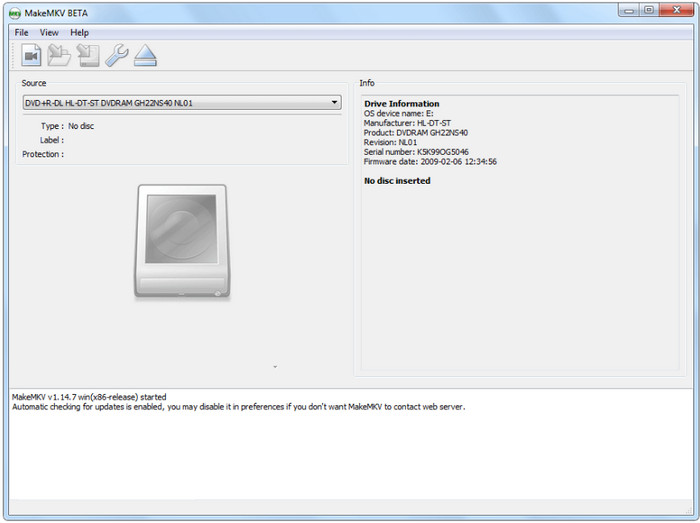
MakeMKVは、DVDムービーを簡単にMKV形式に変換できる業界標準のDVDリッピングツールです。その名の通り、ディスクからビデオトラックとオーディオトラックを取り出し、特許フリーでロスレスなMKVコンテナにまとめることができます。この強力なツールを使えば、DVDのオリジナル品質を簡単に維持できます。必要に応じて、出力ファイルサイズを小さくするために、残したいオーディオトラックと字幕を手動で選択することも可能です。
長所
- オリジナルのビデオ映像と、ドルビーデジタルやDTSなどのマルチチャンネルオーディオトラックをすべて保存します。
- CSS、リージョンコードなどをバイパスできる強力な復号機能。
- 無料で利用でき、MakeMKVフォーラムから定期的にアクティベーションキーを入手できます。
- DVD変換のための高速リッピング速度を実現します。
短所
- 出力形式はMKVのみです。
- 出力されるMKVファイルは、大きなストレージ容量を消費します。
個人的な経験:
MakeMKVを使って、厳重に保護されたマルチリージョン対応の市販DVDをバックアップしました。インターフェースは驚くほどシンプルですが、その性能は他に類を見ません。ディスクを挿入すると、MakeMKVは複雑な構造を30秒以内に解析しました。実際のコピー処理は驚くほど高速で、90分の映画をわずか12分でコピーできました。出力ファイルは、オリジナルの5.1サラウンドサウンドを完璧に保持していました。かけがえのない物理メディアコレクションをネットワークドライブにアーカイブするなら、これ以上のツールは他にありません。
トップ2。 ブルーレイマスター無料DVDリッパー
無料版あり。プロ版へのアップグレードは~から。 $29.95 永久ライセンスの場合。
WindowsとMac
MP4、MKV、H.264/H.265、FLV、AVI、MOV、MP3など
いいえ。
最高のDVDリッパーは何ですか?試してみる価値があります ブルーレイマスター無料DVDリッパーWindows 11/10/8/7専用のリッピングプログラムです。ディスク、ISOファイル、さらには暗号化されたDVDからコンテンツを無料で抽出できます。MP4、MKV、FLV、AVI、HEVC、MP3、AACなど、サポートされているあらゆる形式にメディアファイルを変換できます。このWindows 10向けの最高の無料DVDリッピングソフトには、抽出したビデオのカット、トリム、分割、美化に役立つ必須ツールも搭載されています。さらに、このリッピングツールは、品質を低下させることなく元のコンテンツを維持またはリッピングする高度なテクノロジーを備えています。技術に詳しくなくても、DVDリッピングに最適な強力なソリューションです。
- コンピューター上で DVD を復号化および抽出するのに最適です。
- ファイルのリッピング、エクスポート、転送が高速です。
- リッピングしたファイルをさまざまなデバイスと互換性を持たせるためのプリセット。
- 並べてプレビューできる完全な編集ツール。
個人的な経験:
Blu-ray Master Free DVD Ripper を使って、約90分の標準DVD3枚を変換してみました。ディスクを読み込むと、このWindows 10/11対応DVDリッピングソフトはメインムービーのタイトルを素早く認識し、変換したいタイトルを手動で選択することができました。リッピング処理は高速で、ディスク1枚全体の変換に約25分かかりました。変換プロセス中に大きな問題は発生せず、出力品質も良好です。全体的に、インターフェースは直感的で、設定も簡単でした。このWindows 10対応DVDリッピングソフトのシンプルさと効率性には大変感銘を受けました。
ステップ1。 「無料ダウンロード」ボタンをクリックして、Free DVD Ripper をダウンロードします。コンピューターにインストールして実行したら、ディスクを挿入し、正常に認識されるまで待ちます。
無料ダウンロード
Windowsの場合
安全なダウンロード
無料ダウンロード
macOS用
安全なダウンロード
クリック ロードディスク ボタンをクリックし、ディスクからリッピングするタイトルを選択します。または、フォルダー全体をロードして、複数のファイルを一度にリッピングすることもできます。

ステップ2。 ファイルをインポートしたら、 プロフィール インターフェース上部下部のメニュー。動画を互換性を持たせたいデバイス、フォーマットなどを含むプリセットを選択してください。

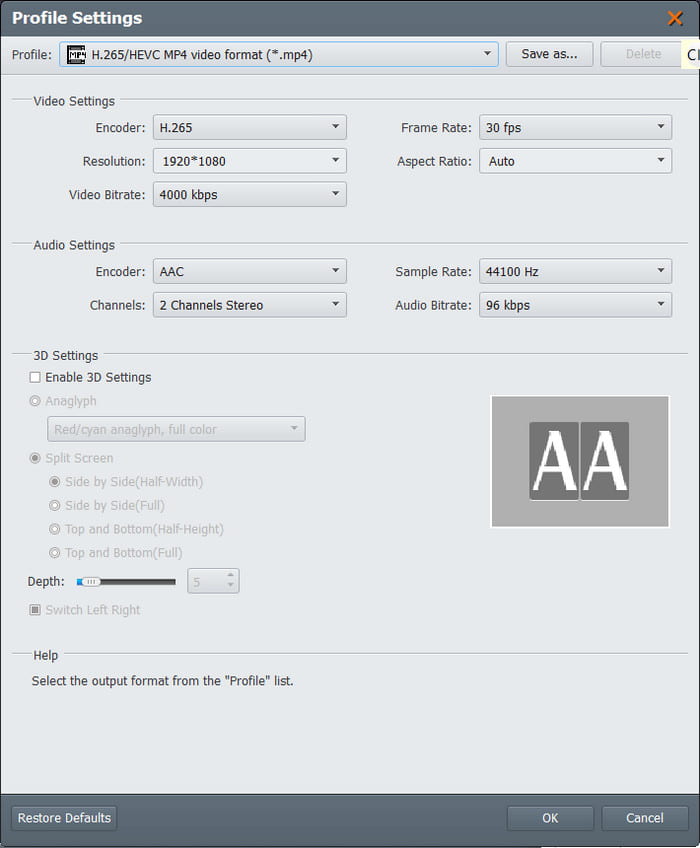
ステップ3。 出力設定をカスタマイズするには、「設定」ボタンをクリックすると、新しいウィンドウが表示されます。ここで、エンコーダー、解像度、ビットレート、フレームレート、アスペクト比などのビデオ設定を変更できます。また、チャンネルやサンプルレートなどのオーディオ設定も変更できます。 わかりました 適用するボタン。
ステップ4。 編集が終わったら、 遊ぶ ボタンをクリックしてビデオをプレビューします。次に、 ブラウズ 保存先オプションの横にあるボタンをクリックし、抽出したビデオを保存するフォルダを選択します。 変換する ボタンを押してすべてを確定し、完了するまで待ちます。

Free DVD Ripper が DVD リッピングに多くのメリットをもたらすとは思わないでしょう。その代わりに、編集、圧縮など、驚くほど優れた機能を備えています。さらに、フォルダーから ISO へのコンバーターとして使用して、DVD フォルダーをファイルに変換し、多くのデバイスでアクセスできるようにすることもできます。
トップ3。 WinX DVD リッパー
無料版が利用可能です。フルプラチナ版は通常$39.95~$59.95で販売されています。
ウィンドウズ
MP4、HEVC、H.264、MPEG、MOV、iPhone/iPadプロファイル、およびAndroidプリセット
いいえ
WinX DVD リッパー は、最も強力な最新のDVDリッピングソフトの一つです。DVDをMP4、MKV、その他の一般的なデジタルフォーマットに簡単に変換できます。高度な復号化機能により、ディズニーの99タイトルDVDやパラマウント作品も処理可能です。GPUアクセラレーション技術により、DVDコレクションの一括デジタル化も容易に行えます。

長所
- Nvidia、Intel、およびAMDのGPUアクセラレーションを利用して、DVDリッピングの速度を向上させます。
- iPad、iPhone、Xboxなど、様々なデバイスに最適化された複数のプリセットが用意されています。
- DVDディスク、フォルダ、ISOファイルをリッピングするための複数のモードが搭載されています。
短所
- ユーザーインターフェースは初心者には少し複雑です。
- 無料版は機能が制限されているため、プレミアム版への登録を促されます。
個人的な経験:
悪名高いディズニーの99タイトル収録アニメーションDVDをWinX DVD Ripperに投入してみました。このDVDは、タイトルが人為的にスクランブルされているため、HandBrakeでは常にクラッシュしてしまうディスクです。WinXは、ダミータイトルに惑わされることなく、正しいメインムービータイトルを瞬時に識別しました。レベル3ハードウェアアクセラレーションのおかげで、CPU使用率は約20%と低く抑えられ、グラフィックカードが処理負荷の高い作業を担いました。DVDからコンパクトで鮮明な1.5GBのMP4ファイルへの変換は、わずか14分で完了しました。ビデオ品質は素晴らしく、インターレースアーティファクトは一切なく、iPadでの再生にすぐに使える状態でした。
トップ4。 ハンドブレーキ
無料
Windows、macOS、Linux
MP4、MKV、WebM(動画)、AAC、MP3、FLAC、パススルー(音声)
いいえ
HandBrakeはDVDを無料でリッピングする Windows、Mac、Linux で使用できます。ビデオのトランスコード、変換、編集に特化したパフォーマンスにより、特に無料でオープンソースであることから人気が高まっています。アスペクト比、解像度、品質など、ビデオ設定をカスタマイズできる素晴らしい構成オプションのセットが揃っています。さらに、出力品質を考慮して処理速度を選択できるプリセットもあります。
長所
- DVD および Blu-ray リッピングを強力にサポートします。
- タイトル、チャプター、エピソードを個別にリッピングできます。
- ユーザーは、より高度なオプションのために拡張機能を追加できます。
短所
- 最新の暗号化ディスクはサポートされていません。
- すべてのタイトルを 1 つのファイルに結合するオプションはありません。
- 処理には時間がかかります。
個人的な経験:
HandBrakeを使って、約90分のDVDディスク3枚を変換しました。ディスクを読み込むと、Windows 10用のこの無料DVDリッピングソフトはタイトルを素早くスキャンしました。変換には予想外に時間がかかり、拡張版で約2時間15分かかりました。これは予想以上に長かったです。処理中にCPU使用率が上昇し、ノートパソコンのファンがフル回転するほどでしたが、問題やクラッシュは発生せず、大変安心しました。初心者でも非常に使いやすいです。総合的に見て、変換されたファイルは素晴らしい出来栄えで、結果には満足しています。
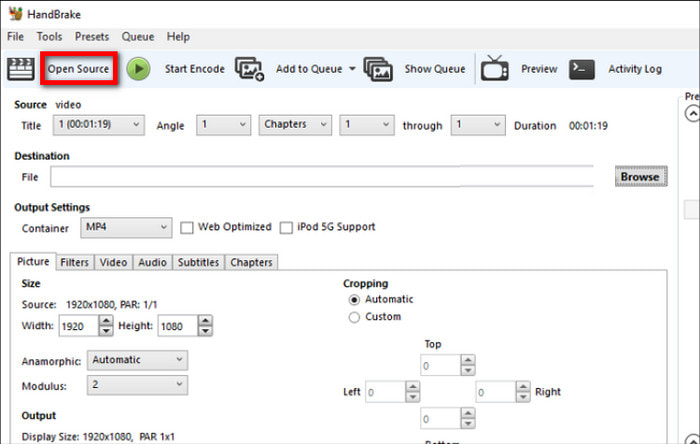
ステップ1。 公式サイトからHandBrakeをダウンロードし、コンピュータにインストールします。DVDリッピングにはlibdvdcssが必要なので、HandBrakeにインストールされていることを確認してください。ディスクを挿入したら、HandBrakeの オープンソース メニューから必要なタイトルを選択します。
ステップ2。 「プリセット」メニューから目的のプリセットを選択するか、「概要」、「ビデオ」、「オーディオ」、「字幕」タブから出力設定を構成します。HandBrake にはプレビュー オプションがあるため、編集中にファイルの変更を確認できます。
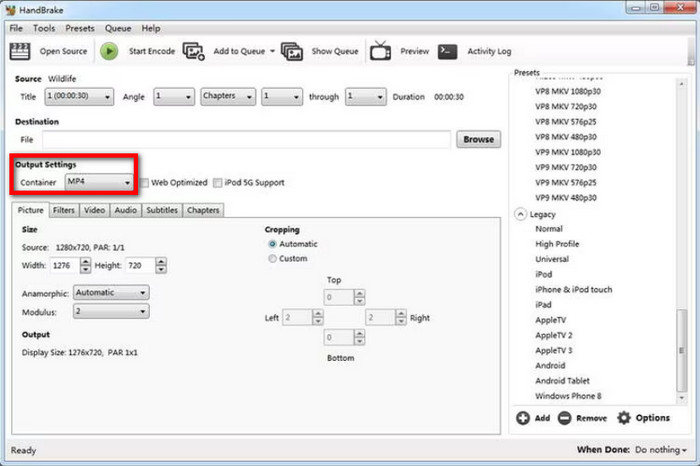
ステップ3。 エクスポートするには、「名前を付けて保存」オプションに移動し、コンピュータ上の保存先を選択します。 エンコードを開始 ボタンをクリックして、ソフトウェアがリッピングを処理できるようにします。
Windows 10/11で優れたDVDリッピングソフトを使うのは、本当に手軽で便利です。HandBrakeは無料で優れたリッピング機能を提供しますが、処理速度が遅い、暗号化されたDVDに対応していないなどの欠点があります。
トップ5。 VLCメディアプレーヤー
無料
Windows、macOS、Linux、iOS、Android
MP4、WebM、TS、OGG、ASF、およびMP3
いいえ
マルチメディアプレーヤーが必要な場合は、 VLCメディアプレーヤー おそらく最初に頭に浮かぶソフトウェアでしょう。これは無料でオープンソースであり、ほぼすべてのビデオとオーディオ形式のストリーミングに使用できます。しかし、これ以外にも、VLC は Windows、macOS、Linux 用の DVD リッピングも提供しています。DVD、Blu-ray、CD からコンテンツを抽出できるようにすることで、機能を拡張しています。ただし、このメディア プレーヤーは高度なリッピング プロセスに対応していないため、出力をカスタマイズするためのアップグレード機能なしで、単純な抽出にしか適していません。
長所
- DVD タイトルをリッピングして、MP4 や AVI などの一般的なファイルに変換します。
- DVD リッピングを行うための追加の拡張機能はありません。
短所
- 出力設定のカスタマイズが不足しています。
- DVD コンテンツの抽出が遅すぎます。
個人的な経験:
VLCメディアプレーヤーを使って3種類のDVDディスクを変換しました。プロセスは驚くほど簡単でしたが、多少の時間はかかりました。90分のDVDを変換するのに約1時間15分かかりましたが、これは妥当な時間だと感じました。出力ファイル名と保存場所を指定し忘れたため、ちょっとした問題が発生しましたが、VLCが修正を促してくれたので、作業が中断されることはありませんでした。特筆すべきは、このWindows 10対応の最高のDVDリッピングソフトが、サードパーティ製のツールを使わずにコピーガードを簡単に処理できたことです。これは、他の無料コンバーターにはない機能です。全体として、DVDコンバーターとしてのVLCの機能には本当に感銘を受けました。強力で信頼性の高いツールで、素晴らしいパフォーマンスを発揮し、昔の思い出を簡単かつ手間なくデジタル化できました。
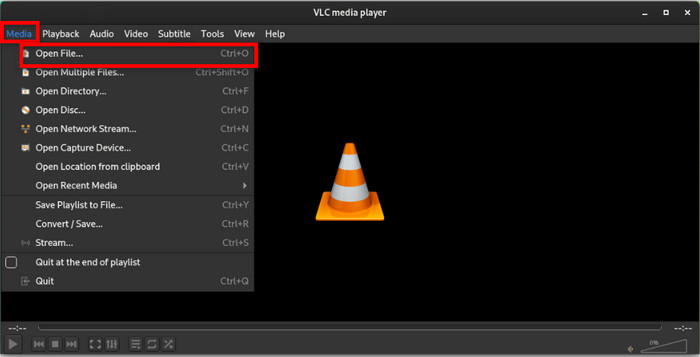
ステップ1。 VLCを開いてディスクを光学ドライブに挿入します。メディアメニューに移動して、 変換/保存 オプション。[ディスク] タブに進み、正しい DVD ドライブを選択します。
ステップ2。 見つける ディスクメニューなし オプションを選択し、チェックボックスをオンにします。これにより、VLCがDVDメニューのみをリッピングするのを防ぐことができます。 変換/保存 ボタンをクリックして続行します。
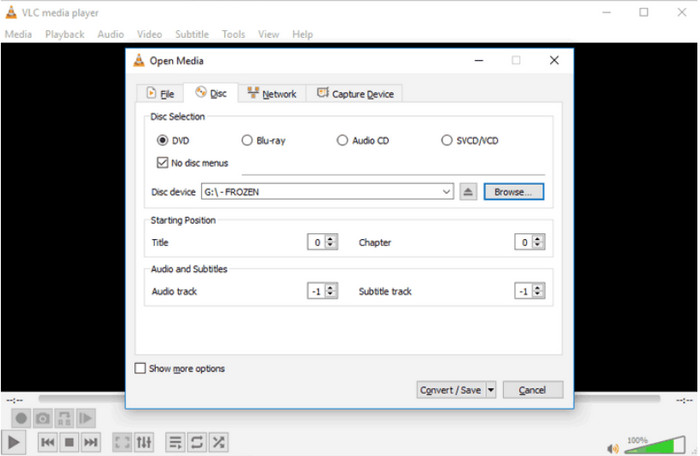
ステップ3。 プロファイルメニューで、リッピングしたファイルの出力形式を選択します。次に、 ブラウズ 保存先のボタンをクリックして、コンピュータ上の指定フォルダを選択します。次に、 始める ボタンを押して、リッピング処理が完了するまで待ちます。
VLC メディア プレーヤーの目的は、MP4、FLV、その他の一般的なデジタル ファイル用のより優れたプレーヤーを提供することです。また、DVD リッピング機能を使用して、ディスクからビデオを簡単に抽出することもできます。ただし、VLC にはより優れたリッピング プロセスに必要なほとんどの機能がないため、専用のプログラムを探すことをお勧めします。また、1 つのファイルをリッピングするだけでも時間がかかりすぎるため、一括処理には 1 日以上かかります。
パート7。 Windows 10/11に最適なDVDリッピングソフトに関するよくある質問
-
Windows Media Player で DVD をリッピングできますか?
はい、しかし、リッピング機能は古いバージョンの Windows でのみ使用できます。また、処理が遅い、DVD を WMV に変換するなど、多くの欠点があります。さらに、Windows Media Player の古い DVD リッピング オプションは暗号化された DVD のリッピングをサポートしていないため、サードパーティの代替手段を探す必要があります。
-
DVD を無料で MP4 に変換するにはどうすればいいですか?
Blu-ray Master の Free DVD Ripper を使用できます。DVD からビデオを抽出し、MP4 や MKV などの出力形式を選択してコンテンツを編集し、高品質でエクスポートできます。
-
DVD を MP4 に変換するにはどのくらい時間がかかりますか?
の時 DVDをMP4にリッピングする 使用しているソフトウェア、ハードウェア、インターネット接続など、多くの要因によって異なります。解像度、FPS、ビットレートなど、リッピングする DVD コンテンツの量も考慮する必要があります。
-
Windows 11でディズニーのコピープロテクトを実際に回避できる、最高の無料DVDリッパーは何ですか?
もちろん、 MKVを作成する強力な復号機能を備えており、ディズニーのコピープロテクションを処理し、DVDをMKV形式にリッピングできます。
-
Windows 10でHandBrakeを使って市販のDVDをリッピングするにはどうすればいいですか?libdvdcssはまだ必要ですか?
はい、Handbrake自体には復号化機能がないため、市販のDVDを処理するにはlibdvdcssをインストールする必要があります。
-
大きなウォーターマークを追加せずにMP4に変換できる、無料のWindows用DVDリッパーはありますか?
はい、あります。HandBrakeは、DVDをウォーターマークなしでMP4に変換できる無料のオープンソースツールです。
-
古いDVDコレクションを、オリジナルの5.1chサラウンド音声を維持したままハードドライブにデジタル化するにはどうすればよいですか?
MakeMKVは、オリジナルの5.1サラウンドオーディオを含め、再エンコードすることなくDVDの映像と音声の品質を1対1で維持するのに最適な選択肢です。
まとめ
あなたは発見しました Windows 10/11向けの最高評価のDVDリッピングソフトMakeMKVは、使いやすさ、無料利用、そしてプロ仕様のリッピング機能を提供します。出力ファイルサイズが大きくても構わないのであれば、MakeMKVはほとんどの人にとって理想的な選択肢です。HandBrakeとVLCはそれなりの出力品質を提供しますが、全体的なパフォーマンスという点ではまだ不十分です。一方、Blu-ray Master Free DVD RipperとWinX DVD Ripperは、プロ仕様の高度なDVDおよびBlu-rayリッピング機能を提供します。時間を無駄にせず、ぜひ試してみてください。
Blu-ray Masterのその他の情報
最高評価のDVDリッパー

