

2026 年 6 月 05 日投稿者 ケビン・ミラー に DVDをリッピングする
素早く選択するためのヒント:
Blu-ray Master 無料DVDリッパー: ワンクリックで標準的なDVDオーディオファイルを素早く抽出したい一般ユーザーに最適です。
VLCメディアプレーヤー: 既にインストール済みで、DVDオーディオファイルに素早くアクセスしたいユーザーに最適です。
MakeMKVとAudacity: どこでもオーディオを楽しめるよう、完璧なDVDオーディオ抽出を求める人に最適です。
HandBrak: 高度にカスタマイズ可能なオーディオコーデックのエンコードパラメータとダウンミキシング設定を必要とするオープンソース愛好家に最適です。
WinX DVD Ripper: DVDリッピング速度が十分な専用デスクトップユーティリティを必要とするWindowsユーザーに最適です。
希少な廃盤コンサートDVDなど、DVD映画から音声ファイルを抽出しようとしたことはありますか?DVD音声の抽出は、ファイルをコピーするほど簡単ではありません。複雑なマルチチャンネルオーディオトラック(Dolby Digital AC-3やDTSなど)と最新のコピープロテクションのため、ほとんどの汎用オーディオコンバーターはエラーを発生させてしまいます。そのため、音声ファイルを取得するには、プロ仕様のDVDオーディオリッパーが必要です。このガイドでは、5つの方法をご紹介します。 最高の無料DVD MP3コンバータライブ音楽アルバムをリッピングする場合でも、お気に入りの映画の解説をポッドキャスト形式のMP3にアーカイブする場合でも、これらは役立ちます。

- パート1:なぜDVDをMP3にリッピングするのか?DVDオーディオフォーマット(AC3とDTS)を理解する
- パート2:おすすめDVD-MP3変換ソフト トップ5
- パート3:DVDオーディオをMP3に変換する方法
- パート4. 最高の無料DVDからMP3への変換ツールに関するよくある質問
最高の無料DVD-to-MP3変換ソフトについて、正確で偏りのない推奨情報を提供するために、私たちはすべてのツールを厳格かつ標準化されたテストプロセスにかけました。単に機能をレビューするだけでなく、一貫した物理メディアソースと標準化されたコンピューティング環境を使用して、実際のパフォーマンスを測定しました。テストは、Windows 11 Homeを搭載したデスクトップPC(Intel Core i7-12700K CPU、32GB DDR4 RAM、1TB NVMe PCIe 4.0 SSD)と、macOS Sonomaを搭載したM2 MacBook Air(8コアCPU、8コアGPU、16GB統合メモリ、512GB SSD)を使用して実施しました。
処理速度、オーディオ品質のダウンミキシング、および復号処理をテストするために、すべてのソフトウェアプロファイルでまったく同じ物理ディスクを使用しました。
- ソースメディア: デュアルレイヤー(DVD-9)仕様の120分ライブコンサートDVD。
- オーディオストリームが利用可能です: Dolby Digital (AC3) 5.1サラウンドサウンドトラック1つと、DTS 5.1ハイビットレートサラウンドサウンドトラック1つ。
- 暗号化ステータス: MacrovisionおよびCSS(Content Scramble System)による地域別コピープロテクションが有効になっています。
| プラットホーム | リッピング時間(5GBのDVD) | オーディオ品質 | その他の設定 | |
| ブルーレイマスター無料DVDリッパー | Windows 11/10/8/7およびmacOS 10.12以上 | 27分 | 無損失の | 特定のオーディオ トラックを選択して MP3 にリッピングします。 |
| VLCメディアプレーヤー | Windows 11/10/8、Mac OS X 10.7.5以降 | 43分 | 低い | 特定のタイトルから MP3 オーディオを抽出するためのチャプター/タイトル選択。 |
| MKVを作成する | Windows 11/10、macOS 10.7以降、およびLinux | 39分 | 無損失の | 1:1 オリジナル音声品質を維持します。 |
| ハンドブレーキ | Windows 11/10、macOS 10.15以降 | 33分 | 適度 | MP3 品質を最適化するための高度にカスタマイズ可能なオーディオ エンコーディング。 |
| WinX DVD リッパー | ウィンドウズ11/10 | 30分 | 無損失の | 強力なコピー保護を解除し、DVD から MP3 オーディオを抽出します。 |
パート1。 DVDをMP3にリッピングする理由とは?DVDオーディオフォーマット(AC3とDTS)を理解する
ツールの使い方を詳しく説明する前に、DVDから音声を抽出する際に内部で実際に何が起こっているのかを理解しておくと役立ちます。標準的なデジタル音声ファイルとは異なり、物理的なDVDには、ホームシアターのサラウンドサウンドシステム向けに設計された複雑なマルチチャンネル形式で音声が保存されています。
DVDをMP3にリッピングすると、巨大な映画グレードのオーディオファイルを、互換性が高く持ち運びやすいフォーマットに圧縮することになります。DVDでよく見かけるオーディオフォーマットは、AC3とDTSの2種類です。
ドルビーデジタル(AC3)
- 概要: ほぼすべての市販DVDに採用されている業界標準フォーマット。
- 特徴: AC3は非可逆圧縮方式を採用していますが、マルチチャンネル再生(最大5.1chサラウンドサウンド)に最適化されています。
- 引き裂きチャレンジ: AC3は複数のスピーカー間で音を分配することに重点を置いているため、優れたコンバーターは、これらの6つのチャンネルを、会話がこもったり、BGMが大きすぎたりすることなく、クリアな2チャンネルステレオMP3にダウンミックスする必要があります。
DTS(デジタルシアターシステム)
- 概要: 主に高級音楽DVDやコンサートDVDに収録されている、オプションのサラウンドサウンドフォーマット。
- 特徴: DTSはAC3よりもはるかに高いビットレートで動作するため、より多くの音響データを伝送でき、より優れた、より鮮明なオーディオ忠実度を提供します。
- 引き裂きチャレンジ: DTSストリームは非常に容量が大きく複雑です。安価なコンバーターや旧式のコンバーターではDTSを完全にデコードできないことが多く、結果として最終的なMP3ファイルに完全な無音やノイズが混入してしまうことがあります。
専用のDVD-MP3変換ソフトを使用すれば、マルチチャンネル特有の複雑な処理を回避し、重いビデオデータを取り除き、オーディオをスマートフォン、タブレット、カーオーディオシステムなどで問題なく再生できる汎用フォーマットに圧縮できます。
パート2。 DVD から MP3 へのコンバーター トップ 5
このセクションでは、お望みの結果を得るために使える、最高のDVDからMP3へのコンバーターをテストし、レビューします。ツールの説明、機能、長所と短所を解説します。最高の無料コンバーターを見つけるには、まず以下の情報を読み進めてください。
1. ブルーレイマスター無料DVDリッピング
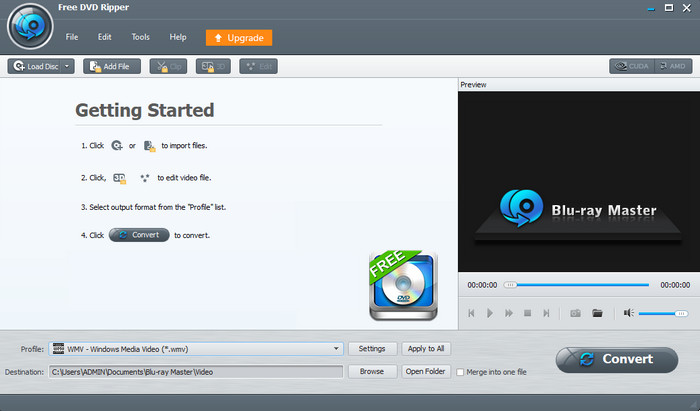
DVD音楽をMP3に変換する優れたプログラムをお探しなら、Blu-ray Master Free DVD Ripperがおすすめです。この最高のDVD MP3変換ソフトを使えば、DVDをMP3に簡単に変換できます。その理由は、 ブルーレイマスター無料DVDリッパー わかりやすいユーザーインターフェイスを備えています。さらに、変換プロセスは簡単です。わずか数秒で希望の結果を得ることができます。それに加えて、このプログラムはさまざまなオーディオファイルもサポートしています。MP3、M4A、M4R、ALACなどが含まれます。これにより、どのオーディオファイルを選択しても、このツールがプロセスを支援します。さらに、他のコンバータとは異なり、プログラムへのアクセスは簡単です。必要なのは、Free DVD Ripperをダウンロードしてインストールすることだけです。その後、インターフェイスの表示を開始し、変換手順に進むことができます。したがって、手間をかけずに簡単に最終結果を取得したい場合は、ソフトウェアを操作するのが最適です。
無料ダウンロード
Windowsの場合
安全なダウンロード
無料ダウンロード
macOS用
安全なダウンロード
特徴:
- DVD を MP3 に効果的に変換します。
- さまざまなビデオファイルをさまざまな形式に変換できます。
- さまざまな言語をサポートしています。
長所
- DVD を MP3 に変換するのは簡単です。
- インターフェースは操作が簡単です。
- DVD から MP3 を取得するのは 100% は無料です。
短所
- さらにエキサイティングな機能をご希望の場合は、アップグレード版を購入するのが最適です。
2. VLCメディアプレーヤー
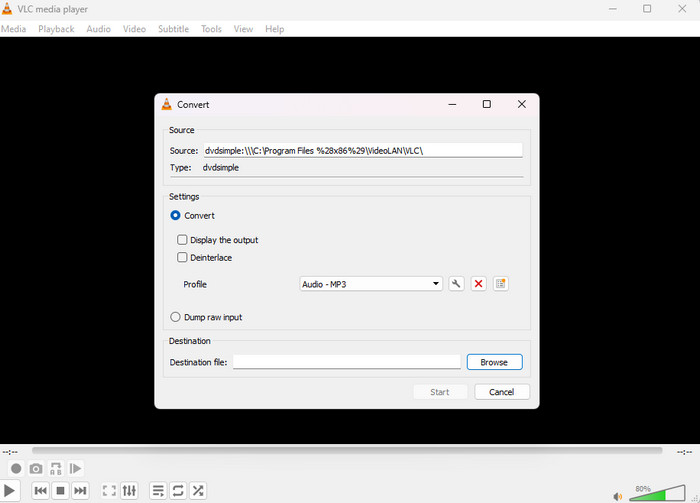
MacとWindowsでDVDをMP3に変換するのに役立つ別のオフラインプログラムは VLCメディアプレーヤーこのプログラムは、DVDを含むさまざまなマルチメディアファイルの変換も可能です。そうは言っても、ファイルの変換はVLCの最高の機能の1つであることをお伝えします。FLACやVorbisなどの他の形式もサポートできます。DVDを変換するときは、変換/保存機能に進むだけです。次に、ファイルを添付し、プロファイルオプションからMP3ファイルを選択します。また、変換手順が高速であるため、DVDをすばやく変換したいユーザーにとって便利です。したがって、互換性とアクセシビリティを向上させるためにDVDをデジタル化する場合は、VLCに頼ることができます。ただし、プログラムをナビゲートすると、さまざまな欠点が見つかりました。VLCメディアプレーヤーは、ナビゲートがそれほど簡単ではありません。インターフェイスを確認した後、変換機能をどこで検索するかを学ぶ必要があります。まあ、ツールのインターフェイスは複雑で、特に初心者にとっては操作がわかりにくいです。さらに、インターフェイスが時代遅れに見えるため、別のコンバーターを使用する方がよいでしょう。
特徴:
- DVD などのさまざまなファイルを他のオーディオ ファイルに変換できます。
- ビデオとオーディオを驚くほど再生できます。
長所
- これ DVDオーディオリッパー DVDを問題なくMP3に変換できます。
- このソフトウェアは、優れたビデオおよびオーディオの再生も提供します。
短所
- ユーザーインターフェースがあまり魅力的ではありません。
- インターフェースが複雑なので初心者には不向きです。
3. MakeMKVとAudacity
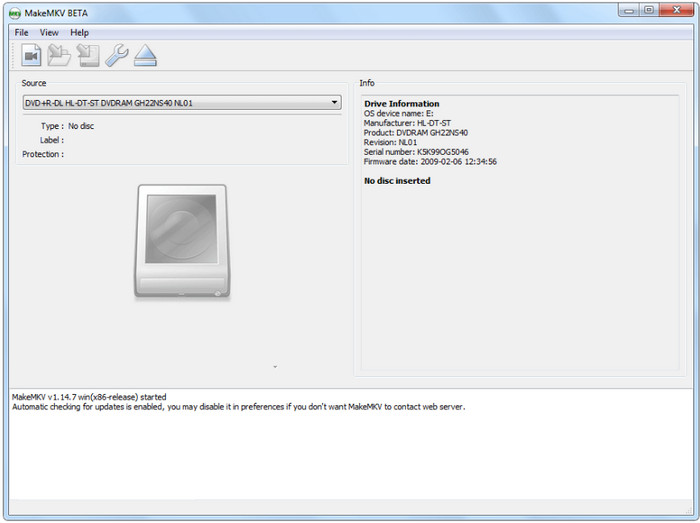
あなたはきっと聞いたことがあるでしょう MKVを作成するは、最も強力な DVD リッピング ツールの 1 つです。複雑な DVD 暗号化をバイパスして、マルチ チャンネル オーディオ ストリーム (Dolby Digital AC-3 や DTS など) を再エンコードせずに生の MKV コンテナに抽出できます。ただし、出力できるのは MKV のみです。その後、オープンソースのオーディオ編集ツールである Audacity を使用して、MKV を MP3 に変換できます。この強力なツールは、ビデオを完全にバイパスし、元のオーディオ トラックをデマルチプレックスして、高ビットレート 320 kbps MP3 またはビット パーフェクト FLAC としてエクスポートするための完全な制御を提供します。
長所
- MakeMKVは、完全なオーディオストリームを高音質で1対1で抽出できます。
- MakeMKVは、DVDのコピープロテクトを処理するための強力な復号機能を備えています。
- Audacityのビジュアル波形エディタを使えば、正確にズームインしたり、観客の雑音やステージ上の掛け合いなどを除去したりすることができます。
短所
- これは複数の手順を要するワークフローであり、一部の一般ユーザーにとっては使いづらいかもしれません。
- MKVファイルを保存するには、大容量のローカルストレージ容量が必要です。
4. ハンドブレーキ
特徴:
- オーディオとビデオの両方を変換できます。
- 低品質のビデオを復元できます。
長所
- DVD オーディオを MP3 に効果的に変換できます。
- アクセスは簡単です。
短所
- ユーザーインターフェースが複雑なので、専門家以外には適していません。
- HandBrakeでDVDを復号化するには、libdvdcssをインストールする必要があります。
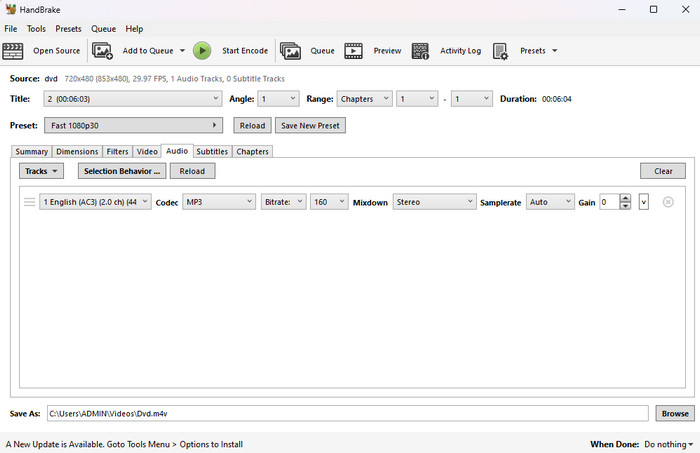
- DVDを純粋なMP3にリッピングするプロセスは、MP4、MKV、MOV、WebM形式しか提供されないため、複雑になる可能性があります。
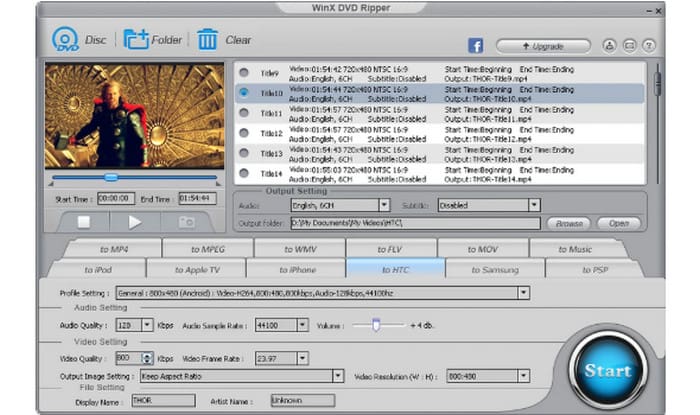
5. WinX DVD Ripper
特徴:
- DVD および ISO ファイルをサポートできます。
- DVD を MP3 やその他の形式に変換できます。
長所
- このツールのユーザー インターフェースは理解しやすいです。
- 保存先フォルダを割り当てることができます。
短所
- プログラムにアクセスするには非常に時間がかかります。
- DVDのみアップロード可能です。
パート3。 DVDオーディオをMP3に変換する方法
上で述べたように、DVDをMP3に変換するにはさまざまな効果的なツールがあります。 DVDリッピング ソフトウェアです。DVD を MP3 に変換する優れたチュートリアルをお探しの場合は、以下に簡単な手順を示します。プロセスを開始するには、以下の詳細に進んでください。
ステップ1。 ダウンロード DVDリッピング コンピュータにインストールします。インストール手順が完了したら起動します。
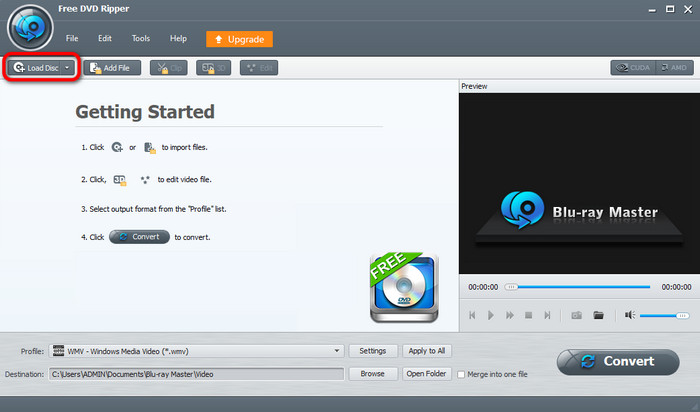
ステップ2。 その後、左上のインターフェースに移動して、「ディスクのロード」オプションをクリックします。ファイル フォルダーから、変換する DVD ファイルを選択します。
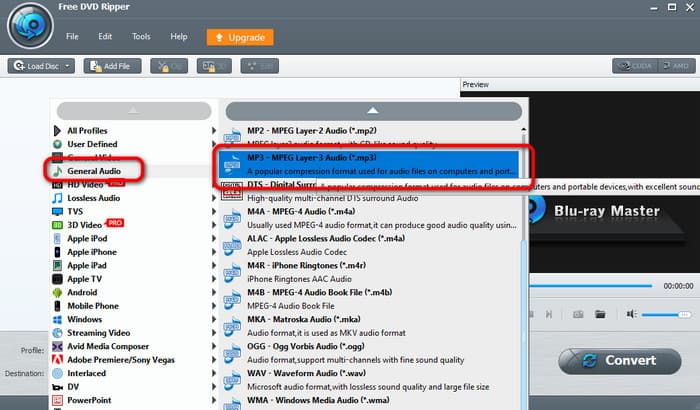
ステップ3。 次に、「プロファイル」>「音声生成」オプションを選択します。フォーマットオプションからMP3フォーマットを選択してください。
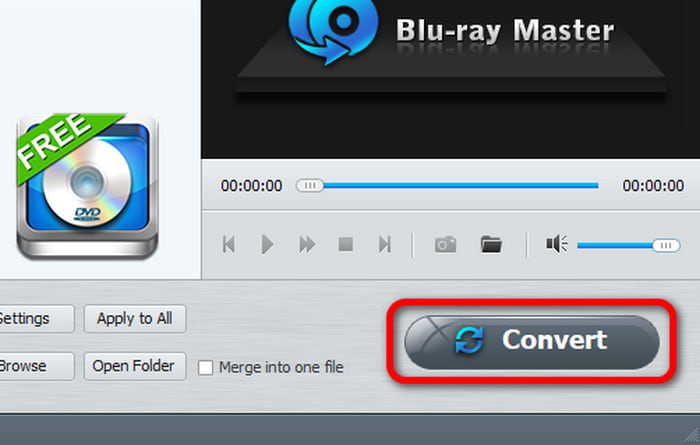
ステップ4。 変換プロセスを開始するには、インターフェースの右下隅にある「変換」をクリックします。
パート4。 最高の無料DVDからMP3へのコンバータに関するFAQ
-
DVD からオーディオだけをリッピングできますか?
もちろんです。DVD からオーディオをリッピングする場合は、Free DVD Ripper を使用してください。このプログラムを使用すると、DVD からオーディオを効率的に取得できます。必要なのは、ソフトウェアにアクセスしてリッピング プロセスを開始することだけです。
-
VLC は CD を MP3 にリッピングできますか?
はい、もちろんです。VLC Media Player などのさまざまなオフライン プログラムを使用して、CD を MP3 にリッピングできます。[変換と保存] 機能に移動すると、リッピングという主な目的を達成できます。
-
DVD をリッピングすると何が起こりますか?
DVD をリッピングすると、さまざまなことが可能になります。DVD からオーディオを取得したり、別のビデオ ファイルやオーディオ ファイルにトランスコードしたりできます。DVD をリッピングするのが、特に互換性の問題を解決する最善の方法です。
-
Windows 11でDVDからウォーターマークなしでMP3に音声を取り出すための、最も優れた完全無料のソフトウェアは何ですか?
VLC Media Playerは、自作DVD映画から純粋なMP3ファイルを抽出するのに適した選択肢です。
-
合法的に購入したDVDの音声をMP3ファイルにコピーすることは、アメリカでは合法ですか?
厳密に言えば、法的にはグレーゾーンです。個人的なバックアップであれば問題ありません。
-
VLCメディアプレーヤーでDVDから音声を抽出できますか?できる場合、その手順を教えてください。
はい、可能です。手順は次のとおりです。VLCを開き、メディアのドロップダウンリストから「変換/保存」オプションを選択します。> DVDセクションを選択してDVDをインポートします。> プロファイルのドロップダウンで「オーディオ - MP3」を選択します。> リッピング処理を開始します。
-
HandBrakeでDVDを直接MP3に変換できないのはなぜですか?また、どうすれば解決できますか?
HandBrakeはビデオトランスコーダーであり、音声出力フォーマットには対応していません。HandBrakeを使用してDVDを高速ビデオプリセットでリッピングし、オーディオトラックを「パススルー」または「AAC」に設定した後、AudacityやVLCなどの無料オーディオツールを使用してビデオを抽出し、MP3として保存することができます。
-
マルウェアの心配がなく、Macで使える最も安全なオープンソースのDVDオーディオ抽出ソフトは何ですか?
VLCメディアプレーヤー または、MakeMKVとAudacityを組み合わせたもの。
まとめ
DVDをMP3にリッピングしたいなら、この記事が最適なガイドです。この記事では、さまざまな方法をご紹介します。 DVDからMP3へのコンバーターそれぞれに独自の機能があります。音質を最優先するなら、MakeMKVとAudacityの組み合わせが最適です。シンプルなものをお探しなら、Blu-ray Master Free Blu-ray Ripperがおすすめです。使いやすく、DVDの復号化とリッピング速度も十分です。ぜひダウンロードして試してみて、感想をお聞かせください!
Blu-ray Masterのその他の情報
