

2026 年 9 月 03 日投稿者 ケビン・ミラー に DVDをリッピングする
DVDのリッピングは、適切なツールを選んでコンピューターからコンテンツを抽出すれば簡単になります。しかし、特にLinuxでは、DVDリッパーを見つけるのは難しい場合があります。Linuxは、全体的なパフォーマンスとシステム設定を高度にカスタマイズできるため、優れたオペレーティングシステムです。しかし、OSのソフトウェアエコシステムはまだ発展途上であるため、最適なものを見つけるのは難しいかもしれません。 Linux用DVDリッパー 最近では、LinuxでDVDを簡単にリッピングできる最適なツールを紹介するこの記事を読むことをお勧めします。

目次
パート1。 これらのLinux DVDリッパーコンバーターのテスト方法
本稿でレビューするプログラムの客観的な結果を示すため、Linux上でのDVDリッピングにおいて重要な特定の基準に基づいてテストを実施しました。実際のユーザーレビューと経験に基づき、パフォーマンス、DVDプロテクトの回避、およびアクセシビリティが、ユーザーがDVDリッパーを選択する際の主要な要素であると判断しました。
これらの要素を考慮した上で、当社が推奨するLinux DVDリッピングコンバーターの性能をテストする上で、以下の測定方法が最も最適な比較オプションであると結論付けました。
- 変換速度
- 映像・音声品質の維持
- 復号機能
- フォーマットのサポート
- 使いやすさ
パート2。 クイック比較:Linux向けDVDリッパー上位3選
レビューに進む前に、各プログラムの機能を簡単に確認したい場合は、この記事で紹介しているLinux DVDリッピングソフトの簡単な比較表をご覧ください。これらの要素が、あなたが求めているものに基づいて適切な判断材料となることを願っています。
| Linux DVD リッパー | 最適な用途 | 価格 | プラットフォーム | 出力形式 | 復号化 | 透かし |
| ハンドブレーキ | オープンソースのソリューションを探しているDVD初心者ユーザーに最適です。 | 無料(オープンソース) | Linux、Windows、macOS | MP4、MKV | 制限あり。(DVDプロテクトを解除するにはプラグインが必要です。) | いいえ |
| VLC | 基本的なDVDコピーと、簡単なDVDからビデオへの変換。 | 無料(オープンソース) | Linux、Windows、macOS | MP4、TS、WebM、OGG、MP3、FLAC、AACなど。 | 制限あり。(DVDプロテクトを解除するにはプラグインが必要です。) | いいえ |
| MKVを作成する | 映像品質とチャプターを維持したまま、DVDのデジタルバックアップを作成する。 | 無料 | Linux、Windows、macOS | 動画 | 非常に優れている(高度なコピープロテクションを回避します)。 | いいえ |
| Blu-ray Master 無料DVDリッパー(編集者のおすすめ) | GUIを備え、出力フォーマットに制限がなく、基本的なビデオ編集ツールも搭載したDVDリッパーを探している初心者向け。 | 無料 | Windows、macOS | MP4、MKV、AVI、MOV、WMV、FLV、MP3、AAC、FLAC、WAV、その他200種類以上のフォーマットに対応。 | 良好(基本的なコピープロテクトを回避します)。 | いいえ |
トップ1。 HandBrake - 初心者に最適
これはビデオトランスコーディングのためのよく知られたツールであり、Linux、Windows、Mac向けの人気のDVDリッパーです。ハンドブレーキ DVD-5、DVD-9、DVD-ROMなどのディスクに対応した無料のリッピング機能を提供し、MP4、MKV、HEVCなど様々な出力フォーマットに変換できます。また、内蔵プリセットで処理速度と品質を制御することも可能です。さらに、高度な設定により、希望の解像度、フレームレート、コーデックなどでファイルをエクスポートできます。
長所
- 出力設定のプロフェッショナルなカスタマイズ。
- 音声、字幕、その他の要素をカスタマイズできます。
短所
- 複数のファイルをデコードするのは複雑すぎる場合があります。
主な特長を一覧でご紹介
- DVDをリッピングして、MP4、MKV、WebMなどの一般的なビデオフォーマットに変換します。
- H.264、H.265、AV1、MPEG-4、VP8、VP9などの最新コーデックによる動画エンコードをサポートしています。
- 特定のビデオ品質、デバイス、およびウェブビデオに対応した実用的なビデオプリセット。
HandBrakeをLinuxのDVDリッパーとして使用する方法
ステップ1。 Linuxでターミナルを開き、「sudo apt install handbrake」と入力してください。コンピュータが自動的にソフトウェアをインストールします。インストールが完了するまで、ディスクを光学ドライブに挿入してください。
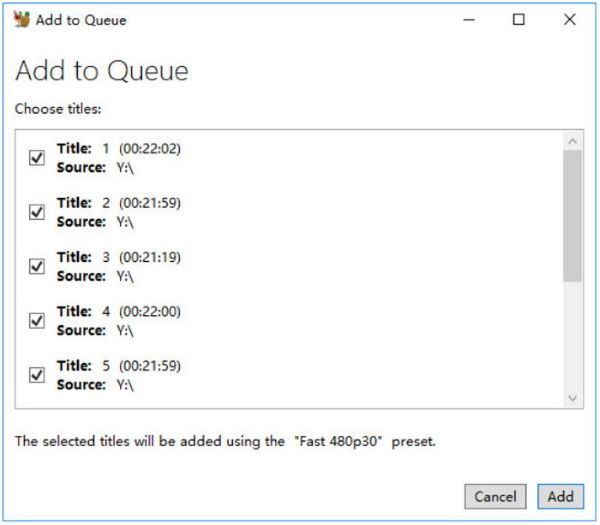
ステップ2。 ディスクが認識されたら、DVD ドライブを開き、リッピングするタイトルを選択します。次に、ドロップダウン メニューから出力形式と速度プリセットを選択します。
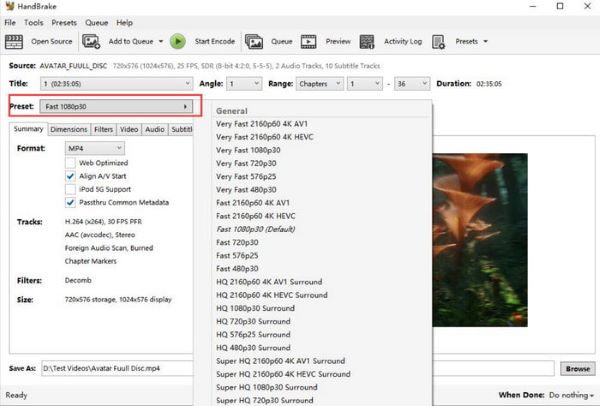
ステップ3。 「参照」ボタンをクリックして、デバイス上の保存先フォルダを選択してください。「エンコード開始」をクリックすると、Linux上でDVDのリッピングが開始されます。
HandBrakeはLinuxに最適なDVDリッパーです。特に、問題なくコンピュータに統合できる点が大きな利点です。しかし、その機能を最大限に活用するには、ある程度時間をかけて使い方を習得する必要があるかもしれません。
トップ2。 VLC - 単発のリッピングに最適
VLC VLCは、ほぼすべてのメディアファイルに対応しているため、広く人気のあるメディアプレーヤーです。それだけでなく、Linux上でDVDをリッピングする優れたツールでもあります。隠し機能として、ディスクからファイルをリッピングしたり、バックアップファイルを作成したりできます。また、拡張機能やアドオンを必要とせずに処理できるため、ユーザーフレンドリーです。さらに、この代替ツールを使えば、DVD-RやDVD+Rなどの一般的なものを含め、あらゆる種類のDVDをリッピングできます。リッピングしたファイルは、VLCメディアプレーヤーでLinux上で再生できます。
長所
- リッピング機能を備えたオールインワン メディア プレーヤー。
- ディスクをMP4とAVI形式に変換します。
短所
- 出力品質が良好であることは保証されません。
- 処理に時間がかかりすぎます。
主な特長を一覧でご紹介
- 様々なデバイスやオペレーティングシステムに対応したクロスプラットフォーム対応マルチメディアプレーヤー。
- 高度な設定で利用できる、基本的ながら機能的なDVDリッピングツールを搭載しています。
- 「libdvdcss」プラグインを使用してDVDの保護機能を回避します。
HandBrakeをLinuxのDVDリッパーとして使用する方法
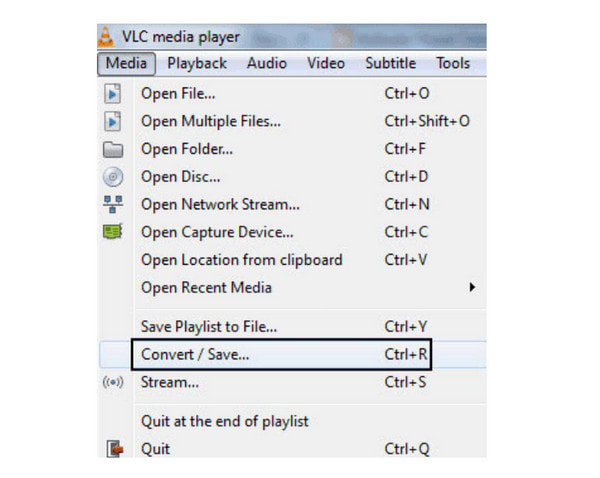
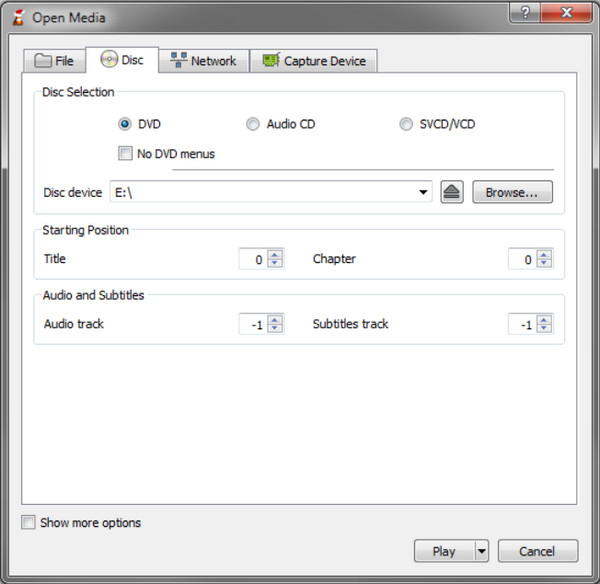
ステップ1。 お使いのコンピューターにVLCをダウンロードしてインストールしてください。ディスクを挿入し、ツールを起動します。メディアのドロップダウンメニューを開き、「変換/保存」オプションを選択します。ディスクタブに移動し、ディスクデバイスメニューからディスクを選択します。
ステップ2。希望する出力形式を選択してください。最適な画質を得るには、MP4形式を使用することをお勧めします。選択後、「開始」ボタンをクリックしてください。
この方法はLinux上でDVDをリッピングするのに最適です。ただし、VLCにはリッピングに必要なツールが備わっていないため、期待通りの画質が得られない可能性があることに注意してください。
トップ3。 MakeMKV - ロスレスリッピングに最適
DVDコレクションのコンテンツを保存する方法の1つは、 MKVを作成するこれは、Linux、Windows、Macに対応した、無料で信頼性の高いDVDリッピングソフトウェアです。主な機能は、DVDまたはBlu-rayディスクからすべてのチャプターとタイトルを保存し、それらをMKV形式に変換することです。MKV形式は、すべてのビデオおよびオーディオデータをオリジナル品質で処理できます。それだけでなく、MakeMKVは、AACSやBD+などの最新の保護機能を備えたディスクでも読み取れるように設計されています。また、複数のファイルをまとめて高速に変換することも可能です。
長所
- 保護されたディスクを復号化するための追加ソフトウェアは必要ありません。
- HD ビデオとオーディオを同時に保存します。
短所
- MakeMKV ベータ版のみが無料です。
- ビデオを MKV にのみ変換します。
主な特長を一覧でご紹介
- リッピングされたDVDメディアは、ロスレスのMKV形式で保存されます。
- 元のビデオ品質、音声、チャプター、字幕を保持します。
- 内蔵のコピープロテクト解除システム。
HandBrakeをLinuxのDVDリッパーとして使用する方法
ステップ1。 公式ウェブサイトからLinux版DVDリッパーをダウンロードしてください。起動してディスクを準備します。
ステップ2。 MakeMKVがディスクを認識すると、変換対象として選択できるすべてのタイトルが表示されます。ファイルの保存先となるフォルダを指定し、「Make MKV」ボタンをクリックして変換を開始してください。
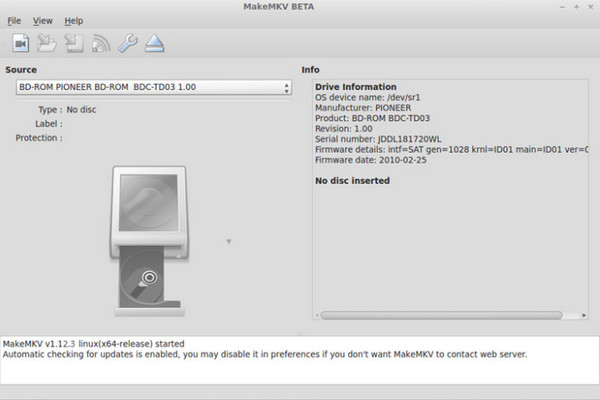
MakeMKVを使えば、動画の速度と品質を確保できます。Linuxなどの対応プラットフォームでは無料で利用できますが、最新バージョンは有料です。しかし、より良いリッピングを実現するための投資と考えれば良いでしょう。
パート6。 ボーナス:Blu-ray Master無料DVDリッパー - もっと必要な時に
WindowsとMacで画質を損なわずにDVDを抽出するために必要な、もう一つ強力なDVDリッパーがあります。 Blu-ray Masterの無料DVDリッピング DVD-9、DVD-5、DVD-RAMなど、様々な種類のDVDから動画を抽出するために設計されています。コンテンツ全体をリッピングするオプションと、リッピングしたいタイトルの部分を個別に保存するオプションがあります。また、不要な部分をカットしたり、画質を向上させたりできる優れたツールセットも備えています。もちろん、このリッパーにはビデオコーデック、フォーマット、解像度、ビットレートなど、様々な設定項目が用意されているため、動画の出力設定を自由に選択できます。これらの優れた利点に加え、Free DVD Ripperは高度なGPUアクセラレーションを利用して処理時間を短縮するため、処理時間はわずか数分です。
- 様々な種類のDVDをリッピングし、最大4K解像度でエクスポートできます。
- デバイスの互換性、サポートされているフォーマットなどを含むプリセットを提供します。
- トリミング、結合、分割、カットなど、効果的な編集ツール。
- 抽出・変換されたファイルをプレビューできる機能が内蔵されています。
ステップ1。 「無料ダウンロード」ボタンをクリックして、Free DVD Ripper をインストールします。
無料ダウンロード
Windowsの場合
安全なダウンロード
無料ダウンロード
macOS用
安全なダウンロード
ディスクを光学ドライブに挿入し、 DVDをロードする プログラムのインターフェースからボタンを選択し、 DVDディスクをロードする.

ステップ2。 DVDが読み込まれたら、リッピングするには以下のいずれかを選択してください。 メインタイトル または表示する 全タイトルリスト 手動でリッピングするチャプターを選択します。

DVDコンテンツのリッピング方法を選択した後、 出力フォーマット そして、リッピングしたDVDコンテンツを保存するビデオフォーマットを選択します。この記事では、 MP4 動画の互換性を最大限に高めるため。

ステップ3。 出力フォーマットを、使用したいビデオファイルタイプに設定したら、リッパーメニューに進み、 すべてを破る プロセスを開始します。

なんと、あらゆる DVD タイプに対応する強力な DVD リッピング ツールがもう 1 つ見つかりました。このリッピング ツールは、操作が簡単で、多くの機能を無料で提供しています。さらに、Pro バージョンにアップグレードすると、さらに素晴らしい機能を利用できるようになります。
パート7。 Linux DVD Ripperに関するよくある質問
-
Linux DVD リッピングを使用する場合の最適な出力形式は何ですか?
Linux OS では、MP4、MKV、AVI などの一般的な形式がサポートされています。DVD をリッピングするときに、これらを出力形式として使用できます。
-
Linux でコピー保護された DVD をリッピングできますか?
Linux では、コピー保護された DVD や暗号化された DVD をリッピングできます。保護を回避して、手間をかけずにコンテンツを抽出できるツールだけが必要です。現在入手可能なすべての DVD リッパーにこの機能があるわけではないので、適切なリッパーを見つける必要があります。
-
Linux にはなぜ DVD リッピング用のアプリケーションがほとんどないのでしょうか?
理由の一つは、オープンソースの理念にある。このオペレーティングシステムはオープンソースという利点を持っているが、商用アプリケーション、特にDVDリッピングソフトの利用を制限することが多い。ソフトウェア企業は、Linuxの理念を支えるツールの開発にまだ十分に投資していない。
-
Linuxで使える最高のDVDリッピングソフトは何ですか?
HandBrakeは、優れたDVDリッパーをお探しの方にとって安心できる選択肢です。無料で利用でき、操作方法を理解するには多少の練習が必要ですが、効果的に使いこなすには何度か繰り返し操作する必要があります。
-
Linux版DVDリッパーを無料で変換できますか?
はい、可能です。この記事でご紹介したプログラムはすべて無料でご利用いただけます。中でも、Linux版のMakeMKVと、MacおよびWindows版のBlu-ray Master Free DVD Ripperをおすすめします。
-
HandBrakeは暗号化されたディスクに対応していますか?
いいえ、デフォルトでは対応していません。ただし、libdvdcssプラグインをインストールすれば対応できるようになります。このプラグインは、VLCで暗号化されたDVDにアクセスするためにも必要です。
-
LinuxのDVDリッピングソフトの中で、最も高品質な出力ができるのはどれですか?
品質だけで判断するなら、MakeMKVが最高です。このプログラムはDVDコンテンツをロスレス品質のMKVビデオに変換します。そのため、ほぼ完全に同一のデジタルビデオをリッピングすることが可能です。
-
LinuxでロスレスDVDリッピングソフトはありますか?
はい、あります。MakeMKVは良い解決策です。このプログラムは、DVDの生データをロスレスMKV形式に変換することで広く知られています。
結論
一番良いのは何ですか Linux DVDリッピング あなたにとって最適なツールはどれでしょうか?HandBrake、VLC、MakeMKVなどの人気ツールは、Linuxでももちろんサポートされています。さらに、WindowsとMacに対応した強力なリッピングツールであるBlu-ray Master Free DVD Ripperについてもご紹介しました。これらのツールのいずれかを選んでLinuxでDVDをリッピングし、ぜひ使用体験を共有してください!
Blu-ray Masterのその他の情報
DVDをデジタルにリッピングする

