

2026 年 5 月 29 日投稿者 ケビン・ミラー に DVDをリッピングする
DVDは優れた再生品質という点で優れています。もちろん、誰もがどこでも高画質で映画を観たいと思っています。しかし、ディスクはDVDプレーヤーで再生する必要があるため、これはほぼ不可能です。幸いなことに、 DVDをUSBメモリに保存 車載エンターテイメント、ホームメディアサーバー、あるいはDVDに保存された懐かしい思い出をデジタル化するために、どこでも手軽にDVDを再生できるようにします。高速転送速度を維持しながら、オリジナルのビデオ品質を保つための最も効果的なソリューションについて解説します。

目次
| ツール | DVD データの種類 | スピード | 使いやすさ | 長所 | 短所 | 価格 |
| デフォルトのコピー機 | DVD-5~DVD-9、CD | 遅い | 簡単 | ・DVDコピー用の内蔵ツール。 • どのバージョンのWindowsでも利用可能です。 | ・DVDをVOB形式に変換することのみ。 ・出力品質は保証されません。 | 無料 |
| ブルーレイマスター無料DVDリッパー | DVD-5、DVD-/+RW、DVD-/+R、DVD-9 など。 | 速い | 簡単 | ・使い方は簡単だが、DVDのコピーやリッピングはプロ並みの性能を発揮する。 ・動画をより魅力的にするための編集ツールがさらに充実しました。 ・高速切断技術。 | • 無料版では、ユーザーが使用できる機能が制限されます | 無料 |
| ウォルマートサービス | DVD、YesDVD、DVD、MiniDVD など。 | 速い | 簡単 | ・ディスクを店舗に送るだけで、USBに変換してくれます。 • デジタル出力、デバイスへのエクスポートなど、幅広い出力フォーマットに対応。 | ・高すぎる。 ・ディスクの配送に時間がかかります。 | $13-$60 |
パート1。 DVDをUSBフラッシュドライブに直接コピー/転送する方法
まず試せる最も便利な方法の一つは、コンピューターに標準搭載されているコピーツールを使うことです。DVDからほとんどのデータを保存できる互換性のあるUSBメモリさえあれば大丈夫です。ただし、この方法はコピーガード付きのDVDや、データ全体をコピーする場合などにはあまり効果的ではないことをお伝えしておきます。さらに、DVDをUSBドライブにコピーするとVOBファイルとしてしか保存されないため、後で変換する必要があり、処理に時間がかかります。それでも試してみたい場合は、以下の簡単な手順に従ってください。
ステップ1。 まず、ディスクを光学ドライブに挿入し、USBドライブをポートに差し込みます。コンピューターが接続されたデバイスを認識するまで、しばらくお待ちください。
ステップ2。 DVDの内容が検出されたら、DVDドライブを開き、コピーしたいファイルを選択します。CtrlキーとCキーを同時に押すか、マウスを右クリックして「コピー」を選択してください。
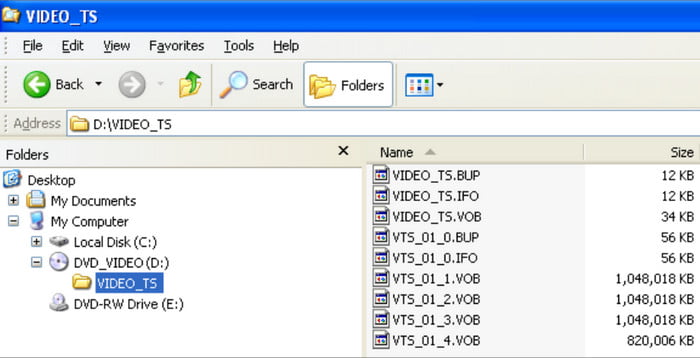
ステップ3。 最後に、USBドライブを開いてデータを貼り付けます。選択するファイルが多すぎると、転送に時間がかかる場合があります。また、この方法ではデータが失われる可能性があるので、慎重に進めることをお勧めします。
この方法は便利かもしれませんが、誰も経験したくないような残念な問題がいくつか伴います。DVDを直接USBに変換する方法を練習するか、次のセクションで紹介する別の方法を使用することをお勧めします。
パート2。 DVDムービーをリッピングしてUSBフラッシュドライブに無料で変換/保存する方法
映画をUSBに保存して、どこにいても見たいと思いませんか?最高のDVD-USBコンバーターは DVDリッピング ブルーレイマスターより。
このソフトウェアには、データ損失なくDVDを様々な形式に変換するのに役立つ必須機能が満載されています。DVDをMP4、VOB、MOV、AVIなどの様々なデジタル形式に変換し、変換したメディアファイルをUSBメモリにコピー&ペーストできます。ビデオファイルやオーディオファイルをエクスポートする直前には、編集ツールも用意されているので、必要に応じてトリミング、エフェクトの追加、圧縮などを行うことができます。
さらに、高速処理を実現するGPUアクセラレーション機能も搭載。ナンバーワンのDVDリッピングソフトウェアを使えば、WindowsとMacでDVDをUSBメモリに簡単に変換できます。この機能はNVIDIA、AMD、Intelのハードウェアに完全対応し、最適化されているため、あらゆるコンピューターで最大限の互換性を確保できます。
今すぐ試すには、「無料ダウンロード」ボタンをクリックしてください。
- ・リージョンコードに関係なく、DVDのコピー、リッピング、変換を可能にします。
- ・DVDコンテンツを画質を損なうことなく1対1の比率でデジタル形式に変換します。
- ・内蔵のビデオエディターで、コピー前にファイルの画質向上、圧縮、編集が可能です。
- ・複数のファイルを同時にコピーする場合でも、DVDからUSBへの高速コピーが可能です。
無料ダウンロード
Windowsの場合
安全なダウンロード
無料ダウンロード
macOS用
安全なダウンロード
ステップ1。 Blu-ray Master Free DVD Ripperを公式サイトからダウンロードし、パソコンにインストールします。その後、アプリケーションを起動し、DVDを光学ドライブに挿入します。すると、DVDリッパーがすぐに認識します。 ロードディスク メインインターフェイスからボタンをクリックします。

ステップ2。 選択した読み込みオプションに応じて、アップロードが成功したことを示すサインとして、コンテンツがメインインターフェースに表示されます。次のステップは、ファイルをエクスポートする出力形式を選択することです。 出力フォーマット MP4、MOV、AVI、MKVなど、お好みの形式をお選びください。最適な互換性を確保するため、MP4をお勧めします。

ステップ3。 編集ツールにアクセスするには、 編集 オプション。編集ツールでは、ビデオトリマー、メタデータエディター、ビデオの強化、回転、トリミング、その他の編集ツールを使用して必要な調整を行うことができます。 わかりました 各変更をビデオに適用するには、このボタンをクリックします。

ステップ4。 次に、保存先(この場合はUSBドライブ)を選択します。USBをポートに挿入し、コンピュータがそれを検出するまで待ちます。その後、 に保存 抽出したファイルの保存先を設定するオプション。最後に、 すべてを破る 処理するボタン。

以上が、WindowsでもMacでも、DVD Ripperを使ってDVDをフラッシュドライブに簡単に書き込む方法です。無料ダウンロードボタンをクリックして無料でお試しいただくか、プレミアムバージョンにアップグレードしてさらに優れた機能をご利用ください。よりスムーズなデータ転送のために、変換したDVDメディアをより高速に転送するには、USB 3.0/3.1ポートの使用をお勧めします。
編集者によるテスト結果
4.7GBのDVD-9ディスクを使ってテストしたところ、Free DVD Ripperを使って標準的なUSB 3.0ドライブに転送するのに12分かかりました。
パート3。 オンラインサービスを利用してDVDをUSBに移動/コピーする方法
コンピューターがない場合はどうすればいいですか? DVDコレクションのコピーそうですね、試してみるのに最適な方法の一つは、ウォルマートのようなホームムービー転送サービスを利用することです。ディスクを店舗に持っていくだけで、スタッフがディスクから目的の出力ドライブにデータを転送してくれます。以前は、このサービスではさまざまなデータ転送オプションが提供されており、それぞれ料金が異なっていたので、詳細を確認することをお勧めします。
ウォルマートの写真
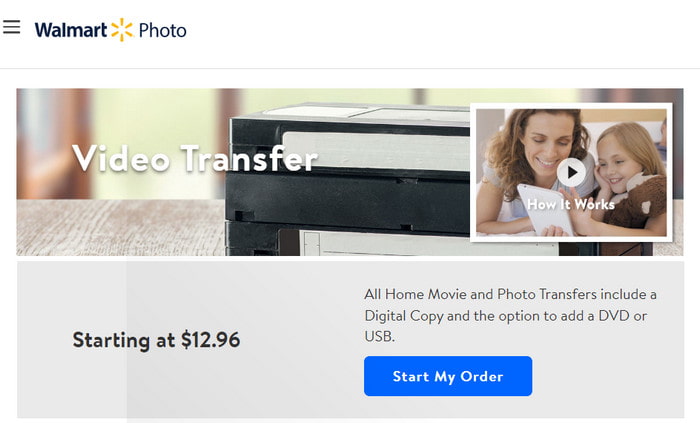
このオプションでは、オンラインで注文し、最寄りのウォルマート店舗にディスクを持ち込むだけで、DVDがデジタルファイルに変換されます。MemoryCloudアカウントからファイルにアクセスしてダウンロードしたり、DVDをUSBメモリに転送したりできます。ウォルマートフォトでは、デジタルコピー1枚につき12.96ドルの料金がかかりますが、これは最初の30分間のみの料金です。それ以降は料金が上がる可能性があります。
CVSフォト
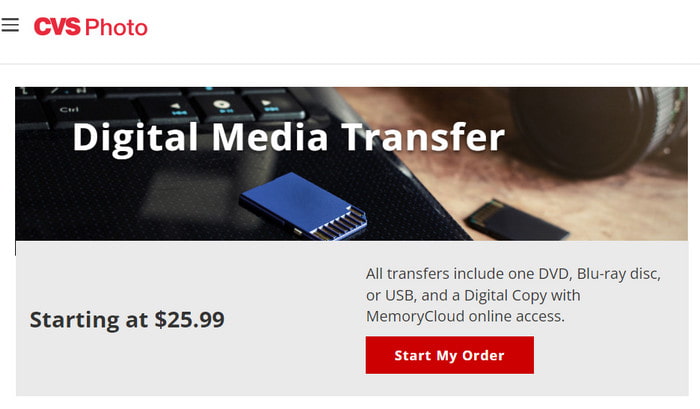
2つ目のオプションは、DVDやCDなど、ほとんどのディスクに対応しています。手順はWalmart Photoと同じで、オンラインで申請し、ディスクを最寄りの店舗に送るだけで、店舗側でデータをデジタル化してくれます。その後、ディスクが返送され、MemoryCloudアカウントから60日間ファイルを表示またはダウンロードできます。CVS Photoとの違いは、90分で$25.99の料金がかかり、アクセスできるデバイスは1台のみである点です。Walmart Photoよりも高額です。
フォーエバースタジオ
Forever Studiosを利用すれば、パソコンを使わずにDVDをUSBメモリに転送できます。このサービスでは、USBドライブ、ストレージディスク、その他のデバイスへのコンテンツ転送が可能です。転送したいメディアの枚数を指定する必要があり、料金はDVD1枚あたり$15です。転送が完了すると、USBメモリにコピーしたディスクとともに返送されます。また、出力先としてForever CloudリンクまたはDVDセットを選択することもできます。
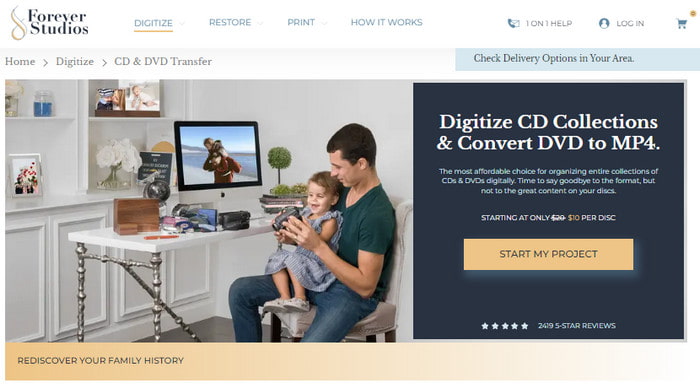
DVDをUSBドライブにバックアップするには、サービスを利用する方が手っ取り早く安全です。しかし、1枚あたりの料金が高額になる上、ここで挙げたサービスのほとんどは著作権保護されたディスクからのコンテンツ転送に対応していません。
編集者によるテスト結果
費用はかなり高額ですが、ホームムービー転送サービスはよりスムーズなデジタル変換を提供します。これは、ITに詳しくない人にとって良い選択肢となるでしょう。
公正使用と複製制限
DVDコンテンツのリッピングは、変換しようとしているメディアが個人所有の録画である場合に限り合法です。暗号化されたDVDメディアをリッピングして配布することは、著作権侵害にあたるため、禁止されており違法です。
パート4。 DVDからUSBへの変換に関するよくある質問
-
DVD を USB フラッシュ ドライブにコピーするのに最適なソフトウェアは何ですか?
Blu-ray Master社のDVD Ripperのご利用をお勧めします。このソフトウェアは、DVDコンテンツをUSBドライブに転送する際に、優れた出力品質を保証します。また、数回のクリック操作だけでファイルのリッピング、変換、転送ができるように設計されています。
-
USB DVD ドライブをテレビに接続できますか?
USBドライブがTVモードに対応していれば、スマートテレビに接続できます。そうすれば、USBメモリに保存した自作映画をテレビで楽しむことができます。
-
DVDをUSBメモリに書き込むのにどれくらい時間がかかりますか?
ディスクからUSBメモリへのコンテンツの記録またはコピーにかかる時間は、使用するツール、デバイス、ビデオの長さなど、多くの要因によって異なります。ほとんどの場合、処理には3~4時間かかる可能性があります。
-
USBからDVDを再生できますか?
いいえ、USBドライブからDVDコンテンツを直接再生することはできません。ディスクはUSBドライブからのみアクセス可能です。 DVDプレーヤー または、USBドライブにコピーしない限り、光学ドライブ搭載のデバイスでは保存されません。
-
サムスンのスマートテレビでUSB経由で再生する場合、DVDをどのフォーマットに変換するのが最適でしょうか?
MP4とMKVはどちらも良い選択肢です。ファイルサイズをコンパクトにしたい場合はMP4がおすすめです。一方、より高画質な動画を求めるならMKVが適しており、テレビ視聴にも最適です。
-
自分が所有するDVDを個人的な使用目的でUSBメモリにリッピングすることは合法ですか?
はい、そうです。個人用のDVDをデジタル化することは合法です。ただし、暗号化された市販のDVDをデジタル化することは厳しく禁止されています。
-
なぜ私のコンピューターは、USBメモリにコピーしようとしているDVDを認識しないのでしょうか?
原因はDVDドライブにある可能性があります。また、DVDが暗号化されていることも考えられます。この問題を回避するには、コピープロテクトを回避できるDVDリッピングツールを使用してください。
-
HandBrakeは、著作権保護されたディズニーのDVDをUSBメモリにリッピングできますか?
はい、可能です。ただし、ネイティブ機能としては対応していません。まず、libdvdcssプラグインのインストール方法を学ぶ必要があります。
-
DVD映画10本を保存するには、USBメモリにどれくらいの容量が必要ですか?
生のDVDムービーのファイルサイズは4~8GBです。この場合、コピーしたいDVDムービーの10倍の容量を持つUSBドライブが必要になります。幸いなことに、生のDVDメディアのファイルサイズを縮小できる圧縮ツールがあります。
まとめ
方法はいろいろあります DVDをUSBに変換するWindowsパソコンでも、この操作は標準で行えます。オプションとして、Walmart、CVS、Forever Photosなどのサービスを利用すれば、ディスクからデータを素早く転送またはコピーできますが、費用がかかります。より手頃で効率的な方法をお探しなら、Blu-ray Master DVD Ripperが最適です。さらに、暗号化されたDVDメディアを処理するための最速かつ最も信頼性の高いソフトウェアでもあります。ぜひ無料でダウンロードしてみてください。
Blu-ray Masterのその他の情報
DVDからデバイスへ

