

2026 年 9 月 23 日投稿者 ケビン・ミラー に DVDをリッピングする
概要
この記事では、デジタルDVDコレクションをクラウドに保存するための包括的なガイドについて解説します。物理メディアの準備から出力フォーマットの最適化、Blu-ray Master Free DVD Ripperを使用したデータのリッピング、そしてデジタル化されたコンテンツのクラウドへのアップロードまで、DVDのデジタル化に必要なすべての手順を網羅しています。
物理メディアに関しては、高画質のビデオコンテンツを保存できることから、DVDが今日最も人気のある選択肢となっています。しかし残念ながら、物理的なDVDはディスクの劣化や傷による物理的な損傷を受けやすく、そのためコンテンツのデジタル化が依然として優れたバックアップ方法となっています。さらに、DVDは棚のスペースを大量に占有し、ハードウェア自体も予告なく故障することがあります。そのため、学習が重要です。 DVDをクラウドに保存する方法 DVDデータを保存するための必須ソリューションは、DVDを効率的にリッピングし、生成されたデジタルコピーをクラウドストレージにデジタルバックアップとして保存することです。この記事では、物理ディスクを元の品質を1対1で維持しながら、安全なクラウド対応デジタルファイルに変換する詳細なソリューションをご紹介します。

目次
パート1。 クラウドストレージがDVDコレクションにとって究極のセーフティネットである理由
椎間板の腐敗と物理的摩耗という隠れた脅威
DVDは物理的な性質上、摩耗や破損、落下、そして保管状態の良いものでも避けられない自然な劣化といった影響を受けやすい。DVDは保護されているとはいえ、データ劣化のリスクは依然として存在する。そこでデジタルバックアップが役立つのである。
ローカルハードドライブ vs. クラウドストレージ:オフサイト冗長性が優れている理由
クラウドストレージにデジタルバックアップを作成することは、オリジナルのDVDコンテンツのコピーを確実に保管するための賢明な方法です。これがメディアバックアップの目的です。物理的なコピーが破損した場合でも、デジタルバックアップを使用してアクセスでき、またその逆も可能です。
フェーズ1。 物理メディアをリッピング用に準備する
DVDをクラウドに保存する際の最初のステップは、DVD自体を準備することです。そのためには、DVDに損傷がないか確認し、お使いのコンピューターに適したDVDドライブを使用してください。
ステップ1。物理バックアップを作成したいDVDを見つけてください。次に、ケースに損傷がないか確認してください。また、DVD自体にも目に見える傷がないか確認してください。
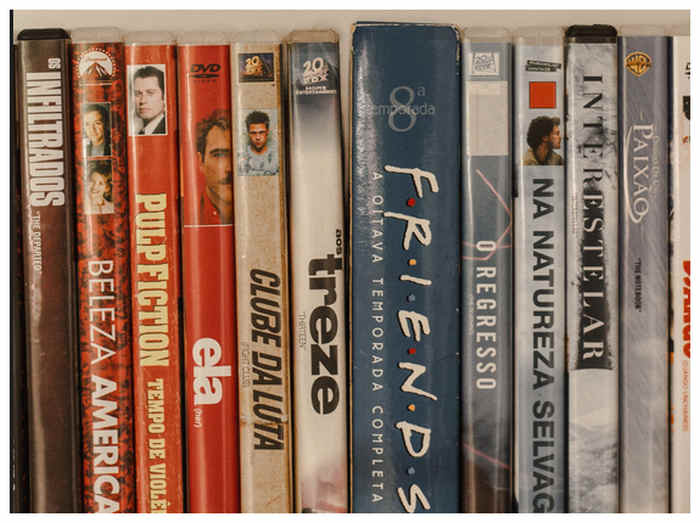
ステップ2。DVDの健全性を確認したら、コンピューターに直接接続できる外付けドライブを探してください。現代のコンピューターではこのタイプのハードウェアが非常に便利なので、必ず使用してください。
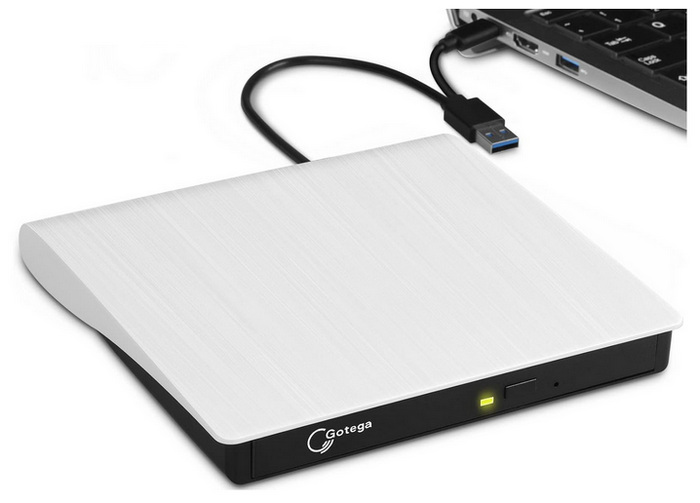
プロのヒント/メモディスクは必ずマイクロファイバークロスを使って中心から外側に向かって放射状に拭いてください。読み取りエラーやリッピングソフトウェアのクラッシュの原因となる微細な傷を防ぐため、円を描くように拭かないでください。高速抽出中に電圧降下が発生しないよう、外付けUSB DVDドライブは電源付きUSBハブまたはUSBポートに直接接続してください。
フェーズ2。 クラウドアップロード用にデジタルファイルを最適化する
DVDをコンピューターに取り込んだら、最新のDVDリッパーを使ってデジタル形式に変換する必要があります。おすすめのリッパーツールをご紹介する前に、まずはDVDリッピングに最適な設定について説明します。
まず、DVDリッピングに使用するフォーマットは 動画 または MP4どちらも画質と圧縮率の両面で優れています。また、画質劣化を最小限に抑えつつファイルを圧縮できるDVDリッピングツールを使用することをお勧めします。
最後に、リッピングしたデジタルビデオの保存場所を必ず選択してください。理想的なクラウドストレージオプションとしては、PlexやEmbyなどのストリーミングサービス、およびGoogle DriveやDropboxなどの従来のクラウドストレージが挙げられます。
フェーズ3。 クラウド対応のためにDVDをリッピングする
方法1:Blu-ray Master Free DVD Ripperを使用する(高速かつ高品質な変換に最適)
まず最初に紹介するDVD方式は ブルーレイマスター無料DVDリッパー高速かつ高品質な変換を実現する最高のDVDリッパーです。最新のDVDリッパープログラムの中でも、このソフトウェアはパフォーマンスと画質維持において大きな優位性を提供します。
DVDリッピング専用に設計されたこのソフトウェアは、パフォーマンス、速度、画質維持の面で最適なバランスを実現しています。さらに、非常に使いやすく、あらゆるスキルレベルのユーザーにとって利用しやすいソリューションとなっています。
しかし、高度なマルチアングル編集機能が不足しているため、強力なコピープロテクトが施されたDVDでは性能が劣ります。それでも、データバックアップのための一般的なDVDリッピング作業には十分対応できます。
プログラムの使い方をより簡単に習得できるよう、下記のリンクからソフトウェアをダウンロードしてください。
無料ダウンロード
Windowsの場合
安全なダウンロード
無料ダウンロード
macOS用
安全なダウンロード
ステップ1。DVDをコンピューターに挿入し、Blu-ray Master Free DVD Ripperを開きます。次に、 DVDをロードするを選択し、 DVDディスクをロードする.

DVD ロードオプションで、 メインタイトル ビデオをデジタル化するだけでよい場合、または 全タイトルリスト DVDコンテンツの1対1のコピーを作成する。

ステップ2。DVDが読み込まれたら、 出力フォーマット 選択して MP4 DVDを汎用互換性のあるビデオファイルとして保存します。または、以下を選択することもできます。 動画 より良いビデオ品質のために。

ステップ3。出力フォーマットが設定されると、メインのリッパータブにリダイレクトされます。そこで、 すべてを破る DVDデータをデジタル化する作業を開始する。

DVDコンテンツをデジタル化したら、その動画をクラウドやストリーミングサーバーなど、ファイルを保存したい場所にアップロードできます。
編集者のおすすめ出力フォーマットの高度な編集を行うには、選択した出力フォーマットの「設定」オプションを選択してください。そこで、ビデオのエンコーダー、フレームレート、解像度、ビットレートを調整できます。
方法2:VLCメディアプレーヤーを使用する(最高の無料オープンソース代替ソフト)
Windows または Mac コンピューターを使用している場合、 VLC 主要なマルチメディアオプションとして、高い性能が求められます。幸いなことに、高度な設定を使用すれば、DVDコンテンツをリッピングできます。
専用のDVDリッパーをダウンロードする手間を省くには、VLCメディアプレーヤーのメディア変換/保存機能を使ってDVDコンテンツをデジタルビデオメディアに変換できます。これにより、VLCメディアプレーヤーは基本的な変換作業において汎用性の高いソリューションとなります。
残念ながら、VLCの高度な設定は、専用のDVDリッピングツールに比べて習得がかなり難しい。また、ハードウェアアクセラレーションが不足しているため、パフォーマンスも最適とは言えず、特に長編映画を扱う場合、変換速度が非常に遅くなる。
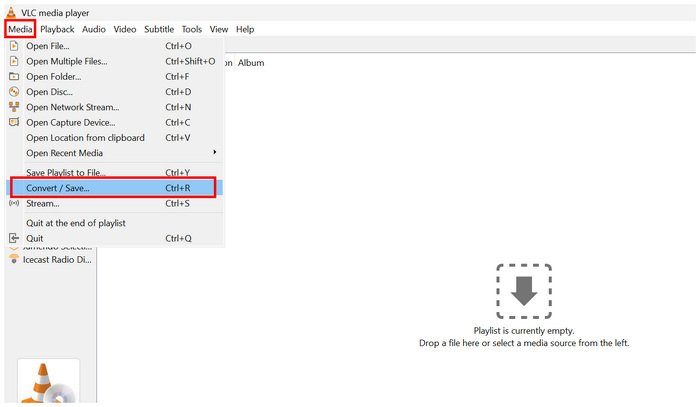
ステップ1。バックアップしたいDVDをロードし、VLC Media Playerを開いて、 メディアを選択し、 変換/保存.
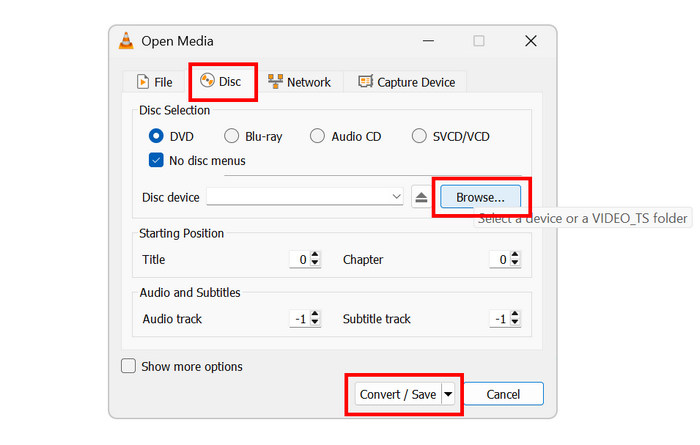
ステップ2。Open Media メニューで、 ディスクを選択し、 ブラウズ DVDを読み込むには、次にクリックします。 変換/保存.
ステップ3。DVDを挿入したら、変換メニューに進みます。次に、 プロフィール 選択して ビデオ - H.264 + MP3 (MP4)次に、「参照」を選択して、変換後の動画の保存場所を設定します。「開始」をクリックして処理を開始します。
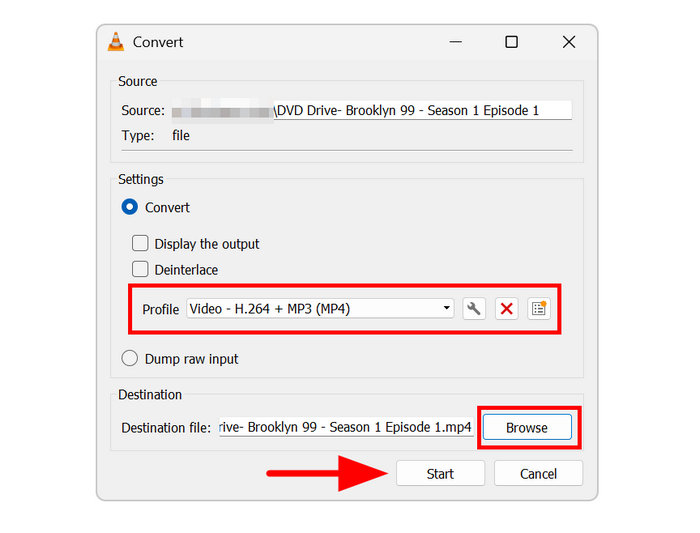
すでにVLCをメインのプレーヤーとして使用している場合、この方法は何もインストールせずにDVDを変換する確実な方法です。必要なのは、高度な機能の基本を覚えることだけです。
編集者のおすすめ: 大容量のDVDファイルを扱う場合、VLCはコンピュータのリソースを大量に消費する可能性があるため、使用はお勧めできません。大容量のDVDコンテンツには、専用のリッピングソフトのご利用をお勧めします。
フェーズ4。 クラウドへのライブラリのアップロードとセキュリティ保護
クラウドプロバイダーの選択(Google Drive、OneDrive、Dropbox、またはpCloud)
変換したDVDメディアをバックアップする最も直接的な方法は、お好みのクラウドストレージサービスにアップロードすることです。人気の高いサービスとしては、Google Drive、OneDrive、Dropbox、pCloudなどがあります。これらのサービスを利用すれば、問題を解決できるだけでなく、DVDをクラウドに保存できるかどうかを判断するのに役立ちます。
同期の自動化と帯域幅制約の管理
生のDVDビデオは本質的に容量が大きいため、アップロードには大量の帯域幅が必要になることを念頭に置いておく必要があります。また、自動同期を行うとストレージ使用量が大幅に増加することも覚えておいてください。
個人メディアアーカイブにおけるプライバシーと暗号化のベストプラクティス
変換した動画をデバイスにローカル保存したい場合は、ファイルマネージャーで保存できます。個人アーカイブのセキュリティを確保するには、アーカイブに圧縮してパスワードを設定するのが良い方法です。
パート6。 DVDをクラウドに保存することに関するよくある質問
-
DVDをリッピングせずに、直接Googleドライブにアップロードできますか?
いいえ、できません。DVDをGoogleドライブに直接アップロードすることはできません。 DVDをISOに変換する 画像または直接ビデオファイル。
-
クラウドにDVDを保存するのに最適なビデオフォーマットは何ですか?
MP4は良い選択肢です。このファイル形式は、圧縮率と画質のバランスが最も優れています。そのため、大量の動画ファイルを保存するのに適したツールと言えます。
-
大量のDVDコレクションを保存するには、どれくらいのクラウドストレージが必要ですか?
クラウドストレージは最大4~5GBまで保存できます。これはDVDコレクション1枚分であれば十分な容量です。ただし、DVDの内容量が多い場合は、10GB以上保存することをお勧めします。
-
自分のDVDをリッピングしてクラウドストレージに保存することは合法ですか?
いいえ、そうではありません。DVDは法的問題なくクラウドストレージにアップロードできます。ただし、オンラインで共有することは著作権侵害にあたるため、絶対にしないでください。
-
クラウドに保存したDVDをテレビにストリーミング再生するにはどうすればよいですか?
利用できるストリーミングアプリがいくつかあります。例えば、Plexなどが良い例です。スマートテレビでこれらのアプリを開くには、アプリをダウンロードしてから、選択したストリーミングプラットフォームのアカウントにログインしてください。
結論
万全の準備を整えて DVDをクラウドに保存する これまで説明してきたサービスを踏まえ、この記事がDVDバックアップをより迅速かつ効率的に作成するのに役立つことを願っています。ここでご紹介した手順ガイドは、DVDを物理的な損傷からより効果的に保護することを目的としています。DVDコンテンツをリッピングするには、下記のリンクからダウンロードできるBlu-ray Master Free DVD Ripperをご利用ください。
