

簡単な回答:
Blu-ray Master Free DVD Ripperは、PCでもMacでも、DVDメディアをハードドライブにコピーするための信頼できるツールをお探しの方に最適な選択肢です。使いやすく、便利な機能が満載で、無料版でもデジタル変換のニーズに十分対応できます。
DVDをコンピュータのハードドライブにリッピングできるかどうか知りたい場合は、この記事が役立ちます。この記事では、その方法を学ぶのに役立つ複数のオプションについて説明します。 DVDをハードドライブにコピーするWindows PCでもMacでも、この記事で解説するチュートリアルは、ストレージとして使用しているDVDのデジタルバックアップを作成したり、DVDに収録されている映画や番組のコピーを作成したり、リージョンロックを解除したり、DVDメディアをデジタル化して利便性を高めたりする場合に役立ちます。DVDのリッピングやファイルのコンピュータへの転送についてさらに詳しく知りたい場合は、以下のガイドをお読みください。
目次
| DVDツール | スピード | ビデオ品質 | 復号化サポート | ユースケース |
| 内蔵DVDコピー機能(OSツール) | 遅い | 非可逆品質 | なし | 保護されていないDVDの基本的なファイルバックアップ。 |
| ブルーレイマスター無料DVDリッパー | 速い | 高画質HD、ロスレス品質。 | 高度な設定(CSS、リージョンコード、Sony ARccOSなど) | DVDの完全バックアップ、コピー、および高品質変換。 |
| AnyMP4 DVDコピー | 速い | ロスレス品質、4Kアップスケーリング。 | 標準復号化(CSS、リージョンコード) | 暗号化されたDVDの高度なファイルバックアップ。 |
何 DVDをハードドライブにコピーする前に必要なもの
外付けDVDドライブ
コピーしたいDVDドライブにアクセスするには、まずコンピューター上でドライブを開く必要があります。これは、互換性のある外付けDVDドライブをコンピューターで使用している場合にのみ可能です。最近のノートパソコンには内蔵ドライブが搭載されていないため、これは必須となっています。
十分なハードドライブ容量
今回ご紹介するツールはDVDの生データを復元するために設計されているため、これらの生ビデオファイルのファイルサイズが非常に大きいことを想定しておく必要があります。そのため、DVDの生データをデジタルコピーする予定がある場合は、事前にコンピューターの空き容量を確保しておくのが賢明です。
バックアップ形式(ISO、VIDEO_TSフォルダ、またはMP4)
変換後のDVDメディアの保存方法を必ず選択してください。一般的なフォーマットには、 ISOVIDEO_TS、MKV、MP4は一般的なフォーマットです。ただし、お使いのDVD再生アプリが対応している場合は、MP4フォーマットの使用をお勧めします。このフォーマットは、完全なデジタル互換性を実現するのに最適です。
方法1。 保護されていないDVDをハードドライブに直接コピーする
保護されていないDVDの内容をデジタル化し、デジタルバックアップを作成する。
無料
このガイドでは、まず最も基本的な方法である、DVDをハードドライブにコピーする方法から始めます。この方法は、WindowsとMacの両方のオペレーティングシステムで動作します。つまり、保護されていないDVDをコンピュータのハードドライブに直接コピーするということです。
この方法は、コピーしたいDVDをデバイスに挿入した後、コンピューターのコピー&ペースト機能を使用することで機能します。この記事で紹介するオプションの中で、これが最も簡単で分かりやすい方法です。
残念ながら、このオプションは暗号化やデータセキュリティシステムで保護されていないDVDにのみ適用されます。つまり、このオプションが利用可能なDVDは、手動で書き込まれたものに限られ、ストレージとしてのみ機能します。映画のホームリリース版など、保護されたDVDは、このオプションでは回避できません。
暗号化されたDVDで使用する場合、この内蔵ソリューションはCSSのような基本的な暗号化システムさえも回避できないため、ファイルの直接コピーは正しく機能しません。このオプションを使用する場合は、LG GP60NB50やASUS SDRW-08D2S-U Liteなどの外付けDVDドライブの使用をお勧めします。これらの製品はどちらもPCとMacの両方に対応しています。
さらに、4KアップスケールDVDのバックアップ時に、エクスポート形式としてMKVを使用すると、MP4を使用する場合よりもプログラムの実行速度が20%速くなるため、MKV形式の使用をお勧めします。ただし、このオプションをメインのDVDコピー形式として使用する場合は、高度なDVDの処理に50%のエラー率が発生する可能性があるため、注意してください。
保護されていないDVDデータをハードドライブにコピー&ペーストで転送する方法については、以下のガイドをお読みください。
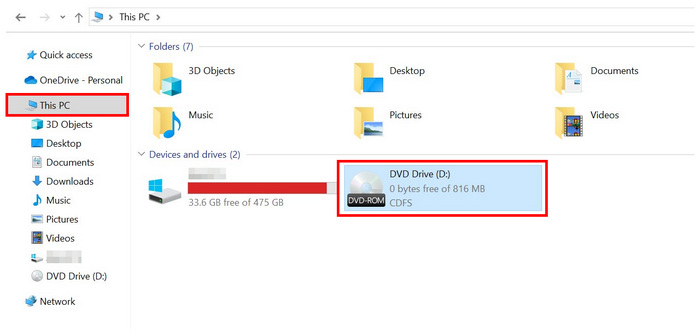
ステップ1。 開きたいDVDをパソコンに読み込みます。外付けDVDドライバを使うか、デバイスに内蔵のドライバがある場合はそれを使用します。 このPC ファイル マネージャーのセクションで、コンピューターが DVD をスキャンしたかどうかを確認し、スキャンしたら開きます。
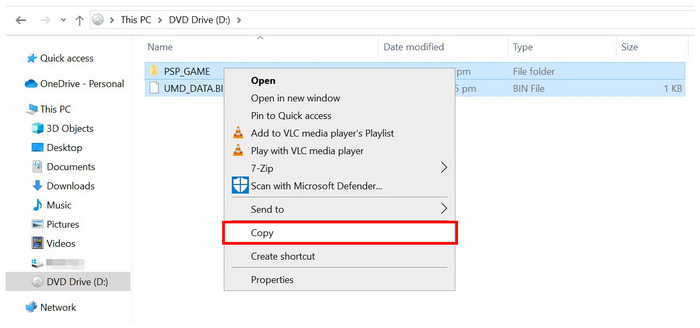
ステップ2。 開きたいDVDの中に入ったら、コンピューターにコピーしたいコンテンツを選択します。ファイルを選択したら、 右クリック それらを選択して コピーDVDデータがクリップボードにコピーされました。
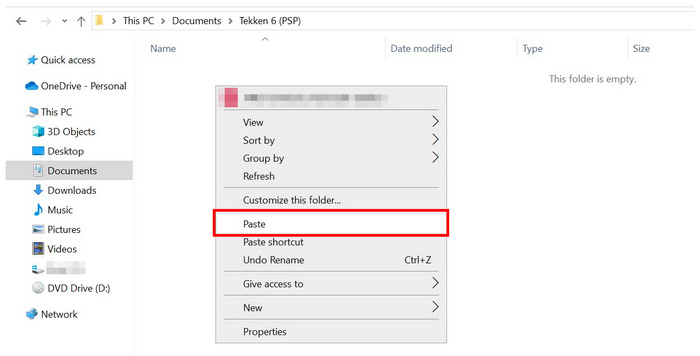
ステップ3。 コピーしたDVDからデータを貼り付けたいハードドライブ内のフォルダに移動します。その場所に移動したら、 右クリック もう一度選択して ペーストファイル転送処理が完了するまでお待ちください。
DVDをハードドライブに転送する方法を学びたいなら、この方法が最も簡単です。なぜなら、あるドキュメントファイルから別のドキュメントファイルにテキストをコピー&ペーストするのと同じくらい簡単だからです。
残念ながら、このオプションのシンプルさは、その機能によって損なわれています。いかなる形式のセキュリティ保護が施されたDVDでは、データのコピー&ペーストはできません。
方法2。 保護されたDVDをWindowsハードドライブにリッピングしてコピーする
Windows PC でコピー保護された DVD をバイパスします。
無料
DVDコンテンツをWindows PCにコピーしたい場合は、 ブルーレイマスター無料DVDリッパー が最適な選択肢です。互換性の面では、Windows 11/10/8で問題なく動作し、最新のコンピューターに最適化されたツールとなっています。このプログラムは、macOS 10.12以降を搭載したMacでも利用可能です。
Blu-ray Master Free DVD Ripperは、まずDVDの内容をデジタル化することで、セキュリティを回避し、DVDデータをハードドライブにコピーできます。このソフトウェアは、MP4、MKV、MOV、AVI、MP3、WAV、FLACなど、200種類以上のデジタルビデオおよびオーディオフォーマットに対応しており、DVDメディアを変換できます。そのため、DVDをハードドライブにリッピングする方法を学びたい場合に最適なツールと言えるでしょう。
このツールは、DVDからデジタルへの変換機能に加え、変換後のファイルがデジタル用途に最適化されるよう、ファイルカスタマイズオプションやビデオ編集機能も提供しています。これらのオプションには、出力フォーマット、ビデオエンコーダー、解像度、ビットレート、ビデオトリマー、ビデオクロッパー、3Dビデオエディターなど、便利な機能が多数含まれています。
さらに、自作または個人で作成したDVDやBlu-rayディスクをコピーしたい場合は、Blu-ray Master Free DVD Ripperが優れたハードウェアアクセラレーションのおかげで最速の選択肢となります。これにより、内蔵機能よりもはるかに信頼性が高くなっています。
チュートリアルに入る前に、DVDをハードドライブにリッピングするのに最適なファイル形式について説明しましょう。ファイル形式に関しては、DVDビデオをデジタル化するのに最適なのはMKVとMP4です。ビデオ品質を優先するか、ファイル圧縮を優先するかを選択する必要があります。
MKV形式は、変換時の画質劣化を最小限に抑え、字幕やマルチオーディオデータを保持するため、ビデオ品質の維持に最適です。一方、ストレージ容量を節約したい場合は、画質を犠牲にする代わりに変換後のファイルサイズを小さくできるMP4形式の使用をお勧めします。
Blu-ray Master Free DVD Ripperを使用してDVDメディアをデジタル化し、ハードドライブに転送する方法を学ぶには、以下のガイドをお読みください。まず、チュートリアルをより簡単に進めるために、ソフトウェアをダウンロードしてください。
無料ダウンロード
Windowsの場合
安全なダウンロード
無料ダウンロード
macOS用
安全なダウンロード
ステップ1。 コピーしたいDVDを外付けまたは内蔵のDVDドライブを使用してハードドライブに挿入します。次に、PCがDVDの内容をスキャンするまで待ちます。その後、Blu-ray Master Free DVD Ripperを開き、 ディスクロードオプション。 クリック わかりました ポップアップ メニューで選択を確定します。

ステップ2。 プログラムが読み込まれた DVD の内容を読み込むまでお待ちください。読み込みが完了すると、DVD を開くか、 メインタイトル または 全タイトルリスト。 選択する わかりました DVDの開き方を選択したら、次の手順に従ってください。

メインタイトルとフルタイトルリストのどちらかを選択した後、 出力フォーマット DVDメディアをハードドライブに保存する方法を指定します。これらのフォーマットの中で、私たちは次のものを使用することをお勧めします。 MP4.

ステップ3。 最後に、コピーしたいDVDコンテンツの出力形式を選択したら、クリックしてください。 すべてをリッピング DVDメディアをデジタル形式に変換する処理を開始し、同時にハードドライブに保存します。変換処理が完了するまでお待ちください。

DVD変換処理後、Blu-ray Master Free DVD Ripperにロードした変換済みDVDコンテンツは自動的にコンピュータに保存されます。これにより、このソフトウェアはDVDメディアをデジタル形式に変換し、それをPCのハードドライブに一度にコピーする2in1ツールとなります。 最高のブルーレイリッピングツール ブルーレイをリッピングしたい場合。
方法3。 保護されたDVDをMacのハードドライブにリッピングしてコピーする
Macでコピーガード付きDVDをバイパスする方法。
無料 – $69.96
MacでDVDファイルを転送する場合、AnyMP4 DVD CopyはDVDをハードドライブにリッピングしてMacのストレージにデジタル保存するのに最適な選択肢です。Windows用ソフトウェアで説明したオプションと同様に、Mac専用に設計されたこのプログラムには、コピープロテクト機構を回避するツールも含まれています。この機能により、最新のホームリリース版映画やテレビ番組を含む、あらゆるDVDコンテンツのDVDファイルをコピー、バックアップ、圧縮するための有効な手段となります。
このプログラムは、DVDコンテンツをロスレス品質でリッピングできるため、優れたバックアップオプションとなります。つまり、このツールでリッピングしてMacに転送したファイルは、元の解像度を1:1でコピーした状態で、元のビデオ品質を維持します。さらに、変換後のファイルサイズを縮小できるため、DVDメディアのデジタルコピーをストックしておきたいユーザーにとって実用的なツールです。
また、AMD、NVIDIA、Intelの各製品向けに最適化された非常に高速なGPUアクセラレーションシステムを搭載しています。これにより、このプログラムはDVDの生データなどの大容量メディアファイルを処理する上で、最も効率的な選択肢の一つとなっています。
MacデバイスでDVDをハードドライブに変換する方法については、以下のガイドをお読みください。AnyMP4 DVD Copyの使用方法をご案内します。
ステップ1。 コピーしたいDVDをMacに挿入します。コンピュータがDVDの内容をスキャンするまで待ちます。その後、AnyMP4 DVD Copyを開きます。
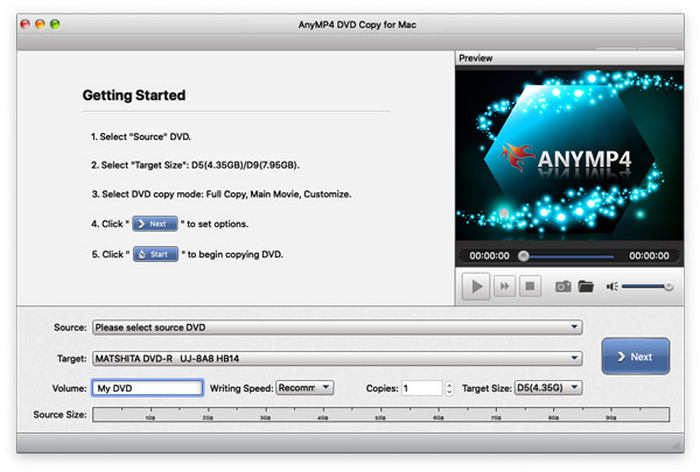
ステップ2。 AnyMP4 DVDコピーのメインメニューで、 ファイル コンピューターのメニューを開き、 ソースを選択をクリックし、ロードした DVD をクリックします。

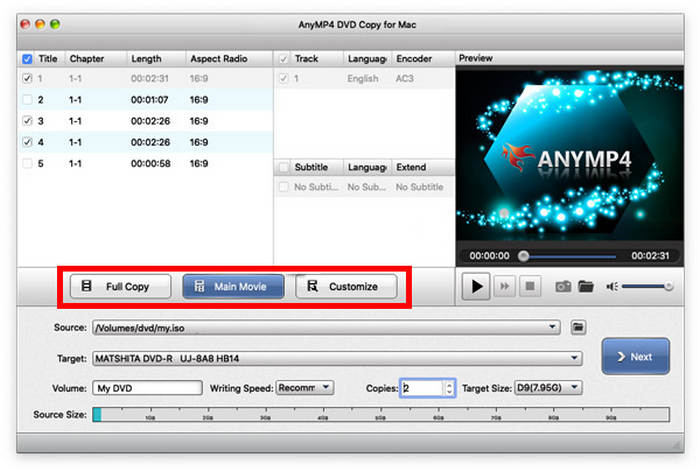
ステップ3。 ソフトウェアがDVDの内容を読み込んだら、使用するコピーモードを選択してください。 フルコピー、メインムービー、 または カスタマイズ コピーする部分を自分で変更するオプション。
ステップ4。 コピーモードを選択した後、再生メニューをカスタマイズできます。これには以下が含まれます。 メニューを削除、メニューをスキップ、 そして リージョンコードを削除するまた、変換する動画の品質をカスタマイズするためのオプションもいくつかあります。これらのオプションを編集した後、クリックします。 始める DVD リッピング プロセスを開始します。
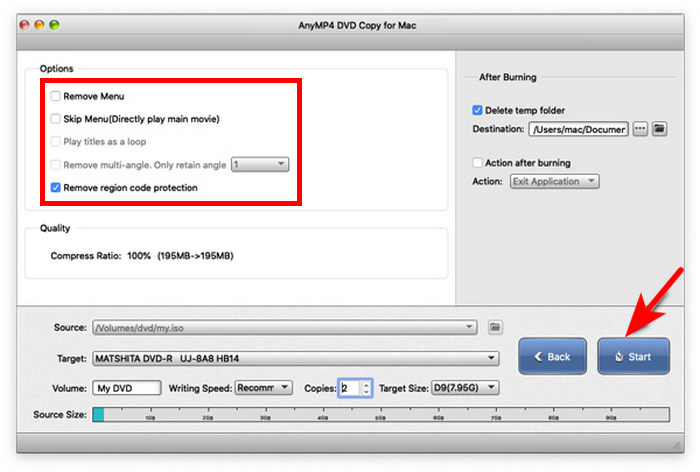
Macコンピュータに読み込んだDVDコンテンツが正常に変換されると、リッピングされたファイルはコンピュータのハードドライブに保存されます。
よくある質問 DVDをハードドライブにコピーする方法に関するよくある質問
-
2025年に個人使用目的でDVDをリッピングすることは合法ですか?
はい、そうです。ただし、複数コピーを作成することは避けてください。また、複製したコピーを販売することは著作権侵害にあたるため、違法です。
-
DVD をハードドライブにリッピングするにはどのくらい時間がかかりますか?
DVDリッピングの速度は複数の要因に左右されます。DVDコンテンツの長さ、パソコンの処理能力、使用するリッピングソフトウェアなど、様々な要因が挙げられます。通常の変換速度は10分から2時間程度です。
-
リッピングした DVD はどれくらいの容量を占めますか?
DVDの内容によって大きく異なります。保存する出力形式も重要です。容量を節約するには、DVDの内容をMP4形式で保存してください。
-
DVD をハードドライブに直接コピーするにはどうすればいいですか?
パソコンのコピー&ペースト機能を使うだけです。DVDコンテンツを選択し、コピーして別の場所に貼り付けます。ただし、この方法は保護されていないDVDにのみ有効です。
-
DVD をハードドライブに変換するにはどうすればいいですか?
保護されたDVDをハードドライブに保存するには、DVDリッピングツールが必要です。最も革新的な選択肢は、Blu-ray Master Free DVD Ripperです。このプログラムは、あらゆる種類のDVDコンテンツを保存するための無数のデジタルフォーマットに対応しているからです。
-
2026年現在、画質を損なわずにDVDをハードドライブにコピーできる最適な無料ソフトウェアは何ですか?
この場合は、Blu-ray Master Free DVD Ripperの使用をお勧めします。この記事で紹介したソフトウェアの中で、このソフトウェアは機能性と画質維持のバランスが最も優れています。さらに、暗号化されたDVDコンテンツにもアクセスできるという大きな利点もあります。
-
なぜ私のパソコンでは、映画のDVDをハードディスクに直接コピーできないのでしょうか?
お使いのDVDソフトウェアが暗号化されたメディアに対応していない可能性があります。これはDVDコピーが失敗する最も一般的な原因です。この問題を解決するには、Blu-ray Master Free DVD Ripperなどのサードパーティ製DVDツールのご利用をお勧めします。
-
DVDをパソコンに取り込む際に、リージョンコードを回避するにはどうすればよいですか?
それを自然に回避できるDVDリッパーを使用する必要があります。Blu-ray Master Free DVD Ripperはその良い例です。オープンソースのソリューションでは、MakeMKVとHandBrakeも良い選択肢です。
-
DVDバックアップには、MKVとMP4のどちらのファイル形式が適していますか?
どちらのデジタルフォーマットも良い選択肢です。ただし、それぞれに明確な強みがあり、それが選択の参考になるかもしれません。より高品質なものを選ぶならMKVを、 MP4 ファイルサイズを小さくするため。
結論
この記事が、 DVDデータをコンピュータのハードドライブにコピーするWindows PCでもMacでも、どちらのOSをお使いでも問題ありません。どのオプションが最適か分からない場合は、WindowsとMacに対応した最高レベルのDVDリッパーであるBlu-ray Master Free DVD Ripperを、DVDをハードドライブにコピーする際のメインツールとして強くお勧めします。以下のリンクから無料でダウンロードできます。
無料ダウンロード
Windowsの場合
安全なダウンロード
無料ダウンロード
macOS用
安全なダウンロード
Blu-ray Masterのその他の情報
DVDのコピー
