

2025 年 10 月 17 日投稿者 ケビン・ミラー に DVDをリッピングする
DVDをMP4、MKV、その他の形式に変換する必要がある場合、HandBrakeはオープンソースでよく知られたDVDリッピングソフトであり、開発者コミュニティによってサポートされています。つまり、HandBrakeを使えば、DVDをデジタル形式に変換する際に費用は一切かかりません。
方法 HandBrakeでDVDをリッピングする特にDVDコレクションが大量にある場合は?HandBrakeは保護されたDVDでも動作しますか?最適な代替ソリューションは何でしょうか?この記事で正しい答えを見つけてください。

- パート1. HandBrakeでDVDをリッピングする簡単なガイド
- パート2. HandBrake DVDリッピングのトラブルシューティング
- パート3. DVDリッピングのためのHandBrake代替ソフトトップ2
- パート4. HandBrakeでDVDをリッピングする際のよくある質問
パート1。 HandBrakeでDVDをリッピングする簡単ガイド
HandBrake DVD リッパーの簡単な説明
ハンドブレーキ は、Windows、Mac、Linuxで利用できる多機能なDVDリッパーです。一般的なビデオ形式を除いて、 DVDをiPhone、iPad用に変換する、Android フォン、その他のプリセット。さらに、ビデオ、オーディオ、チャプター、タイトルなどに関連する幅広いカスタム オプションがあります。HandBrake DVD Ripper は、DVD コレクションをリッピングするための優れた選択肢です。
長所
- DVD を最大 1080P の高画質ビデオ、または iPhone、iPad などのプリセットにリッピングします。
- 制限、ウイルス、マルウェアのない、すべてのプラットフォームに対応した無料の DVD リッピング ツールです。
- 複数の DVD を一括処理して、DVD をデジタル形式に変換します。
短所
- 初心者にとって、最適な出力形式を微調整して習得するのは複雑です。
- DVD リッピングのハードウェア アクセラレーションは Linux では利用できません。
- デフォルトでは、ビデオ形式とプリセットが MP4、MKV、iOS デバイスに限定されています。
HandBrakeを使ってDVDをリッピングする方法
HandBrake は Windows、Mac、Linux で一貫して動作するため、Mac やその他のプラットフォームで HandBrake を使用して DVD をリッピングする場合のワークフローは同じです。
続きをお読みください DVDからビデオをリッピングする方法.
ステップ1。光ディスクを DVD ドライブに挿入します。次に、HandBrake DVD Ripper を起動します。お持ちでない場合は、公式 Web サイトからプログラムをダウンロードし、コンピューターにインストールします。
ステップ2。「ソースを開く」メニューをクリックしてソースダイアログを開き、DVDドライブを選択してDVDファイルをインポートします。暗号化されたDVDの場合は、事前に「libdvdcss」をインストールする必要があります。
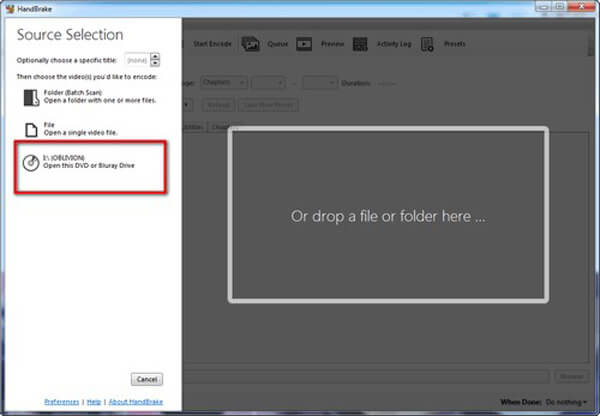
ステップ3。DVD全体をリッピングする場合は、この手順をスキップしてください。「タイトル」エリアで、必要なチャプターとタイトルを選択します。「再生時間」エリアには、ビデオの長さが表示されます。
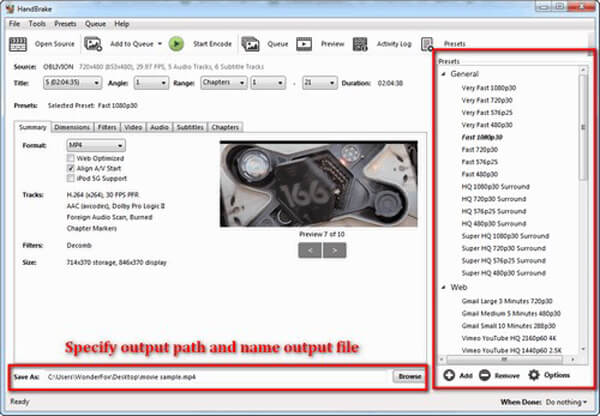
ステップ4。上部のリボンにある「プリセット」メニューをクリックすると、プリセットダイアログが開きます。プリセットオプションまたは対象のポータブルデバイスを選択してください。ドロップダウンリストから目的のものにチェックを入れてください。
チップ
HandBrakeでDVDをリッピングする場合、720Pまたは1080Pを選択することはお勧めしません。PAL DVDの解像度は576P、NTSC DVDの解像度は480Pです。より高い解像度のプリセットを使用しても、DVDビデオの画質は向上しません。さらに、「高速」および「非常に高速」プリセットを使用すると、処理速度は向上しますが、出力品質が若干低下します。
ステップ5。「概要」タブに移動し、Web最適化などのオプションをカスタマイズしたり、出力動画の情報を確認したりできます。次に、「フィルター」、「ビデオ」、「オーディオ」、「字幕」などのタブに移動して、さらに詳細なカスタマイズオプションを設定します。
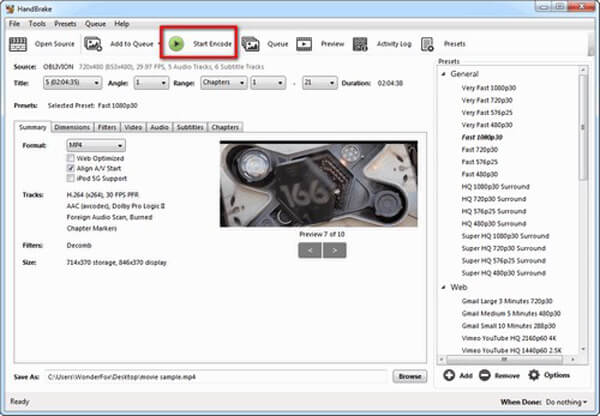
ステップ6。下部のエリアに移動し、「参照」ボタンをクリックしてDVDムービーを保存する場所を選択します。最後に、上部のリボンに移動して「エンコード開始」ボタンをクリックすると、HandBrakeによるDVDリッピングが開始されます。プロセスバーを監視すると、完了までの残り時間を確認できます。
パート2。 HandBrake DVDリッピングのトラブルシューティング
HandBrake が「有効なソースまたはタイトルが見つかりません」と表示する
これは通常、暗号化またはサポートされていない構造のため、HandBrakeがDVDを読み取れないことを意味します。libdvdcssをインストールまたは更新するか、VLCでディスクを再生してロックを解除するか、HandBrakeで変換する前にMakeMKVを使用してコンテンツを抽出してください。
HandBrakeはDVDの一部しかリッピングできない
HandBrakeは間違ったタイトルを選択したり、読み取りエラーが発生したりする場合があります。正しいタイトルを手動で選択し、プレビュースキャンで長さを確認してから、問題が解決しない場合はMakeMKVでリッピングすることを検討してください。
スキャン中にHandBrakeがクラッシュまたはフリーズする
これは、コピープロテクト、ディスクの破損、またはソフトウェアのバグが原因である可能性があります。HandBrakeを更新し、libdvdcssがインストールされていることを確認し、VLCでディスクをテストし、スキャン中に他の負荷の高いアプリを実行しないでください。
Libdvdcssが動作しない、またはランダムに停止する
libdvdcssが見つからないか古い場合、HandBrakeはDVDを復号できません。最新バージョンをダウンロードし、正しいフォルダに保存してください。
パート3。 DVD リッピング用 HandBrake 代替品トップ 2
| システム互換性 | 使いやすさ | 解読能力 | 処理速度 | 出力形式 | 出力品質 | その他の機能 | |
| ハンドブレーキ | Windows、Mac、Linux の場合 |
|  (Libdvdcssを使用) (Libdvdcssを使用) | 遅い | MP4、MKV、WebM | 適度 | 複数のプリセットとカスタマイズ設定。 |
| ブルーレイマスター無料DVDリッパー | WindowsとMac |
| | 適度 | MP4、MKV、MOV、FLVなど。 | 良い | ビデオ効果を調整するための豊富な編集ツール。 |
| AnyMP4 ビデオコンバーター 究極 | WindowsとMac |
| | 速い | MP4、MOV、AVI、M4Vなど | 良い | 使用できる幅広いビデオおよびオーディオ ツール。 |
HandBrake DVD Ripperは、DVDをリッピングするための優れたソリューションです。しかし、DVDのコレクションが大量にある場合、複雑なプロセスと設定、限られたプリセットにかなりの時間がかかります。ここでは、2つの方法を紹介します。 ハンドブレーキの代替品 DVDをリッピングします。
無料 DVD リッピング – 最高の無料 HandBrake DVD リッピングの代替品
ブルーレイマスター無料DVDリッパー は、無料の HandBrake DVD リッパーの代替品で、DVD ディスク/ムービーを MP4、AVI、MKV などの 200 以上の形式に超高速かつ高品質でリッピングできます。DVD ムービーのバックアップや商用化を簡単に行うことができます。
- DVD および市販 DVD を MP4、AVI、MKV などにリッピングします。
- DVD を iPhone、iPad、Android フォンまたはタブレット用のプリセットに変換します。
- 高度なアルゴリズムを使用して出力ビデオを自動的に最適化します。
- 無料の DVD リッピング ツールを使って、プロファイル効果を簡単にカスタマイズおよび編集できます。
無料ダウンロード
Windowsの場合
安全なダウンロード
無料ダウンロード
macOS用
安全なダウンロード
ステップ1。Free DVD Ripperをコンピュータにダウンロードしてインストールします。プログラムを開き、ディスクをドライブに挿入します。「ロードディスク「」をクリックし、変換したいDVDを選択します。

ステップ2。に行く 出力フォーマット プロファイルリストを開き、お好みのビデオ形式を選択します。MP4、MKV、AVI、MOV、FLVなどがあります。

DVD ビデオを編集する場合は、[編集] ボタンを選択して対応するインターフェイスに入り、フィルター、効果、字幕などを調整できます。

ステップ3。最後に、「すべてを破る「開始するには」ボタンをクリックしてください。リッピング処理は数分以内に完了します。

AnyMP4 ビデオコンバーター Ultimate – プロフェッショナルな HandBrake DVD リッピングの代替品
AnyMP4 ビデオコンバーター 究極 は、より高度な機能を提供するプロフェッショナルな DVD リッピング ツールです。HandBrake DVD リッピング ツールのプロフェッショナルな代替品として、DVD を 4K/HD/3D ビデオや 200 種類以上のビデオ形式に変換できます。さらに、クリップ、切り取り、回転、透かしの追加、明るさの調整など、高度な編集機能も備えています。
- あらゆる DVD からビデオを抽出し、MP4、AVI、FLV などの 200 を超えるビデオ/オーディオ形式に変換します。
- 光ディスクから映画を最大 4K およびフル HD のデジタル ビデオにリッピングします。
- DVD ビデオを簡単に変更するための広範なビデオ編集ツールを統合します。
- オーディオ トラック、字幕、ビデオおよびオーディオ コーデックなどを調整します。
無料ダウンロード
Windowsの場合
安全なダウンロード
無料ダウンロード
macOS用
安全なダウンロード
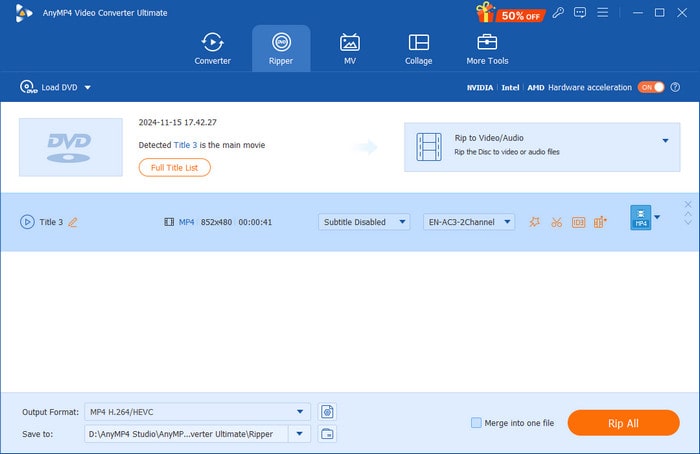
ステップ1。このHandBrake DVD Ripperの代替品をダウンロードしてインストールし、プログラムを起動して、 リッパー 上部メニューのセクション。
次に、「ディスクのロード」ボタンをクリックして、変換する DVD をアップロードします。
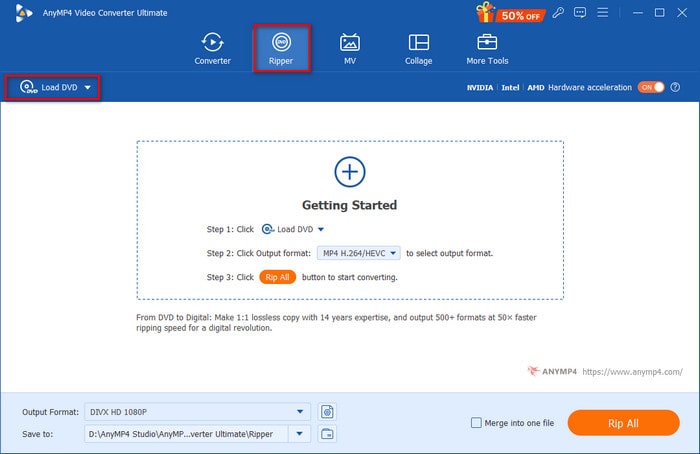
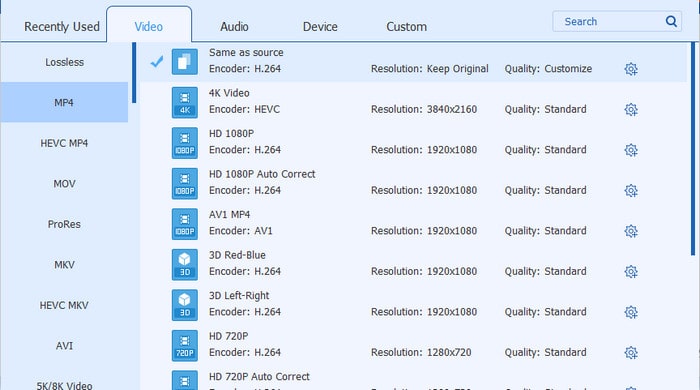
ステップ2。フォーマットプロファイルを1つ選択してください 出力フォーマット ドロップダウンリスト。ここでは MP4、ソースと同じ プロフィール。
注記: 歯車アイコンをクリックすると、出力パラメータを簡単にカスタマイズできます。
ステップ3。最後に、リッピングしたビデオの保存先フォルダを設定し、 すべてを破る 変換を開始します。
注記: 必要に応じて、さまざまなビデオ編集機能を使用してビデオを調整できます。
パート4。 HandBrake で DVD をリッピングする際の FAQ
-
HandBrake は DVD を MP4 に変換できますか?
はい。HandBrake は人気の DVD リッピング ツールで、DVD を人気のビデオ形式にリッピングできます。そのため、HandBrake を使用して DVD ディスクを MP4 ビデオ形式に変換できます。
-
HandBrake は DVD を MKV に変換できますか?
はい、HandBrakeは DVDをMKVに変換する フォーマット。コンピューターにダウンロードしてインストールするだけで、DVD をデジタル ビデオ フォーマットに無料でリッピングできます。
-
HandBrake で DVD をリッピングするための最適な設定は何ですか?
H.264 (x264) ビデオ エンコーディング (Handbrake のデフォルト) の推奨設定は、標準解像度の場合は RF (レート係数) 18 ~ 22 です。解像度を上げるには、品質バーを調整します。高解像度の場合は RF 19 ~ 23、フル高解像度の場合は RF 20 ~ 24、超高解像度の場合は RF 22 ~ 28 です。
-
HandBrake は保護された DVD をリッピングできますか?
いいえ。実際、Handbrakeはコピーガード付きのDVDを解読できません。HandbrakeはコピーガードなしのDVDをリッピングすることはできますが、実際には、店頭で購入するDVDのほとんどはコピーガード付きです。
結論
あなたがしたいとき HandBrakeでDVDをリッピングする Windows、macOS、LinuxでHandBrakeをお使いの方のために、知っておくべき究極のガイドをご紹介します。オープンソースのDVDリッピングソフトであるHandBrakeは、DVDをデジタルビデオに変換する優れた方法です。しかし、HandBrakeには、保護、ビデオ形式やプリセットの制限など、いくつかの制限があります。そのような場合は、Free DVD RipperまたはAnyMP4 Video Converter Ultimateをご検討ください。HandBrakeを使ったDVDリッピングの方法についてご質問がありましたら、コメント欄でより詳しい情報を共有してください。
Blu-ray Masterのその他の情報
ハンドブレーキソリューション

