

2025年7月25日 9時04分投稿者 ブリタニー・ガルシア に ブルーレイのコピー
ブルーレイディスクが大量に溜まっていると、1枚か2枚が紛失したり、傷がついて再生できなくなったりすることがあります。これらの問題を解決するには、 ブルーレイのコピー バックアップを保存してください。この記事では、それらを光ディスクとしてコピーし、コンピューター、ハードドライブ、または USB ドライブに ISO ファイルまたはデジタル形式で保存する方法を説明します。読んで、Blu-ray をバックアップする適切な方法を見つけてください。

パート1。 ブルーレイをコピーできますか
友人や同僚から「ブルーレイをコピーできますか?」という質問を聞いたことがありますか?答えは「はい」です。ブルーレイをブルーレイ ディスク、ハード ドライブ、USB ドライブ、PC などにコピーできます。今こそ、PC でこのタスクを実行するための準備を整える絶好の機会です。
PCにはブルーレイドライブが必要です
コンピューターを使用してブルーレイをコピーする前に、PC にブルーレイ ドライブが搭載されていることを確認する必要があります。このドライブはブルーレイ ディスクの読み取りに使用できます。ただし、デスクトップにブルーレイ ドライブが搭載されていない場合は、外付けブルーレイ ドライブを使用して PC に接続できます。
ブルーレイコピーソフトウェアが必要です
このミッションでは、タスクを成功させるための特殊なソフトウェアが必要になります。
パート2。 ブルーレイをブルーレイムービーにコピーする方法
ブルーレイ映画をディスクからディスクにコピーする
の ブルーレイマスター 無料ブルーレイコピー は、ブルーレイディスクをコピーし、オリジナルとほぼ同等の高品質なファイルを作成することに特化したソフトウェアです。さらに、このソフトウェアでは、「フルコピー」と「メインムービー」という2つのコピーオプションから選択できます。これらのオプションは、名前が示すように、それぞれ異なる目的に使用されます。さらに魅力的なのは、直感的なインターフェースで、初めて使う場合でも熟練者のように操作できる点です。そのため、すぐにブルーレイムービーを楽しむことができます。それでは、ブルーレイムービーをPCにコピーする方法をご紹介します。
主な特徴
- Blu-ray を Blu-ray ディスク/フォルダー/ISO にコピーします。
- BD-25、BD-50などに対応しています。
- ロスレス Blu-ray コピー プロセス。
- 処理が速くて簡単です。
無料ダウンロード
Windowsの場合
安全なダウンロード
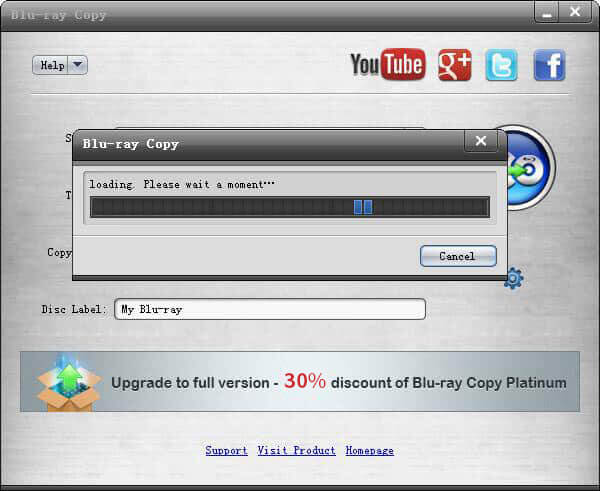
ステップ1。 ブルーレイディスクをパソコンのブルーレイドライブに挿入してください。上記のダウンロードボタンからソフトウェアをインストールし、起動してください。
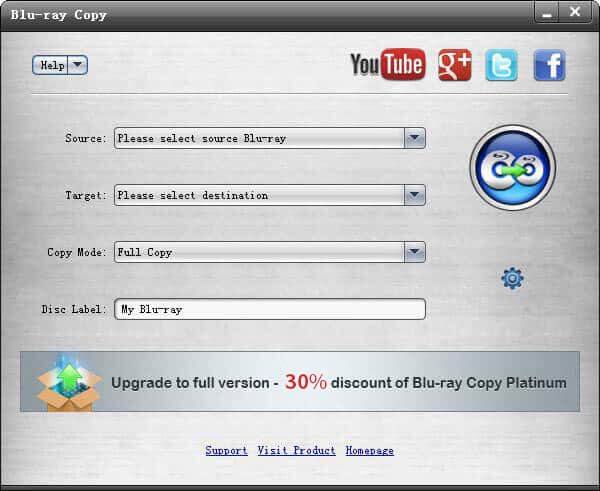
ステップ2。 インターフェースに到達したら、 ソース DVDディスクをロードして、 目標 ボタンを押して、空の DVD ディスクを保存先として設定します。
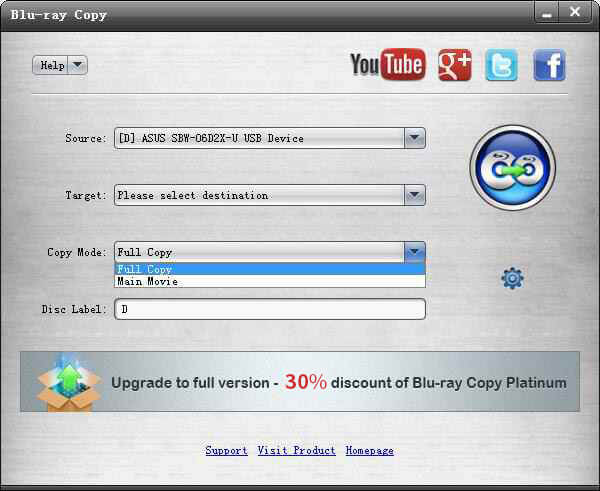
ステップ3。 次に、 フルディスク そして メインムービー オプション コピーモード. 選択してください メインムービー Blu-rayのメインコンテンツを予約したい場合はこのオプションを選択してください。
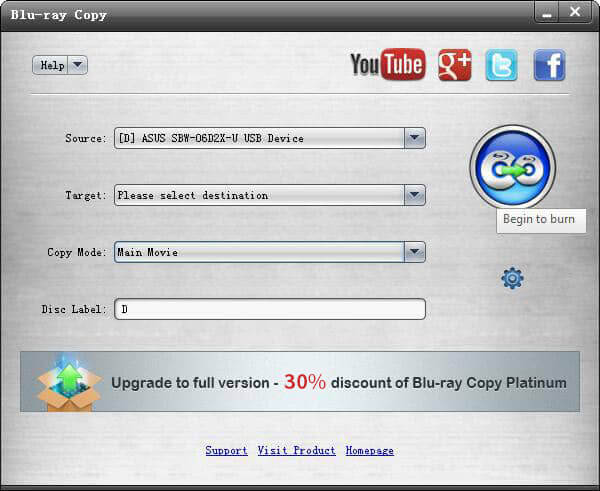
ステップ4。 こんなに簡単なので、 燃え始める ブルーレイをコピーするためのボタン。
ブルーレイムービーをディスクからISOファイルまたはフォルダにコピーする
Blu-rayをISOファイルまたはフォルダとしてバックアップするには、Blu-ray Master Free Blu-ray Copyを使用することもできます。詳細な手順については、以下をお読みください。
ステップ1。 ダウンロード ブルーレイマスター 無料ブルーレイコピー 下のボタンをクリックしてソフトウェアをダウンロードしてください。パソコンにインストールして起動してください。Blu-rayディスクをパソコンのドライブまたは外付けドライブに挿入してください。
無料ダウンロード
Windowsの場合
安全なダウンロード
ステップ2。 「ソース」セクションでBlu-rayディスクを選択します。次に、「コピーモード」で「フルコピー」と「メインムービー」からコピーモードを選択します。
ステップ3。 そして、 目標 ドロップダウンリストには、 ISOとして保存 そして BDフォルダとして保存 オプション。Blu-rayを保存するフォルダーを選択し、ISOファイルの名前を変更します。
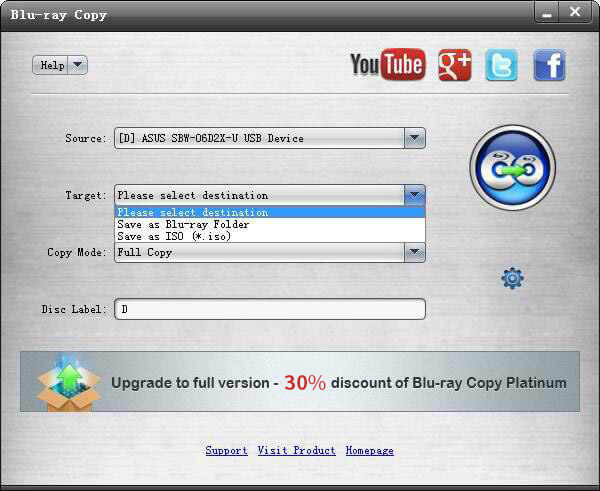
ステップ4。 クリック 燃え始める ボタンをクリックして、Blu-ray を 1:1 比率で ISO ファイルとしてコピーします。
パート3。 ブルーレイをデジタルファイルとしてコピーする方法
ブルーレイムービーをUSBドライブやハードドライブにコピーするには、ブルーレイをデジタル形式に変換することもできます。この方法には強力なプログラムが必要です。 ブルーレイリッパー. Blu-ray ムービーを MP4、MKV、MPEG、MP3、WAV などの何百ものデジタル形式に変換できます。変換後、Blu-ray のコンテンツを簡単に USB ドライブまたはハード ドライブにコピーできます。デジタル形式はディスク イメージ ファイルよりも互換性が高いため、この方法ではさまざまなデバイスで Blu-ray コンテンツを再生できます。Blu-ray Ripper のその他の機能を確認し、使用方法を学びます。
主な特徴
- Blu-ray ムービーを何百ものビデオおよびオーディオ形式にリッピングします。
- Blu-ray を 2D/3D/HD/4K ビデオに変換します。
- iPhone、Wii、Xbox、LG などのデバイス用のプリセットを提供します。
- 超高速のバッチ変換をサポートします。
ステップ1。 コンピューターに Blu-ray リッパーをダウンロードしてインストールし、開きます。コンピューターに接続されているドライブに Blu-ray ディスクを挿入します。
無料ダウンロード
Windowsの場合
安全なダウンロード
無料ダウンロード
macOS用
安全なダウンロード
ステップ2。 Blu-ray リッパーは挿入された Blu-ray を自動的に読み込みます。読み込まれない場合は、インターフェイスの [Blu-ray の読み込み] ボタンをクリックします。
ステップ3。 リッピングするブルーレイのメインタイトルまたはフルタイトルを選択します。次に、出力形式のドロップダウンリストをクリックして、希望の出力形式を選択します。
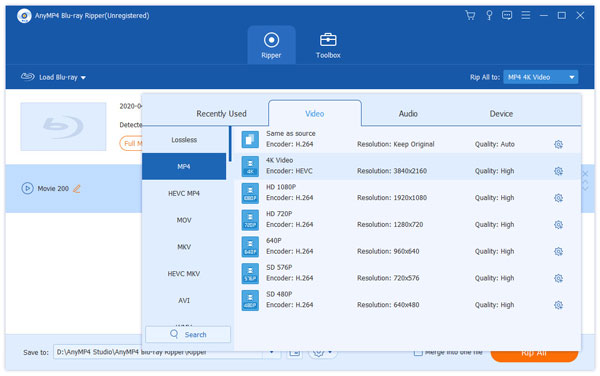
ステップ4。 最後に、「すべてリッピング」ボタンをクリックして、Blu-ray をデジタル ファイルに変換します。
パート4。 ブルーレイのコピーに関するよくある質問
-
4K ブルーレイムービーをコピーできますか?
はい、できます。ただし、4K のコピーは、通常の 1080p のブルーレイのコピーよりも繊細です。
-
Blu-ray をコピーするのに使用できる最適なデジタル ビデオ形式は何ですか?
ブルーレイ ムービーをデジタル ビデオに複製する場合は、MP4 形式を使用するのが最適です。これは、MP4 が汎用的な形式だからです。
-
ブルーレイをコピーした後も同じ品質を保つことができますか?
多かれ少なかれ、はい、特に強力なソフトウェアを使用してコピーする場合はそうです。
-
所有するブルーレイをコピーすることは合法ですか?
ほとんどの国では、商業目的で共有または販売することなく、Blu-ray を自分用にコピーすることは合法です。
-
ブルーレイはバックアップに適していますか?
はい。ブルーレイは重要なデータ、情報、プライバシーのバックアップに最適です。ブルーレイディスクはコンテンツをディスクに保存するため、コンピューターウイルス、ハッカー、システムクラッシュの被害を防ぐことができます。Blu-ray Copy PlatinumやBlu-ray Ripperなどのツールを使えば、ディスク/DVDとして簡単に転送・バックアップできます。ISO/デジタル形式。
-
ブルーレイのコピーにはどれくらい時間がかかりますか?
Blu-ray のコピーには通常 30 分から 3 時間かかります。これは DVD のサイズ、コピー ツールの効率、コンピューターのハードウェアの状態によって異なります。
まとめ
方法はいろいろあります ブルーレイをコピーする. この投稿では、Blu-ray バックアップを作成するための 3 つのオプション (Blu-ray、ISO、デジタル ファイル) を紹介しています。Blu-ray Copy Platinum を使用して、Blu-ray または ISO ファイル/フォルダーとしてクローンを作成し、元の品質を維持できます。デジタル ファイルとしてハード ドライブまたは USB にコピーする場合は、Blu-ray リッパーを使用してビデオおよびオーディオ形式に変換します。これらの Blu-ray コピーおよびリッピング ツールを使用すると、手間をかけずにタスクを実行できます。
Blu-ray Masterのその他の情報
ブルーレイのコピー方法

あらゆる Blu-ray ファイルをディスク、フォルダー、または ISO イメージにロスレスでコピーできる無料ツール。
100% 安全。ウイルスなし
